取引先が増えると、Chatwork(チャットワーク)で届く依頼の受け方も会社ごとに違ってきます。A社はタスクで振ってくれても、B社はメッセージで「来週までにお願いします」と書くだけで、C社のチャットでは2つの案件が同時に進んでいたりします。
Chatworkのタスク管理は、参加しているチャットのタスクをまとめて見られるので、取引先が複数でも自分の担当分は1つの画面で確認できます。足りないのは、タスクにされずメッセージで届く依頼と、自分用の作業の置き場所です。
この記事では、取引先のChatworkに招待されて仕事を受けるWeb制作のフリーランスに向けて、相手と共有するタスクと自分用のタスクの分け方、メッセージだけの依頼をタスクに分ける手順を、架空の依頼メッセージ1通で説明します。社内のチームでChatworkを使い、メンバーにタスクを割り振る立場の人の使い方は扱っていません。
Chatworkの仕様と料金は、公式ヘルプ(2026年10月7日に確認)と公式サイトの記載で確かめたものだけを書いています。
最後に、メッセージで届く依頼を1通ずつタスクに書き出す手間を減らす方法も紹介します。
Chatworkのタスク管理で、フリーランスはどこまで回せる?
取引先ごとのタスクを1つの画面で見て、期限切れに気づくところまでは、Chatworkだけで回せます。優先度を付けることと、担当者のいないメモのようなタスクを置くことはできません。
タスク管理画面で、取引先ごとに見る
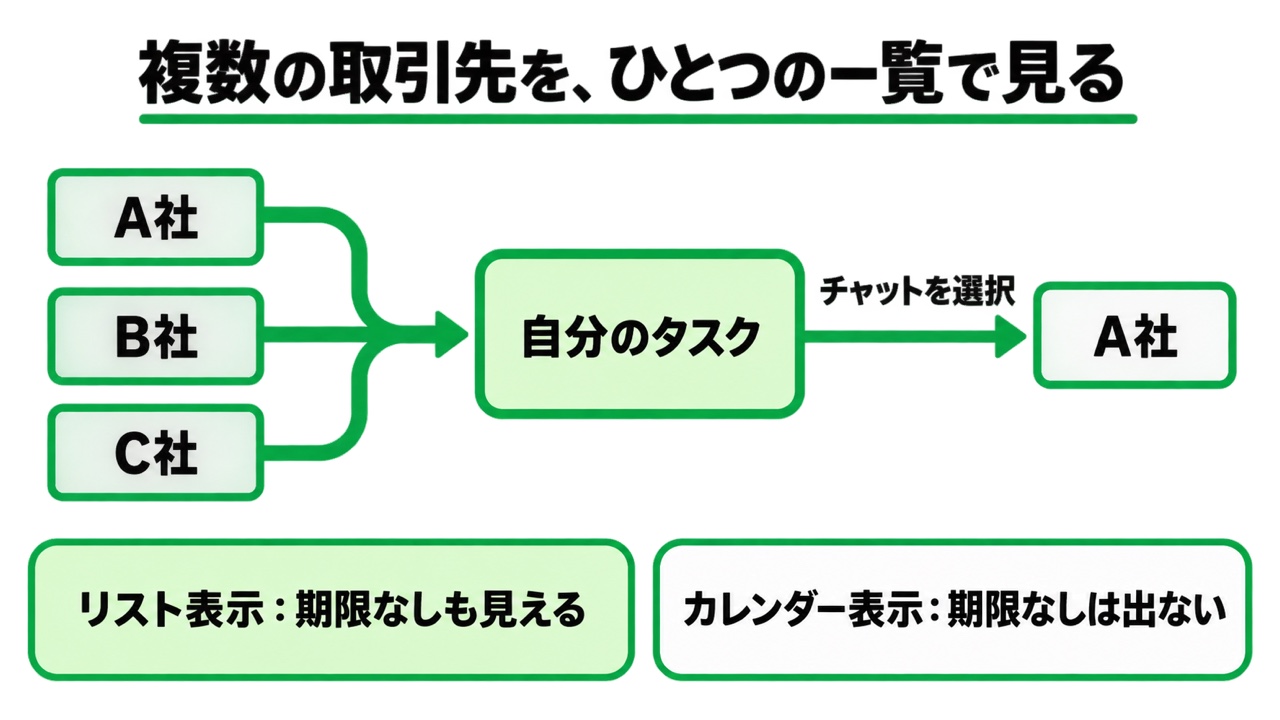
タスク管理画面の「自分のタスク」には、自分が担当者になっているタスクが、チャットをまたいで並びます。開いた直後に出るのは、まだ完了していないタスクだけです。
ここで「チャットを選択」から取引先のチャットを1つ選ぶと、その会社から受けている自分の作業だけに絞れます。
取引先が3社なら、朝に3回絞り込めば、会社ごとに相手と約束した納品物と期限が分かります。マイチャットに置いた自分の作業は、「チャットを選択」でマイチャットを選び、内容の先頭の【案件名】で見分けます。
期限で並べて見たいときはカレンダー表示も使えますが、期限を付けていないタスクはカレンダーに出ません。期限のない依頼を見落とさないためには、リスト表示で確かめます。
無料プランでできることと制限
タスクの追加・完了・担当者の設定は、無料のフリープランでも使えます。変わるのは、メッセージを読み返せる期間などです。Chatworkのヘルプ「各プランの違いについて」には、フリープランの制限として次のものが書かれています。
- メッセージの閲覧は直近40日以内
- メッセージの検索は最大200件まで表示
- 組織外のコンタクトは1ユーザー20人まで
有料のスタンダードプランは、1ユーザーあたり月間契約で月840円、年間契約で年8,400円です(税抜)。フリープランのまま使うなら、依頼の要点はタスクの内容に写しておきます。
元のメッセージを探さなくても、タスクを開けば依頼の中身が分かります。
Chatworkのマイチャットのタスクと、取引先チャットのタスクはどう使い分ける?
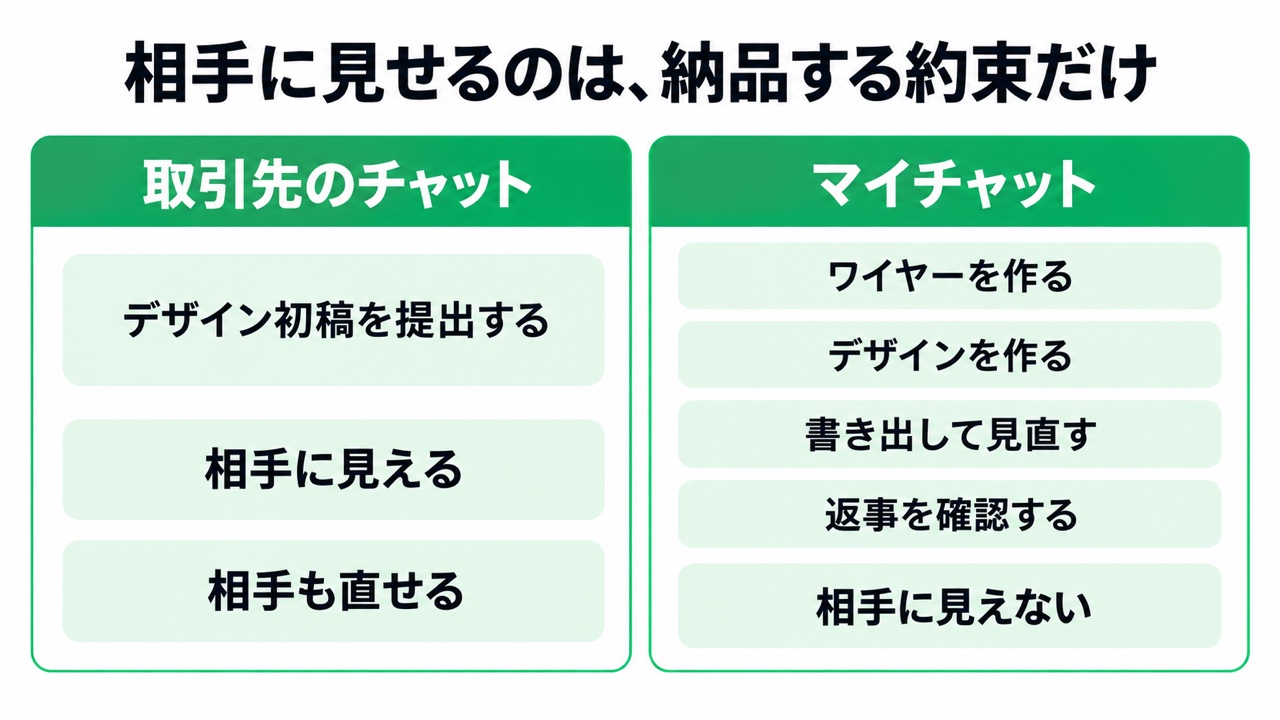
相手と合意した納品物と期限は取引先のチャットに置き、自分の作業手順と自分用の提出日はマイチャットに置きます。取引先のチャットに置いたタスクは、相手にも見えるからです。
取引先のチャットのタスクは、相手も見て直せる
Chatworkのヘルプ「タスク管理に関するQ&A」によると、作られたタスクは関係者全員が同じものを見る形です。誰かが本文や期限を直すと、ほかの人にも同じ内容で反映されます。
タスクの編集やステータスの変更は、タスクを共有している全員ができます。
自分の担当のタスクを完了すると、チャットに通知されて相手に伝わります。納品の連絡としては便利ですが、「ワイヤーを作る」「書き出す」のような途中の作業まで取引先のチャットに置くと、相手のチャットに自分の作業が並び、完了するたびに通知も届きます。
また、相手が期限を直すと、こちらのタスクの期限も変わります。期限が前に動いていないかは、タスク管理画面で期限を見て確かめます。
自分の作業は、マイチャットに追加する
グループチャットでタスクを追加するときに、「追加先のチャット」をマイチャットに変えられます。メッセージからタスクを作るときも、追加先を変えられます。
マイチャットに追加したタスクは、マイチャットでだけ表示・管理され、元のチャットには表示されません(公式ヘルプ)。
取引先のチャットを見ながら、自分の作業だけをマイチャットに置けるので、相手に見せずに手順を分けられます。公式ヘルプでは、この追加先の変更はブラウザ版とデスクトップ版のアプリで使えると案内されています。
メッセージで届いた依頼を、Chatworkのタスクに分ける手順
取引先A(架空の工務店)のチャットに、次のメッセージが届いたとします。タスクとしては振られておらず、メッセージだけの依頼です。
いつもお世話になっております。コーポレートサイトの下層ページのうち、「会社概要」「施工事例」「採用情報」の3ページのデザインをお願いできますでしょうか。
初稿は10月23日までにいただけると助かります。写真などの素材は、来週中にこちらのチャットでお送りします。
初稿を見ながらの確認会は、日程をあらためてご相談させてください。
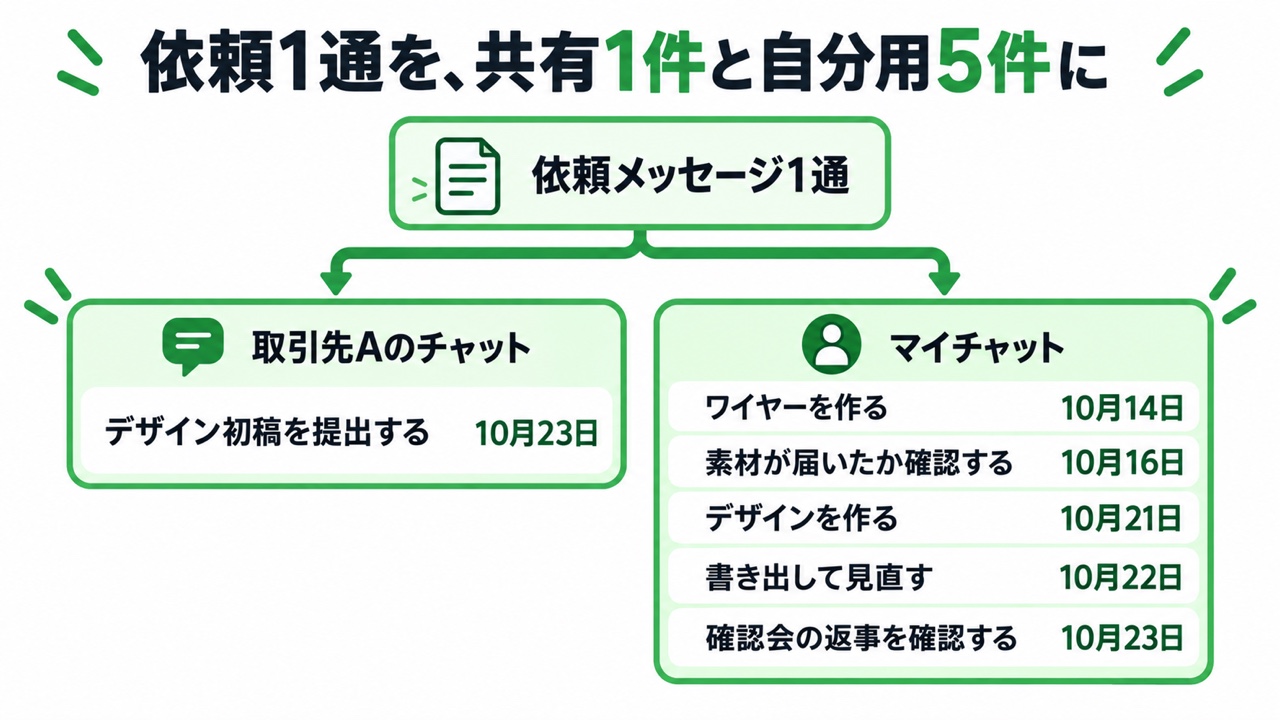
このメッセージには、相手と合意する納品物と期限が1つ(初稿の提出)、自分の作業が3つ(ワイヤー・デザイン・書き出し)、相手の返事を待つことが2つ(素材・確認会の日程)入っています。
依頼1通をタスクにする4つの手順
タスクは、チャット画面の右側にある「タスク追加」をクリックして追加します。内容を書き、担当者欄の「+選択」でチャットに参加しているメンバーから担当者を選び、期限を確かめて[タスクを追加]を押します(公式ヘルプ「タスクを追加する」)。この操作で、次の4つの手順を進めます。
①依頼のメッセージから、相手と合意したタスクを1つ作る
メッセージからタスクを作り、取引先Aのチャットに残すのは「デザイン初稿を提出する」の1行だけにします。内容には、3ページの名前と「素材は来週中に届く予定」を写しておきます。
フリープランのメッセージの閲覧は直近40日以内です(公式)。依頼の要点をタスクに写しておくと、元のメッセージを探さずに済みます。
②自分の作業は、マイチャットに分ける
ワイヤー・デザイン・書き出しは、追加先をマイチャットにしてタスクにします。返事を待つ2つも、「確認する」タスクとしてマイチャットに置きます。返事が来ないまま期限が過ぎると「期限切れ」のラベルが付くので、催促の時期に気づけます。
③期限は「相手の期限」と「自分の提出日」に分ける
取引先のチャットのタスクには、相手が書いた10月23日を入れます。マイチャットのタスクには、そこから逆算した自分の提出日を入れます。複数の取引先の作業をどの順で進めるかは、「相手の締切ではなく、自分の提出日で並べる方法」で説明しています。
この例では、依頼のメッセージ1通から、6つのタスクを手で追加しています。メッセージだけで届く依頼は、取引先が増えるほど通数も増え、そのたびにこの書き出しをやり直すことになります。
④足りない条件は、タスクにする前に聞き返す
このメッセージには、修正の回数や金額が書かれていません。受ける前に確かめたい条件の聞き返し方は、「依頼を受ける前に確かめる取引条件」で説明しています。
初稿のあとに修正の依頼がまとめて届いたときは、修正点を1つずつ行に分けた一覧表にしてからタスクにします。分け方は「修正依頼を1つずつ行に分けて一覧表にする手順」で説明しています。
期限の初期値は「今日」になっている
Chatworkでタスクを追加すると、期限には今日の日付が最初から入っています(同じ公式ヘルプに記載)。時刻も入れたいときは「時間指定なし」を押して、30分単位で選びます。
追加先をマイチャットにしたタスクは、担当者に自分が自動で設定されます。6行を続けて追加すると、期限を変え忘れた行が今日期限のまま並ぶので、追加したあとにタスク管理画面で期限を見直します。
Chatworkのタスク管理の弱点と対処法
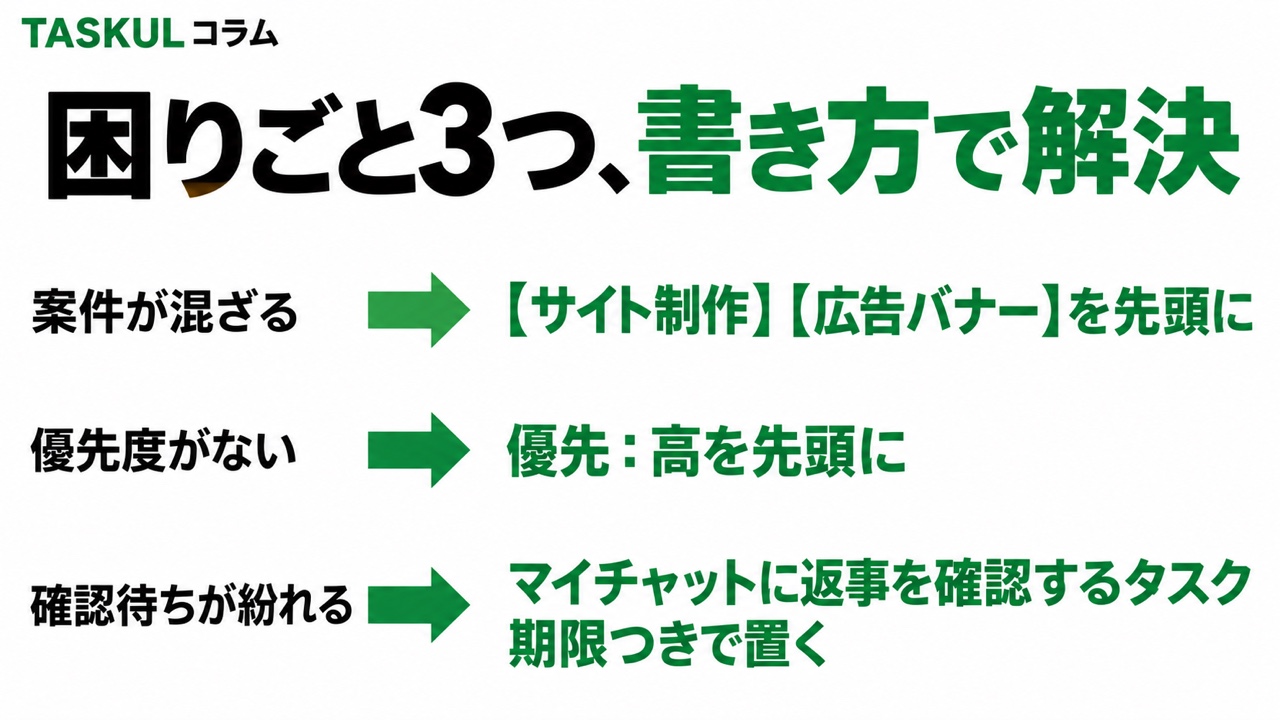
取引先が増えると、下の表の3か所で困ることが増えます。どれも、タスクの書き方と置き場所で対処できます。
①案件名は、内容の先頭に書く
C社のチャットでサイト制作と広告バナーが同時に進んでいると、チャットで絞り込んでも2つの案件のタスクが並びます。内容の先頭に【サイト制作】【広告バナー】のように案件名を書いておくと、タスク管理画面でも見分けられます。上の表の【下層3ページ】も同じ使い方です。
②優先度は、内容に書く
Chatworkの公式ヘルプ「タスクの優先度をわかりやすくするには」には、「タスクの優先順位機能については、対応時期が未定となっております」と書かれています。代わりに、優先度を書く欄のある依頼の書式をチャットの概要に載せておき、タスクを追加するときにコピーして使う運用が紹介されています。
自分用のタスクなら、内容の先頭に「優先:高」と書くだけでもどれから手を付けるか見分けられます。
タスクの追加や完了のメッセージで会話が流れてしまう場合は、タスク専用のグループチャットを作る運用も公式ヘルプで紹介されています。自分が作れるか分からない場合は、取引先に相談します。
③確認待ちは、マイチャットに期限つきで置く
素材や返事を待っている作業は、相手の動きがないと進みません。マイチャットに「〇〇の返事を確認する」というタスクを期限つきで置いておけば、期限が過ぎたときに「期限切れ」のラベルで気づけます。
3つとも、Chatworkの中で対処できます。ただし、どれも「内容の先頭に書く」「マイチャットに置く」といった自分で決めた書き方を、タスクを追加するたびに守り続けることで成り立っています。
Chatworkのタスク管理だけで足りないときに、依頼文を作業一覧にする方法
この記事の例では、依頼メッセージ1通を読んで、相手と合意するタスク1つ、自分の作業3つ、返事を待つ確認2つを手で書き出しました。この書き出しを短くしたいときは、依頼メッセージをコピーして、TASKUL(タスクル)の「依頼文・議事録から自動作成」に貼ります。
TASKULとChatworkの連携機能はないので、取り込みは自動ではなく貼り付けです。依頼が毎回タスクで届くなら、Chatworkだけで足ります。
TASKULでは、依頼文を貼ると案件(プロジェクト)ができ、タスクはその案件の中に入ります。「全てのタスク」の画面でも取引先と案件ごとに分かれて並ぶので、弱点の①で書いた【案件名】を書き足さなくても見分けられます。優先度もタスクごとに付けられます。
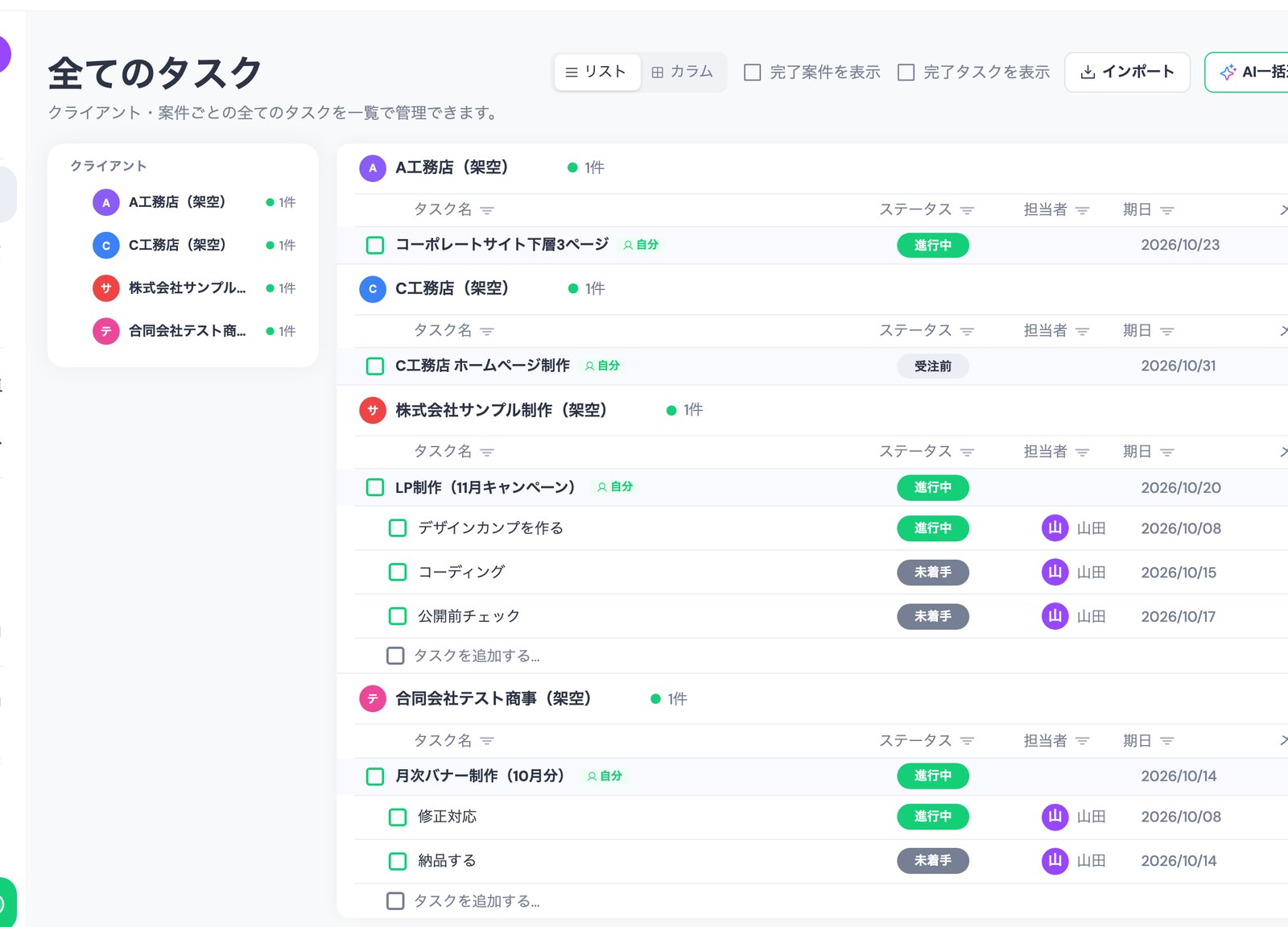 TASKULの「全てのタスク」画面です。タスクが取引先→案件の順にまとまるので、内容の先頭に【案件名】を書き足さなくても、どの仕事のタスクかが分かります。データは架空です。
TASKULが向いているのは、メッセージだけの依頼が多く、1通ごとに作業と期限を書き出し直している場合です。TASKULで「新規プロジェクト作成」を押し、「依頼文・議事録から自動作成」を選んで、Chatworkの依頼メッセージをそのまま貼ります。
貼り付け欄の説明にも「Slack, Chatwork, メール等」のやり取りを貼れると書かれています。AIが依頼文から、プロジェクトの概要・タスク・追加質問を作ります。
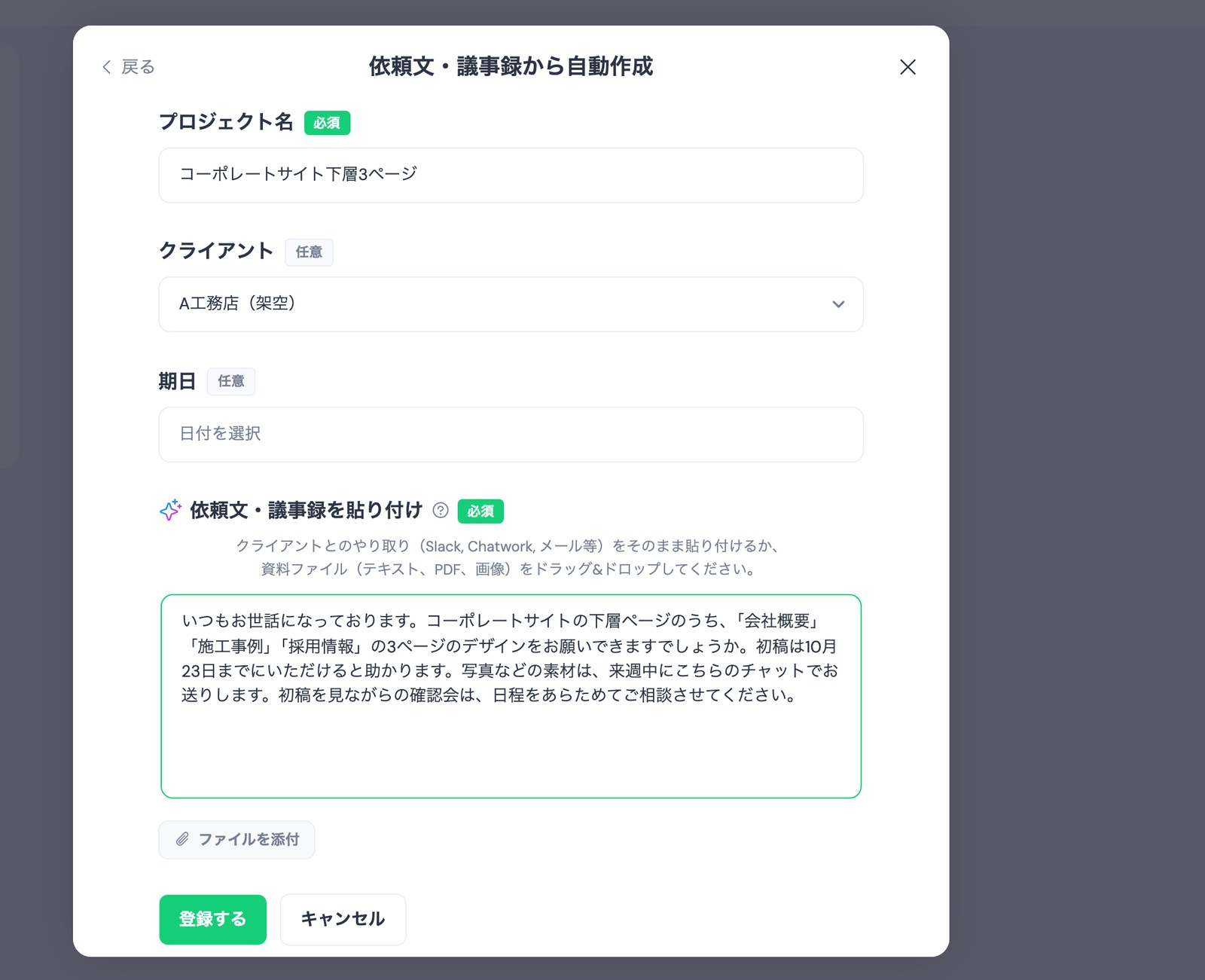 この記事の例の依頼メッセージを、TASKULの「依頼文・議事録から自動作成」に貼ったところです。Chatworkからはコピーして貼ります。
TASKULに貼る前に知っておくこと
次の3つは、先に知っておいてください。
- タスクの期限は、依頼文に日付がある作業にだけ入るように作られています。日付のない作業は空欄になるように作られているので、空欄の作業には自分で期限を入れます
- 作られるタスクの名前や数は、貼る文章によって変わります。拾われなかった作業は、自分で足します
- 貼った内容は、AIの分析のためにサーバーで処理されます
Freeプランは、プロジェクト10件・AIクレジット200/月までです。取引先ごとに連絡の手段がChatwork・メール・Slackと分かれているなら、依頼が届く場所がバラバラなときの整理のしかたも合わせて読んでください。
次にメッセージだけの依頼が届いたら、TASKULに貼って、案件の作業一覧にしてみてください。
Chatworkのタスク管理に関するよくある質問
取引先のChatworkで仕事を受けるときに、よく迷う点をまとめました。
Chatworkのタスク管理は無料で使えますか?
使えます。タスクの追加・完了・担当者の設定は、無料のフリープランにも含まれています。ただし、フリープランのメッセージの閲覧は直近40日以内です。
自分だけのタスクを、相手に見せずに作れますか?
作れます。タスクの追加先をマイチャットにすると、マイチャットでだけ表示され、元のチャットには表示されません。公式ヘルプでは、ブラウザ版とデスクトップ版のアプリで使えると案内されています。
取引先が、自分のタスクの期限を変えることはできますか?
できます。同じタスクを共有している人は全員、本文や期限を直せて、直した内容はほかの人にも反映されます。期限が変わっていないかは、タスク管理画面で確かめます。
Chatworkのタスクに優先度は付けられますか?
付けられません。公式ヘルプには、優先順位の機能は「対応時期が未定」と書かれています。優先度は、タスクの内容に書いて見分けます。
タスクの期限に時刻も入れられますか?
入れられます。タスクを追加するときに「時間指定なし」を押すと、30分単位で時刻を選べます。期限の日付には、最初から今日の日付が入っています。
ChatworkのタスクをTASKULに自動で取り込めますか?
取り込めません。TASKULにはChatworkとの連携機能がないので、依頼メッセージをコピーして「依頼文・議事録から自動作成」に貼ります。
まとめ|Chatworkのタスク管理は置き場所を2つに分ける
Chatworkのタスク管理は、取引先が複数でも、自分の担当分を1つの画面で見られます。今日からやることは3つです。
この記事のまとめ
- タスク管理画面の「自分のタスク」を開き、「チャットを選択」で取引先ごとに未完了のタスクを見る
- タスクになっていない依頼メッセージを拾い、相手と合意したことは取引先のチャットに、自分の作業はマイチャットに置く
- 次に届いた依頼を1通、作業と期限に分けて、期限が今日のままの行がないかを確かめる
メッセージだけの依頼が多く、書き出しに時間がかかるようになったら、依頼文をTASKULに貼って作業一覧の下書きを作る方法も試せます。Freeプランのままで使えます。