プロジェクト管理ツールは無料でどこまで使える?
フリーランスの個人利用なら、無料プランで8割以上の管理業務をカバーできます。 TrelloやJootoなら無料でチーム共有やガントチャートも使えるため、月額費用ゼロで本格的なプロジェクト管理が可能です。
ただ、有料プランは月額1,000〜3,000円。年間にすると決して小さくない出費です。「まず無料で始めたい」と考えるのは当然です。
この記事では、プロジェクト管理ツールの無料プランを6つ比較します。フリーランスと小規模チーム、それぞれに合うツールを明確にします。
プロジェクト管理ツールを選ぶときに確認すべきことは?
「プロジェクト数」「利用人数」「ガントチャートの要否」の3つを先に整理すれば、候補は2〜3個に絞れます。
条件1:管理するプロジェクトの数
月に1〜3件ならシンプルなツールで足ります。月10件を超えるなら、一覧性とフィルター機能が重要になります。
自分が同時に走らせるプロジェクト数を把握することが、ツール選びの第一歩です。
条件2:1人で使うか、チームで使うか
1人なら共有機能は不要です。チームで使うなら、コメント機能・権限設定・通知機能が必要になります。
無料プランのチーム人数制限は、ツールによって大きく異なります。事前に確認してください。
条件3:ガントチャートが必要かどうか
ガントチャート(横棒のスケジュール表)が必要かどうかで選択肢が変わります。無料プランでガントチャートを使えるツールは限られています。
ただし、フリーランスの個人利用ならカンバンボードで十分なケースがほとんどです。


Excelでの管理に限界を感じている方は、Excelプロジェクト管理の限界と脱却する方法もあわせて読んでみてください。
無料プロジェクト管理ツール6選|比較表
| ツール | 無料の範囲 | ガントチャート | チーム共有 | 特徴 |
|---|---|---|---|---|
| Trello | 10ボード | なし | あり(無制限) | カンバン方式、直感的 |
| Asana | 15人まで | なし(有料) | あり(15人) | タスク依存関係が設定可能 |
| Notion | 個人無料 | なし | あり(制限付き) | 万能だが設定に手間 |
| Jooto | 4人まで | あり | あり(4人) | 日本製、UIが分かりやすい |
| Backlog | なし(30日無料トライアル) | あり | あり | 開発チーム向け、Git連携 |
| TASKUL | Freeプランあり | なし | あり | フリーランス特化、AI搭載 |
各ツールの特徴と使い勝手はどう違う?
Trello — 小規模チームの定番
Trelloはカンバンボードでプロジェクトを管理するツールです。無料プランで10ボードまで作成でき、チームメンバーの招待数に制限がありません。
カードにチェックリスト・期限・ラベルを設定できるため、シンプルなプロジェクト管理には十分です。Power-Up(拡張機能)を追加すれば、カレンダー表示やGoogleドライブ連携も可能です。
メリット: 学習コストが低い、チーム招待が無制限 制限: ガントチャートなし、自動化は1ボード月250回まで
Asana — チームの依存関係を管理したいなら
Asanaは無料プランで15人まで利用可能です。タスクに依存関係を設定できるのが大きな特徴です。「Aが終わったらBを始める」という順序を管理できます。
リスト表示・ボード表示・カレンダー表示を切り替えられるため、用途に合わせた見方ができます。
メリット: タスクの依存関係管理、複数ビュー 制限: ガントチャートは有料、タイムラインは有料
Notion — 自由度が欲しいならこれ
Notionはプロジェクト管理だけでなく、ドキュメント・データベース・Wikiを一元管理できます。個人利用なら無料で制限なく使えます。
ただし、プロジェクト管理のテンプレートを自分で作る必要があります。テンプレートを配布しているサイトも多いですが、初期設定に時間がかかるのは事実です。
メリット: カスタマイズが自在、ドキュメント管理も一体 制限: ゲスト招待が制限あり、初期設定が必要
Notionでの管理に疲れた方は、Notionでのタスク管理に限界を感じたら試したい代替ツールも参考にしてください。
Jooto — 日本製で使いやすい
Jootoは日本発のプロジェクト管理ツールです。無料プランで4人まで利用でき、ガントチャートが無料で使えるのが最大の特徴です。
UIが日本語で設計されているため、海外ツールの翻訳特有の違和感がありません。操作ガイドも充実しています。
メリット: ガントチャート無料、日本語UI、サポートが日本語 制限: 4人まで、データ容量100MB
Backlog — 開発チーム向けの本格派
Backlogは30日間の無料トライアルがあります。常時無料プランはありませんが、開発チーム向けの機能が充実しています。
Git連携、バグトラッキング、Wiki、ガントチャートが一体化しています。Web制作会社やエンジニアチームに人気があります。
メリット: Git連携、課題管理が強い、ガントチャート 制限: 無料トライアルのみ(30日間)
TASKUL — フリーランスの案件管理に特化
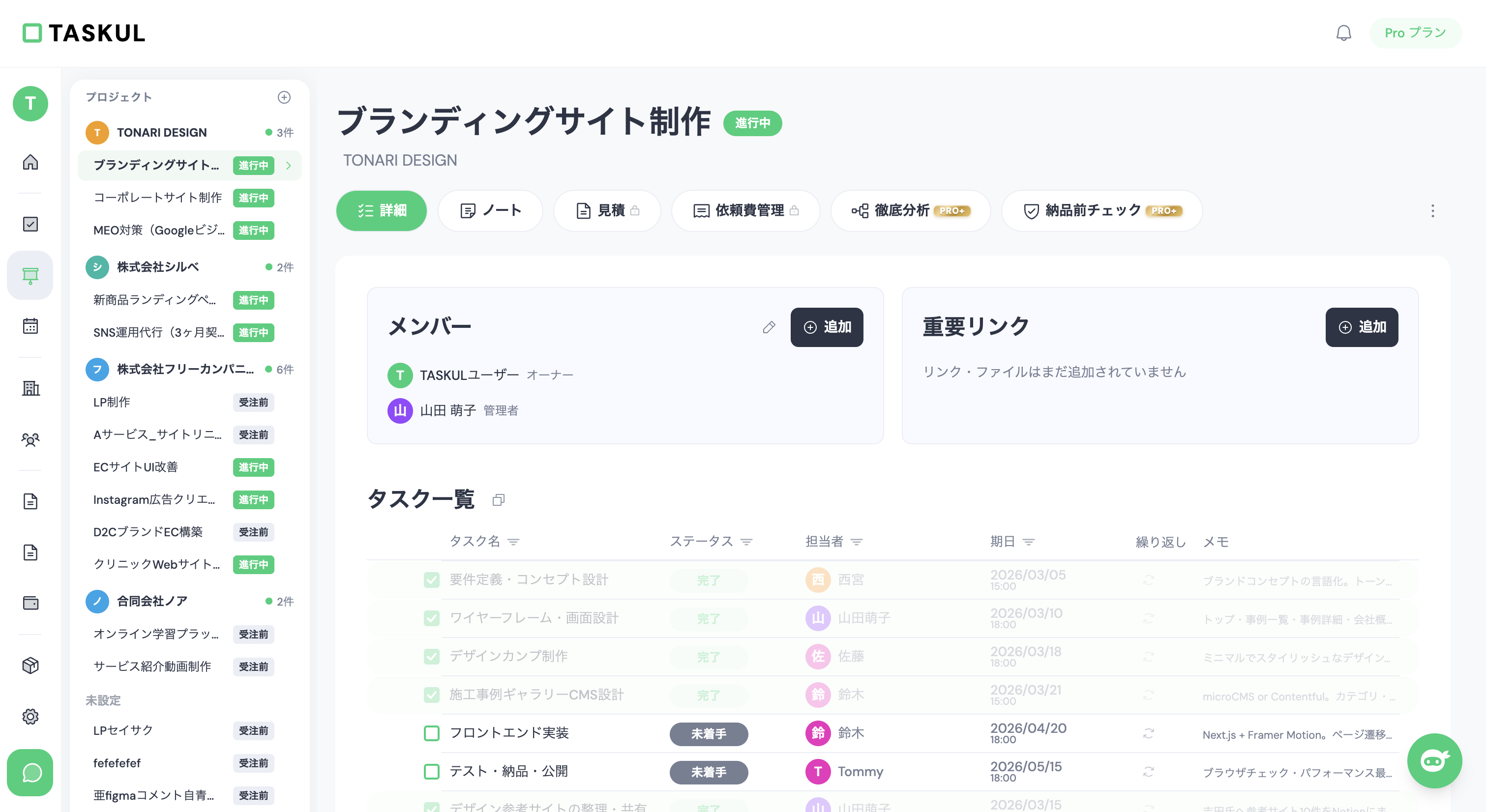
TASKULはフリーランスやクリエイター向けに設計されたプロジェクト管理ツールです。Freeプランで基本機能が使えます。
最大の特徴は案件単位の管理構造がデフォルトで用意されている点です。クライアント管理・納期管理・タスク管理が一体化しており、設定不要で使い始められます。
AI機能がタスクの優先度やスケジュールを提案してくれるため、管理の手間を減らせます。
メリット: フリーランス特化の管理構造、AI搭載、設定不要 制限: ガントチャートなし
フリーランスと小規模チーム、それぞれに合うツールは?
フリーランス1人ならTASKULかTrello、2〜5人のチームならTrelloかJootoが最適です。以下の表で確認してください。
| 用途 | おすすめツール | 理由 |
|---|---|---|
| フリーランス(1人) | TASKUL / Trello | 案件単位の管理、手軽さ |
| 小規模チーム(2〜5人) | Trello / Jooto | チーム共有、ガントチャート |
| 開発チーム | Backlog | Git連携、課題管理 |
| ドキュメントも一元管理 | Notion | 自由度、情報集約 |
| 依存関係の管理が必要 | Asana | タスクの順序管理 |
複数案件の管理で悩んでいる方は、複数案件を同時に回すフリーランスの管理術も参考にしてください。フリーランスのタスク管理全般はフリーランスのタスク管理が「続かない」本当の理由と解決策で詳しく解説しています。
まとめ
無料のプロジェクト管理ツールは、個人やフリーランスの利用なら十分に実用的です。
まずは自分の条件(プロジェクト数・チーム人数・ガントチャートの要否)を整理し、1つ選んで1週間試してください。
フリーランスで案件管理に悩んでいる方は、TASKULのFreeプランも試す価値があります。案件特化の管理構造が、設定不要で使えます。