
案件管理をエクセルでやる限界|卒業すべきタイミング

エクセルでの案件管理に限界を感じていませんか?
フリーランスとして独立して、まずエクセル(またはGoogleスプレッドシート)で案件管理表を作る——これはほぼ全員が通る道です。私もそうでしたし、周りの制作仲間も最初は例外なくスプレッドシートでした。案件名、クライアント名、納期、ステータス、金額――最初はシンプルで、これで十分に回ります。
ところが、同時進行の案件が5件を超えたあたりから、エクセル管理は静かに破綻し始めます。しかも厄介なのは、ある日突然壊れるのではなく、気づかないうちにジワジワ機能しなくなる点です。こんな経験、ないでしょうか。
- 「あれ、この案件の最新ステータスどこに書いたっけ」
- 「先月の請求、1件送り忘れてた…」
- 「シートが増えすぎて、どこに何があるかわからない」
これがエクセル案件管理の「限界」のサインです。


エクセル案件管理が破綻するサインとは?6つのチェックリスト

同じ情報を複数箇所に書いていませんか?
案件一覧シート、月別売上シート、クライアント別シート――。同じ案件名や金額を3つ以上のシートに手動で入力していたら、それはもう限界です。
1箇所を更新して他を更新し忘れると、どれが最新か分からなくなります。これが「データの不整合」で、エクセル管理の最大の弱点です。
サイン2:「確認待ち」の案件を見失う
エクセルのステータス列に「確認待ち」と書いても、いつ送ったか、何日経ったかは分かりません。
気づいたら1週間放置していて、納期が押す。催促のタイミングを逃す。これがフリーランスの信用問題に直結します。
サイン3:月末の請求書作成に半日かかる
エクセルの案件一覧から、今月納品した案件を目視で拾い上げ、それぞれの金額を確認し、請求書を手動で作成する。
案件が増えるほど、この月末の棚卸し作業は重くなります。しかも厄介なのが「1件請求し忘れていた」が後から発覚するパターン。納品の達成感で安心してしまい、請求書の発行が抜ける——これは経験者なら誰もが一度はやらかすミスです。
サイン4:スマホから確認できない
外出先でクライアントから「あの案件の納期いつでしたっけ?」と聞かれて、すぐ答えられますか?
エクセルはPCで開かないと見られない(Google スプレッドシートにしてもスマホでは見づらい)。いつでもどこでも案件状況を確認できないのは、フリーランスにとって致命的です。
サイン5:過去案件の検索に時間がかかる
「去年のA社の案件、いくらで受けたっけ?」
エクセルだと、過去のシートを1枚ずつ開いて探す必要があります。ファイルが年度ごとに分かれていたら、複数ファイルをまたいで検索。見積もりの参考にしたいだけなのに15分以上かかることもあります。
サイン6:共有するとファイルが壊れる
パートナーや外注先と案件情報を共有したい時、エクセルを共有ドライブに置くと同時編集で壊れるリスクがあります。
Google スプレッドシートなら同時編集できますが、今度は「誰がいつ何を変更したか」の履歴が追いにくくなります。
エクセルを卒業すべきタイミングはいつ?
上記6つのサインのうち、3つ以上当てはまったらエクセル卒業のタイミングです。
具体的には:
- 同時進行の案件が5件以上ある
- 月の売上が30万円以上ある(請求漏れの損失が大きい)
- クライアントが3社以上いる
- 外注パートナーがいる
この条件に当てはまるフリーランスは、エクセルの管理コスト(時間 × ミスのリスク)が、ツール導入のコストを確実に上回っています。
エクセルの代わりに何を選ぶべき?3つのパターン

エクセルから乗り換える先は、大きく3パターンあります。
パターン1:Google スプレッドシート(微改善)
エクセルとほぼ同じ使い勝手で、クラウド化・スマホ対応ができます。
メリット:
- 学習コストゼロ(エクセルと同じ操作感)
- 無料
- リアルタイム共有
デメリット:
- エクセルの根本的な問題(手動入力、データ不整合)は解決しない
- セルに入力するだけで「管理」は自動化されない
評価: エクセルの「ちょっとマシ」版。根本的な解決にはならない。
スプレッドシートでもう少し粘る場合は、案件管理スプレッドシートの作り方(完成版テンプレートの無料ダウンロードつき)を使うと、プルダウンや色分けの設定を自分で組む手間は省けます。
パターン2:Backlog / Jooto / Trello(プロジェクト管理ツール)
タスクやプロジェクトを視覚的に管理できるツール。
なお、Jootoは公式サイトで2027年7月31日をもって一般提供を終了すると告知されています(2026年9月18日確認)。これから新しく導入する場合はこの終了時期を踏まえて検討し、すでに利用中の方はデータ移行の準備を進めることをおすすめします。
メリット:
- カンバン・ガントチャートで進捗が見える
- チームでの共同管理に強い
- 通知・リマインド機能あり
デメリット:
- チーム利用前提の設計で、フリーランスが1人で使うには機能過多
- 初期設定(プロジェクト作成、ワークフロー設計等)に時間がかかる
- 無料プランの制限が厳しい
評価: チームがある制作会社には良いが、個人フリーランスにはオーバースペック。
パターン3:TASKUL(フリーランス専用AI)
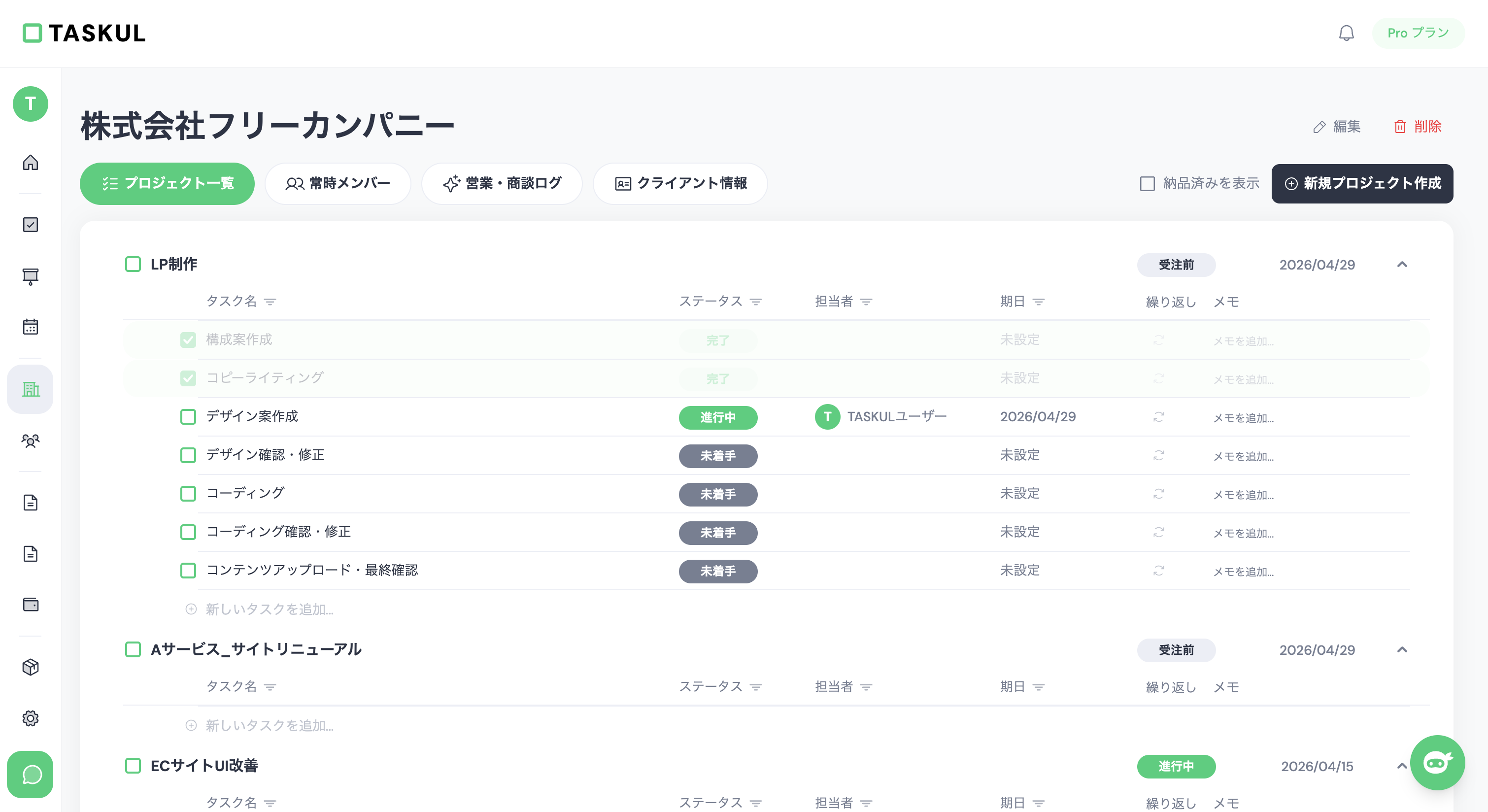
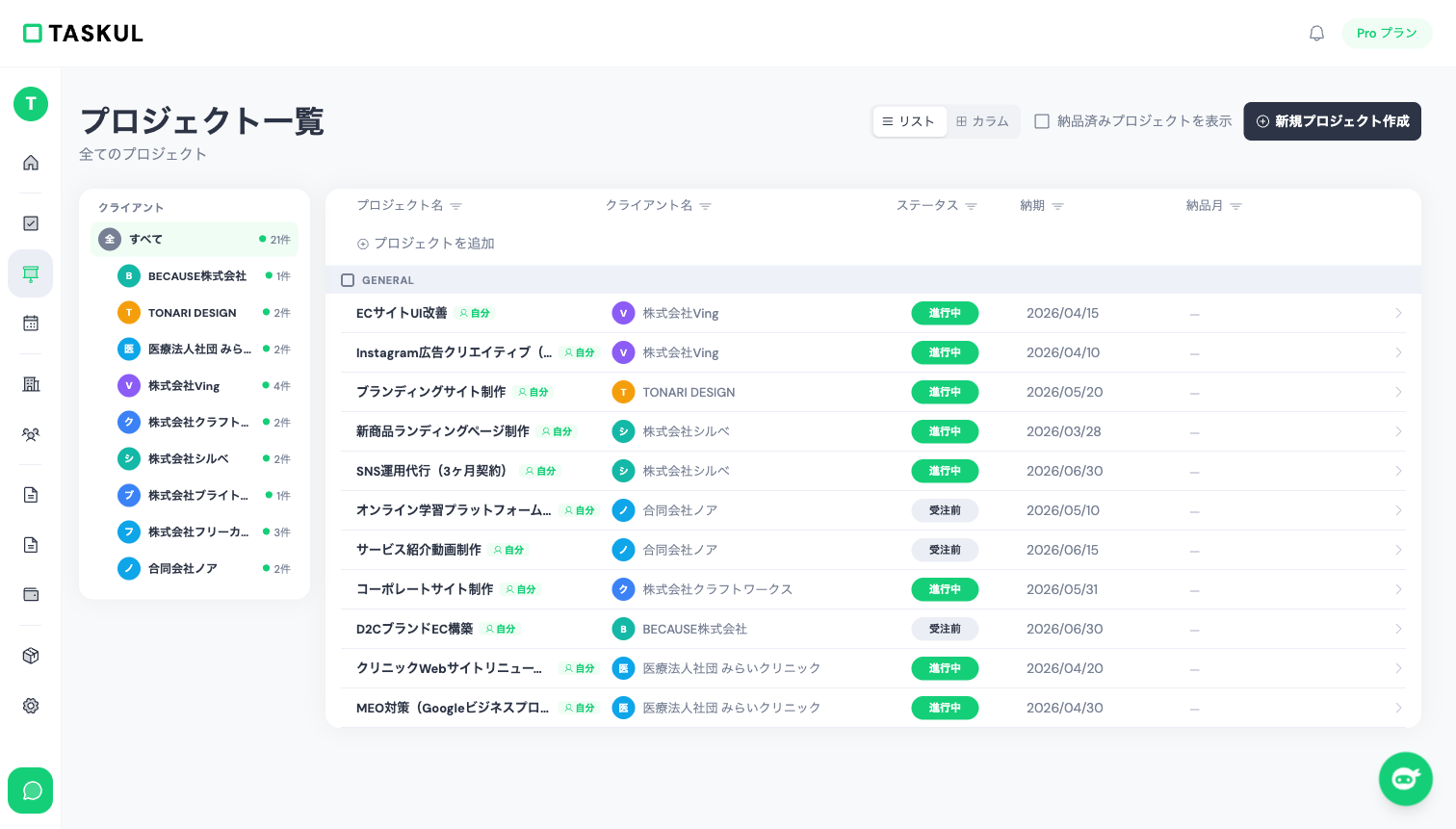
TASKULではクライアントごとに案件を分けて、進捗・納期・金額を一画面で把握できます。エクセルのように複数シートを行き来する必要がありません。
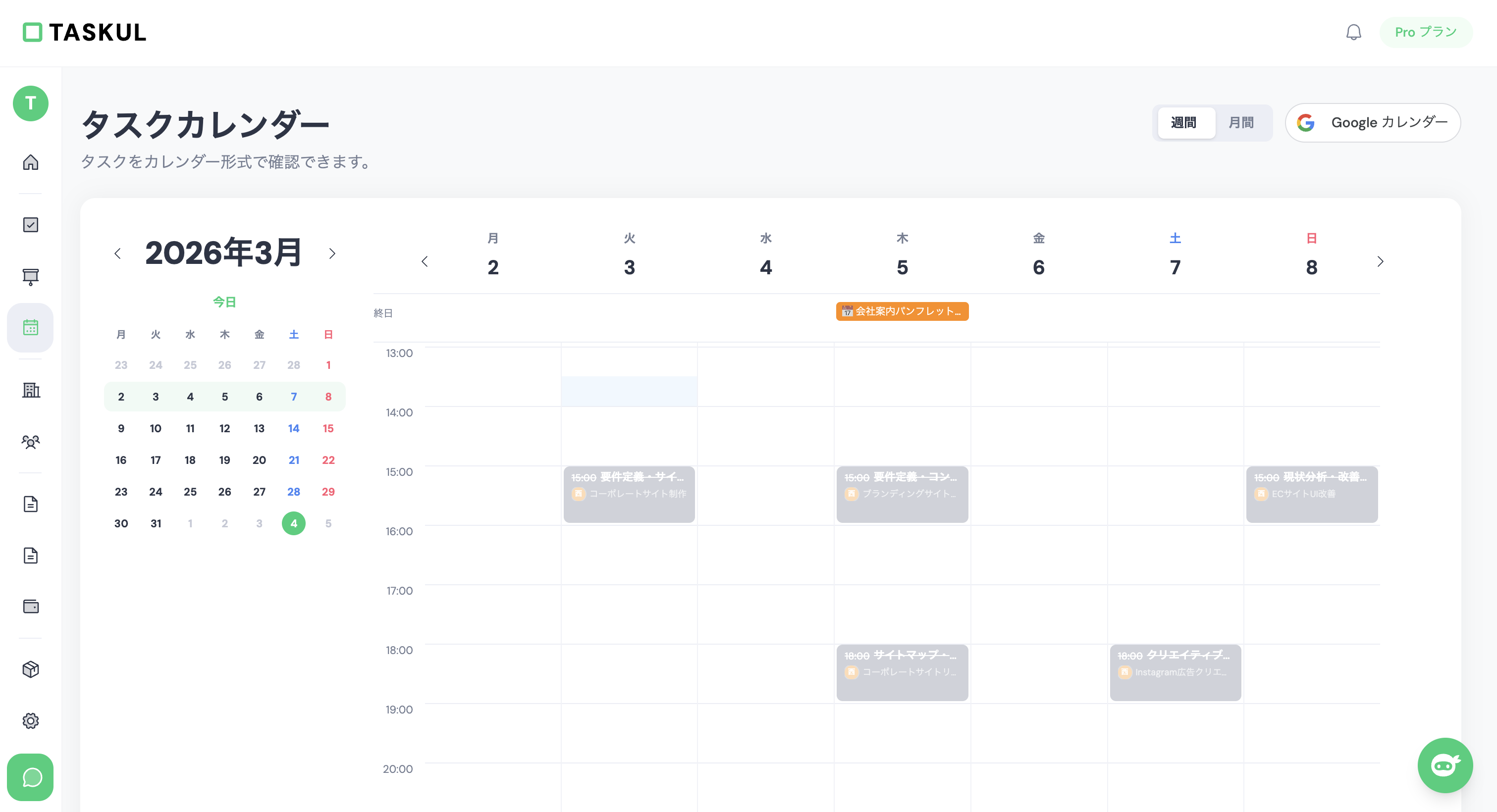
さらにカレンダー表示で全案件の納期を俯瞰できるため、スケジュールの重複や空き期間をひと目で確認できます。
フリーランス・クリエイター専用に設計されたAIタスク管理ツール。
メリット:
- クライアントからの依頼文をコピペするだけで自動タスク化
- 案件ごとのステータス・納期・金額を一元管理
- 見積書・請求書をワンタップで作成
- 毎日指定した時間にLINEで今日の納期タスクを通知(Standardプラン以上)
- 依頼文を貼り付けるところから始められる
デメリット:
- Freeプランはプロジェクト10件・AIクレジット200/月までの上限がある
評価: エクセルの「手動入力」「データ不整合」「請求漏れ」を減らす設計。フリーランス特化なので機能がシンプル。
比較まとめ
| 項目 | TASKUL | エクセル | Googleスプレッドシート | Backlog等 |
|---|---|---|---|---|
| 初期設定 | 依頼文を貼り付けて開始 | テンプレ作成が必要 | ほぼ同じ | プロジェクト設計が必要 |
| データ入力 | 依頼文からAIがタスク化 | 全て手動 | 全て手動 | 手動(項目選択式) |
| スマホ対応 | ○ | ✕ | △(見づらい) | ○ |
| 請求書連動 | ○(ワンタップ) | ✕ | ✕ | ✕ |
| 確認待ち管理 | ○ | ✕ | ✕ | ○ |
| 料金 | 無料プランあり/月980円〜 | 無料 | 無料 | 無料〜月額数千円 |
| フリーランス特化 | ○ | ✕ | ✕ | ✕ |
エクセルからの移行は本当に簡単?5分で終わる手順
移行にかかる作業は、進行中の案件を選んで3項目を入力するだけです。よくある形のエクセル管理表を例に、手順をそのまま実演します。移行前の表が次のような形だとします。
| 案件名 | クライアント | 納期 | 状態 | 請求 |
|---|---|---|---|---|
| LPデザイン | A社 | 9/30 | 進行中 | 未 |
| バナー制作10本 | B社 | 10/10 | 確認待ち | 未 |
| サイト保守 | C社 | 毎月末 | 進行中 | 8月分済 |
| コーポレートサイト改修 | D社 | 8/20 | 納品済 | 済 |
ステップ1:進行中の案件だけリストアップ(3分)
移すのは「状態」が進行中・確認待ちの行だけです。上の例なら移行するのはA社・B社・C社の3行で、納品済みのD社の行は移しません。エクセルでフィルタをかけて完了行を隠すと数えやすくなります。フリーランスなら、進行中の案件は多くても10〜15件に収まるはずです。
ステップ2:新しいツールに入力(2分)
全部の列を移す必要はありません。列ごとに「移す・移さない」を先に決めておくと、途中で手が止まらなくなります。
| エクセルの列 | 移行先での扱い |
|---|---|
| 案件名 | そのままプロジェクト名として入力します |
| クライアント | そのままクライアント欄に入力します(クライアント欄が無いツールでは案件名の頭に付けます) |
| 納期 | 期日に入れます。C社のように毎月続く案件は、直近の締め日(例:9/30)を期日に入れて、終わったら翌月分に更新します。決まっていない案件は空欄のままにします(仮の日付を入れると後で本物と区別できなくなります) |
| 状態 | 移行先のステータスに読み替えます。「確認待ち」に相当するステータスが無ければ備考やメモ欄に書きます |
| 請求・金額 | 移しません。過去の金額は元のエクセルで参照し、今後の請求は移行先の機能か請求書ソフトで作ります |
入力するのは案件名・クライアント名・納期の3つだけで、最低限の管理は始められます。細かいステータスや金額は、運用しながら後から足せば十分です。
ステップ3:エクセルは「過去の記録」として残す
古いエクセルファイルは削除する必要はありません。過去の実績や金額を参照するときだけ開く場所として残します。新しい案件の管理だけ新ツールに切り替えるのが最もスムーズです。誤って更新しないように、ファイル名に「〜2026年9月」のように区切りを付けるか、読み取り専用にしておくと安心です。
あわせて読みたい
- 複数案件を同時に回すフリーランスの案件管理術 — エクセル卒業後の案件管理の作り方
- タスク管理ツールおすすめ7選 — エクセル代替の本格派ツール
- 個人向けタスク管理アプリ無料7選 — エクセルから無料アプリへ移行したい人へ
案件の中で「まだ決まっていないこと」だけを別に管理したい場合は、課題管理アプリおすすめ6選(個人・小規模向け比較)で、課題管理表を卒業する判断基準とアプリ6つの無料枠をまとめています。
まとめ:エクセルは「始め方」であって「終わり方」ではない

エクセルが悪いわけではありません。フリーランスを始めたばかりの頃は、エクセルで十分管理できます。
でも案件が増え、クライアントが増え、売上が上がってきたら、エクセルでは追いつかなくなる。それは成長の証です。
- 同じ情報を複数箇所に書いている
- 確認待ちの案件を見失う
- 月末の請求書作成に半日かかる
3つ以上当てはまったら、それがエクセルを卒業するタイミング。
依頼文を貼り付けるだけで始められるTASKULなら、エクセルからの乗り換えも5分で完了します。まずは無料で試してみてください。
スプレッドシートで案件管理を「まず表で始める」段階の方は、金額・請求・入金の列まで含めた列設計と数式を実物で示した案件管理スプレッドシートテンプレート|受注から入金までの列設計と関数もあわせてご覧ください。この記事の限界に当たる前に、破綻しにくい表の作り方を先に押さえられます。
よくある質問
Q. エクセルでの案件管理はいつ限界を迎える?
同時進行の案件が5件以上、月売上30万円以上、クライアント3社以上のいずれかに該当したら卒業のタイミングです。6つの破綻サインのうち3つ以上当てはまれば移行を推奨します。
Q. エクセル案件管理の最大の弱点は?
データの不整合です。案件一覧・月別売上・クライアント別シートに同じ情報を手動入力するため、1箇所更新して他を忘れると最新情報が分からなくなります。
Q. エクセルからの移行にかかる時間は?
約5分で完了します。進行中の案件だけ抜き出し(完了案件は移行不要)、新ツールに案件名・クライアント名・納期を入力するだけ。過去のエクセルは参照用に残せます。
Q. エクセルの代わりに何を使えばいい?
微改善ならGoogleスプレッドシート(無料)、チーム管理ならBacklog/Trello(無料〜月額数千円)、フリーランス特化ならTASKUL(無料プランあり/有料は年払いで月784円〜、月払いは980円〜)。AIが依頼文から自動タスク化します。
Q. エクセルで請求漏れを防ぐ方法はある?
エクセル単体では難しいのが現実です。案件10件超で月末の請求書作成に半日〜1日かかり、漏れが発生します。案件情報から請求書をワンタップで作成できるツール(TASKULなど)に移すと防ぎやすくなります。
Q. Googleスプレッドシートに変えれば解決する?
クラウド化・スマホ対応は改善しますが、手動入力・データ不整合・リマインドなしという根本的な問題は解決しません。エクセルの「ちょっとマシ」版にとどまります。
Q. エクセルからTASKULに移行するメリットは?
エクセルの手動入力・データ不整合・請求漏れを減らせます。TASKULは依頼文をコピペするとAIがプロジェクト・タスク・見積書を構造化します。Slack連携(Standardプラン以上)を設定すると、Slackの会話からタスクを作ることもできます。無料プラン(¥0)から使えて、有料はStandardが年払いで月784円(月払いは980円)。全プランに14日間の無料トライアルがつきます(2026年9月時点)。