
Slackだけでタスク管理は本当にできるのか?
日本国内で約100万人以上が利用するSlack。フリーランスや少人数チームの仕事の大半は、Slackの中で動いています。だからこそ「Slackの中でタスク管理も完結できたら最高なのに」と考えるのは自然なことです。
結論から言うと、Slack単体のタスク管理は同時進行の案件が3つを超えると破綻します。リマインダーは「通知」であって「管理」ではなく、2024年追加のLists機能もチャンネル単位のため案件横断管理には不向きです。この記事では、Slackと連携できるタスク管理ツール4つ(Trello・Asana・Todoist・TASKUL)を比較し、最適な選び方を解説します。
Slack標準機能の限界
Slackの標準機能でタスク管理をしようとすると、こんな問題が起きます。
- リマインダー: 時間になったら通知が来るだけ。進捗管理はできない
- ブックマーク・保存済み: 「あとで見る」が溜まるだけで、優先順位がつけられない
- Lists: チャンネル単位での管理になるため、複数案件を横断して把握できない
- ピン留め: 重要な情報が埋もれる。古い情報と新しい情報が混在する
結局、Slack内の情報を「見る」ことはできても、「管理する」仕組みがない。これがSlack単体でのタスク管理が続かない根本的な理由です。


Slackとタスク管理ツールを連携すると何が変わる?
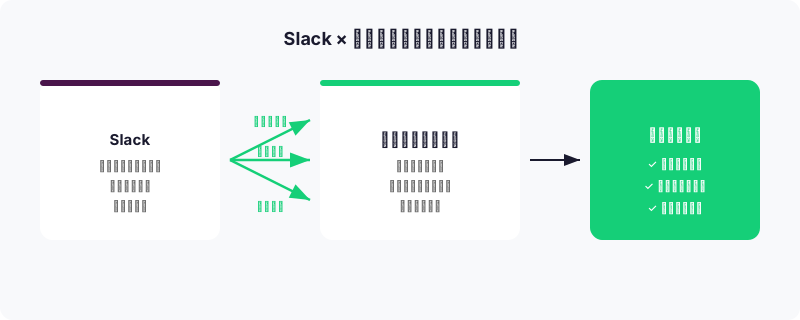
Slackの限界を補うには、外部のタスク管理ツールと連携するのが定番の解決策です。連携によって得られるメリットは大きく3つあります。
メリット1:チャットの流れを止めずにタスク化できる
Slackで「これお願い」と言われた内容を、画面を切り替えずにタスクとして登録できます。会話の文脈を保ったままタスクに変換できるのは、連携ならではの利点です。
別のツールを開いて、プロジェクトを選んで、タイトルを入力して……という手間がなくなるだけで、タスクの登録漏れは大幅に減ります。
メリット2:通知の一元化で確認コストが下がる
タスクの期限が近づいたとき、ステータスが変わったとき、コメントがついたとき。これらの通知をSlackに集約できるため、確認のために複数のツールを巡回する必要がなくなります。
フリーランスが1日に使うツールの数が多いほど、「あの情報どこだっけ」と探す時間が増えます。平均で1日30分以上を情報検索に費やしているというデータもあります。通知の出口をSlackに絞ることで、この無駄を削れます。
メリット3:タスクの抜け漏れが減る
Slackのメッセージは流れていきます。「あとでやろう」と思った依頼が、数十件のメッセージの下に埋もれる経験は誰にでもあるはずです。
タスク管理ツールと連携していれば、Slackのメッセージを直接タスクに変換して保存できるため、「見たけど忘れた」がなくなります。
Slack連携できるタスク管理ツールはどれがいい?4選を比較
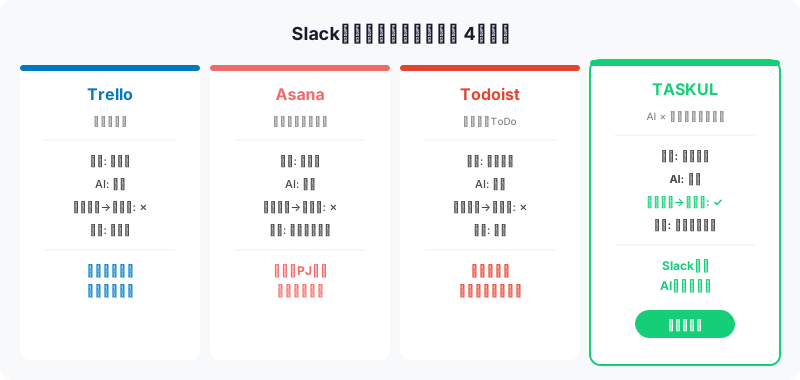
ここからは、Slackと連携できるタスク管理ツールを4つ紹介します。それぞれの特徴と、どんな人に向いているかを整理しました。
Trello:ボード形式で視覚的に管理したい人向け
Trelloはカンバンボード方式のタスク管理ツールです。Slack連携では以下のことができます。
- Slackからカードを新規作成
- カードの期限・担当者をSlackから設定
- Trello側の変更をSlackチャンネルに通知
強み: 視覚的にわかりやすく、チーム間のタスク共有に向いている。無料プランでも基本的な連携が可能。
弱み: フリーランスが1人で使うには機能が多すぎる。ボードが増えると一覧性が下がる。Slack側の操作は「カード作成」と「通知受信」が中心で、細かい操作にはTrelloを開く必要がある。
Asana:プロジェクト管理をしっかりやりたいチーム向け
Asanaは世界190カ国以上で使われるプロジェクト管理ツールです。Slack連携の特徴はこちら。
- タスクの変更通知をSlackで受信
- Slackのメッセージからタスクを作成
- Slack上でタスクの担当者・期限を変更
強み: ガントチャート、タイムライン、依存関係など高度なプロジェクト管理機能。大規模チームの進捗管理に強い。
弱み: 初期設定の学習コストが高い。無料プランでは機能制限が多い。フリーランスが1人で使うにはオーバースペック。
Todoist:シンプルにToDoリストを管理したい人向け
Todoistは個人向けタスク管理の定番です。Slack連携はシンプルながら実用的。
- Slackから直接タスクを作成・完了
- 期日の設定とリマインダー通知
- Todoistの更新をSlackに通知
強み: UIがシンプルで迷わない。個人利用に最適化されている。無料プランでも十分使える。
弱み: 案件(プロジェクト)単位の管理が弱い。複数クライアントの案件を横断して管理するには不向き。Slack連携はあくまで「タスク登録の入口」で、管理はTodoist側で行う必要がある。
TASKUL:Slackから自然言語でAIに指示を出せるツール
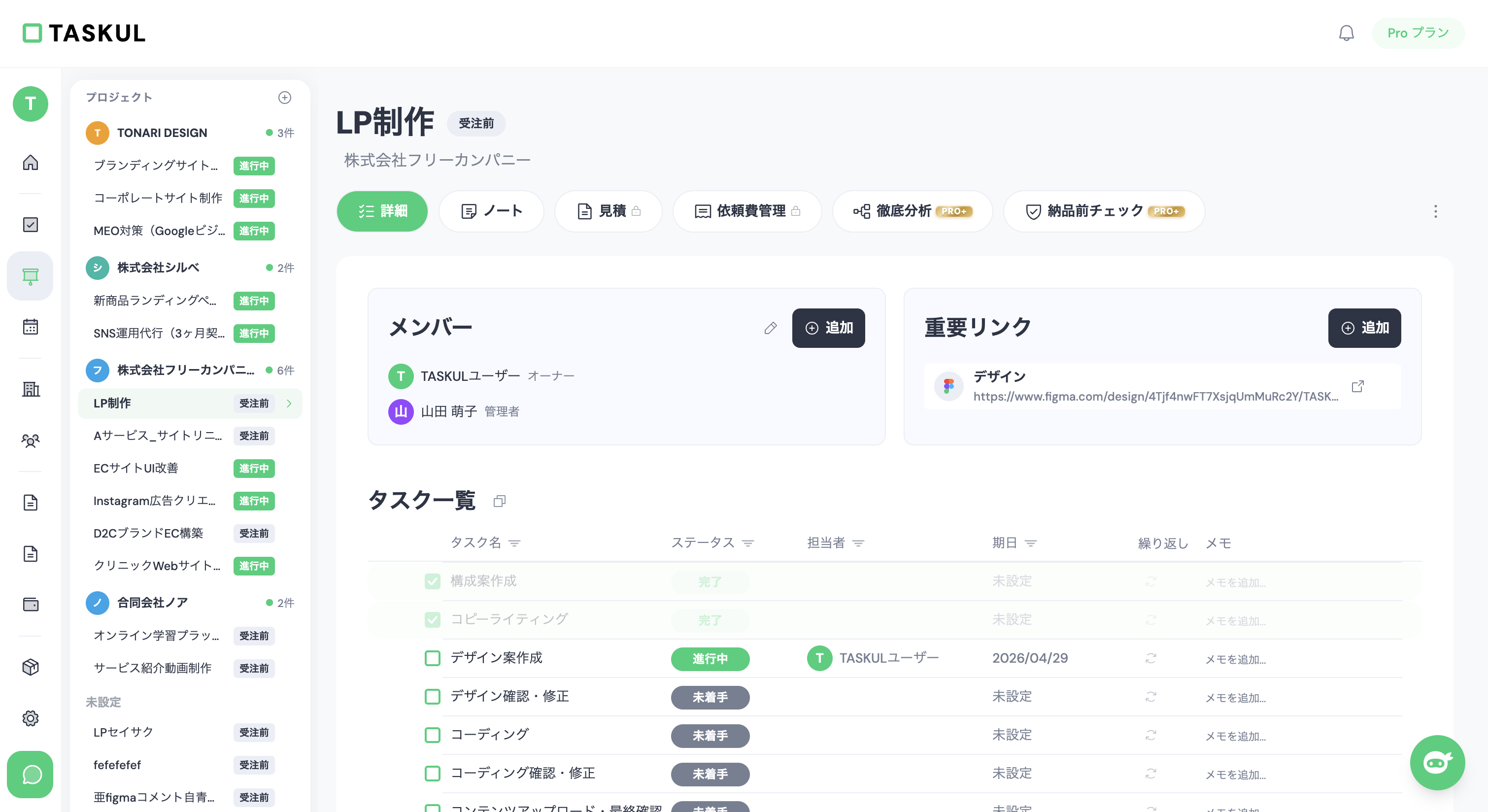
TASKULは、フリーランス・クリエイター向けに作られたAI搭載のタスク管理ツールです。Slack連携の仕組みが、上の3つとは根本的に違います。
従来のSlack連携: Slackから「タスク作成」ボタンを押す → タイトル・期日・プロジェクトを手動入力
TASKULのSlack連携:
Slackで /taskul 明日までにLP初稿を仕上げる と打つだけ → AIがタスクを自動作成
具体的にできることを見ていきます。
スラッシュコマンドで何でも聞ける
/taskul コマンドに続けて、自然な日本語で指示や質問を入力するだけです。
/taskul 今日のタスクを教えて→ 今日の期限のタスク一覧を返答/taskul LP制作案件の進捗は?→ 該当プロジェクトの概要を返答/taskul 明日の空き時間を教えて→ スケジュールから空き枠を算出
フォームに入力する手間がなく、チャットするように操作できるのが最大の特徴です。
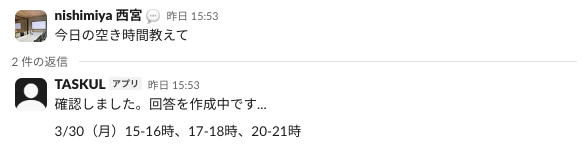
実際の利用画面がこちら。Slackで「今日の空き時間教えて」と入力するだけで、TASKULのAIが登録済みのスケジュールから空き枠を算出して返答します。ツールを切り替える必要は一切ありません。
スレッドの会話をまるごとタスク化
クライアントとの打ち合わせスレッドが長くなった場合、スレッド内で @TASKUL このスレッドの内容をタスク化して とメンションするだけ。AIがスレッド全体を読み取り、会話の中からタスクを抽出してプロジェクトに登録します。
「打ち合わせの内容をメモして、タスクに起こして……」という作業がゼロになります。
TASKULの設定画面からSlack連携コードを発行するだけで接続できます。複雑なAPI設定やWebhookの構築は不要です。

セットアップは5分で完了
- TASKULの設定画面で「Slack連携」から接続コードを発行
- Slackで
/taskul connect コードを実行 - 連携完了。すぐに使い始められる
強み: AI搭載で自然言語操作。フリーランスの案件管理に特化。複数案件の横断管理にも強い。無料プランあり。
弱み: 大規模チーム(10人以上)の権限管理や、ガントチャートなどの高度なプロジェクト管理機能は備えていない。
Slack連携タスク管理ツール比較表
| 項目 | TASKUL | Trello | Asana | Todoist |
|---|---|---|---|---|
| Slack連携の操作 | 自然言語入力 | ボタン操作 | ボタン操作 | コマンド入力 |
| タスク作成方法 | 日本語で指示するだけ | フォーム入力 | フォーム入力 | コマンド入力 |
| スレッドからタスク化 | AIが自動で抽出 | 不可 | 不可 | 不可 |
| AIアシスタント | 搭載(質問・提案も可) | なし | なし | なし |
| 案件単位の管理 | プロジェクトで分類 | ボードで分類 | プロジェクトで分類 | プロジェクトで分類 |
| フリーランス向け | ◎ フリーランス特化 | △ チーム前提 | △ チーム前提 | ○ 個人向け |
| 無料プラン | あり | あり | あり(制限多め) | あり |
| 日本語対応 | 完全対応(AIも日本語) | 対応 | 対応 | 対応 |
どのSlack連携ツールが自分に合う?チェックリスト
どのツールが合うかは、あなたの働き方によって変わります。以下のチェックリストで確認してみてください。
Trelloが合う人:
- 5人以上のチームで使いたい
- カンバンボードで視覚的に管理したい
- タスクの依存関係を設定したい
Asanaが合う人:
- 大規模プロジェクトをガントチャートで管理したい
- 承認フロー・ワークフローを組みたい
- 企業のプロジェクト管理ツールとして導入したい
Todoistが合う人:
- とにかくシンプルにToDoを管理したい
- 案件ごとの管理は不要で、個人タスクだけ管理できれば十分
- 無料で使い続けたい
TASKULが合う人:
- フリーランスで複数案件を抱えている
- Slackでのやり取りが多く、そこからタスクが発生する
- タスク登録の手間を極力なくしたい
- AIに進捗確認やスケジュール管理も任せたい
今日から始める3ステップ
Slack連携を始めるのは、どのツールでも難しくありません。今日中に試せる手順をまとめます。
ステップ1:自分の課題を明確にする
まず、今のタスク管理で一番ストレスを感じていることを1つ特定してください。
- 「タスクの登録が面倒で、結局やらなくなる」→ 登録の手軽さ重視
- 「複数案件の全体像が見えない」→ 案件横断の一覧性重視
- 「Slackの依頼を見落とす」→ メッセージ→タスク変換重視
課題によって最適なツールは変わります。
ステップ2:無料プランで試す
いきなり有料プランを契約する必要はありません。今回紹介した4ツールは全て無料プランがあります。1週間だけ本気で使ってみるのがポイントです。
「なんとなく触ってみた」では判断できません。実際の案件のタスクを登録し、Slackからの操作を毎日使ってみてください。
ステップ3:1つに絞って運用を固める
複数ツールを並行して使うのは逆効果です。1週間試したら、1つに決めて他は削除する。この割り切りが、タスク管理を続けるコツです。
タスク管理が続かない原因と対策については、別の記事で詳しく解説しています。
まとめ
Slackでのタスク管理を効率化するには、Slackの標準機能に頼るのではなく、専用のタスク管理ツールと連携するのが現実的な解決策です。
- チームで視覚的に管理したい → Trello
- 大規模プロジェクトを厳密に管理したい → Asana
- 個人のToDoをシンプルに管理したい → Todoist
- Slackから自然言語でAIに指示を出したい → TASKUL
特にフリーランスで複数案件を抱えている人は、Slackのやり取りから直接タスクを生成できるかどうかが、日々の作業効率を大きく左右します。
どのツールも無料で試せます。まずは今日、1つ選んでSlackと連携してみてください。