タスク管理アプリは無料でも十分使える?
個人利用なら無料プランで十分です。 Google ToDoやTodoistの無料プランなら、月10件程度のタスク管理に不足はありません。約7割のフリーランスは無料プランのまま問題なく運用できています。
「無料って書いてあるのに、使い始めたら有料プランへの誘導ばかり」という経験をした人も多いはずです。
この記事では、完全無料で使えるものと無料プランが実用的なものを7つに厳選しました。個人のタスク管理に必要な機能と選び方を、比較表つきで解説します。
無料のタスク管理アプリはどう選べばいい?
「入力の手軽さ」「無料プランの上限」「マルチデバイス対応」の3つで判断すれば失敗しません。高機能かどうかより、毎日開き続けられるかが最も大切です。
ポイント1:無料プランで「何件まで管理できるか」を確認する
無料プランには制限があります。プロジェクト数、タスク数、ファイル添付の容量。この上限が自分の使い方に合っているかが最初の判断基準です。
月5件程度のタスクなら、ほぼどのアプリでも無料で足ります。月20件を超えるなら、無料プランの上限を必ずチェックしましょう。
ポイント2:「入力の手軽さ」で続くかどうかが決まる
タスク管理で最も大切なのは、続けることです。高機能でも入力が面倒なら3日で開かなくなります。
アプリを開いて、タスクを入力して、期限を設定する。この流れが10秒以内で完了するかどうかを試してください。
ポイント3:スマホとPCの両方で使えるか
タスクを思いついた時にすぐ登録できる環境が必要です。外出先ではスマホ、デスクではPCで確認する使い方が現実的です。
マルチデバイス対応は必須条件として考えましょう。


無料で使えるタスク管理アプリ7選|比較表
| アプリ | 無料の範囲 | 特徴 | 向いている人 |
|---|---|---|---|
| Google ToDo | 完全無料 | Gmail・カレンダーと統合 | Googleユーザー |
| Microsoft To Do | 完全無料 | Outlook統合、My Day機能 | Microsoft 365ユーザー |
| Todoist | 5PJまで無料 | 自然言語入力、シンプル | サクサク入力したい人 |
| Trello | 10ボードまで無料 | カンバン方式、視覚的 | 直感的に管理したい人 |
| Notion | 個人利用は無料 | 万能だが設定に手間 | カスタマイズ好きな人 |
| TickTick | 9リストまで無料 | ポモドーロタイマー内蔵 | 時間管理も一緒にしたい人 |
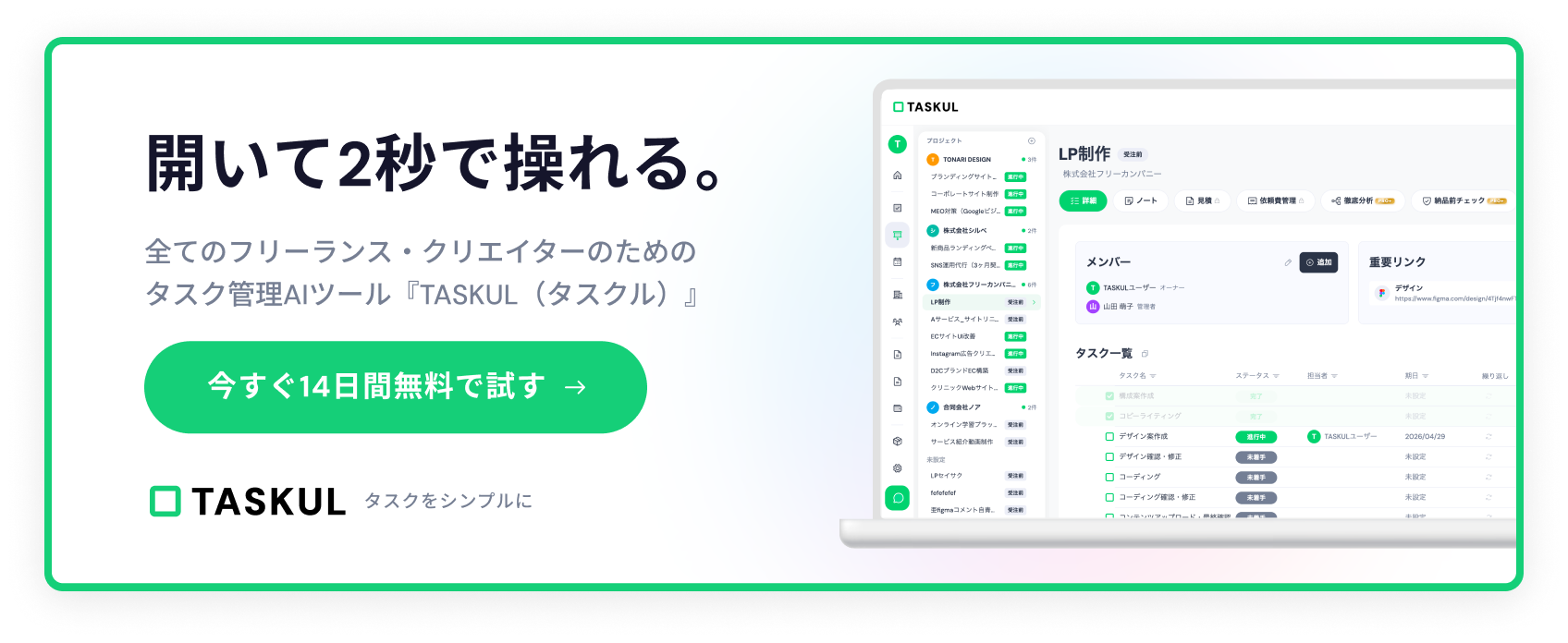
| TASKUL | Freeプランあり | フリーランス特化、AI搭載 | 案件単位で管理したい人 |
各アプリの使い勝手はどう違う?
Google ToDo — Googleユーザーの最強の選択肢
Google ToDoは完全無料です。追加費用は一切かかりません。
最大の強みはGmailやGoogleカレンダーとの統合です。メールからワンクリックでタスクを作成できます。カレンダーにタスクの期限を表示することも可能です。
機能は最小限ですが、それが逆に強みです。タスクの登録・期限設定・完了チェックだけに集中できます。
向いている人: 普段からGmailを使っていて、シンプルに管理したい人
Microsoft To Do — Outlookユーザーなら迷わずこれ
Microsoft To Doも完全無料です。Outlookのタスクと自動同期されます。
「My Day」機能が特徴的です。毎朝、今日やるタスクだけを選んでリスト化できます。1日の計画を立てる習慣がつきやすい設計です。
向いている人: Microsoft 365を使っていて、1日単位で計画を立てたい人
Todoist — 入力スピードで選ぶならこれ
Todoistの無料プランでは5プロジェクトまで作成できます。個人利用なら十分な容量です。
「明日までにデザインカンプを提出」と入力すると、期限が自動設定されます。この自然言語入力が最大の魅力です。入力のストレスが限りなく低い。
向いている人: とにかくサクサク入力したい人、シンプルさ重視の人
Trello — 視覚的に管理したい人の定番
Trelloは無料プランで10ボードまで作成可能です。カンバン方式でタスクを「未着手」「進行中」「完了」と移動させます。
ドラッグ&ドロップの操作が直感的です。タスクの進捗が一目で分かるので、管理が苦手な人でも使いやすい設計です。
向いている人: 視覚的にタスクの状態を把握したい人
タスク管理ツールの選び方をもっと詳しく知りたい方は、タスク管理ツールおすすめ8選|個人・フリーランス向けに厳選比較も参考にしてください。
Notion — カスタマイズ好きな人のための万能ツール
Notionは個人利用であれば無料で使えます。タスク管理だけでなく、メモ、ドキュメント、データベースも一元管理できます。
ただし、自由度が高い分、初期設定に時間がかかります。テンプレートを自分で作る必要があるため、設定が好きな人でないと挫折しやすいです。
向いている人: 自分好みにカスタマイズしたい人、設定を楽しめる人
Notionでのタスク管理に限界を感じている方は、Notionでのタスク管理に限界を感じたら試したい代替ツールも読んでみてください。
TickTick — タスク管理と時間管理を一緒にやりたい人へ
TickTickの無料プランでは9リストまで作成できます。最大の特徴はポモドーロタイマーが内蔵されていること。
タスクを選んでタイマーを開始すれば、25分集中→5分休憩のサイクルを自動で管理してくれます。タスク管理と時間管理を別々のアプリで行う手間がなくなります。
向いている人: 集中力の管理も一緒にやりたい人
TASKUL — フリーランス・クリエイター向けに設計されたアプリ
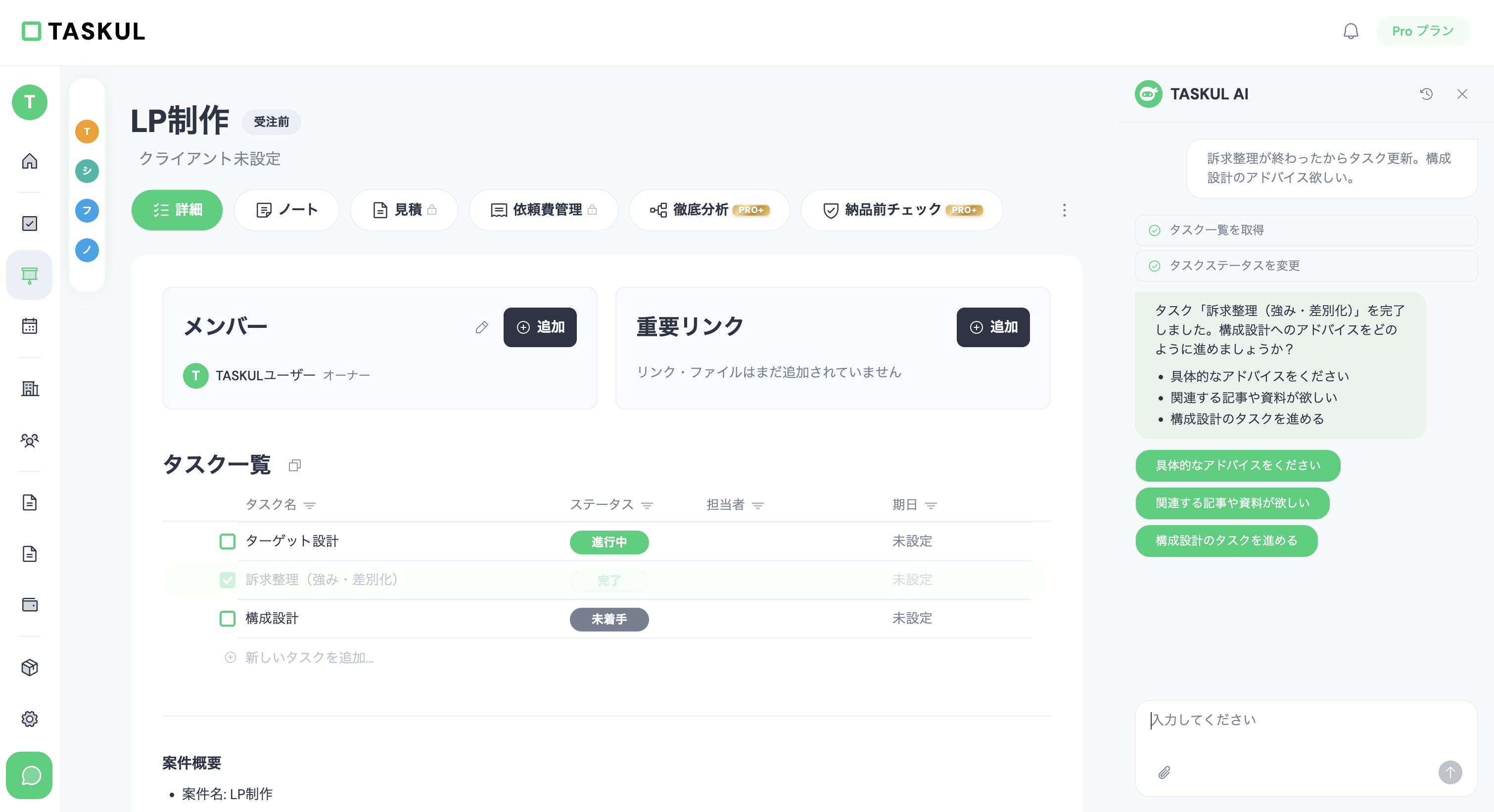
TASKULはフリーランスやクリエイター向けに設計されたタスク管理アプリです。Freeプランで基本機能を利用できます。
特徴は案件単位でのタスク管理に特化していること。クライアントごと・案件ごとにタスクを整理できるため、複数案件を抱えるフリーランスに向いています。
AI機能も搭載されており、タスクの優先度提案やスケジュール調整をサポートします。
向いている人: フリーランスで案件ごとにタスクを管理したい人、AIの力を借りたい人
目的別おすすめ早見表
| 目的 | おすすめアプリ |
|---|---|
| お金をかけたくない | Google ToDo / Microsoft To Do |
| とにかくシンプルに | Todoist |
| 視覚的に管理したい | Trello |
| 自由にカスタマイズしたい | Notion |
| 時間管理も一緒に | TickTick |
| 案件単位で管理したい | TASKUL |
無料アプリで失敗しないためにはどうすればいい?
「1つだけ選んで、1週間毎日タスクを3つ入力する」。これだけで十分です。複数を同時に試すと逆に迷います。
ステップ1:まず1つだけ試す
複数を同時に試すと、どれが合っているか分からなくなります。上の比較表から1つだけ選び、1週間使ってみてください。
ステップ2:毎日タスクを3つだけ入れる
最初から全タスクを管理しようとしないでください。まず「今日やること3つ」だけ入力する習慣をつけましょう。
ステップ3:1週間続いたら本格運用する
1週間毎日開けたアプリは、あなたに合っています。そこから案件管理やチーム共有などの機能を使い始めれば大丈夫です。
フリーランスのタスク管理で悩んでいる方は、フリーランスのタスク管理術|案件を抱えすぎて破綻する前にも参考になります。複数案件を同時に回す方法は複数案件を同時に回すフリーランスの管理術で解説しています。
まとめ
タスク管理アプリは無料でも十分に使えます。大切なのは「高機能かどうか」ではなく「続けられるかどうか」です。
迷ったらまずGoogle ToDoかTodoistを試してください。案件単位で管理したいフリーランスの方は、TASKULのFreeプランも選択肢の一つです。
1週間試して、毎日開けるアプリが見つかれば成功です。