タスク管理ツール、結局どれを選べばいい?
個人・フリーランスのタスク管理ツールは、Todoist(シンプル派)、Trello(視覚派)、TASKUL(案件管理派)の3択が現実的な結論です。8割以上のフリーランスはこの3つのどれかで十分に回せます。
「タスク管理ツール おすすめ」で検索すると、10選、15選、25選——大量の比較記事が出てきます。読めば読むほど迷って、結局「とりあえずTrello入れとくか」で終わり、3日後に開かなくなる。
この記事では、個人・フリーランス向けに8つだけ厳選しました。「どんな人に合うか」を明確にしているので、5分で自分に合うツールが見つかります。
タスク管理ツールを選ぶときに重要なポイントは?
「続けられるかどうか」が最も重要です。高機能なツールでも3日で開かなくなれば意味がありません。無料プランで1週間使い続けられたツールが、あなたにとっての正解です。
「機能が多い=良いツール」ではない
高機能なツールほど設定に時間がかかります。Notionでタスク管理をしようとして、データベースの設計に3時間かけた末に「面倒くさい」と投げ出した経験、ありませんか。
タスク管理ツールに必要なのは**「入力のしやすさ」と「一覧性」**の2つだけです。それ以外の機能は、使い始めてから必要になった時に考えれば十分です。
無料プランで1週間使って判断する
どんなに評判が良くても、自分の手に馴染むかは使ってみないと分かりません。1週間毎日開いて、タスクを入力できたツールが、あなたにとっての正解です。
3日で開かなくなったなら、そのツールは合っていません。自分の怠惰を責める必要はありません。UIが合わなかっただけです。
個人利用とチーム利用で選ぶツールは変わる?
1人で使うなら、シンプルなTo Doリストで十分です。チームや外部パートナーと共有するなら、コメント機能やステータス管理が必要になります。
この記事では個人〜3人程度の小規模チームを想定しています。


タスク管理ツール8選|比較表
| ツール | 無料プラン | 特徴 | 向いている人 |
|---|---|---|---|
| Todoist | あり(5PJ) | 自然言語入力、AI優先度提案 | シンプルに管理したい人 |
| Trello | あり(10ボード) | カンバン方式、直感的 | 視覚的に管理したい人 |
| Asana | あり(15人まで) | ガントチャート、タイムライン | チームで使いたい人 |
| Notion | あり | 万能だが設定が必要 | カスタマイズ好きな人 |
| Google ToDo | 完全無料 | Gmail/カレンダー統合 | Googleユーザー |
| ClickUp | あり | 超多機能、学習コスト高 | PMツールが欲しい人 |
| Microsoft To Do | 完全無料 | Outlook統合 | Microsoft 365ユーザー |
| TASKUL | あり | フリーランス・クリエイター特化、AI搭載 | 案件単位で管理したい人 |
各ツールの使い勝手はどう違う?
Todoist — 「今日やること」だけに集中したい人向け
Todoistの強みは入力の速さです。「明日までに企画書を書く」と自然言語で入力すると、期限が自動設定されます。
無料プランでは5プロジェクトまで作成可能。個人のタスク管理なら十分な容量です。AI機能として、タスクの優先度を自動で提案してくれる機能もあります。
弱点: プロジェクト管理には弱い。案件ごとの進捗を俯瞰するには不向きです。
Trello — 「見える化」で管理したい人向け
Trelloはカンバンボード(「未着手」「進行中」「完了」のカラムにカードを移動する方式)の元祖です。
ドラッグ&ドロップでカードを動かす操作が直感的で、初めてタスク管理ツールを使う人にも馴染みやすい設計です。無料プランでは10ボードまで作成可能。
弱点: カードが増えると一覧性が下がります。月20案件以上になると、ボードがカードで埋め尽くされて見づらくなることがあります。
Asana — チームで使うならこれ
Asanaはプロジェクト管理に強いツールです。タイムライン(ガントチャート的な表示)で、タスクの前後関係や期限を視覚的に把握できます。
無料プランでは15人まで利用可能。フリーランスが外注先と共有して使うにも十分です。
弱点: 個人で使うには多機能すぎます。設定項目が多く、1人で運用するにはオーバースペックに感じることもあります。
Notion — 自分で仕組みを作りたい人向け
Notionはタスク管理ツールではなく、**「何でも作れるワークスペース」**です。データベース機能を使えば、自分専用のタスク管理システムを構築できます。
自由度が非常に高い反面、テンプレートを自作する手間がかかります。「タスク管理を始めたい」のに「ツールの設定」に時間を取られる、という本末転倒が起きやすいツールです。
向いている人: 自分でカスタマイズすることが苦にならず、むしろ楽しいと感じるタイプ。Notionのタスク管理がめんどくさいと感じたらの記事も参考にしてください。
Google ToDo リスト — とにかく手軽に始めたい人向け
Googleアカウントがあれば即使える完全無料のタスク管理。GmailやGoogleカレンダーと統合されているのが最大の利点です。
メールからワンクリックでタスク化できるため、「やるべきことをメールで受け取ることが多い人」には特に便利です。
弱点: シンプルすぎて、プロジェクト管理やチーム共有には対応していません。
ClickUp — 全部入りが欲しいPM向け
ClickUpはタスク管理、ドキュメント、チャット、ホワイトボード、タイムトラッキング——ほぼ全ての機能を1つに詰め込んだツールです。
無料プランでも主要機能は使えますが、学習コストが高いのが難点。使いこなすまでに1-2週間はかかります。
向いている人: 複数のツールを統合したいプロジェクトマネージャー。フリーランスの個人利用にはオーバースペックです。
Microsoft To Do — Outlookユーザーの最適解
Microsoft 365を仕事で使っている人なら、Microsoft To Doが自然な選択肢です。Outlookのメールからタスクを作成でき、Plannerとも連携します。
弱点: Microsoft 365環境でない人が使う理由は特にありません。
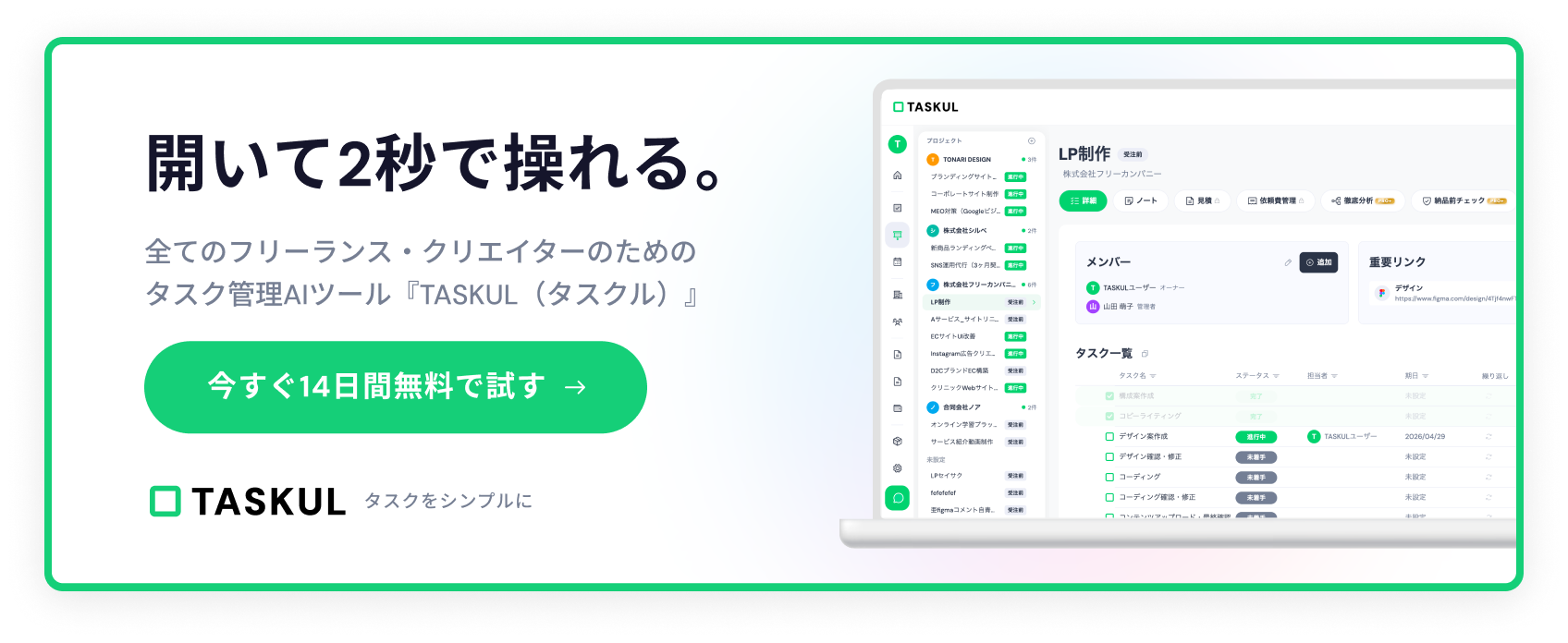
TASKUL — フリーランス・クリエイターのための案件管理AI
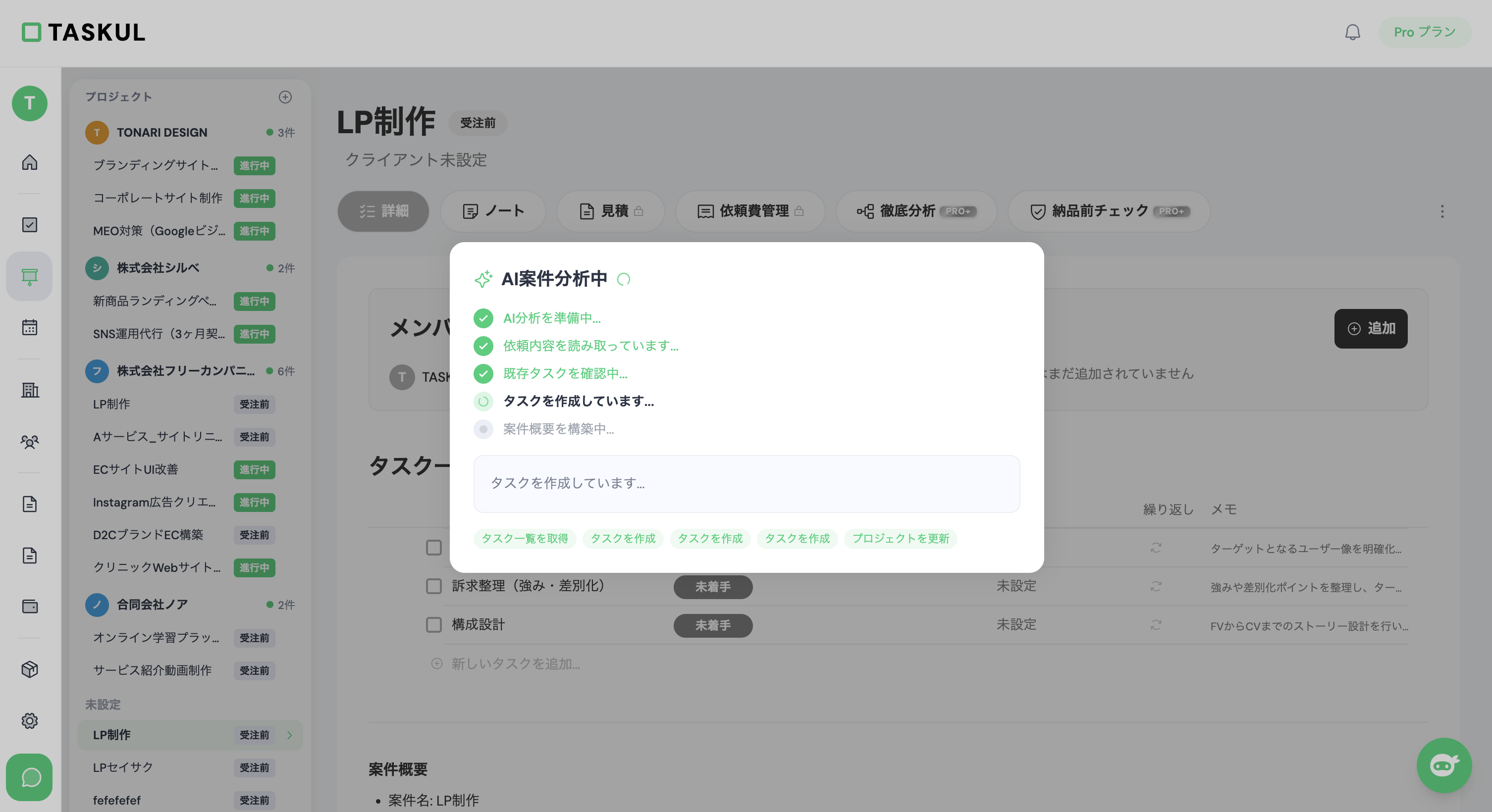
TASKULはフリーランスやクリエイターに特化したタスク管理ツールです。
他のツールとの最大の違いは、案件単位での管理を前提に設計されている点。「クライアントA・LP制作・4月15日納品」のように、案件名・種別・納期をセットで管理できます。
AI機能として、タスクの自動分類と優先度提案があり、月10案件以上を回すフリーランスのタスク漏れを防ぎます。無料プランから始められます。
向いている人: 複数のクライアント案件を同時進行するフリーランス、制作会社の少人数チーム。
自分に合うタスク管理ツールはどれ?
| あなたのタイプ | おすすめツール | 理由 |
|---|---|---|
| とにかくシンプルに | Todoist | 入力が速い、余計な機能がない |
| 視覚的に把握したい | Trello | カンバンが直感的 |
| チームで共有したい | Asana | 15人まで無料、タイムラインあり |
| 全部自分で作りたい | Notion | カスタマイズ無限 |
| Googleで完結させたい | Google ToDo | 既存のGoogleツールと統合 |
| 案件単位で管理したい | TASKUL | フリーランス特化、AI搭載 |
タスク管理ツールの始め方は?
3ステップで10分あれば始められます。まず1つだけ選び、今日のタスクを5つ入力するだけです。
ステップ1: 上の早見表で自分のタイプを確認する
ステップ2: 該当するツールの無料プランに登録する(3分)
ステップ3: 今抱えているタスクを5つ入力する(5分)
ここまでで10分もかかりません。1週間使い続けられたら、そのツールがあなたの正解です。
もし案件数が多くてExcelやNotionでは管理しきれないと感じているなら、案件管理に特化したTASKULを試してみてください。無料プランで始められます。
フリーランスのタスク管理全般については、フリーランスのタスク管理が「続かない」本当の理由と解決策も参考になります。
まとめ
タスク管理ツールは「どれが一番良いか」ではなく「どれが自分に合うか」で選ぶものです。
高機能なツールが必ずしも良いわけではありません。シンプルなTodoistで十分な人もいれば、案件管理が必要でTASKULが合う人もいます。
大事なのは**「使い続けられるかどうか」**。まずは無料プランで1週間試して、手に馴染むものを見つけてください。