
【個人向け】タスク管理アプリおすすめ7選|無料の限界
タスク管理アプリは無料でどこまで使える?
個人で使う範囲なら、タスク管理アプリは無料プランで実用に足ります。ただし「無料」の中身はアプリごとに大きく違い、プロジェクト数やファイル容量の上限に当たった瞬間に手が止まります。この記事では個人向けの無料タスク管理アプリ7本を、各社が公式に公開している無料プランの上限まで踏み込んで比較します。
無料アプリを試した人がつまずくのは、機能が少ないことではありません。使い始めてしばらく経ってから急に上限に当たり、そこで乗り換えを迫られる点にあります。上限の場所を先に知っておけば、データを移し替える手間を丸ごと避けられます。
無料プランで足りるのはどんな使い方?
1人で使い、抱えている仕事が3〜5件までで、ファイル添付をほとんどしない使い方なら、どのアプリの無料プランでも困りません。この条件に当てはまる人は、機能の多さを比べずに入力の速さだけで選んで大丈夫です。
具体的には、次のような使い方が該当します。
- 会社員が私用の予定と仕事のToDoをひとつにまとめて管理する
- 副業を1〜2件だけ抱えていて、納期さえ忘れなければよい
- 資格取得や学習の進捗を自分だけで追いかける
- 買い物や家事の分担をパートナーと共有する
無料プランはどこで詰まりますか?
詰まる場所は「プロジェクト(ボード)の数」「ファイル添付の容量」「履歴をさかのぼれる期間」の3つにほぼ集中します。タスクそのものの件数で課金へ誘導するアプリは、意外なほど少数です。
たとえばTodoistの無料プランは個人プロジェクトを5件まで、Trelloの無料プランは1つのワークスペースにつきボードを10枚までと公式に定めています。仕事を案件ごとに分けて管理したい人ほど、この上限へ早くたどり着きます。
ファイル添付も見落としやすい部分です。Todoistの無料プランは1ファイル5MB、Notionのフリープランも同じく5MBが上限になっています。デザインデータや書き出した動画をタスクに添付する運用は、無料のままでは成り立ちません。
履歴の保持期間も差が出ます。Todoistは1週間分のアクティビティ履歴、Notionのフリープランはページ履歴を7日間保持します。「先週どこまで進めたか」を後から確認したい人は、この期間を確認してから選んでください。
ToDoリストアプリとタスク管理アプリは何が違う?
同じものを呼び分けているだけの場合と、実際に作りが違う場合があります。どちらの言葉で探すかで出てくるアプリが変わるので、先にここを分けておくと選び直しが減ります。
「やることリスト」で足りる人と、足りなくなる人
やることリスト型は、1本の並びに今日やることを入れて上から消していく作りです。抱えている件数が少ないうちは、これがいちばん速く回ります。
タスク管理型は、案件やプロジェクトでタスクを束ねられる作りです。必要になるのは、同じ「資料作成」が3つの案件ぶん並んで、どれがどの案件のものか分からなくなったときです。
判断の目安は、1日の終わりに「これ、何の件だっけ」と考え直す回数です。週に何度も起きるなら、束ねられる側に移したほうが手戻りが減ります。
スマホに最初から入っているアプリでは足りませんか?
iPhoneとiPadには「リマインダー」が最初から入っています。日時でも場所でも通知でき、同じApple IDならMacとも同期します。1人で使っていて案件をまたがないなら、まずこれで足ります。
Androidは機種によって入っているアプリが違いますが、Googleアカウントがあれば Google ToDo リストをすぐ使えます。GmailとGoogleカレンダーの画面からそのまま開けるので、連絡と予定が Google に寄っている人ほど手数が少なくて済みます。
標準のアプリで足りなくなるのは、次の3つのどれかに当たったときです。案件ごとにタスクをまとめたくなったとき、PCとスマホでOSが違うとき(リマインダーはAndroid向けのアプリが提供されていません)、そして期限だけでなく着手日も決めて動きたくなったときです。
まずは入っているアプリで2週間続けてみて、詰まった点だけを基準に選ぶと外しません。この記事の比較表も、その詰まった点から逆に引けるように並べています。
個人向け無料タスク管理アプリ7選の比較表【2026年版】
まず全体像を1枚で確認してください。7本すべてに無料で使える範囲があり、そのうち2本はアカウントさえあれば完全に無料で使い続けられます。
| アプリ | 料金体系 | 管理スタイル | 向いている人 |
|---|---|---|---|
| Google ToDo リスト | 無料 | シンプルなリスト | Gmail・Googleカレンダーが生活の中心にある人 |
| Microsoft To Do | 無料 | リスト+今日の抜き出し | Outlookを毎日開く人、1日単位で計画したい人 |
| Todoist | 無料プランあり | リスト+プロジェクト | とにかく速く打ち込みたい人 |
| Trello | 無料プランあり | カンバン(ボード) | 進み具合を見た目でつかみたい人 |
| Notion | 無料プランあり | データベース+メモ | 資料とタスクを同じ場所に置きたい人 |
| TickTick | 無料プランあり | リスト+タイマー | 集中時間の管理もあわせてやりたい人 |
| TASKUL | 無料プランあり(プロジェクト10件まで・AIクレジット200/月) | 案件(クライアント)単位 | 複数のクライアントを1人で回す人 |
次の表が、この記事でいちばん確認してほしい部分です。各社の公式料金ページで確認できた「無料の境界」だけを載せています。
| アプリ | 無料で使える範囲(公式サイト記載) | 最初に当たりやすい上限 |
|---|---|---|
| Google ToDo リスト | Googleアカウントがあれば無料。Web・Android・iOS・ChromeOSに対応し、Googleカレンダー上でも開けます | 公式ヘルプに件数上限の記載はありません。機能そのものが最小限です |
| Microsoft To Do | 無料。iPhone・Android・Windows・Web間で同期し、Outlookのタスクと統合されます | 公式製品ページに件数上限の記載はありません |
| Todoist | 個人プロジェクト5件/1プロジェクトあたり5人/ファイル5MB/アクティビティ履歴1週間/フィルター画面3件 | プロジェクト5件。案件ごとに分けると早い段階で埋まります |
| Trello | ワークスペースあたりボード10枚/カード無制限/1ファイル10MB/コラボレーター10名/コマンド実行250回/月 | ボード10枚。有料はStandardが年払いで月額5ドル、Premiumが同10ドルです |
| Notion | 個人利用ならブロック無制限/ファイル5MB/ゲスト10人/ページ履歴7日 | ファイル5MBとページ履歴7日。プラスは年払いでメンバーあたり月額1,650円です |
| TickTick | 無料プランでリストとタスクの作成が可能。カレンダービューや高度なフィルターはPremium側の機能です | リスト数に上限があります(※公式の料金ページで具体的な数値を確認できなかったため、本記事では数値を記載しません) |
| TASKUL | 無料プランはプロジェクト10件まで/AIクレジット200/月。タスク管理や見積書・請求書作成などの基本機能は無料で使えます | プロジェクト10件とAIクレジット200/月が上限。有料はStandardが月払いで月額980円、年払いなら月あたり784円です |
無料のタスク管理アプリはどう選べばいい?
「入力の速さ」「端末間の同期」「無料の上限」「案件単位でまとめられるか」の4点で判断すれば外しません。機能の多さを基準にすると、ほとんどの場合で使わなくなります。
選び方1|思いついてから登録まで10秒で終わるか
タスク管理が続くかどうかは、入力にかかる時間でほぼ決まります。アプリを開き、タスク名を打ち、期限を付けて閉じる。この流れが10秒を超えるアプリは、忙しい日にそもそも開かなくなります。
試すときは、いちばん忙しい平日に3日だけ使ってください。余裕のある休日に触って判断すると、実際の運用では続かない結果になりがちです。
この「手数の少なさ」を最優先にして、機能を絞ったアプリだけで選びたい場合は、ToDoリストのシンプルな無料アプリ5選(追加の手数・広告・上限で比較)で掘り下げています。
選び方2|スマホとPCで同じ状態が見えるか
移動中に思いついたタスクを、デスクに戻ってそのまま処理できる状態が理想です。ここが分断されると、頭の中とアプリの中身が少しずつずれていきます。
今回取り上げる7本はすべてスマホとPCの両方に対応しているため、同期の可否は選定の決め手になりません。むしろ「どちらの画面が自分にとって見やすいか」を基準に比べてください。スマホだけで完結させたい場合は、通知やウィジェットなどスマホ機能の軸で比べたToDo管理をスマホだけで完結させる方法(無料アプリ5選と運用設計)も参考になります。逆に、会社のPCなどアプリをインストールできない環境で使うことが多いなら、ブラウザだけで完結する無料ToDoリスト5選の比較から選ぶ方法もあります。
選び方3|無料の上限が自分の抱える量を超えないか
いま抱えている仕事の数を数えてから、先ほどの上限表と突き合わせます。現在5件なら、半年後には8件になる前提で選んでおくと、途中で乗り換える手間が発生しません。
逆に、抱えている案件が2件以下で今後も増やす予定がないなら、上限を気にせず好みで選んで構いません。
選び方4|案件やクライアント単位でまとめられるか
フリーランスや副業で複数のクライアントを抱える場合、タスクを平らな1本のリストに並べる方式はどこかで破綻します。「どの案件のタスクなのか」で束ねられる構造を持つアプリを選んでください。
個人向けアプリはこの点が弱く、プロジェクト機能を有料プラン側に置く設計が主流です。有料プランまで含めて検討したい人は個人・フリーランス向けのタスク管理ツールおすすめ8選もあわせて読んでください。



各アプリの無料版は実際どう違う?
ここからは7本を個別に見ていきます。無料で完結するものと、無料プランに上限があるものを分けて説明します。
Google ToDo リスト|Gmailとカレンダーの中で完結する
Googleアカウントがあれば無料で使えます。Web版のほかAndroid・iOS・ChromeOSに対応し、Googleカレンダーの画面からそのまま開ける点が最大の利点です。
GmailのメールからタスクをつくれるためGmailを1日に何度も開く人と相性がよく、受信トレイの返信忘れがそのままタスクになります。機能は絞られていますが、それが迷いのなさにつながります。
向いている人:Googleカレンダーで予定を管理していて、タスクも同じ画面で見たい人
Microsoft To Do|Outlookユーザーが最初に試す無料アプリ
こちらも無料で、iPhone・Android・Windows・Webの間で同期します。Outlookのタスクと統合されるため、仕事のメール環境がMicrosoft中心の人には自然な選択肢になります。
特徴は「My Day」です。毎朝その日にやるタスクだけを選び出す設計になっており、リストが長くなっても今日の分だけに視線を集められます。リストの共有にも対応しています。
向いている人:Outlookを毎日開く人、1日単位で計画を立てたい人
Todoist|入力の速さで選ぶなら第一候補
無料プランでは個人プロジェクトを5件まで、フィルター画面を3件まで作れます。ファイル添付は5MBまで、アクティビティ履歴は1週間分です。
無料版と有料のProプランの境界線をもう少し詳しく知りたい場合は、Todoist無料版でできることと有料プランとの違いで上限の一覧と課金の判断基準をまとめています。
強みは入力の速さで、「明日 17時 提出」のように文章のまま打ち込むと期限が自動で設定されます。タスクを思いついてから登録し終えるまでの時間が短く、続けやすさの面で有利です。
一方で、案件ごとにプロジェクトを分ける使い方をすると5件はすぐに埋まります。クライアントが5社を超える見込みがある人は、最初から別の選択肢を検討したほうが手戻りがありません。
向いている人:文章のまま素早く登録したい人、プロジェクトが5件以内に収まる人
Trello|進み具合を見た目でつかみたい人向け
無料プランではワークスペースあたり10枚までボードを作れ、カードの数に制限はありません。ファイルは1つあたり10MBまで添付でき、コラボレーターは10名まで招待できます。
「未着手・作業中・完了」のように列を並べ、カードを動かして進捗を表す方式です。リスト形式が頭に入りにくい人でも、いま何がどこで止まっているかを一目で把握できます。
有料に進む場合、Standardは年払いで1ユーザーあたり月額5ドル、Premiumは同10ドルです。無料のうちはワークスペース内のコマンド実行が月250回までに制限されるため、自動化を多用する運用には向きません。
向いている人:作業の流れを視覚的に管理したい人、案件が10件以内の人
Notion|自由度と引き換えに構築の手間がかかる
個人利用ならブロック数は無制限で、ゲストは10人まで招待できます。ファイルのアップロードは5MBまで、ページ履歴は7日間の保持です。有料のプラスプランはメンバーあたり月額1,650円です。
資料・メモ・タスクを同じ場所に置けるため、調べ物と作業が一体になっている仕事とは相性が良好です。反面、自分でデータベースを設計する必要があり、使い始めるまでの手間が他より大きくなります。
設定に時間を取られて本来のタスクが進まないと感じたら、Notionのタスク管理がめんどくさいと感じたときの選択肢で軽い代替案を確認してください。
向いている人:情報とタスクをひとつにまとめたい人、初期設定に時間をかけられる人
TickTick|タスク管理と時間管理をまとめたい人へ
無料プランでもリストとタスクの作成、リマインダーの設定ができます。カレンダービューや高度なフィルターはPremium側の機能として提供されています。
ポモドーロタイマーを内蔵しており、タスクを選んでそのまま集中時間を計測できる点が他と違います。「やることは決まっているのに手が動かない」タイプの人に効きます。
なお無料プランのリスト数には上限がありますが、公式の料金ページで具体的な数値を確認できなかったため、本記事では数字を記載しません。実際に使う前にアプリ内の表示で確認してください。
向いている人:集中時間の計測もあわせて行いたい人
TASKUL|案件単位で動く人向けに設計されている
フリーランスやクリエイターを想定して作られたツールで、タスクをクライアントや案件の単位で束ねる構造になっています。Slack・Googleカレンダー・LINE・スプレッドシート・Notionとの連携に対応し、見積書と請求書の作成に対応しています(納品前チェックはProプラン以上の機能です)。
AIに依頼文を渡すとタスクへ構造化する機能があり、クライアントから届いた長い依頼メッセージをそのまま貼って分解できます。
無料プランはプロジェクト10件まで・AIクレジット200/月で、期限なく使えます。案件が増えてプロジェクト数やAIの利用量が上限を超えるようになったら、有料プラン(月払いで月額980円・年払いなら月あたり784円)への切り替えを検討する形です。
向いている人:複数のクライアントを1人で回していて、見積・請求までまとめたい人
なお、個人向けの定番としてはApple リマインダー、Any.do、Habiticaなども名前が挙がります。今回の7本は、公式サイトで無料プランの範囲を確認できたものと、日本語環境で利用者の多いものを優先して選びました。iPhoneとMacだけで作業が完結する人が標準のリマインダーで足りるかどうかは、前半の「スマホに最初から入っているアプリでは足りませんか?」で扱っています。
目的別ではどのアプリを選べばいい?
迷ったら、次の早見表から自分に近い1行を選んでください。3日試して合わなければ、次の候補へ移って構いません。
| 目的・状況 | 最初に試すアプリ | 理由 |
|---|---|---|
| とにかく0円で完結させたい | Google ToDo リスト / Microsoft To Do | 上限を気にする必要がありません |
| 入力の速さを最優先したい | Todoist | 文章のまま打ち込むと期限が設定されます |
| 進捗を見た目で把握したい | Trello | カードを動かす方式で状況が一目でわかります |
| 資料とタスクを1か所に置きたい | Notion | メモとデータベースを同居させられます |
| 集中時間も計測したい | TickTick | ポモドーロタイマーを内蔵しています |
| 案件・クライアント単位で回したい | TASKUL | 見積・請求まで同じ場所で扱えます(納品前チェックはProプラン以上) |
表で決まらない場合は、次の順に自分へ質問してください。
- 普段メールはGmailとOutlookのどちらですか。Gmailなら Google ToDo リスト、OutlookならMicrosoft To Doから試します。
- 抱えている案件は6件以上ですか。はいならTodoistの無料プランは避け、TrelloかTASKULを検討します。
- タスクに資料やリンクを大量にひもづけますか。はいならNotionが候補に入ります。
- 請求書や見積書の作成まで同じ場所で済ませたいですか。はいならTASKULが該当します。
なお、この記事で扱っているのは「やること」を管理するアプリです。タスクの期間を横棒の工程表として見せたい場合は、無料でガントチャートが引けるツールを比較した記事のほうが目的に合います。
無料から有料に切り替えるタイミングはいつ?
上限を回避するための工夫に、毎週15分以上を使い始めたときが切り替えどきです。上限そのものより、上限をやりくりする手間のほうが先にコストを上回ります。
判断に迷う人は、次のどれかに当てはまったら検討してください。
- プロジェクトやボードの上限に当たり、終わった案件を消して枠を空けている
- 添付できないファイルを別のクラウドに置き、リンクを貼り直す作業が発生している
- 先週の作業内容を確認したいのに、履歴の保持期間を過ぎていて追えない
- タスクの状況を人に説明するために、別途スプレッドシートを作っている
逆に、上限に当たっていないなら有料に移る理由はありません。無料のまま使い続けて問題ありません。
有料に上げたときの月額(2026年9月時点)
上限に当たったときに実際に払う金額は、次のとおりです。各社の公式サイトで2026年9月18日に確認した数字だけを載せています。
| アプリ | 最初の有料プラン | 年払いの場合 | 月払いの場合 |
|---|---|---|---|
| Google ToDo リスト | 無料のまま使えます | – | – |
| Microsoft To Do | 無料のまま使えます | – | – |
| Todoist | Pro | 月あたり672円(年額8,064円) | 894円 |
| Trello | Standard | 1ユーザーあたり月5ドル | 1ユーザーあたり月6ドル |
| Notion | プラス | 1メンバーあたり月1,650円 | 1メンバーあたり月2,000円 |
| TickTick | Premium | 公式の料金ページを確認できなかったため、この記事では金額を書きません | |
| TASKUL | Standard | 月あたり784円 | 980円 |
Todoistは2025年12月10日に料金が変わっています。月払いは588円から894円へ、年払いは月あたり488円から672円へ上がりました。乗り換えの費用を見積もるときは、改定後の金額かどうかを公式の料金ページで確かめてください。改定の内容はTodoist公式ヘルプの料金改定の案内に出ています。
有料に上げても、TodoistとTASKULは年払いなら月あたり700円台です。Notionだけは年払いでも1メンバーあたり月1,650円で、ほかより高くなります。判断を分けるのは価格差ではなく、払ったあとに管理のやり方が変わるかどうかです。上限が外れるだけで満足できるなら、今のアプリを有料にするのが最短です。案件ごとの整理そのものをやり直したいなら、乗り換えを検討する場面になります。
乗り換えるときデータは移行できますか?
多くのアプリはCSVでの書き出しや取り込みに対応していますが、移せるのはタスク名や期限といった基本項目が中心です。コメントや添付ファイル、独自の設定は引き継げない場合があります。
そのため、乗り換えのタイミングは「進行中の案件が少ない時期」に合わせるのが安全です。終わった案件まで無理に移さず、動いているものだけを手で入れ直したほうが早く済みます。
無料アプリでタスク管理が続かないのはなぜ?
続かない原因のほとんどは、最初に登録するタスクの数が多すぎることです。思いついたことを全部入れると、翌日にはリストを見るのが嫌になります。
アプリを変えても同じ結果になる人は、ツールではなく運用の設計に原因があります。管理のやり方そのものを見直したい人は個人のタスク管理方法4パターンの使い分けを参考にしてください。
3日で挫折しないための3ステップ
次の順番で始めると、無理なく習慣になります。
- 1週目は1日3件だけ入れる:その日必ず終わる量に絞ります。全部消せた日が続くほど、開く習慣が定着します。
- 2週目に「終わらなかったタスク」を見る:毎日残るタスクは、粒度が大きすぎるサインです。1件を2〜3件に割り直します。
- 3週目に案件ごとの箱をつくる:ここで初めてプロジェクトやリストで分けます。最初から分けると、管理そのものが目的になってしまいます。
この3週間を越えたアプリが、自分にとって続くアプリです。
案件単位で管理したい個人には専用ツールが向いています
クライアントが3社を超えたあたりから、汎用のタスク管理アプリでは足りなくなります。タスクだけでなく、見積・納期・請求が案件ごとにひもづくためです。
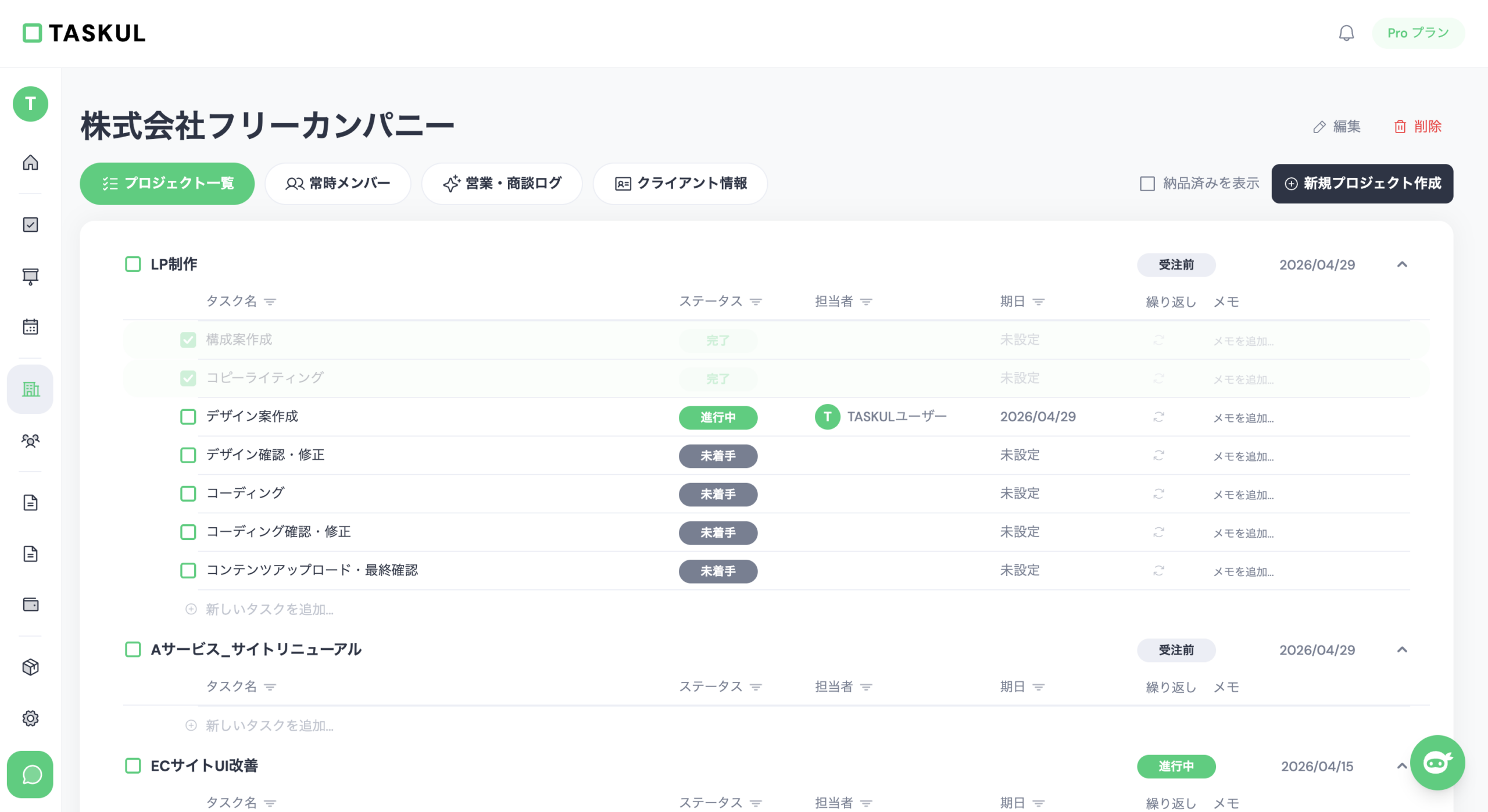
TASKULは、その状態を前提に設計されたツールです。案件単位でタスクを束ね、AIタスク構造化で依頼文をそのままタスクに分解できます。Slack・Googleカレンダー・LINEとの連携に対応し、見積書と請求書の作成まで同じ場所で扱えます(納品前チェックはProプラン以上)。
正直に書くと、向かない人もいます。抱えている案件が1〜2件で、見積や請求までまとめる必要がない人には、ここまで紹介した汎用アプリで十分です。TASKULの無料プランはプロジェクト10件まで・AIクレジット200/月で、期限なく使えます。有料プラン(月払いで月額980円・年払いなら月あたり784円)は、いまなら14日間の無料トライアル付きです。
案件が増えて管理が追いつかなくなってきたら、TASKULの無料プランで実際の画面を確認してみてください。フリーランス特有の詰まりどころは個人事業主のタスク管理術でも整理しています。
iPhoneが主な端末で、標準のリマインダーで足りるかどうかから考えたい場合は、iPhoneで使える無料タスク管理アプリ5選と標準リマインダーの限界で、iPhone固有の機能(ウィジェット・Siri・Apple Watch)を軸に比較しています。
よくある質問
完全無料で使えるタスク管理アプリはどれですか?
上限を気にせず使えるのはGoogle ToDo リストとMicrosoft To Doの2つです。どちらもそれぞれのアカウントがあれば無料で、スマホとPCの間で同期します。ただし機能は絞られているため、案件ごとの管理には向きません。なお、TASKULにも無期限の無料プラン(プロジェクト10件まで)があります。
無料と有料でいちばん差が出るのはどこですか?
プロジェクト(ボード)の数、ファイル添付の容量、履歴の保持期間の3つです。タスクの件数そのものに制限をかけるアプリは少数派です。
iPhoneとAndroidで使えるアプリは違いますか?
この記事で紹介した7本は、いずれもiPhoneとAndroidの両方に対応しています。端末で選択肢が変わることはないため、使い勝手で選んで問題ありません。
複数のアプリを併用してもいいですか?
おすすめしません。タスクの置き場所が分かれると「どちらに入れたか」を探す時間が増え、抜け漏れの原因になります。まず1本に絞り、足りない部分が明確になってから追加を検討してください。
AIが搭載されたタスク管理アプリは無料で使えますか?
アプリによって扱いが異なります。Notionのフリープランは体験版としてAI機能を制限付きで提供しています。AI機能の実力を比べたい人はAIタスク管理ツールでできること・できないことを確認してください。
チームでも無料のまま使えますか?
人数が少なければ可能です。Trelloの無料プランはワークスペースあたり10名まで、Todoistの無料プランは1プロジェクトあたり5人まで、Notionのフリープランはゲスト10人までと公式に定められています。
やることではなく、かかった時間を記録したい場合は個人向けの無料の時間管理アプリ比較もあわせて参考にしてください。
エンジニアとして開発のタスクを扱う場合は、1タスクの粒度をどこまで割るかで使い勝手が変わります。分解の基準とGitHub Issuesを含む無料ツールの比較は、エンジニアのタスク管理|タスク分解の粒度と個人開発向け無料ツール5選にまとめています。
まとめ
個人でタスク管理アプリを無料で使う場合、決め手になるのは機能の数ではなく「無料の上限が自分の仕事量を超えないか」です。0円で完結させたいならGoogle ToDo リストかMicrosoft To Do、入力の速さならTodoist、見た目で進捗を追うならTrelloが最初の候補になります。
なお、やることの管理ではなく「案件がどこまで進んだか」を可視化して人に見せたい場合は、目的が別のツールになります。進み具合の可視化が目的なら個人向けの無料の進捗管理アプリ比較のほうが選びやすいはずです。
案件が5件を超え、見積や請求まで一緒に扱う必要が出てきたら、案件単位で設計されたツールへ移る時期です。まずは1本だけ選び、いちばん忙しい平日に3日試すところから始めてください。