進捗管理アプリ無料7選|個人で使える進捗の見せ方まで解説【2026年版】
進捗管理アプリは、個人が1人で使うぶんには無料プランのままで足ります。ただし無料枠で先に詰まるのはユーザー数ではなく、プロジェクト数と履歴の保存期間です。この記事では、個人・無料で使える進捗管理アプリ7本を「進捗の見せ方」で分類して比較し、クライアントへの進捗報告の作り方までまとめました。
ここで扱うのは「案件がどこまで進んでいるかを可視化して、必要なら人に見せるためのアプリ」です。やること自体を並べて管理したい場合は個人向けタスク管理アプリ無料7選のほうが目的に合います。
進捗管理アプリは個人でも無料でどこまで使える?
1人で使う範囲なら、無料プランのままでほぼ完結します。進み具合を可視化して、締め切りを見て、スマホから更新するところまでは無料で足ります。有料の壁が来るのは、抱える案件が増えてプロジェクト数の上限に当たったときです。
ここで見落としやすいのが、無料プランの比較のされ方です。ツール比較の記事は無料枠を「何ユーザーまで無料か」で並べますが、1人で使う個人にとってユーザー数の上限はほぼ関係ありません。10ユーザーまで無料でも、持てるプロジェクトが1つだけなら、案件を3件抱えた時点で行き止まりになります。
下の表は、無料プランの中身を公式ページで確認できた5本をまとめたものです。公式に記載がなく確認が取れなかった項目は、推測で埋めずに「公式ページで確認できず」と書いています。
| アプリ | 無料プランの料金 | 1人で使うときに効く上限 | 出典(2026年8月確認) |
|---|---|---|---|
| Brabio! | ¥0/月 | 5ユーザーまで・プロジェクト数は無制限・ストレージ50MBまで | brabio.jp/upgrade.html |
| TASKUL | ¥0(Freeプラン) | プロジェクト10件まで・AIクレジット月200まで | taskul-ai.com 料金セクション |
| Jooto | ¥0(1ユーザー/月・税抜) | ユーザー数1人・データ上限は1組織あたり100MB・1ファイル10MBまで・行動履歴は過去30日分(タスクの保存期間は無制限) | jooto.com/pricing |
| Trello | $0(Freeプラン) | ワークスペースあたり10コラボレーターまで。無料枠のボード数の扱いは公式ページで確認できず | trello.com/ja/pricing |
| Backlog | ¥0(フリープラン) | 最大10ユーザーまで使えるが、プロジェクトは1つまで | backlog.com/ja/pricing |
並べてみると、無料枠の性格がまったく違うことが分かります。Backlogは10人で使えてもプロジェクトは1つ、Brabio!は5人までですがプロジェクトは無制限です。1人で複数の案件を回す個人にとって効くのは、明らかに後者の軸になります。
無料プランに共通して入っている機能
ツールによって呼び名は違いますが、無料で使える範囲はおおむね次の4つに収まります。この4つが揃っていれば、個人が進み具合を把握するという目的はひととおり果たせます。
- 案件(プロジェクト)ごとの箱を作る:案件単位でタスクをまとめ、混ざらないように分けておく
- 状態を動かして進み具合を示す:カンバンのカード移動、チェックの消し込み、工程表の帯など、方式はツールによって変わります
- 締め切り日の設定と表示:期限が近いものを一覧やカレンダーで拾い上げる
- スマホアプリからの更新:移動中や打ち合わせ直後に状態を変えられる
逆に、無料プランから外されやすいのは、履歴をさかのぼる機能と外部への共有機能です。Jootoの場合、無料プランの行動履歴は過去30日分で、スタータープラン以上になると過去1年分まで見られるようになります。
個人が先に詰まるのは「ユーザー数」ではなく「プロジェクト数」
1人で使い始めた進捗管理アプリで、最初に上限へぶつかるのはプロジェクト数です。案件を並行して3件、5件と抱えるようになると、案件ごとに箱を分けたくなり、そこで無料枠の設計思想がはっきり出ます。
詰まり方には順番があります。個人の場合は①プロジェクト数 → ②履歴の保存期間や容量 → ③外部への共有の順に効いてきます。法人向けの比較記事が挙げる「有料への移行目安」はユーザー数の増加やセキュリティ要件が中心で、この順番とは重なりません。
選ぶ前に、いま抱えている案件の数と、来年その数がどうなっていそうかを書き出しておいてください。3件で頭打ちになる無料枠に、10件抱える予定の人が入っても長続きしません。スプレッドシートで進捗表を作っていて限界を感じている場合は、案件管理をエクセルでやる限界で先に卒業のタイミングを整理しておくと選びやすくなります。
進捗管理アプリとタスク管理アプリは何が違う?
タスク管理アプリは「何をやるか」を並べる道具で、進捗管理アプリは「どこまで進んだか」を見せる道具です。前者はやることが漏れないようにするために使い、後者は納品までの残りを把握したり、他人に説明したりするために使います。
この線引きが曖昧なまま両方を導入すると、同じ内容を2か所に入力する状態になります。目的が「やることの管理」だけなら進捗管理アプリは要りません。
やることの管理と、進み具合の可視化は別の作業
タスクを100個並べても、案件が全体の何合目にいるかは分かりません。進捗の可視化とは、タスクの一覧を「工程」や「状態」という粗い単位に畳み直す作業です。
たとえばWebサイト1本の制作なら、タスクは数十件になりますが、工程はヒアリング・設計・デザイン・実装・確認・納品の6つ程度に収まります。クライアントに聞かれたときに答えるのは後者ですし、自分が焦るかどうかを判断するのも後者です。進捗管理アプリを入れる価値は、この粗い単位を常に最新に保てるところにあります。
個人が進捗管理アプリを入れるべき3つのサイン
次のどれかに当てはまるなら、タスク管理とは別に進捗の可視化を用意する意味があります。裏を返すと、どれにも当てはまらないうちは急いで増やす必要はありません。
- クライアントから「今どんな感じですか」と聞かれて、すぐ答えられない。頭の中の記憶を掘り起こしている状態なら、可視化の出番です
- 並行案件が3件を超えた。どれが遅れているかを毎回思い出すコストが、更新の手間を上回ります
- 納品までの工程が長い案件が入った。1か月以上かかる案件は、途中で全体像を見失いやすくなります
個人向け進捗管理アプリの選び方5つのポイント
候補は多いものの、個人が見るべき点は5つに絞れます。上から順に確認していくと、たいてい2〜3本まで候補が減ります。
1. 進捗の見せ方が自分の案件に合っているか
進捗の見せ方は大きく4種類あり、案件の性質によって続くかどうかが変わります。ここを外すと、機能が豊富でも更新は続きません。
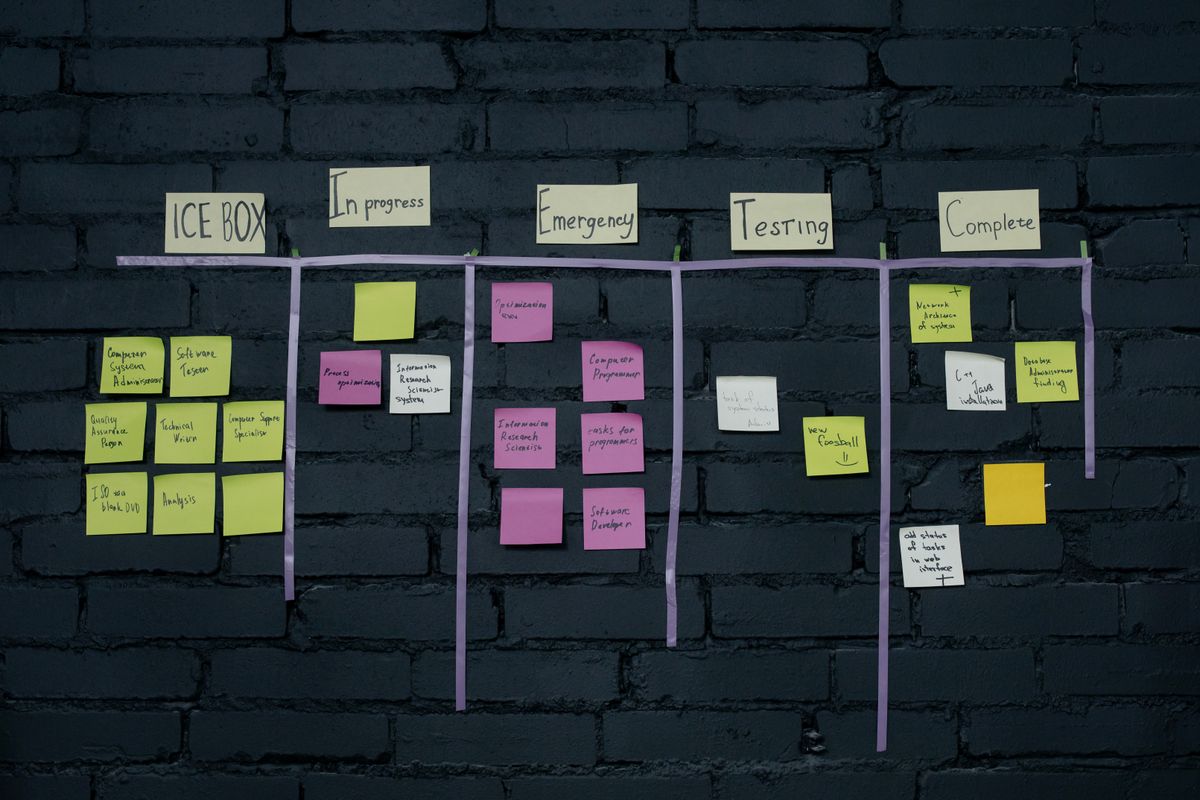
- カンバン:「未着手・作業中・確認待ち・完了」の列にカードを動かす。状態が飛び飛びに変わる案件に向きます
- ガントチャート(工程表):日付の帯で工程を引く。納品日から逆算する長めの案件に向いています
- 進捗率(%):数字で入力する。厳密ですが、個人だと更新が重くなりがちです
- チェックリスト:やることを消して進める。短期・単発の案件なら十分です
2. 無料プランでいくつプロジェクトを持てるか
先ほどの表のとおり、ここがツールごとに最も差が出ます。抱えている案件数より上限が少ないツールを選ぶと、案件を1つの箱に押し込むことになり、可視化の意味が薄れてしまいます。
案件が常時5件を超えるなら、プロジェクト数が無制限か、それに近い枠を持つツールから選んでください。
3. クライアントに進捗を見せられるか
進捗をクライアントに見せる方法は、招待して同じ画面を見てもらう形と、画面を書き出して送る形の2つに分かれます。招待する場合は、その人が無料枠のユーザー数にカウントされるかどうかを先に確認しておいてください。
なお、小規模でもチーム全員で共有する前提なら、選ぶ基準そのものが変わります。その場合は無料のプロジェクト管理ツール6選のほうが要件に合います。
4. スマホから1タップで更新できるか
進捗管理が止まる最大の原因は、更新のためにパソコンを開かなければならないことです。打ち合わせが終わった直後や移動中に状態を変えられるかどうかで、情報の鮮度が決まります。
スマホアプリの有無だけでなく、状態を変えるまでのタップ数も見ておくと失敗しません。3タップ以上かかるツールは、忙しい日に後回しにされます。
5. 有料に上がる条件がはっきりしているか
無料で始めるからこそ、次にいくら払うことになるのかを先に見ておく価値があります。Jootoならスタータープランが1ユーザー月あたり¥417(年間契約・税抜、月額契約は¥500)、TrelloならStandardが年間払いで1ユーザー月あたり$5(月払いは$6)と、公式ページに明示されています。
逆に、料金ページで金額を確認できないツールもあります。BacklogとJootoの一部プランのように動的に表示される場合は、実際に申し込む前に自分の目で確認してください。Backlogは公式に「2027年1月1日からプランが新しくなります」と告知しており、プラン名や区分が変わる予定です。
個人・無料で使える進捗管理アプリ7選【進捗の見せ方タイプ別】
ここからは7本を、進捗の見せ方で4タイプに分けて紹介します。料金や上限の数値は、公式ページで確認が取れたものだけを書いています。
| アプリ | 進捗の見せ方 | 向いている人 |
|---|---|---|
| Trello | カンバン(カードを列の間で動かす) | 状態が飛び飛びに変わる案件を、少ない操作で追いたい人 |
| Jooto | カンバン(ドラッグ&ドロップ操作) | 1人で使う前提で、無料のまま長く運用したい人 |
| Brabio! | ガントチャート(工程表)と達成率の入力 | 納品日から逆算して工程を引きたい人 |
| Backlog | 課題(チケット)ごとの状態管理 | 開発・システム系の案件を課題単位で追いたい人 |
| Todoist | リストとサブタスクの消し込み | 短期・単発の案件を軽く回したい人 |
| Microsoft To Do | リストとステップの消し込み | Microsoft 365をすでに使っている人 |
| TASKUL | 案件単位でタスク・見積書・請求書をまとめて持つ | 進捗と請求を同じ場所で見たいフリーランス |
カンバン型:ボードで状態を動かす(Trello/Jooto)
カンバン型は、列に置いたカードを右へ動かすことで進み具合を表します。数字を入力しなくて済むため、個人が続けやすい方式です。
Trello|カードを動かすだけで状態が伝わる
Trelloは、ボード・リスト・カードの3層でタスクを並べるツールです。公式サイトでも「タスクの進捗状況を1か所で追跡できる」用途が案内されており、カンバンでの進捗管理としては最も導入例の多い選択肢になります。
Freeプランはワークスペースあたり10コラボレーターまで無料です。有料はStandardが年間払いで1ユーザー月あたり$5(月払いは$6)、Premiumが年間払いで$10(月払いは$12.50)、Enterpriseが1ユーザーあたり年額$210となっています。公式のよくある質問には「Trello StandardとPremiumはすべてのチーム向け(1人のチームであっても)に設計されています」との記載があり、1人での有料利用も想定された作りです。
注意点は、日付を横に並べて工程を引く表示が標準では手薄なところにあります。納品までの帯を引きたい場合は次のガントチャート型を検討してください。
Jooto|1人なら無期限で無料のまま使える
Jootoは、公式サイトで「カンバン方式のタスク・プロジェクト管理ツール」と案内されている国産のツールです。基本操作はドラッグ&ドロップで、ガントチャートやプロジェクト横断のタスク管理にも対応しています。
無料プランはユーザー数1人で、料金は1ユーザー月あたり¥0(税抜)です。公式の料金ページには「一名様のご利用の場合、無期限に無料でご利用いただけます」と明記されています。機能欄は無料プランでも「基本機能すべて」と記載されていますが、データ上限は1組織あたり100MB、1ファイルは10MBまでで、行動履歴は過去30日分に限られます。タスクの保存期間そのものは無制限です。
有料はスタータープランが1ユーザー月あたり¥417(年間契約・税抜、月額契約なら¥500)です。なお公式告知によると、2026年6月30日でスタンダードプランが廃止され、2026年7月1日からスタータープランの提供が始まっています。
ガントチャート型:日付の帯で工程を引く(Brabio!/Backlog)
ガントチャート型は、工程を横軸の日付に並べて帯で表す方式です。納品日が決まっていて、そこから逆算する案件と相性が良くなります。
Brabio!|無料のままプロジェクト数が無制限
Brabio!は、ガントチャートと工程管理を中心に据えた国産ツールです。公式サイトでは「5人までならずっと無料」と案内されており、機能としてプロジェクト横断ビュー、Excel・CSVの入出力、進捗率(達成率)の入力管理などが挙げられています。
無料プランは¥0/月で5ユーザーまで、プロジェクト数は無制限、ストレージは50MBまでです。個人が並行案件を抱えても箱の数で止まらない点が、この記事の観点では際立っています。有料は1ユーザーあたり300円で、10ユーザーまでのプラン10が¥3,300/月(ストレージ1GBまで)、年間一括払いなら10%割引となっています。価格はすべて税込表記です。
弱点はストレージです。無料枠の50MBはファイル添付を重ねるとすぐに埋まるため、デザインデータや動画をやりとりする案件では、ファイルの置き場を別に用意する前提で考えてください。
Backlog|フリープランはプロジェクト1つまで
Backlogは、課題(チケット)単位で状態と担当を管理するツールで、開発案件で使われることの多い選択肢です。フリープランは最大10ユーザーまで使えますが、プロジェクトは1つまでに制限されています。
1人で複数案件を回す使い方とは、無料枠の設計が噛み合いません。1件の長期案件に腰を据える場合や、開発チームに呼ばれて使う場合に向いています。全プランに30日間の無料トライアルがあり、開始日・予定時間・実績時間といった工数管理の項目はスタンダードプラン以上で使えます。
なお、ガントチャートがどのプランから使えるかは公式の料金ページで確認できませんでした。工程表を目的に選ぶ場合は、申し込み前に公式サイトで対応プランを確認してください。有料プランの金額も動的に表示されるため、同じく実際のページで確認する必要があります。
リスト型:チェックを消して進める(Todoist/Microsoft To Do)
リスト型は、やることを並べてチェックを消していく方式です。進捗の粒度は粗くなりますが、更新の手間が最も軽く、短い案件なら十分に機能します。
Todoist|サブタスクの消化で進み具合を見る
Todoistは、プロジェクトごとにタスクを並べ、サブタスクまで分解して消し込むタイプのツールです。無料プランが用意されており、個人利用の定番として名前が挙がります。
ただし、無料プランで持てるプロジェクト数や履歴の保持期間は、公式ページが動的に表示される作りのため今回は確認できませんでした。この記事では推測で数値を書かないため、上限を知りたい場合は公式の料金ページで直接確認してください。工程を帯で引く用途には向かないので、短期案件のチェックリストとして使うのが現実的です。
Microsoft To Do|使っている環境から増やさない選択
Microsoft To Doは、無料で使えるタスク管理アプリで、Microsoftアカウントがあればすぐ始められます。リストとステップでやることを分解し、消し込みながら進めます。
強みは、すでにOutlookやMicrosoft 365を使っている人にとって、新しいアカウントもアプリも増えないことです。無料で使える範囲の細かい仕様は公式ページで確認していないため、この記事では上限の数値には触れません。進捗の可視化としては粗いので、案件が長期化してきたらカンバン型かガントチャート型へ移すことになります。
案件まるごと型:進捗と請求を同じ場所に置く(TASKUL)
案件まるごと型は、進捗だけを切り出さず、案件に紐づく情報をまとめて1か所に置く考え方です。フリーランスのように、進捗の先に見積書や請求書が必ずある働き方と噛み合います。
TASKUL|案件・タスク・請求を1つの箱で持つ
TASKULは、フリーランス・個人事業主向けに、案件(プロジェクト)ごとの要件・見積もり・タスクをまとめて持てるツールです。プロジェクトから請求書を生成でき、パートナーを招待してタスクだけを共有し、クライアント情報は非公開のままにしておけます。
料金はFreeプランが¥0で、プロジェクトは10件まで、AIクレジットは月200まで使えます。有料ユーザーから招待されたプロジェクトは、この上限に含まれません。有料はStandardが年額契約で月あたり¥784(年間¥2,352おトク)、Proが月あたり¥2,384、Fullが月あたり¥6,384で、プロジェクトとタスクは無制限になります。全プランに14日間の無料トライアルがあり、トライアルが終わったあとも無料プランで使い続けられます。
向かない人もはっきりしています。工程を日付の帯で細かく引きたい人はBrabio!のようなガントチャート専用ツールのほうが目的に合いますし、進捗率を%で厳密に管理したい人にも向きません。すでにTrelloやJootoで進捗の可視化が回っている人が、乗り換える理由も薄いはずです。案件が増えて、進捗を見る場所と請求書を作る場所が別々になっている人に向いています。
クライアントへの進捗報告はどう作る?
報告に必要なのは、進捗率の数字ではなく「予定どおりか」「次にこちらが何をするか」の2点です。この2つが伝われば、細かい作業内訳がなくても発注側は判断できます。アプリの画面をそのまま見せるより、要点を絞ったテキストのほうが伝わる場面も少なくありません。
上位の比較記事が扱う進捗共有は、ほとんどがチーム内のメンバー同士の可視化です。発注側に向けて出す報告は目的が違い、相手が知りたいのは自分の予定に影響が出るかどうかになります。
週1の進捗報告に必要な4項目
毎週決まった曜日に、次の4項目だけを送る形にすると、作る側の負担も読む側の負担も軽くなります。進捗管理アプリは、この4項目を書くための材料を貯める場所として使ってください。
- 今どの工程にいるか:「デザイン2案目を作成中」のように、工程名で伝えます
- 予定どおりかどうか:遅れているなら何日ぶんかを添えます
- 次にこちらがやること:期限つきで書きます
- 相手にお願いすること:確認・素材提供・意思決定のうち、何をいつまでにお願いしたいかを明記します
4番目を書き忘れると、待ちの時間がそのまま遅延になります。報告のたびに相手側のボールを明示しておくと、あとで納期がずれた理由も整理しやすくなります。
アプリの画面を共有するか、テキストで送るか
結論から言えば、長期案件は画面共有、短期案件はテキストが向きます。判断の基準は、相手が何回その情報を見に来るかです。
3か月続く案件なら、クライアントが好きなときに見られる画面を用意したほうが、問い合わせのやりとりが減ります。一方、2週間で終わる案件のために相手にアカウントを作ってもらうのは負担が大きく、チャットに4項目を貼るほうが早く済みます。招待する場合は、無料枠のユーザー数に招待した人が含まれるかどうかを事前に確認しておいてください。
遅延が出たときに何をいつ伝えるか
遅れが確定した時点ではなく、遅れそうだと分かった時点で伝えるのが原則です。1日ぶんの遅れでも、相手側の公開日や広告出稿に影響することがあります。
伝える内容は、遅れの見込み日数・原因・挽回の方法・新しい期限の4つに絞ります。原因を長く説明するより、いつまでに戻せるかを先に出したほうが相手は動けます。進捗管理アプリで工程と期限を持っていれば、「どこが何日ずれると納品日がどうなるか」をその場で計算できるので、この連絡が早くなります。
個人の進捗管理が続かないのはなぜ?
続かない原因のほとんどは、意志ではなく設計にあります。更新にかかる手間が、そのアプリから得られる情報の価値を上回った瞬間に手が止まる、という単純な話です。案件を抱えすぎて進捗そのものが追えなくなっている場合は、複数案件を同時に回すフリーランスの案件管理術を先に読んでおくと原因を切り分けやすくなります。
進捗率を数字で入れようとして止まる
「この工程は65%」と入力しようとすると、入力のたびに判断が必要になります。1人で仕事をしていると、その判断に付き合ってくれる相手もいないため、だんだん更新が後ろ倒しになっていきます。
おすすめは、数字をやめて状態で持つやり方です。「未着手・作業中・確認待ち・完了」の4つなら、迷う余地がありません。クライアントに数字を求められた場合だけ、工程の数から概算を出せば足ります。全6工程のうち3つ目の途中なら「おおよそ半分」で説明がつきます。
アプリを2つに分けて片方が更新されなくなる
タスク管理アプリと進捗管理アプリを別々に入れると、同じ情報を2か所に書くことになります。忙しい週に片方が止まり、そのまま数字が古いほうが放置される流れは、個人ではよく起きます。
避けるには、2つの役割分担をあらかじめ決めておいてください。片方を「日々のやること」、もう片方を「案件ごとの工程」に限定し、粒度を意図的にずらします。工程の側は週1回だけ更新するルールにすれば、二重入力の感覚はほぼなくなります。それでも重いと感じるなら、無理に2つ持たず、案件単位でまとめて持てるツールに寄せるほうが現実的です。
案件・進捗・請求を1か所で持つならTASKUL

進捗の可視化そのものは、ここまで紹介したアプリで足ります。困るのはその先で、進捗は進捗管理アプリ、クライアント情報は別のメモ、見積書と請求書はさらに別、という状態になると、報告のたびに3か所を開くことになります。
TASKULは、案件(プロジェクト)ごとに要件・見積もり・タスクをまとめて持てるツールです。進捗を確認した流れのまま、その案件の請求書を作れるので、報告と請求が同じ場所で完結します。パートナーを招待してタスクだけを共有でき、クライアント情報は非公開のままにしておけます。
料金はFreeプランが¥0で、プロジェクト10件まで、AIクレジットは月200までです。有料はStandardが年額契約で月あたり¥784、Proが¥2,384、Fullが¥6,384で、プロジェクトとタスクが無制限になります。全プランに14日間の無料トライアルがあり、終了後も無料プランで使い続けられます。
工程を日付の帯で引きたい人や、進捗率を%で細かく管理したい人には向きません。その用途ならガントチャート専用のツールを選んでください。案件が増えて、進捗と請求が別々の場所に散らばっている人にこそ効きます。
進捗管理アプリのよくある質問
進捗管理アプリは無料のままで個人利用は完結しますか?
1人で使う範囲なら、多くの場合は完結します。Jootoは公式に「一名様のご利用の場合、無期限に無料でご利用いただけます」と明記していますし、Brabio!の無料プランは5ユーザーまででプロジェクト数が無制限です。有料が必要になるのは、プロジェクト数の上限に当たったときと、履歴を長くさかのぼりたくなったときになります。
進捗管理アプリとタスク管理アプリは両方必要ですか?
必須ではありません。案件が数件で、やることの漏れを防ぐ目的しかないなら片方で足ります。両方使う場合は、片方を日々のやること、もう片方を案件ごとの工程に限定し、粒度をずらして二重入力を避けてください。
1人で仕事をしていても進捗管理は必要ですか?
並行案件が3件を超えたら必要になります。案件が1〜2件なら頭の中で足りますが、3件を超えると「どれが遅れているか」を思い出すコストが、更新の手間を超えてしまいます。クライアントに進み具合を聞かれる機会が多い人も、早めに用意しておくほうが楽になります。
ガントチャートは無料の進捗管理アプリでも作れますか?
作れます。Brabio!は公式サイトで「5人までならずっと無料」と案内しており、ガントチャートと進捗率(達成率)の入力管理を機能として挙げています。ただしBacklogのように、ガントチャートがどのプランから使えるかを公式の料金ページで確認できないツールもあるため、申し込む前に対応プランを確かめてください。
クライアントに進捗管理アプリの画面をそのまま見せても良いですか?
案件が長期なら見せる価値があります。相手が好きなときに確認できるようになり、問い合わせのやりとりが減ります。ただし他の案件やクライアント情報が同じ画面に映り込まない設定になっているかを、共有する前に必ず確認してください。短期案件なら、要点を絞ったテキスト報告のほうが相手の負担は軽くなります。
スマホだけで進捗を更新できますか?
更新できます。今回紹介したツールの多くはスマホアプリかブラウザから状態を変えられます。ただし工程表を引いたり細かく編集したりする作業はパソコンのほうが速いため、スマホは状態の更新、パソコンは工程の見直し、という使い分けにすると無理がありません。
まとめ|無料の進捗管理アプリは「見せ方」と「プロジェクト数」で選ぶ
個人が使う進捗管理アプリは、無料プランから始めて構いません。選ぶ基準は機能の多さではなく、進捗の見せ方が自分の案件に合っているかと、無料枠でいくつプロジェクトを持てるかの2点です。ユーザー数の上限は、1人で使う限りほとんど意味を持ちません。
状態が飛び飛びに変わる案件ならカンバン型、納品日から逆算する長い案件ならガントチャート型、短期の単発ならリスト型が合います。そして進捗の先に請求が必ずある働き方なら、案件まるごと持てるツールに寄せると報告と請求が同じ場所で片づきます。まずは1案件だけ入れて、2週間更新が続くかどうかを見てから広げてみてください。