Slackリマインダーの使い方|設定・確認・削除と活用例5選【2026年版】
「あとで返信しようと思っていたメッセージを、そのまま忘れていた」「毎月の請求書を送るのを、月末になってから思い出す」。Slackのリマインダーは、こうした抜け漏れを通知で止めるための標準機能です。使い方は「後で」タブから作る方法と/remindコマンドの2通りで、どちらもすべてのプランで利用できます。この記事では、現行UIに沿った設定・確認・削除の手順、コマンドの書式、フリーランスの実務で使う活用例5選、そして通知だけでは足りなくなる限界までを整理します。
※本記事のSlackの仕様は、2026年8月時点のSlack公式ヘルプ「リマインダーを設定する」の記載に基づきます。
Slackのリマインダー機能とは?何ができるのか
Slackのリマインダーは、指定した日時に自分またはチャンネルへ通知を届ける標準機能です。カレンダーアプリのように予定を管理するものではなく、「その時刻に思い出させる」役割だけを担います。Slack公式ヘルプによれば、ゲストは自分宛のみという制限があるものの、機能自体はすべてのプランで利用できます。
Slackを仕事の中心に据えていると、メッセージは会話の勢いに押されて上へ流れていきます。読んだ瞬間は「あとでやろう」と思っていても、30分後には別のチャンネルの話題に頭が切り替わっているものです。リマインダーは、この「あとで」を自分の記憶ではなくSlack側に預けるための機能だと考えると、役割がはっきりします。
リマインダーの5つのタイプ(自分用・メッセージ・リスト・canvas・チャンネル)
公式ヘルプが案内しているリマインダーは、作成元によって5つのタイプに分かれます。どこから作るかによって通知の届き先が変わるため、まずここを押さえておくと後の手順で迷いません。
| タイプ | どこから作るか | 通知の届き先 | 使いどころ |
|---|---|---|---|
| 自分用のリマインダー | サイドバーの「後で」タブ | 自分だけ | 作業の着手や提出を思い出したいとき |
| メッセージ・ファイルのリマインダー | 会話内のメッセージやファイル | 自分だけ | 返信や確認を後回しにするとき |
| リストリマインダー | Slackのリスト機能の項目 | 自分だけ | リストの項目を更新し忘れたくないとき |
| canvasリマインダー | canvasに書いた日付 | 自分だけ | canvasで追っている予定を控えたいとき |
| チャンネルリマインダー | /remindコマンド |
チャンネルの参加者全員 | 定例作業をチーム全体に促すとき |
5つのうち4つは自分にだけ届く通知で、他のメンバーに見える形で流れるのはチャンネルリマインダーだけです。「相手に催促したい」場面と「自分が忘れないようにしたい」場面で、選ぶタイプが変わると覚えておいてください。
「後で」タブがリマインダーの受け皿になる
自分宛に設定したリマインダーは、通知の時刻になるとサイドバーの「後で」タブと「アクティビティ」タブにバッジが表示されます。「後で」タブは進行中・アーカイブ済み・完了済みの3つのタブに分かれていて、まだ手をつけていないものと処理済みのものが分けて置かれます。
ここが、旧来の解説記事と現在のSlackで最も差が出ている部分です。以前は「一度設定したリマインダーは編集できない」と書かれることが多かったのですが、自分用リマインダーについては「後で」タブから完了・編集・削除のすべてが行えます。設定をやり直すために削除して作り直す必要はありません。
Slackリマインダーの設定方法は「後で」タブと/remindコマンドの2通り
設定方法は、画面を操作して作る方法とコマンドを打ち込む方法の2系統があります。自分宛の通知はUIから、チャンネル宛の通知は/remindコマンドから作るのが、公式ヘルプに沿った基本の使い分けです。
「後で」タブから自分用リマインダーを作る手順
最も基本の作り方です。デスクトップ版の手順は、次の4ステップになります。
- サイドバーの「後で」タブをクリックします。
- リストの右上隅にある+(プラス記号)をクリックします。
- リマインダーの日時を選びます。
- リマインダーの詳細を入力し、「保存」をクリックしてください。
モバイルアプリの場合は、「ホーム」タブで+(プラス記号)をタップし、同じように日時と詳細を入力して保存します。日時をピッカーから選べるため、後述するコマンドの書式を覚えていなくても設定できるのが利点です。
メッセージやファイルからリマインダーを作る手順
「このメッセージに後で返信する」という使い方をするなら、会話画面から直接作るほうが速く済みます。
- 任意の会話で、対象のメッセージまたはファイルにマウスポインターを重ねます。
- 右上隅の…(3つのドットアイコン)をクリックし、「後でリマインドする」を選びます。
- 表示されたリストから時間を選ぶか、「カスタム時間」で任意の日時を指定してください。
モバイルアプリでは、メッセージを長押しして「リマインダーを設定」をタップすると同じ操作ができます。この方法で作ったリマインダーは、通知が届いたときに元のメッセージごと表示されるため、「何の件だったか」を探し直す手間がかかりません。

リスト項目とcanvasの日付からリマインダーを作る手順
Slackのリスト機能とcanvasからも、リマインダーを直接設定できます。上位の解説記事ではほとんど触れられていませんが、リストやcanvasでタスクを管理している人には実用的な入口です。
- リストの項目にカーソルを合わせて「開く」をクリックし、…(3つのドットアイコン)から「後でリマインドする」を選びます。
- canvasの場合は、本文に「明日」「火曜日」「2026/12/31」のように日付を入力して確定します。
- 追加された日付にマウスポインターを重ね、「リマインダーを追加する」をクリックしてください。
- 時間を選ぶか、「カスタム時間」で任意の時刻を指定します。
ひとつ注意点があります。canvasとリストからのリマインダー設定は、公式ヘルプの記載どおりデスクトップ版でのみ行える操作です。外出先のスマートフォンからは設定できないため、移動中に思いついた予定は自分用リマインダーで代替してください。
/remindコマンドはどう書けばいい?
公式ヘルプが書式として案内しているのは、チャンネル宛のリマインダーです。メッセージ入力欄に/remindと入力してショートカットメニューからリマインダーを選び、「宛先・内容・日時」の3要素を並べて送信します。
| 要素 | 書き方 | 記述例 |
|---|---|---|
| 宛先 | #チャンネル名 | #マーケティング-チーム |
| 何を | 日本語で入力できます | 経費を提出する |
| いつ(任意) | 英語の日時表記を推奨 | every Thursday |
①基本の書式と入力の流れ
公式が示している書式は、次の並びです。要素の区切りには読点を使います。
/remind [#チャンネル] [何を(日本語可)] [任意:いつ(英語)]入力欄に/remindと打った時点でショートカットメニューが出るので、そこからリマインダーを選ぶと入力の形が崩れません。日時を省略した場合は、Slackが確認のうえで通知タイミングを尋ねてきます。
②チャンネル宛にリマインダーを送る書式
チャンネル宛の場合は、先頭に#付きのチャンネル名を置きます。公式ヘルプが例示しているのは次の1行です。
/remind #マーケティング-チーム、経費を提出する、every Thursday送信すると、指定した日時にSlackからチャンネルへリマインダーの内容を含むメッセージが届きます。ただし、長い依頼文や手順を含む複雑な内容には向きません。公式も、そうしたケースではワークフローの予約送信テンプレートを使うことをすすめています。
③繰り返し(毎週◯曜日)を設定する書式
繰り返しは、日時の部分をeveryから始まる英語表記にすると設定できます。
/remind #案件-進行中、週次の進捗を共有する、every Mondayここで押さえておきたいのが、繰り返しの粒度です。公式ヘルプは「毎週月曜日など日単位の繰り返しは設定できるが、1時間ごとのような時間単位ではできない」と明記しています。あわせて、日時はアメリカ英語の形式で書くことが推奨されています。日本語で「毎週月曜」と入力すると意図どおりに解釈されない場合があるため、繰り返しの指定だけは英語で書くと覚えておくと確実です。
通知が届く時刻(デフォルトは午前9時)を変更する手順
「明日」「毎週火曜日」のように日付だけを指定したリマインダーは、自分のタイムゾーンの午前9時に通知されます。始業が早い人や夜に作業する人は、この初期値を変えておくと通知のタイミングが実際の作業時間に合います。
- デスクトップ版のサイドバーで、自分のプロフィール写真をクリックします。
- メニューから「環境設定」を選びます。
- 「リマインダー通知時間のデフォルトを設定」で、希望する時刻をドロップダウンから選んでください。
設定したリマインダーの確認・編集・削除の手順
設定したリマインダーをどこで見るかは、自分用かチャンネル用かで完全に分かれます。自分用は「後で」タブ、チャンネル用は/remind listと覚えてください。混同すると「設定したはずのリマインダーが見つからない」という状態になります。
「後で」タブで確認・編集・完了・削除する(自分用リマインダー)
自分に設定したリマインダーは、「後で」タブから完了・編集・削除のすべてを操作できます。
- サイドバーの「後で」をクリックします。
- 「進行中」タブで、対象のリマインダーにマウスポインターを重ねます。
- 完了にするなら、チェックマークのアイコンをクリックします。
- 日時を変えるなら、時計のアイコンから新しい期限日を選び直してください。
- 削除するなら、…(3つのドットアイコン)から「リマインダーを削除する」を選びます。
モバイルアプリでは、上部の「後で」をタップし、「進行中」タブで「完了」をタップするか、スケジュールの再設定アイコンから編集します。削除したい場合はリマインダーを長押しして「『後で』から外す」をタップしてください。
/remind listで一覧を出して削除する(チャンネルリマインダー)
チャンネルリマインダーは、作成後に内容を編集できません。日時や文面を変えたいときは、いったん削除してから作り直す手順になります。
- Slackがリマインダーメッセージを送信するチャンネルを開きます。
- メッセージ入力欄に
/remind listと入力して送信します。 - 自分だけに表示されるメッセージとして、削除できるチャンネルリマインダーの一覧が出ます。
- 該当のリマインダーを見つけて「削除する」をクリックしてください。
この一覧は自分にしか見えないため、チャンネルの流れを乱す心配はありません。なお、実行するチャンネルを間違えると目的のリマインダーが出てこないので、通知が届いているチャンネルで実行するのが確実です。
フリーランスの実務で使うSlackリマインダー活用例5選
ここからは、クライアントとSlackでやりとりしている個人事業主が、実際に設定として組みやすい使い方を5つ挙げます。いずれも前半で説明した機能の組み合わせで、追加のツールは必要ありません。

①毎月の請求書送付を固定の通知にする
請求漏れは、金額の大きさに対して発生の理由が単純です。「締め日を過ぎたことに気づかなかった」というだけで、1か月分の売上が翌月に滑ります。自分用リマインダーで毎月の締め日前に通知を作っておくと、少なくとも「気づかなかった」は消せます。請求の抜け漏れそのものを仕組みで防ぐ設計は、請求忘れを自動リマインドで防ぐ仕組みの作り方で詳しく扱っています。
②返信待ちのメッセージを「後で」に逃がす
すぐに答えられない質問が届いたとき、未読のまま残すか既読にして忘れるかの二択になりがちです。メッセージのリマインダーを使えば、「明日の午前中」と決めて画面から消せます。受信箱を空にしながら、返信の約束だけを残す形です。
③定例ミーティング前の準備をチャンネルに流す
クライアントと共有しているチャンネルがあるなら、定例の前日にチャンネルリマインダーを設定しておくと、議題の持ち寄りを毎回口頭で頼まなくて済みます。every Mondayのような繰り返し指定にしておけば、設定は一度きりで終わります。
④納期の3日前に自分へアラートを出す
納期当日の通知では、遅れが判明しても打ち手がありません。3日前に通知を置いておくと、素材が足りない、確認待ちが残っている、といった問題に気づいた時点でクライアントに相談できます。案件を受けた直後、着手日ではなく「納期の3日前」で1本作っておくのが実務的です。
⑤週次レビューの時間を毎週固定する
案件を複数抱えていると、目の前の締切に押されて全体の見直しが後回しになります。金曜の夕方など決まった時刻に自分用の繰り返しリマインダーを置き、進行中の案件を一通り眺める時間を確保してください。通知が来た時点で5分だけ手を止める、という運用でも効果があります。
Slackリマインダーでできないことは?
Slackリマインダーができるのは「指定した時刻に知らせること」だけです。優先順位をつける、進捗を記録する、複数案件を横断して残作業を一覧する、といった管理の仕事は守備範囲に入っていません。ここを取り違えると、通知だけが増えて状況が見えない状態に陥ります。
| やりたいこと | Slackリマインダー単体では | 現実的な打ち手 |
|---|---|---|
| 案件ごとの残タスクを一覧したい | 一覧の概念がなく、通知は時刻順に届くだけです | リスト機能かタスク管理ツールに置き場所を移す |
| 着手済みか未着手かを記録したい | 自分用は完了にできますが、進捗の段階は持てません | ステータスを持てるツールで管理する |
| 1時間ごとに催促したい | 時間単位の繰り返しには対応していません | 日単位に切り替えるか、別の通知手段を使う |
| 他のメンバー個人に通知したい | 公式が案内する5タイプに個人宛は含まれていません | チャンネルリマインダーか、メッセージの予約送信で代替する |
リマインダーは「通知」であって「管理」ではありません
リマインダーを増やすほど、通知の総量は当然増えます。ところが通知は時刻が来れば消えていくもので、あとから「今週やり残したこと」を振り返る材料にはなりません。件数が20を超えたあたりから、通知が来ても内容を思い出せない状態が起こり始めます。
Slackの標準機能だけでどこまで運用できるかは、機能の組み合わせ方で変わります。リマインダー以外の選択肢も含めた全体像は、Slackの標準機能だけでタスク管理する運用フローで整理しています。
繰り返しと宛先には仕様上の制約があります
繰り返しの粒度は日単位までで、1時間ごとのような細かい設定はできません。また、公式ヘルプが挙げているリマインダーのタイプに「他のメンバー個人宛」は含まれていません。誰かに直接思い出させたい場面では、共有チャンネルへのリマインダーを使うか、メッセージの予約送信を選ぶことになります。
リマインダーの先にあるタスク管理を自動化するなら
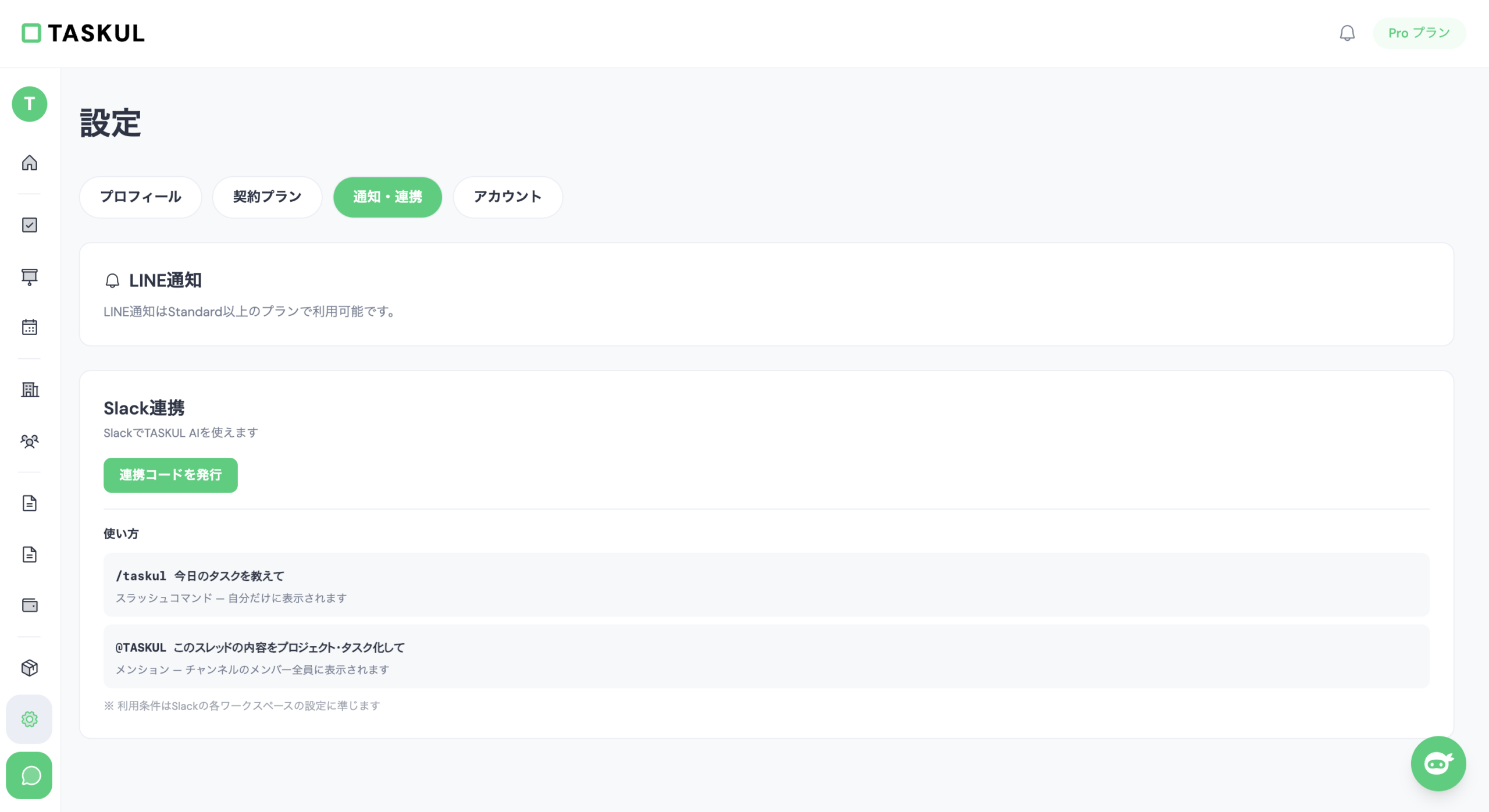
「通知は来るが、案件全体の状況は結局わからない」という段階まで来たら、タスクの置き場所をSlackの外に持つタイミングです。TASKULは、フリーランスと個人事業主向けのプロジェクト管理ツールで、案件ごとのタスクに加えて見積書・請求書やクライアント情報を同じ場所で扱えます。Slack連携やLINE通知も用意されていますが、こちらは有料のStandardプラン以上で使える機能です。
TASKULが向く人・向かない人
向いているのは、案件が3件以上並行していて、納期と請求の両方を管理する必要がある人です。逆に、タスクが1日数件で完結し、通知さえあれば回るという人には、Slackリマインダーだけで十分だと考えています。ツールを増やすこと自体がコストになるためです。
料金面では、無料のFreeプラン(¥0)でプロジェクト10件まで・AIクレジット200/月の範囲で使えます。有料プランには14日間の無料トライアルがあり、トライアルが終わったあともFreeプランで使い続けられます。まずは進行中の案件を1つ登録して、Slackの通知と手元の管理が二重にならないかを確かめてみてください。
Slackリマインダーのよくある質問
Slackのリマインダーは無料プランでも使えますか?
使えます。Slack公式ヘルプは、リマインダー機能をすべてのプランで利用できると記載しています。ただしゲストとして参加しているメンバーは、自分宛のリマインダーのみ設定できる扱いです。
設定したリマインダーの通知が来ないときはどうすればいいですか?
まず、そのリマインダーが「後で」タブの進行中に残っているかを確認してください。一覧に無い場合は、完了済みタブに移っているか、そもそも保存されていない可能性があります。チャンネルリマインダーの場合は、該当チャンネルで/remind listを実行すると登録状況を確認できます。
設定済みのリマインダー一覧はどこで見られますか?
自分用のリマインダーはサイドバーの「後で」タブに集約され、進行中・アーカイブ済み・完了済みの3つのタブで管理します。チャンネルリマインダーは「後で」には出ないため、対象チャンネルで/remind listを実行してください。
チャンネルリマインダーは他のメンバーにも見えますか?
見えます。チャンネルリマインダーは、指定した日時にSlackからチャンネルへメッセージとして投稿される仕組みだからです。一方、/remind listで表示される一覧は実行した本人にしか見えません。
リマインダーの日時は英語で入力する必要がありますか?
コマンドで指定する場合は英語表記が推奨されています。公式ヘルプは、リマインドする内容は日本語で書けるものの、日時についてはアメリカ英語の形式を使うようすすめています。英語の書式に不安があるなら、「後で」タブから日時をピッカーで選ぶ方法なら入力形式を気にせず設定できます。