ToDoリストをブラウザで使える無料5選|個人向け
「会社のPCにはアプリを勝手にインストールできない」「家と外出先で端末が違うから、どこでも同じリストを開きたい」——そんな人のために、ブラウザだけで完結する無料のToDoリストを5つ比較します。結論から言うと、インストール不要で、ログインするだけで会社PCでも自宅でも同じToDoリストを開ける無料ツールは実在します。
この記事では、無料プランの上限を各公式サイトの実測値で確かめた5つのツールを比較表で並べます。さらに、通知やオフラインといったブラウザ運用の弱点と対策、Chrome拡張とWebアプリの使い分けまで、導入前に知っておきたい判断材料を一通り整理しました。
ブラウザで使える無料ToDoリスト5選【比較表】
まず、この記事で扱う5つのツールを一覧にします。いずれもブラウザで動作し、パソコンへのインストールは不要です。会社PCのようにソフトを追加できない環境でも、URLを開いてログインすれば使い始められます。
| ツール | ブラウザでの開き方 | 無料プランの上限 | リスト共有 | 必要アカウント |
|---|---|---|---|---|
| Google ToDoリスト | GmailやGoogleカレンダーのサイドパネル | 無料(上限の公式明記なし) | ×(共有機能なし) | |
| Microsoft To Do | Web版(to-do.office.com) | 無料(上限の公式明記なし) | ○(招待リンク) | Microsoft |
| Todoist | Webアプリ+公式Chrome拡張 | 個人プロジェクト5件・添付5MB | − | Todoist(無料登録) |
| Trello | Webアプリ(アプリの追加は任意) | ボード10枚/ワークスペース・自動化250回/月 | ○(コラボレーター10名まで) | Trello(無料登録) |
| TASKUL | Webアプリ(app.taskul-ai.com) | プロジェクト10件・AIクレジット200/月 | ○(全プランで招待・共有可) | TASKUL(無料登録) |
※2026年8月に各公式サイトの料金・ヘルプページを実測して作成しています。「−」は無料プランの公式ページで明記を確認できなかった項目です。通知の受け取り方はどのツールでもブラウザ側の設定に左右されるため、次の章でまとめて解説します。
なお、インストール型のアプリも含めて広く選びたい人は無料で使えるタスク管理アプリの比較記事を、機能の少なさを優先して選びたい人はシンプルな無料ToDoリストアプリ5選の記事をあわせて読んでみてください。本記事は「ブラウザだけで完結するか」を軸に選んでいます。
ブラウザでToDo管理するメリットと弱点

ツール個別の話に入る前に、「ブラウザで管理する」という選択そのものの向き・不向きを押さえておきます。メリットだけでなく弱点も知った上で選ぶと、使い始めてからのつまずきが減ります。
ToDoリストとは?やることを1か所に書き出して消していく管理方法
ToDoリストとは、やるべきことを1か所に書き出し、終わったものから消していく、もっとも小さな単位のタスク管理の方法です。仕組みは単純ですが、効果ははっきりしています。頭の中だけで覚えておく負担がなくなり、書き出した一覧を見れば抜け漏れに気づけて、今日どれから手を付けるかの優先順位も決めやすくなります。
紙のメモでも成立する方法ですが、ツールで管理すると「持ち歩かなくても開ける」「書き直さずに並べ替えられる」「期限を設定できる」という利点が加わります。この記事はその中でも、ブラウザだけで完結する無料ツールに絞って扱います。
ブラウザで使うメリットはインストール不要と端末をまたげること
ブラウザ型のToDoリストが向いているのは、使う場所や端末が固定されていない人です。具体的なメリットは次の3つに集約されます。
- インストール権限がなくても使える——会社の管理されたPCでは、ソフトの追加に申請が必要なことがあります。ブラウザ型ならURLを開くだけなので、この壁がありません。
- ログインすればどの端末でも同じリストが開ける——自宅のMac、客先のWindows、スマホのブラウザ。環境が変わっても、開くのは同じURL・同じデータです。
- 端末の買い替えや故障に強い——データはクラウド側に保存されるため、PCを入れ替えてもリストは消えません。移行作業も不要です。
逆に、1台のスマホで完結させたい人はブラウザ型にこだわる必要はありません。ウィジェットや通知を活かしたスマホでのToDo管理アプリの選び方は別記事で詳しく扱っています。
ブラウザ運用の弱点は通知・タブ・オフライン【対策つき】
一方で、ブラウザ運用には型どおりの弱点があります。よくある3つの症状を、原因と打ち手のセットで整理しました。自分の使い方に当てはまるものがないか確認してみてください。
| 症状 | 起こっている原因 | 打ち手 |
|---|---|---|
| リマインダーの通知が来ない | ブラウザ通知が未許可、またはブラウザ自体を閉じている | ブラウザの通知許可を確認する。メール通知を選べるツールでは併用する |
| リストがタブに埋もれて開かなくなる | 常時開くタブが多く、視界から消えている | タブをピン留めする。ブックマークバーの先頭に置く。起動時に開くページへ登録する |
| 電波のない場所で開けない | Webアプリは通信を前提にした設計になっている | オフラインでの利用は基本的に期待しない。圏外が多い人はスマホアプリの併用や紙メモへの退避を決めておく |
特に通知は、アプリ型との一番大きな差です。「朝ブラウザを開いたら最初にリストのタブを見る」というように、通知に頼らず自分から見に行く動線を決めておくと安定します。
ブラウザで使う無料ToDoリストの選び方
ツールごとの解説に入る前に、選ぶときの基準を3つに絞っておきます。5つ全部を同じ土俵で比べるより、この順番で消していくほうが早く1つに決まります。
- 無料プランの上限が自分の使い方に足りるか——リストやプロジェクトの数に上限があるツールでは、分類の数が実質的な天井になります。仕事・私用など数個の分類で足りるならTodoist(プロジェクト5件)でも回りますが、案件ごとに分けたいならTrello(ボード10枚)やTASKUL(プロジェクト10件)のように枠の大きいものが安全です。
- 他の人との共有が必要か——共有が前提ならMicrosoft To Do・Trello・TASKULが候補になります。Google ToDoリストには共有機能がないため、ひとりで完結する使い方に向いています。
- タスクの「重さ」に管理の形が合っているか——書いて消すだけならリスト型(Google ToDoリスト・Microsoft To Do・Todoist)、工程を動かすならボード型(Trello)、期限・金額・請求まで絡むなら案件管理型(TASKUL)が合います。
この3つを当てはめれば、候補は1〜2個まで絞れるはずです。次の章で、それぞれの無料プランの中身を確かめてください。
ブラウザで使える無料ToDoリスト5選の詳細比較
ここからは5つのツールを個別に見ていきます。それぞれ「無料でできること」と「物足りない点」の両面から解説するので、比較表で気になったツールから読んでください。
①Google ToDoリスト|Googleアカウントだけで今すぐ始められる
Google ToDoリスト(Google Tasks)は、Googleアカウントがあれば追加の登録なしで使えるToDoリストです。ブラウザでは、GmailやGoogleカレンダーを開いたときの画面右側にあるサイドパネルから呼び出します。
①無料でできること
料金は無料です。Gmailで依頼メールを読みながら、同じ画面のままタスクを書き足せるのが最大の強みです。すでにGoogleカレンダーで予定を管理している人なら、新しいツールを覚える負担がほぼゼロで始められます。
②物足りない点
リストを他の人と共有する機能は提供されていません。あくまで自分ひとりのやることリストとして使う設計です。また、Gmailやカレンダーの「脇」で使う位置づけのため、タスクだけを大きな画面でじっくり整理したい人には窮屈に感じられます。
②Microsoft To Do|Web版とリスト共有が無料で使える
Microsoft To Doは、Microsoftアカウントがあれば無料で使えるToDoリストです。ブラウザからはWeb版(to-do.office.com)にアクセスするだけで、会社PCでも自宅でも同じリストが開けます。
①無料でできること
無料のまま、招待リンクを送るだけでリストを他の人と共有できます。買い出しリストを家族と分担したり、簡単な作業リストを同僚と共有したりといった使い方が、追加費用なしで実現します。仕事でWindowsやMicrosoftアカウントを使っている人には導入の壁がほとんどありません。
②物足りない点
タスク数やリスト数の上限は公式ページに明記が見当たらず、この記事では断定を避けます。機能はあくまで「やることリスト」の範囲で、期限・案件・金額をまとめて追いたい用途には向いていません。その場合は後述のTrelloやTASKULのような管理単位の大きいツールが候補になります。
③Todoist|公式Chrome拡張でブラウザに常駐させられる
Todoistは、Webアプリに加えて公式のChrome拡張「Todoist for Chrome」が提供されているのが特徴です。拡張を入れればツールバーの1クリックでリストが開くため、タブに埋もれやすいというブラウザ運用の弱点を補えます。
①無料でできること
無料プランでは個人プロジェクトを5件まで作成でき、ファイル添付は1件5MBまで、フィルターは3件まで使えます。仕事・私用・買い物のように数個の分類で回すシンプルな運用なら、無料の範囲で十分に成立します。
②物足りない点
アクティビティ履歴は1週間分しか残らないため、「先週何を完了したか」を後から振り返る使い方には向きません。プロジェクト5件の上限も、案件ごとにプロジェクトを分けたいフリーランスにはすぐ天井が来ます。分類が5つを超えそうな人は、最初から上限の大きいツールを選ぶ方が乗り換えの手間を省けます。
④Trello|ボード型でタスクをカードとして動かせる
Trelloは、リスト型ではなくボード型のツールです。「未着手」「作業中」「完了」のような列を作り、タスクをカードとして横に動かして管理します。ブラウザで動作し、デスクトップアプリやモバイルアプリの追加は任意です。
①無料でできること
無料プランでもカードの枚数は無制限で、ボードは1ワークスペースあたり10枚まで作れます。コラボレーターは10名まで招待でき、月250回までの自動化コマンドも使えるため、小さなチームの進行管理までカバーできます。ファイル添付は1件10MBまでです。
②物足りない点
今日やることを上から順に消す「一覧型のToDoリスト」が欲しい人には、カードを動かす操作がかえって大げさに感じられます。ボード型が活きるのは工程のあるタスクや複数案件の進行です。その使い方が本命なら、無料のプロジェクト管理ツールの比較記事もあわせて確認してみてください。
⑤TASKUL|案件・期限・見積までブラウザで一元管理できる
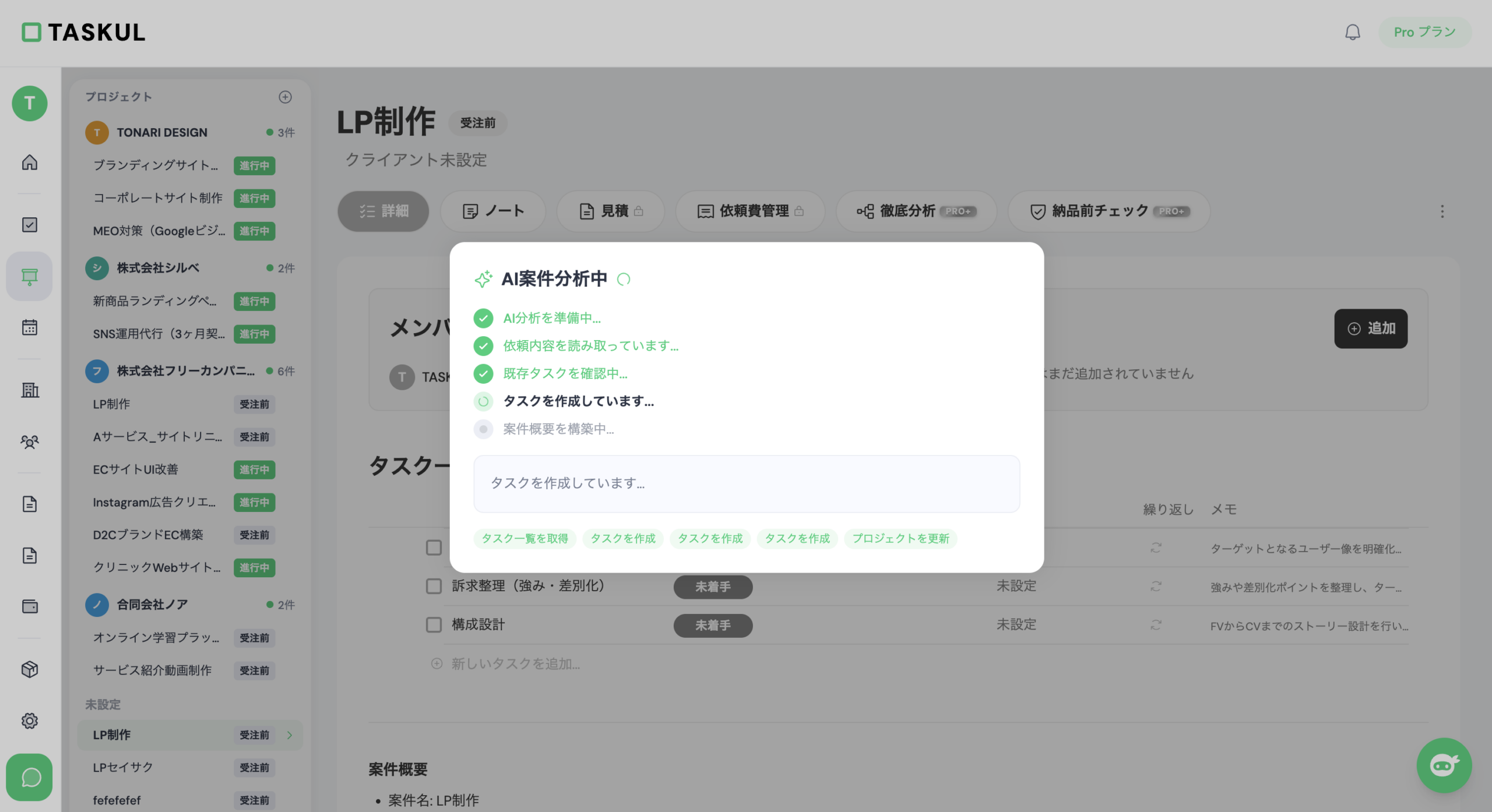
TASKULは、フリーランス向けに設計されたタスク管理のWebアプリです。app.taskul-ai.comにブラウザでログインして使う設計のため、この記事の趣旨である「インストール不要」をそのまま満たします。
①無料でできること
無料プランはプロジェクト10件まで、AIクレジットは月200まで使えます。依頼文やチャットを貼るだけでAIがタスクと納期を自動生成してくれるほか、見積書・請求書の作成やクライアント管理まで同じ画面で扱えます。パートナーの招待やタスク共有は全プランで可能で、既存のリストをCSVで取り込むこともできます。
②物足りない点
正直に書くと、「書いて消すだけ」のやることメモが目的なら、Google ToDoリストの方が軽くて速いです。TASKULは案件・期限・金額をまとめて追うための道具なので、単純なメモ用途には機能が過剰に感じられます。また、無料プランにはプロジェクト10件・AIクレジット月200という枠があるため、案件数が多い人は枠内で収まるかを先に確認してください。
ToDoリストのChrome拡張とWebアプリの使い分け

検索結果には、ToDoリストのWebアプリだけでなくChrome拡張も並びます。どちらも「インストール不要でブラウザから使う」ように見えますが、性質は別物です。違いを知らずに選ぶと、端末を変えた瞬間にリストが見つからなくなります。
- Chrome拡張——ブラウザに常駐し、ツールバーや新しいタブから1クリックで開けます。起動の速さが強みですが、その拡張を入れたブラウザに機能が紐づくため、別のPCで使うには同じ拡張を入れ直す必要があります。
- Webアプリ——URLにログインして使い、データはクラウド側に保存されます。起動はブックマーク経由になりますが、どの端末・どのブラウザからでも同じリストに届きます。
使い分けの目安はシンプルで、複数の端末をまたぐならWebアプリを本体にするのが基本です。その上で、毎日使うメインのPCにだけ拡張を足して起動を速くする、という併用が実用的です。たとえばTodoistなら、データ本体はWebアプリにありつつ、公式のChrome拡張が入口として機能します。この形なら拡張のないPCでもWeb版から同じリストを開けます。
ブラウザの無料ToDoリストで足りなくなる境目|案件管理へ切り替える目安
目安は、案件ごとの期限・金額・請求がタスクに絡み始めた時です。やることを消すだけの段階では無料のToDoリストで十分ですが、「この案件の納期はいつか」「見積は出したか」「請求は済んだか」をタスクと別の場所で管理し始めると、リストを見ても仕事の全体が分からなくなります。
ToDoリスト・カレンダー・見積書のファイル・請求の記録が別々のツールに散らばると、抜け漏れはツールの隙間で起こります。タスクは消したのに請求を忘れていた、という失敗はこの構造から生まれます。
ここまで来たら、タスクと案件情報を同じ画面で扱えるツールへの移行を検討するタイミングです。TASKULは、タスク・期限・見積書・請求書・クライアント情報をブラウザ上の1つの画面にまとめられます。無料プランのままプロジェクト10件まで試せるので、いま抱えている案件をいくつか登録して、リストが「仕事の全体図」に変わる感覚を確かめてみてください。
TASKULを無料ではじめる(インストール不要・ブラウザで完結)
ブラウザで使う無料ToDoリストのよくある質問
登録なしで使えるToDoリストはありますか?
あります。アカウント登録なしでブラウザから使える簡易的なWebツールも公開されています。ただし、データがその端末のブラウザ内に保存される仕組みの場合、別の端末からは開けず、閲覧履歴の削除で消えることがあります。会社PCと自宅など端末をまたいで使うなら、この記事で紹介したログイン型が確実です。
ブラウザを閉じたらToDoリストは消えますか?
この記事で紹介した5つのようなログイン型なら消えません。データはクラウド側に保存されているため、ブラウザを閉じても、PCを再起動しても、ログインし直せば同じリストが表示されます。消える可能性があるのは、登録不要でブラウザ内にデータを持つタイプを使った場合です。
スマホのブラウザでも同じリストを開けますか?
開けます。ログイン型のWebアプリは、スマホのブラウザからアクセスしても同じアカウントの同じリストが表示されます。ただし、スマホでの使い勝手や通知はアプリ版の方が有利な面もあるため、スマホ中心で使いたい人はスマホでのToDo管理の記事で比較してから決めるのがおすすめです。
ブラウザのToDoリストで通知を受け取るには?
まず、ブラウザ側でそのサイトの通知を「許可」に設定します。ブラウザ通知はサイトごとの許可制のため、初回に表示される確認を拒否しているとリマインダーは届きません。あわせて、メール通知を選べるツールでは併用しておくと、ブラウザを閉じている時間帯の抜けを防げます。
会社のPCで無料ToDoリストを使うときの注意点は?
インストール不要でも、業務の情報を外部のクラウドサービスに置くことに変わりはありません。使い始める前に、会社のセキュリティ規程や情報の持ち出しルールを確認してください。また、共有PCで使う場合は、席を離れる前のログアウトを習慣にすると安全です。
まとめ|ブラウザだけで使える無料ToDoリストは今日から始められる
ブラウザで使える無料のToDoリストは、インストール権限のない会社PCでも、複数の端末をまたぐ働き方でも、ログインひとつで同じリストを開けるのが最大の価値です。Googleアカウントで完結させたいならGoogle ToDoリスト、無料で共有まで使うならMicrosoft To Do、拡張で起動を速くしたいならTodoist、工程を動かすならTrello、案件・見積まで束ねるならTASKULと、軸を決めれば選択は難しくありません。
まずは比較表から1つ選び、ブックマークバーの先頭に置くところから始めてみてください。紙のメモやExcelなど他の管理方法との使い分けに迷ったら、個人のタスク管理手法を整理した記事も参考になります。