ToDoリストのシンプルな無料アプリ5選|個人向け比較
「多機能なタスク管理アプリを入れたけれど、3日で開かなくなった」「やることを書いて、終わったら消す。それだけでいいのに」。シンプルなtodoリストアプリを無料で探している人が持ち帰りたいのは、機能の多さではなく「迷わず使えて、続くこと」です。結論から書くと、ToDoリストが続くかどうかは機能の多さではなく、追加の手数・画面の見やすさ・無料版の邪魔の少なさで決まります。この記事では、この3つの基準で「機能を絞った無料アプリ」だけを5本選び、公式の仕様で裏が取れた範囲の実数で比較します。
※本記事の各アプリの仕様と料金は、2026年8月時点の各社公式サイト・公式ストアの記載に基づきます。公式に記載を確認できなかった項目は「公式に明記なし」と書き、推定値は載せていません。
シンプルなToDoリストアプリ無料5選【比較表】
まず全体像を1つの表にまとめます。5本とも「タスクを書く・見る・消す」が中心の、機能を絞ったアプリだけを集めました。多機能なプロジェクト管理ツールやカンバン型のツールは、この記事では最初から外しています。
| アプリ | 料金 | 無料で使う時のおもな条件・上限 | リスト共有 | 向いている人 |
|---|---|---|---|---|
| Google ToDoリスト | 無料 | Googleアカウントが必要。件数の上限は公式に明記なし | ×(共有機能なし) | Googleのサービスを日常的に使う人・1人で完結する人 |
| Microsoft To Do | 無料 | Microsoftアカウントが必要。件数の上限は公式に明記なし | ○(招待リンクで共有) | 無料のまま家族や仕事仲間とリストを共有したい人 |
| シンプルToDoリスト(komorebi) | 無料(広告表示あり・アプリ内購入あり) | アカウント登録は不要で使い始められる | −(公式に記載なし) | スマホでさっと書いて消したい人 |
| Todoist | 無料プランあり | 個人プロジェクト5件・ファイル添付5MB・フィルター3件・アクティビティ履歴1週間 | ○(プロジェクトに招待) | シンプルに始めて、慣れたら整理機能も使いたい人 |
| TASKUL | Freeプラン ¥0 | プロジェクト10件まで・AIクレジット200/月 | ○(全プランで招待・共有可) | やることリストと一緒に案件・期限・お金も管理したいフリーランス |
この表は「機能を絞る」ことを前提にした比較です。逆に、ガントチャートや工数管理まで含めてコスト軸で選びたい場合は、多機能も含めた無料タスク管理アプリ7選の比較の方が目的に合います。ここから先は、「シンプル」という言葉を確かめられる基準に置き換えて、5本を選んだ理由と各アプリの中身を見ていきます。
ToDoリストアプリを使うメリットとは?
やることを頭の外に書き出して、「忘れないでおく」ことに記憶力を使わずに済むようにできることです。これ自体は紙のメモ帳でも実現できます。それでも本記事がアプリを勧めるのは、紙にはない次の3つが日々の続けやすさに直結するからです。
- いつも持っている端末に入る:やることを思いつくのは机の前とは限りません。スマホに入っていれば、移動中でも思いついた瞬間に書き足せます。
- やることが1か所に集まる:付箋・手帳・チャットの自分宛メモに散らばりがちなやることを、1つのリストに集約できます。どこに書いたかを探す時間がなくなり、抜け漏れの入口も減ります。
- 終わったタスクが画面から消える:書いて消すという行為が完了の実感になり、リストが減っていくことが続ける動機になります。
裏を返すと、この3つが要らない使い方なら紙でも困りません。そしてこのメリットは、多機能なツールでなくても無料のシンプルなアプリでもそろえられます。だからこそ、次の章では「シンプルかどうか」を確かめる基準に絞って選び方を整理します。
シンプルなToDoアプリの選び方|3つの基準

上位の紹介記事の多くは「シンプルで使いやすい」という形容詞のまま各アプリを紹介しています。しかし「シンプル」の中身を分解しないと、結局どれを選んでいいか分かりません。本記事では、続くToDoアプリの条件を次の3つに定義します。どれも無料で入れて3分触れば自分で確かめられる基準です。
基準①:タスクの追加が2タップ以内で終わるか
ToDoリストが続かなくなる最大の入口は、「書くのが面倒になること」です。思いついたタスクを追加するまでに、プロジェクト選択・期限・タグ・優先度と入力項目が並ぶアプリは、最初の1週間は丁寧に入力できても、忙しい日に書かなくなります。書かれなかったタスクは管理できません。アプリを試す時は、ホーム画面から「タスク名を入れて保存する」までのタップ数を実際に数えてみてください。題名だけで保存でき、詳細は後から足せる設計になっているかが分かれ目です。
基準②:今日やることが1画面で全部見えるか
フォルダやタグで整理できるアプリほど、「今日やることはどこ?」に答えるまでの操作が増えます。シンプルなアプリの価値は、開いた瞬間に今日の分が一覧で見え、迷う余地がないことです。階層を深く掘らないと目的のリストに着けないアプリは、見た目が綺麗でも毎日の道具としては重くなります。試用の時は、アプリを開いてから今日のタスク一覧が見えるまでに何回タップしたかを数えると、使い続けた時の負担が予測できます。
基準③:無料版の広告・上限が邪魔をしないか
無料アプリの「無料」には2種類あります。広告表示や機能制限と引き換えの無料と、上位プランへの入口としての無料です。どちらが悪いという話ではなく、自分の使い方が無料の範囲に収まるかを、入れる前に実数で確かめておくことが重要です。たとえば本記事の5本では、広告が表示されることが公式ストアに明記されているのはkomorebiのシンプルToDoリストです。またTodoistの無料プランは個人プロジェクト5件までという上限があります。書いて消すだけの使い方なら上限に触れないことも多いですが、あとから「思っていた無料と違う」とならないよう、次の章で1本ずつ確認していきます。
シンプルなToDoリストアプリ5選の個別解説|無料でできること
ここからは5本を1本ずつ、無料でできることと、正直な物足りない点に分けて整理します。良いことだけ並べても選べないので、「どんな人には向かないか」も書きます。
Google ToDoリスト|Googleアカウントだけで使える定番
①無料でできること
Google ToDoリスト(Google Tasks)は、Googleアカウントがあれば追加の登録なしで無料で使えます。タスクを書いて、終わったら完了にする。この基本動作に機能が絞られており、「まず何か1本」という人が最初に触る候補として自然な選択肢です。普段からGmailやGoogleカレンダーで仕事が回っている人なら、新しいサービスにアカウントを作らずに始められることが最大の利点になります。
②物足りない点
公式ヘルプの記載のとおり、リストを他の人と共有する機能は提供されていません。1人で書いて消すだけなら十分ですが、「買い物リストを家族と」「やることリストを外注さんと」となった時点で、このアプリでは対応できません。共有が前提なら、はじめから次のMicrosoft To Doを選ぶ方が早いです。
Microsoft To Do|無料でリスト共有までできる
①無料でできること
Microsoft To Doは、Microsoftアカウントがあれば無料で使えるToDoアプリです。シンプル系の無料アプリでは対応が分かれる「リストの共有」が、招待リンクを作って送る方式で使えます。リンクをメールでもチャットでも好きな手段で送れるため、相手の環境を選びにくいのが特徴です。1人で始めて、あとから家族や仕事仲間とリストを共有したくなる可能性がある人には、この1本が無難な選択になります。
②物足りない点
Microsoftアカウントを持っていない人は、まずアカウント作成から始めることになります。また、タスクやリストの件数上限は公式に明記されておらず、「無制限」と断言することもできません。書いて消す基本用途で困る場面は考えにくいものの、仕様が明記されていない部分がある点は理解した上で使うのが安全です。
シンプルToDoリスト(komorebi)|書いて消すだけに徹した専用アプリ
①無料でできること
アプリ名がそのまま「シンプルToDoリスト」という、komorebi社のスマホアプリです。アカウント登録なしで、入れたらすぐ書き始められます。やることを書いて、済んだら消す。この往復に特化しているため、「タスク管理を勉強したい訳ではない。やることを忘れなければいい」という人の要求に最短距離で応えます。
②物足りない点
Google Playの公式ページに明記されているとおり、広告が表示され、アプリ内購入があります。無料で使い続けられますが、画面に広告が出ることを許容できるかは事前に知っておくべき点です。また、アカウントにひも付かない手軽さは、裏返すと「スマホの外」との連携を前提にしていないということでもあります。PCの大画面でも同じリストを見ながら仕事をしたい人は、アカウント型のアプリを選んでください。
Todoist|シンプルに始めて後から広げられる
Todoistは本来多くの機能を持つタスク管理アプリですが、無料プランを「題名を書いて追加するだけ」から始められるため、シンプル用途の入口としても成立します。慣れてきたらプロジェクト分けやフィルターを足していける「伸びしろ」が、前の3本との違いです。ただし無料プランの上限は実数で押さえておく必要があります。公式料金ページの記載では、個人プロジェクトは5件まで、ファイルアップロードは5MB、フィルターは3件、アクティビティ履歴は1週間です。仕事とプライベートでリストを細かく分けたい人は、5件の枠を早々に使い切ります。逆に「リストは2〜3本あれば十分」という人にとっては、実用上ほぼ制限なしで使える計算になります。
TASKUL|やることと案件・お金をまとめたい個人向け
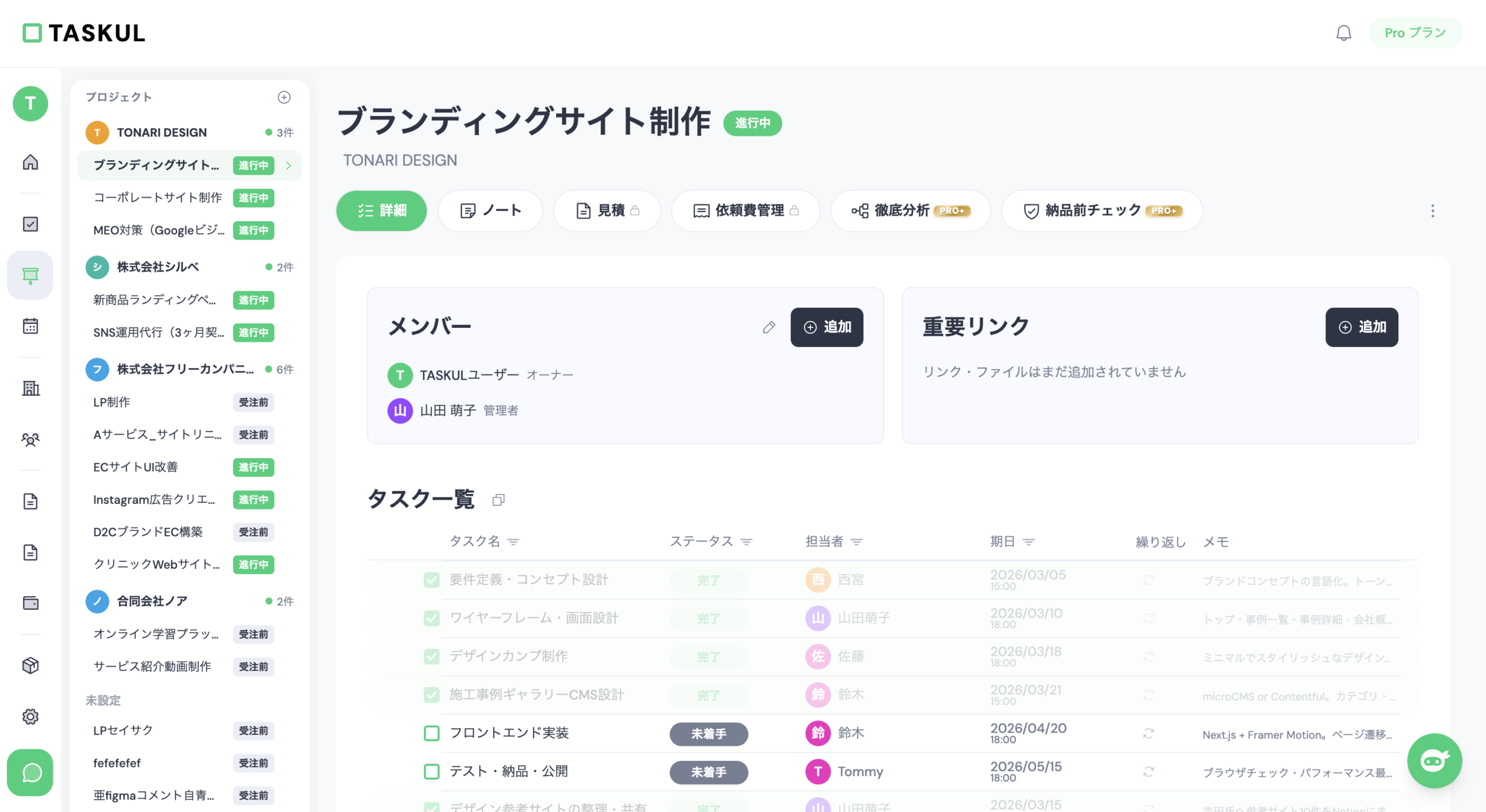
TASKULは、フリーランス・個人事業主向けのタスク管理サービスです。Freeプラン(¥0)でプロジェクト10件まで、AIクレジット200/月の範囲で使えます。公式サイトが「最小クリック主義」を掲げ、タスク作成は2クリック以内と明言しているとおり、基準①の「追加の手数」を設計思想の中心に置いているサービスです。タスクの共有や相手の招待も全プランで使えます。
ただし正直に書くと、「書いて消すだけ」の用途なら、komorebiやGoogle ToDoリストの方が身軽です。TASKULの本領は、やることリストに案件・期限・見積書や請求書といった「仕事のお金まわり」がつながっているところにあります。単純なチェックリストが欲しいだけの人には過剰で、複数の案件を1人で回している人には過不足がない。そういう位置づけのツールです。
ToDoリストが続かない原因と対策|症状別の見直し方

「以前タスク管理アプリを入れたのに続かなかった」という人は、意志の弱さではなく、道具と使い方のミスマッチでつまずいていることがほとんどです。症状から逆引きできるよう、よくある挫折パターンを診断表にまとめました。
| 症状 | 起こっていること | 打ち手 |
|---|---|---|
| 入力が面倒で書かなくなった | 追加時の入力項目(期限・タグ・優先度)が多すぎる | 題名だけで保存できるアプリに替える。詳細は「書かない」と決める |
| タスクがどこにあるか分からない | フォルダや階層を作り込みすぎた | リストを1本に戻す。分類は「今日やるか・やらないか」だけにする |
| 通知が多くて開かなくなった | 全タスクにリマインダーを付けている | 通知は「1日1回の見直し時間」の1本に絞る |
| アプリを開くこと自体を忘れる | 毎日の動線にアプリが入っていない | ホーム画面の1ページ目・ブラウザの起動タブに固定する |
| やっているのにリストが減らない | 1件のタスクが大きすぎて完了にならない | 「30分で終わる大きさ」まで割ってから書く |
表の1行目と2行目は、アプリを替えるだけで解消することが多い症状です。特にNotionのような自由度の高いツールで「管理のための管理」に疲れた人は、Notionのタスク管理がめんどくさいと感じたら読む記事で、機能を絞った選択肢への切り替え方を詳しく書いています。3行目以降は、どのアプリでも起こる使い方側の問題なので、乗り換えの前に運用を1つだけ変えて様子を見てください。
シンプルなToDoアプリからタスク管理ツールに乗り換える目安は?
複数の案件で、期限とお金の管理が同時に必要になった時です。書いて消すだけのリストは、タスクが「1つの流れ」に収まっているうちは最強ですが、クライアントが2〜3件に増え、それぞれに納期・見積・請求が発生し始めると、ToDoリストの外側にスプレッドシートや請求書ツールが増えていきます。やることは消せているのに、請求を忘れる。この段階が、シンプルなアプリの限界線です。
その段階に来ている人の選択肢として、TASKULはやることリスト・案件・期限・見積書や請求書を1か所で扱うつくりになっています。Freeプラン(¥0)はプロジェクト10件・AIクレジット200/月の範囲で期限なく使えます。繰り返しになりますが、単純なチェックリストだけが欲しい人はkomorebiやGoogle ToDoリストの方が軽く、TASKULは「案件とお金が絡み始めた個人」向けです。いま挙げた症状に心当たりがあれば、無料の範囲で試してみてください。
シンプルなToDoリストアプリのよくある質問
完全無料で広告なしのToDoリストアプリはありますか?
あります。本記事の5本のうち、広告が表示されることが公式ストアに明記されているのはkomorebiのシンプルToDoリストのみです。Google ToDoリストとMicrosoft To Doは、GoogleまたはMicrosoftの無料アカウントで使えるサービスで、公式に広告表示の記載はありません。「登録なしで使いたいか」「広告を避けたいか」のどちらを優先するかで選び方が変わります。
一番簡単に使えるToDoリストアプリはどれですか?
すでに持っているアカウントで始められるものが、結局一番簡単です。GmailやGoogleカレンダーを日常的に使っているならGoogle ToDoリスト、Microsoftアカウントで仕事をしているならMicrosoft To Doを選べば、登録の手間なく今日から使えます。アカウント自体を作りたくない人には、登録不要で始められるkomorebiのシンプルToDoリストという選択肢があります。
紙のメモとToDoアプリはどちらがいいですか?
その日の数件を消化するだけなら紙で足ります。アプリが勝るのは、繰り返しのタスクがある場合と、外出先でも同じリストを見たい場合です。紙・Excel・アプリにはそれぞれ向く場面があり、紙・Excel・Notion・専用ツールの使い分けで詳しく整理しています。まず無料アプリを1本試し、紙に戻りたくなったら戻る、という順番なら失うものがありません。
iPhoneとAndroidの両方で使えますか?
アカウントにひも付くタイプなら、機種をまたいで同じリストを使えます。Google ToDoリスト・Microsoft To Do・Todoistはいずれもアカウントで内容を管理するタイプで、TASKULはWebブラウザから使うサービスなので端末を選びません。逆に、アカウント登録が不要な手軽さで選ぶ場合は、機種変更や2台持ちの時にリストを引き継げるかを公式ストアの記載で確認してから使い始めてください。会社のPCなどアプリを入れられない端末で使いたい場合は、ブラウザだけで使える無料ToDoリストの比較も参考にしてください。
タスクが増えてシンプルなアプリで管理しきれなくなったら?
まず、アプリを増やす前にリストを「今日やる・やらない」の2つまで減らして、それでも破綻するかを確かめてください。それでも足りない場合は、タスクの量ではなく「案件・期限・お金が絡み始めた」ことが原因のはずです。その段階の乗り換え先は、この記事のひとつ前の章で書いたとおり、案件管理までつながるツールが候補になります。
まとめ|「書いて消すだけ」で続くアプリを選ぶ
シンプルなtodoリストアプリを無料で選ぶ基準は、①追加が2タップ以内で終わるか、②今日の分が1画面で見えるか、③無料版の広告・上限が邪魔しないか、の3つです。Googleのサービスで完結したいならGoogle ToDoリストを、無料のまま共有までしたいならMicrosoft To Doを選んでください。登録なしで今すぐ始めたいならkomorebiのシンプルToDoリストが、少し整理機能も欲しいならTodoistが合います。そして案件とお金が絡み始めた個人には、TASKULという選択肢があります。どれも無料で試せるので、比較表の「向いている人」に一番近い1本から、今日のやることを3件だけ書くところから始めてください。