NotionとTodoistはどう使い分ける?
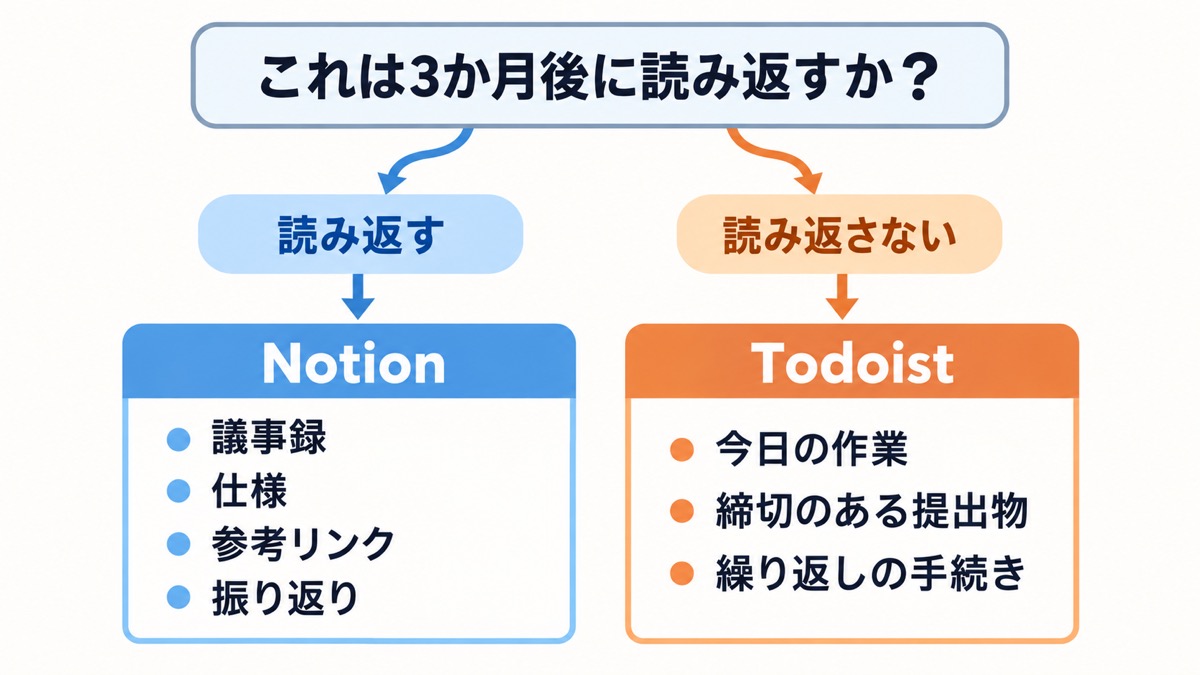
後から読み返すものはNotion、締切が付いていて今日動かすものはTodoistです。判断に迷ったら「これは3か月後に読み返すか」を考え、読み返すならNotion、読み返さないならTodoistに置きます。
NotionとTodoistの違いは?得意なこと・苦手なこと
Notionは情報を置く場所、Todoistは作業を片付ける場所です。どちらもタスク管理ができますが、得意なことが違います。
Notionが得意なこと・苦手なこと
Notionはページの中にページを作れるので、案件ごとに資料をまとめる形に向いています。表・カレンダー・ボードなど同じデータを違う見た目で表示できるのも強みです。一方で、1件のタスクを入れるまでの手数が多いのが弱点です。
ページを開いてデータベースを選んで行を足して、という動作が要るため、外出先で思いついた作業をとりあえず入れる、という使い方には向きません。通知はNotionでも出せます。
公式ヘルプのとおり、ページで「@リマインド」のあとに日時を入れるか、データベースの日付プロパティにリマインダーを設定すると、その日時に通知が届きます。
Todoistが得意なこと・苦手なこと
Todoistは入れる速さが際立ちます。公式ヘルプのとおり「明日の午後4時」のような自然言語で日付を入力できるので、1行書けば期限つきで登録が終わります。
「毎月」のような繰り返しの日付も設定でき、毎月の請求書送付のような作業を置いておくのに向いています。タスクのリマインダーは無料の初心者プランから使え、プロプランには「カスタムタスクリマインダー」が加わります(2026年9月時点の公式表記)。
リマインドはどちらでもできるので、2つの差は通知よりも入れる速さに出ます。苦手なのは、長い文章や資料を持つことです。議事録や仕様を置く場所としては窮屈です。
Todoistの無料プランで使い分けに関わる2つの制限
使い分けに関係するのは次の2点です。2026年9月時点の公式表記では、無料の初心者プランは個人プロジェクトが5件まで、アクティビティ履歴は1週間分です。
案件ごとにプロジェクトを分ける使い方をすると5件は早く埋まるので、その場合はプロジェクトを案件単位ではなく工程単位にするか、有料のプロが必要になります。プロでは個人プロジェクトが300件になります。
無料プランの範囲はTodoist無料版でできることと有料プランとの違いにまとめています。
NotionとTodoistのどちらか1つに絞るときの選び方
資料が少ないならTodoist1本、1日に動かす作業が少ないならNotion1本で足ります。どちらにも当てはまらない人だけが、2つを使い分けます。
Todoist1本で足りる人
受ける仕事の種類が決まっていて、資料をあまり持たない人です。作業の粒度が毎回似ていて、依頼の内容がチャットの履歴を見れば足りるなら、Notionを足す理由がありません。
Notion1本で足りる人
案件の数が多くなく、締切の管理より資料の整理に時間を取られている人です。タスクの数が1日数件なら、Notionのデータベースにチェックボックスを置くだけで回ります。
両方を使ったほうがいい人
案件ごとに資料がたまり、かつ1日に動かす作業が多い人です。Notionだけで回すと1件ごとの入力に手数がかかり、Todoistだけで回すと議事録や仕様を置く場所がありません。
資料はNotion、作業はTodoistに分けると、どちらの弱点も踏まずに済みます。
複数人で使うときの分け方
複数人でも分け方は同じで、資料はNotionのページを共有し、担当者のいる作業はTodoistの共有プロジェクトに入れます。Notionはページ上部の「共有」から相手を招待でき、Todoistはプロジェクト右上の「共有」から名前かメールアドレスで招待できます。
Todoistの共有プロジェクトでは、参加した人がタスクの追加・アサイン・完了・コメントまでできるので、誰がどの作業を持っているかはTodoist側で見ます。注意したいのは、Todoistで親プロジェクトを共有しても、サブプロジェクトには自動で入れない点です。
サブプロジェクトごとに招待が要ると公式ヘルプに書かれています。
NotionとTodoistは連携できる?
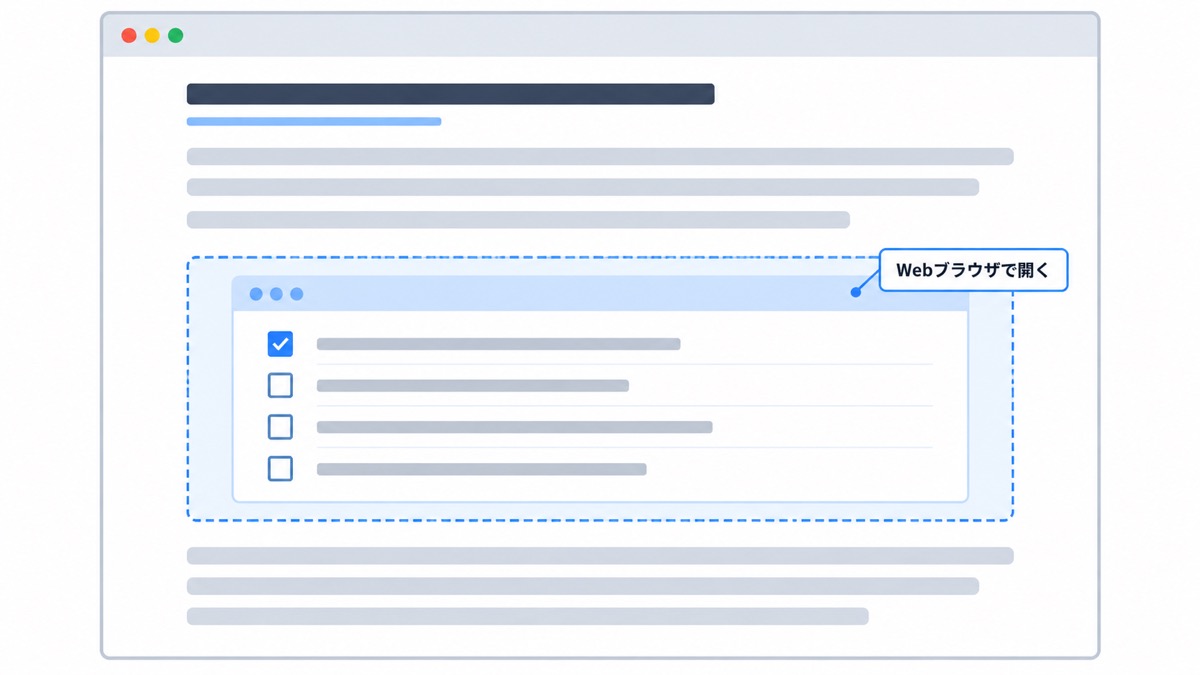
できます。ただし公式ヘルプに載っている連携は、Notionのページの中にTodoistの画面を埋め込んで表示する方法です。双方向の同期は、2syncのような自動化サービスの機能として案内されています。
公式の連携はNotionにTodoistを埋め込む方法
Todoistの公式ヘルプに載っている手順です。対応プランは初心者・プロ・ビジネスと書かれているので、無料プランでも使えます。
- Webブラウザを開きます。
- Notionのアカウントにログインします。
- 新しい行で
/embed と入力し、埋め込みブロックを追加します。
- Todoistのサインイン用URL
https://todoist.com/app を入れます。
- 「埋め込みリンク」をクリックします。
- メールアドレスとパスワードでTodoistにログインします。
埋め込む前に確認する制約
公式ヘルプには、この連携はモバイル端末とデスクトップアプリでは完全にはサポートされていない、と書かれています。問題なく使うにはWebブラウザでNotionを開き、Todoistにログインした状態で使います。
スマートフォンのNotionアプリで表示されないときは、まずWebブラウザで開き直して確かめます。
Apple ID・Google・Facebookでログインしている場合
埋め込んだ画面へのログインはメールアドレスとパスワードで行います。Apple ID・Googleアカウント・FacebookでTodoistを使っている場合は、先にパスワードを追加しておく必要があると公式ヘルプに書かれています。
埋め込んだ画面でできること
公式ヘルプが紹介しているのは、ノートの横でプロジェクトや次に予定されているタスクを確認する使い方です。特定の画面(プロジェクト・フィルター・ラベル)も埋め込めます。
TodoistのWebアプリで目的の画面を開き、アドレスバーのリンクをコピーして埋め込みブロックに入れる手順です。案件ページには、その案件のプロジェクト画面だけを置く使い方ができます。
連携を解除する
埋め込んだTodoistのブロックを消す手順です。Todoistのブロックの右端にカーソルを合わせ、3点のアイコンをクリックし、削除を選びます。
双方向に同期したいときは別の自動化サービスを使う
Todoistの公式サイトでは、2syncというサービスが「2-way sync Notion with Todoist」として紹介されています。案内されている手順は、2sync.comにアクセスして開始し、自動化の種類からTodoistを選び、Todoistのアカウントを接続して同期するプロジェクトを選び、Notionのワークスペースを接続して使うデータベースを選び、項目の対応づけや初期値や絞り込みを設定する、という流れです。
設定を確定すると支払い手続きへ進む導線があり、その後はバックグラウンドで動き続けます。
設定では、Notionのプロパティとタスクの属性を対応づけられます。同期の向きは一方向と双方向から選べ、条件を満たしたものだけを同期することもできます。料金は公式ページでは確認できなかったため、導入を決める前に自分で確かめてください。
連携できないときに見る3か所
見るところは3か所です。1つ目は開いている環境で、NotionのアプリではなくWebブラウザで開いているかを確かめます。
2つ目はログインの状態で、埋め込んだ画面にTodoistのログインが済んでいるかを見ます。3つ目はブラウザの設定です。
公式ヘルプには、ブラウザがサイトをまたいだトラッキングを防いでいたり、サードパーティのCookieをブロックしていたりすると、Todoistにログインしても認識されない、と書かれています。ただし、トラッキング防止やCookieのブロックを緩めることは、プライバシーと安全の面から勧められていません。
NotionとTodoistの使い分けルール(1人で回す場合)
2つ使う場合は、次の4つのルールを先に決めておきます。うまく回るかどうかはツールの機能ではなく、自分の置き方で決まります。
同じタスクを2か所に置かない
残りの3つのルールの前提になるルールです。同じ作業がNotionにもTodoistにもあると、どちらを消したか分からなくなり、消し忘れた側が残ります。
残った側を見て「まだ終わっていない」と勘違いし、終わった作業にもう一度手を付けることになります。
Notionに書くもの/Todoistに入れるものの線引き
Notionに書くのは、クライアントの要望、議事録、仕様、参考リンク、過去の納品物、見積の控えです。Todoistに入れるのは、今日と今週の作業、締切のある提出物、繰り返しの手続き、思いついた作業のメモです。
判断に迷うものが出たら、Notionのページの中にTodoistを埋め込んでおくと、Notionを開いたときにタスクも見えるので、置き場所を移す必要がなくなります。
週に1回だけ棚卸しの時間を取る
週に1回、Notionの案件ページを開いて、そこから出てくる作業をTodoistに入れ直します。棚卸しをしないと、Notionの中に書いたまま実行されない作業がたまります。
逆にTodoist側では、締切が過ぎたまま残っている行を、終わったのか止まっているのかで分けます。止まっているものは理由をNotionに書いて、Todoistからは消します。
案件が終わったら、2つとも同じ日に片付ける
納品が終わった日に、Todoist側のプロジェクトかラベルを消し、Notion側の案件ページに完了の日付を入れます。片方だけ片付けると、次に開いたときに終わった案件が生きているように見えます。
Todoistは完了したタスクが初期設定で一覧から外れるので軽くなりますが、Notionは残すことが目的なので自然には減りません。Notion側に完了の日付を入れておけば、終わった案件と進行中の案件を見分けられます。
NotionとTodoistの使い分けが崩れたときの直し方
同じ作業が2か所にあるか、Todoistの期限切れがたまっているなら、置き場所のルールが崩れています。当てはまる行を探して、「直し方」の列のとおりに直します。
NotionとTodoistを1つのツールにまとめる方法
使い分けのルールを守り続けるのが負担なら、案件単位で情報と作業を同じ場所に置く道具に寄せる選択肢もあります。TASKUL(タスクル)は、公式サイトで「依頼文やチャットを貼るだけで、タスク・納期を自動生成。」と紹介している案件管理寄りのツールです。
新しい案件として依頼文を貼ると、概要・タスク・追加質問が自動で作られるため、依頼の内容と作業を同じ案件の中で見られます。
向かないのは、Notionで作った資料の構造を持ち込みたい人です。ページの中にページを作る構造はなく、Notionのようにページやデータベースの型を自分で組む使い方もできません。
すでに2つの使い分けが回っている人が乗り換える理由は薄く、これから決める人や、使い分けが崩れている人向けの選択肢です。
2026年9月時点の公式表記では、無料プランは月額0円で、プロジェクト10件まで、AIクレジットは月200です。LINE通知とSlack連携はStandardプラン以上の機能になります。TASKULを無料ではじめる
Notion側のタスク管理が重いと感じている場合は、Notionのタスク管理がめんどくさいと感じたときの代替案もあわせてご覧ください。
NotionとTodoistの使い分けに関するよくある質問
NotionとTodoistは公式に連携できますか?
できます。Todoistの公式ヘルプに、NotionのページにTodoistの画面を埋め込む手順が載っています。Webブラウザ版のNotionで使うことが前提です。
Todoistの無料プランでもNotionに埋め込めますか?
公式ヘルプの対応プランには初心者・プロ・ビジネスの3つが並んでいます。初心者が無料のプランなので、無料のままで使えます。
スマホのNotionアプリでTodoistが表示されないのはなぜですか?
Todoistの公式ヘルプに、Notionとのリンクはモバイル端末とデスクトップアプリでは完全にはサポートされていない、と書かれているためです。スマートフォンではTodoistのアプリを直接開くのが確実です。
NotionとTodoistのタスクを双方向に同期できますか?
公式の連携はTodoistの画面をNotionのページに埋め込む方法なので、Notionのデータベースとタスクが同期するわけではありません。双方向の同期は2syncのような自動化サービスの機能として案内されています。設定の最後に支払い手続きへ進む導線があります。
2つ使うと二重管理になりませんか?
同じ作業を2か所に置かないと決めれば起きません。残す情報はNotion、動かす作業はTodoistと固定し、週に1回だけ棚卸しの時間を取れば維持できます。
Notionだけ、Todoistだけで完結させることはできますか?
できます。案件ごとの資料が少ないならTodoistだけ、1日の作業数が少ないならNotionだけで回ります。2つ使うのは、資料がたまることと作業が多いことが同時に起きている場合だけです。
まとめ|NotionとTodoistは読み返すものと今日動かすもので分ける
NotionとTodoistの使い分けは、後から読み返すものをNotion、今日動かすものをTodoistに置くという線引きで決まります。公式ヘルプに載っている連携は、Notionのページの中にTodoistの画面を埋め込む方法で、Webブラウザ版のNotionで使うことが前提です。
双方向の同期をしたい場合は2syncのような自動化サービスを使うことになり、設定の最後に支払い手続きへ進みます。まず埋め込みだけを試し、それでも2か所に同じ作業が出てしまうなら、置き場所のルールを見直すほうが先です。