ツール比較

Jooto終了までにやること|無料プランのデータの出し方と移行先の選び方

公開日

執筆:TASKUL編集部

Jooto終了までにやること|無料プランのデータの出し方と移行先の選び方

「Jootoの無料プランで、取引先の案件を1人で回してきた」「終了のお知らせを見てヘルプを開いたら、エクスポートは有料プランが対象と書いてあり、有料に上げようとしても受付が終わっていた」。そんな状態で、移行のために何から手を付ければいいか迷っていませんか。

Jootoの終了日は2027年7月31日で、2027年8月1日以降は登録したデータが順次すべて削除されます。2026年8月6日で有料プランへのアップグレードの受付が終わったため、無料プランの人は「有料にしてから書き出す」ことができません。

まず自分の画面でCSV出力のボタンが押せるかを確かめ、進行中の案件から1件ずつ書き出してください。

この記事は、Jootoを1人で使い、取引先ごとの案件を管理してきたフリーランス・個人事業主向けです。チームで使っている会社の移行は、公式の移行支援があるサービスに任せるほうが確実なので、移行先の章で行き先だけ案内します。

データの出し方、案件ごとに残すものの決め方、移行先の判断表の順に説明し、最後に、書き出したCSVを入れ直す手間を減らす方法も紹介します。

Jootoはいつまで使える?終了までの日付

Jootoは2027年7月31日まで使えます。8月1日以降は、登録したデータが順次すべて削除されます。

終了までに起きることを、公式の発表とヘルプで確かめられる日付だけ並べると次のとおりです。

日付 何が起きるか 出典
2026年8月6日 新規の利用登録、新規の有料契約とアップグレードの受付を終了 PR TIMESの発表
2026年9月(実装済み) スタータープランのAPIの利用上限を緩和。プロジェクト単位のCSV出力の上限(見出しを除いて1,000行)を緩和 Jootoの移行案内ページ
2026年9月下旬〜10月中旬(予定) 組織管理者が、全プロジェクトのタスク・コメント・添付ファイルなどをまとめてダウンロードできるようにする。提供時期と内容は変わる場合があると注記あり 同上
2027年7月31日 提供終了。この日までサポートを続ける Jootoの公式サイト
2027年8月1日以降 登録したデータを順次すべて削除 同上(よくある質問)

一括ダウンロードは、2026年10月9日に移行案内ページを確認した時点でも「段階的に提供予定」の表示のままでした。

2026年8月6日で新規登録とアップグレードの受付は終わった

公式の発表では、既存の利用者は契約の条件に従って2027年7月31日まで使えます。困るのは無料プランの人です。

新しいエクスポート機能はスタータープラン以上が対象で、有料に上げる道はもう閉じています。そのため、無料プランの人は次の章で、自分の画面で使える出し方を確かめる必要があります。

無料プランのJootoからデータは出せる?

出せる場合がありますが、確かめる場所は自分の画面です。公式ヘルプは、旧エクスポート機能について「プランを問わずご利用いただけましたが」と過去形で書いていて、いまの無料プランで使えるかは読み取れないためです。

出し方は3つあります。条件を並べると次のとおりです。

出し方 使えるプラン 実行できる人 形式
新エクスポート スターター・ビジネス・タスクDX プロジェクトマネージャー CSV(UTF-8)
旧エクスポート 公式ヘルプは「プランを問わずご利用いただけましたが」と過去形で記載。自分の画面で確かめる プロジェクトマネージャー CSV(Shift JIS)
組織の一括ダウンロード(予定) 公式に記載なし 組織管理者 SQLite形式のデータ+HTMLビューアー

新エクスポートと旧エクスポートの条件は、Jootoのヘルプ「新エクスポート機能」と「旧エクスポート機能」に載っています。

新エクスポートはスタータープラン以上で、プロジェクトマネージャーだけ

新エクスポートは、プロジェクトごとにCSVを書き出す機能です。使えるのはスタータープラン・ビジネスプラン・タスクDXプランで、実行できるのはそのプロジェクトのプロジェクトマネージャーだけです。

書き出せる形式は「リスト・タスク・チェックリスト」「コメント」「リスト、タスク」の3種類です。

旧エクスポートが押せるかを、自分の画面で確かめる3つの手順

手順はJootoのヘルプに載っているとおりです。

  1. 【プロジェクトメニュー】か【設定】を開く
  2. 【プロジェクトの旧エクスポート】の【CSV出力】を探す
  3. どちらの項目も表示されないときは、そのプロジェクトでの自分の権限がプロジェクトマネージャーかを確かめる

押せたら、項目を選んで【エクスポート】を押します。ほかのプロジェクトも同じ手順で出せます。ただし権限はプロジェクトごとなので、押せないプロジェクトがあれば手順3で確かめてください。

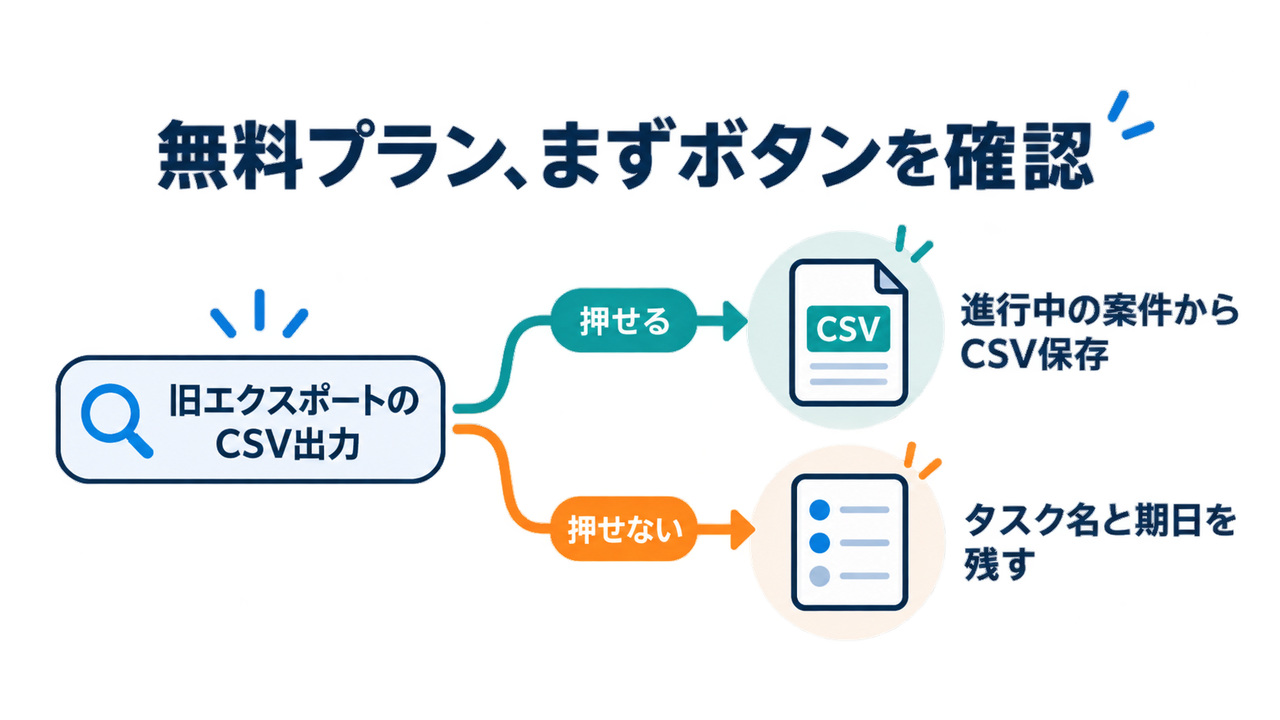
Jooto無料プランからデータを出す流れの図。旧エクスポートのCSV出力が押せればCSVを保存し、押せなければ進行中のタスク名と期日を残す
無料プランでは、まず旧エクスポートの【CSV出力】が押せるかで分かれます。

押せなかったときの2つの方法

①組織管理者向けの一括ダウンロードを待つ

組織管理者が全プロジェクトをまとめてダウンロードできる機能の提供を待つ方法です。ただし提供は予定の段階で、無料プランで使えるかは公式に書かれていません。

②進行中の案件のタスクだけを書き写す

待たずに進めるなら、進行中の案件のタスクだけを表計算ソフトに書き写します。列は「クライアント」「案件」「タスク名」「期日」の4つで十分です。この列名にしておけば、後でTASKULに取り込むときにそのまま使えます。

たとえば進行中の案件が2件あり、タスクが合わせて12個なら、12行を手で打つことになります。完了した案件は、画面をスクリーンショットで残しておけば、後で作業の内容を見返せます。

Jootoから移行する前に、CSVに残るものと移す案件を決める

全部のプロジェクトを移行先へ入れ直す必要はありません。移すのは進行中の案件だけにして、終わった案件は書き出して保管するだけにします。

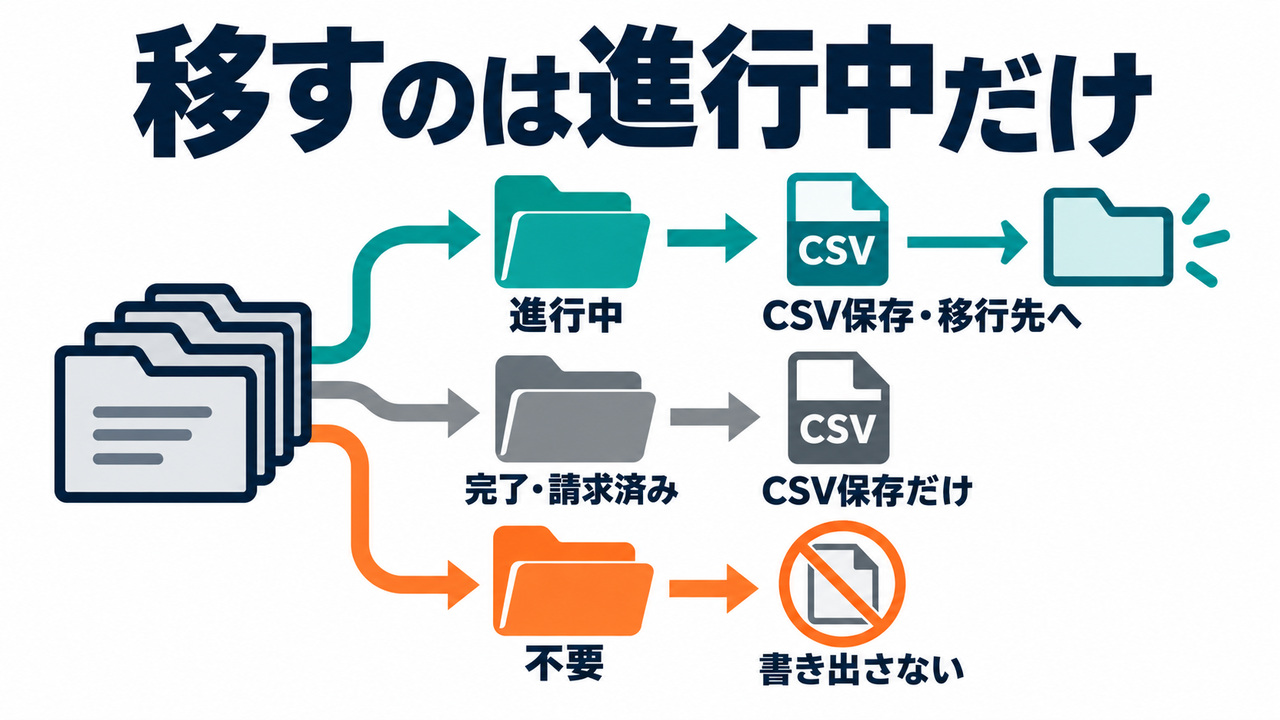
Jootoから移行する案件の仕分けの図。進行中の案件はCSVを保存して移行先へ、完了・請求済みの案件はCSVを保存するだけ
移行先へ入れ直すのは進行中の案件だけです。終わった案件はCSVを保存して残します。

架空の例で考えます。Webデザイナーが取引先4社の仕事を、Jootoの無料プランで6つのプロジェクトに分けて管理していたとします。

プロジェクト(架空) 状態 やること 理由
A社 採用LP制作 進行中 CSVを書き出し、移行先に取り込む 期日と作業を次のツールで続けるため
B社 サイト更新 進行中 CSVを書き出し、移行先に取り込む 同上
C社 バナー制作 完了・請求済み CSVを書き出して保管するだけ 請求ややり取りを後で確かめるため。移行先のプロジェクト数の上限を使わずに済む
D社 LP制作 完了・請求済み 同上 同上
A社 旧サイト保守 契約終了 同上 同上
練習用のボード 不要 書き出さない 残す理由がない

この例では、書き出しは5回、移行先に入れ直すのは2件です。保管するCSVは、ファイル名を「C社_バナー制作_2026-10.csv」のように取引先と案件の名前にしておくと、後で探せます。

CSVに残るもの・残らないもの

CSVに残る12の列

新エクスポートの「リスト、タスク」で出る列は、ヘルプによると次の12個です。

  • リスト名・タスク名・説明・ステータス・ラベル・タスク担当者
  • タスク開始日・タスク開始時間・タスク締切日・タスク締切時間
  • 予定・実績

CSVに残らない添付ファイル

コメントは「コメント」の形式で別のCSVに出せます。添付ファイルはCSVに入らないので、必要なものは手でダウンロードします。旧エクスポートで出る列はヘルプに載っていないため、書き出したファイルの1行目で確かめてください。

ここまでの作業は、案件の仕分け、CSVの書き出し、添付の保存、移行先への入れ直しの4つです。案件が多い人ほど、入れ直しの手間が増えます。

Jootoの移行先の選び方|1人で使っていた人の判断表

移行先は、いまJootoをどう使っているかで決めます。いまの使い方に合わせて、4つの場合に分けました。

いまの使い方 移行先の型 次に読むもの
かんばんのボードの見た目を続けたい かんばん表示のあるツール。Jootoの移行案内ページは、Trelloを「Jootoに近いかんばん形式」と紹介している Trello無料版の上限
2人以上で使っている 公式の移行支援があるサービス 次の見出し
1人で取引先ごとの案件と期日をまとめて管理したい TASKUL(状態ごとの列でカードを動かすかんばん表示は無い) この下の「TASKULが合う人・合わない人」
案件が少なく、通知も要らない 表計算ソフトに戻す 案件管理表のテンプレート

1人でかんばんの列をどう分けるかを知りたい人は、カンバン方式のタスク管理のやり方を読んでください。

チームで使っているなら、公式の移行支援を使う

Jootoの移行案内ページが挙げる、移行支援のある会社は6社(Backlog・Asana・CrewWorks・Suit UP・LycheeRedmine・Flagxs)です。たとえばBacklogは、Jootoから移す専用ツールを用意しています。

Backlogの案内ページによると、キャンペーンに申し込めば2027年3月末まで無料で使えます。適用の条件は、2026年12月31日までにトライアルを始めて正式に登録することです。

移せるデータの範囲は、Backlogのヘルプで確かめてください。

TASKULが合う人・合わない人

合うのは、1人で複数の取引先の案件を回し、取引先ごとに作業の期日をまとめて見たい人です。TASKULには、カードを「未着手」「進行中」などの列から列へ動かすかんばん表示がありません。この使い方を続けたい人は、かんばん表示のあるツールを選んでください。

TASKULでは、タスクを「リスト」表示で一覧にし、ステータスで進み具合を分けます。「カラム」表示もありますが、列は取引先ごとに分かれます。

JootoのCSVをTASKULに取り込む手順

TASKULのタスク一覧で「インポート」を開き、CSVを選び、列の対応を確かめて「インポート実行」を押します。その前に、CSVの左に「クライアント」と「案件」の2列を足しておきます。

4つの作業のうち、入れ直しは、TASKULならCSVを1つ選ぶだけで、クライアント・プロジェクト・タスクがまとめて作られます。書き出し・仕分け・添付の保存は、手で行います。その代わり、CSVに2列を足す作業が1つ増えます。

取り込む前に「クライアント」「案件」の2列を足す

JootoのCSVには、取引先の名前と案件の名前が入る列がありません。そこで、表計算ソフトでCSVを開いて左に2列を足し、全部の行に取引先名と案件名を入れます。

進行中の2案件を1つのファイルにまとめると、次のようになります(データは架空です。ラベル・開始日などの列は省いています)。

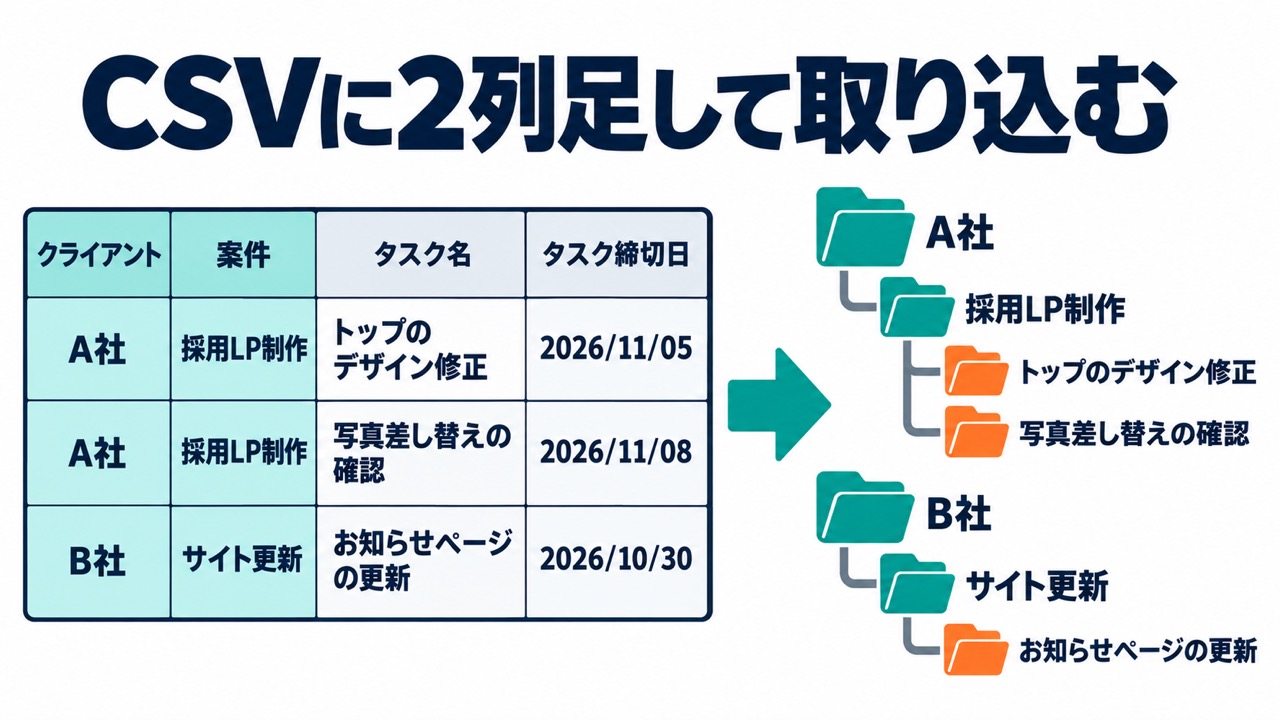
JootoのCSVにクライアントと案件の2列を足してTASKULに取り込むと、A社・B社の下に案件とタスクが分かれて入る図
CSVの左に「クライアント」「案件」の2列を足すと、取引先と案件の下にタスクが分かれて入ります。データは架空です。
クライアント(足した列) 案件(足した列) リスト名 タスク名 説明 タスク締切日
A社 採用LP制作 進行中 トップのデザイン修正 2回目の修正。見出しの文言 2026/11/05
A社 採用LP制作 確認待ち 写真差し替えの確認 先方の返事待ち 2026/11/08
A社 採用LP制作 未着手 フォームの送信後画面 2026/11/12
A社 採用LP制作 未着手 公開前チェック 2026/11/18
B社 サイト更新 進行中 お知らせページの更新 原稿は届いている 2026/10/30
B社 サイト更新 未着手 採用情報の差し替え 2026/11/20

完了したタスクの行は、取り込む前に消しておきます。Jootoのステータス列に入る言葉はヘルプに載っておらず、TASKULが読み取れる言葉と一致しない場合は、すべて「未着手」のタスクとして入るためです。

取り込み画面で列の対応を確かめる

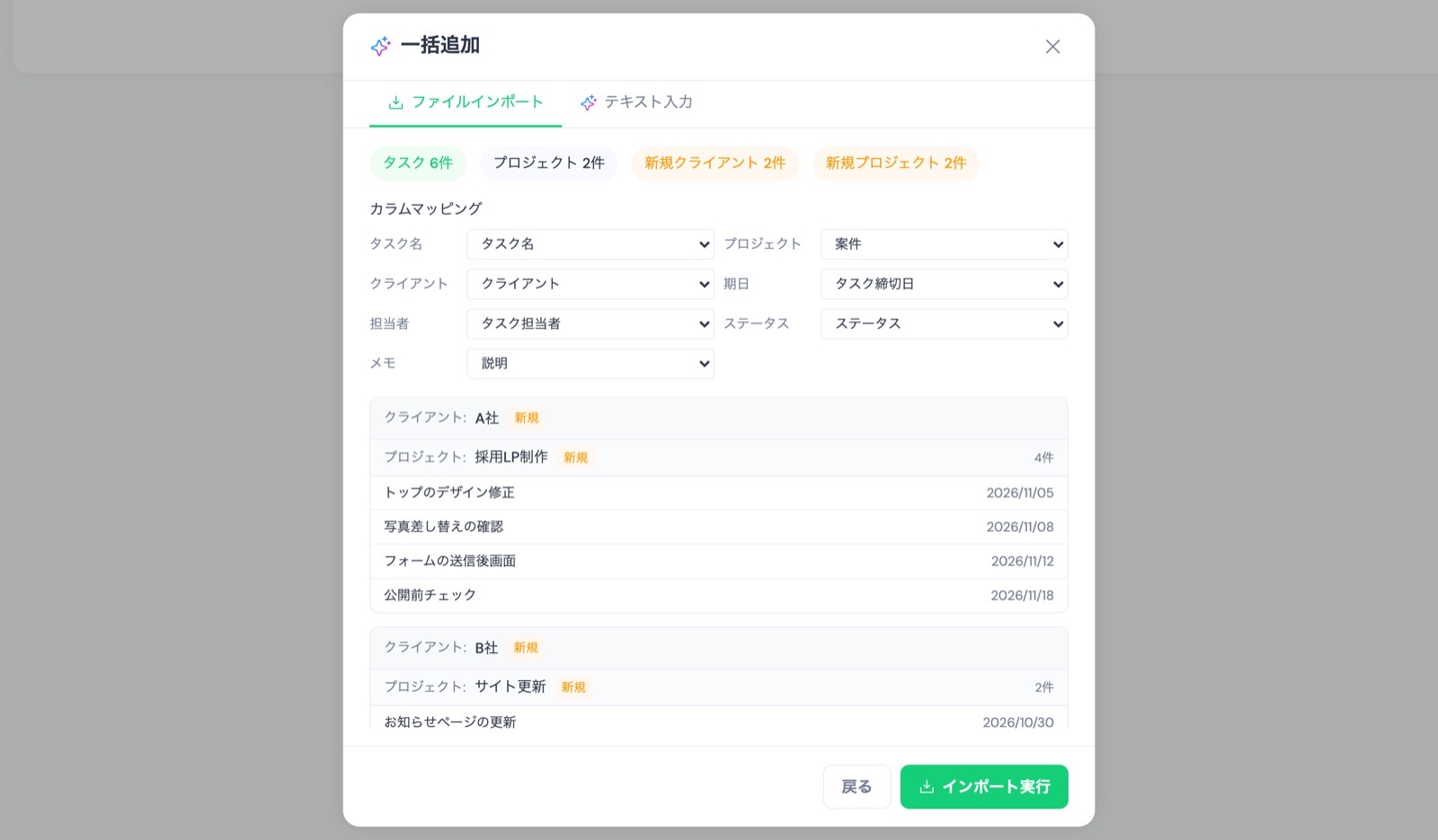
CSVを選ぶと、取り込み画面の「カラムマッピング」に、TASKULの7つの項目とCSVの列の対応が出ます。上の例のCSVは、列名から次のように自動で当てはまりました。違っていれば、項目ごとに列を選び直せます。

TASKULのインポート画面。JootoのCSVを選ぶと、タスク6件・新規クライアント2件・新規プロジェクト2件と列の対応が表示される
TASKULでJootoのCSVを選んだところです。列の対応と、作られるクライアント・プロジェクトの件数が出ます。データは架空です。
JootoのCSVの列 TASKULで入る先 補足
クライアント(足した列) クライアント TASKULに無いクライアントは新しく作られる(例では「新規クライアント2件」と表示)
案件(足した列) プロジェクト 無ければ新しく作られる。この列が無いと、全部のタスクが「未登録」という名前のプロジェクトに入る
タスク名 タスク名
説明 メモ
タスク締切日 期日 読み取れない日付のタスクは期日なしで入り、その件数が画面に出る
タスク担当者 担当者 1人で使うなら、この列はそのままでかまいません
ステータス ステータス 「完了」「進行中」「確認待ち」などの決まった言葉だけを読み取る
リスト名・ラベル・開始日・予定・実績 入らない リスト名はかんばんの列の名前

対応を確かめたら「インポート実行」を押します。上の例では、新規クライアント2件・新規プロジェクト2件・タスク6件が作られ、タスク一覧に期日つきで並びます。

進行中の案件が1件でもあれば、TASKULのFreeプランで、そのCSVを取り込んでみてください。

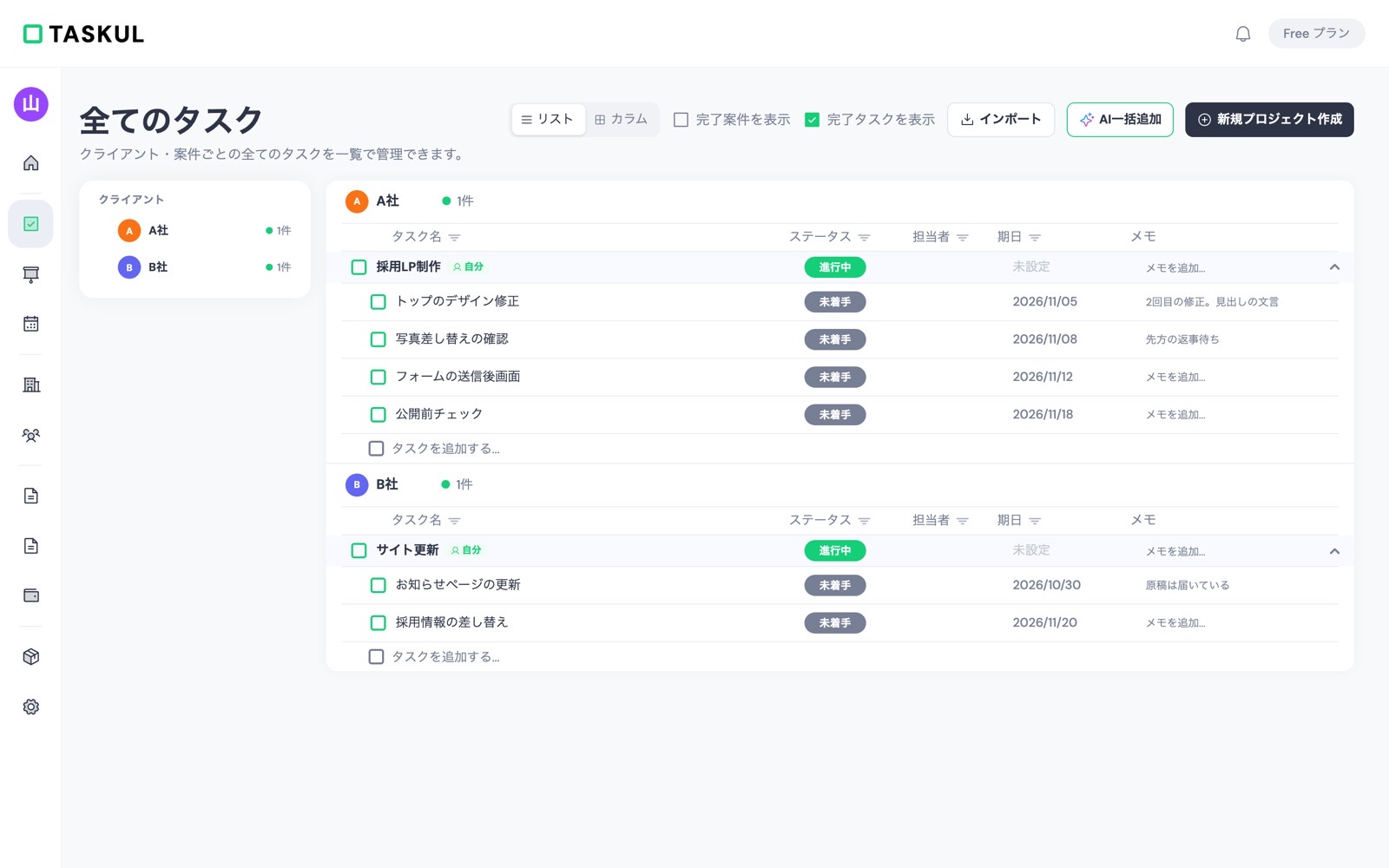
TASKULのタスク一覧。取り込んだタスクがA社の採用LP制作、B社のサイト更新の下に期日つきで並ぶ
取り込み後のタスク一覧です。取引先と案件の下に、タスクが期日つきで並びます。データは架空です。

TASKULに取り込めないもの

  • かんばんの列の並び(リスト名)・ラベル・チェックリスト
  • コメントと添付ファイル
  • タスクの開始日・予定・実績

コメントの中に残しておきたいやり取りがあれば、「説明」の列に書き足してから取り込むと、TASKULのメモとして残せます。Freeプラン(無料)はプロジェクトが10件までで、上限に達すると取り込みはそこで止まります。

前の章の仕分けで進行中の案件だけに絞っておけば、例なら取り込むプロジェクトは2件で、上限の10件に収まります。

CSVを書き出せなかったときは「テキスト入力」に貼る

旧エクスポートが押せず書き写すしかない人は、表計算ソフトに打つ代わりに、TASKULへ直接貼る方法も使えます。Jootoの画面からタスク名と期日をコピーし、タスク一覧の「インポート」を開いて「テキスト入力」のタブに貼ります。

「AIで作成」を押すと、AIが内容を読んでプロジェクトとタスクを作ります。AIが文を読み取って作るので、作られたタスクと期日は一覧で確かめてください。この操作はAIクレジットを使います。

Jootoの終了についてよくある質問

終了と移行について、よく聞かれる6つの質問に答えます。

Jootoはいつまで使えますか?

2027年7月31日まで使えます。2027年8月1日以降は、登録したデータが順次すべて削除されます。

無料プランから有料プランに上げてエクスポートできますか?

できません。2026年8月6日で、有料プランへのアップグレードの受付が終わっています。旧エクスポートのボタンが押せるかを、自分の画面で確かめてください。

Jootoのデータは移行先に自動で移りますか?

自動では移りません。自分で書き出して、移行先で取り込みます。Backlogには専用の移行ツールがありますが、それも自分の環境で操作が必要です。

Backlogへ移すと無料期間はありますか?

Backlogの案内では、キャンペーンに申し込むと2027年3月末まで無料で使えます。2026年12月31日までにトライアルを始め、正式に登録することが条件です。

書き出したCSVが文字化けします。どうすればいいですか?

Jootoのヘルプによると、旧エクスポートのCSVはShift JIS、新エクスポートのCSVはUTF-8で書き出されます。文字化けしたら、開くときの文字コードをこのどちらかに合わせてください。

TASKULの取り込みは、どちらの文字コードのCSVも読み込めます。

TASKULには何件まで取り込めますか?

Freeプランでは、プロジェクトが10件までです。上限に達すると、取り込みはそこで止まります。プランの制限はプロジェクト数やAIクレジットなどで、タスク数の項目はありません。

まとめ|Jootoの終了までに、進行中の案件から書き出す

Jootoは2027年7月31日で終了し、2027年8月1日以降、データは順次削除されます。まず自分の画面で、旧エクスポートの【CSV出力】が押せるかを確かめてください。

押せたら進行中の案件から1件ずつ書き出し、終わった案件は保管するだけにします。押せなければ、進行中の案件のタスクだけを書き写します。

移行先は、かんばんを続けたいか、2人以上で使うか、取引先ごとに案件をまとめたいかで選びます。取引先ごとの案件をCSVから入れ直す手間を減らしたい人は、TASKULのFreeプランで、進行中の案件1件のCSVを取り込んでみてください。

TASKUL - フリーランス向けAIタスク管理ツール 14日間無料

この記事をシェアする X Facebook LINE

この記事の執筆者

執筆

TASKUL編集部

TASKUL(タスクル)の編集チーム

フリーランスや制作会社向けのタスク管理ツール「TASKUL(タスクル)」の編集チームです。複数の案件を抱える制作者から寄せられる、段取り・見積・請求の困りごとをもとに記事を書いています。

コラムの記事一覧を見る