時間管理アプリ無料6選|個人の作業時間を記録して時給を出す
個人の作業時間を記録するなら、無料プランのある時間管理アプリから始められます。選ぶポイントは、記録の方法と、記録した時間を何に使いたいかです。この記事では6つのアプリを比較し、時給換算・見積もり・請求への活かし方まで解説します。
なお、ここで扱うのは「かかった時間を記録するアプリ」です。やること自体を並べて管理したい方は個人向けタスク管理アプリ無料7選のほうが目的に合います。
案件のタスクや請求までまとめたい方は、TASKULと時間管理アプリを使い分ける方法も確認できます。
時間管理アプリは
無料でどこまで使える?
無料で使える範囲は、時間の記録、単価の計算、請求書の作成で異なります。たとえばTimesheetでは単価を使った金額計算まで無料ですが、PDF請求書の作成は有料です。使いたい機能が無料枠に含まれるか確認してください。
やることの管理と作業時間の記録を1つのアプリにまとめたい場合は、作業管理アプリおすすめ6選で、時間の記録がどこまで無料で使えるかを並べています。
フリーランスや個人事業主は、記録した後に何をするかまで考えて選ぶと、ツールを選び直す手間を減らせます。単価の計算、レポートの出力、請求書の作成をそれぞれ確認しましょう。
下の表は、無料プランの中身を公式ページで確認できた4本をまとめたものです。公式に記載がなく確認が取れなかった項目は、推測で埋めずに「確認できず」と書いています。
| アプリ | 無料プランの料金と期間 | 無料で使える主な範囲 | 請求単価の設定 |
|---|---|---|---|
| Toggl Track | $0/期間の制限なし(公式FAQに「Free plan is free forever」の記載) | 時間記録(Web・モバイル・デスクトップ)、100以上の外部サービス連携、カレンダー連携、生産性レポート | Starter以上(年払いで月9米ドル/ユーザー) |
| Jibble | 無料/期間の制限なし(公式が「永久無料・ユーザー数無制限」と明記) | ユーザー数無制限、モバイル・ウェブからの打刻、基本的なタイムシート、Slack・Microsoft Teams・QuickBooks連携 | 公式ページで確認できず |
| Clockify | 無料プランあり(5ユーザーまで) | タイマー・タイムシート、時間記録は無制限、レポート | Basic以上 |
| Timesheet | 公式サイトに「Free forever」の表記あり | モバイルでの記録、案件別単価の設定、金額計算、基本統計、Excel・CSV出力 | 無料Basicで利用可能 |
※Toggl Track・Clockify・Timesheet・aTimeLogger Proは2026年9月22日に公式ページで再確認しました。Jibbleは2026年8月確認時点の情報です。各アプリの説明から公式ページを確認できます。
無料プランでは何を確認すればいい?
無料で時間を記録できても、レポートや書き出し、端末間の同期は有料の場合があります。よく使う機能は次の3つですが、すべてのアプリで無料という意味ではありません。
- タイマーでの記録:作業を始めるときに開始、終わったら停止。あとから手入力で修正することもできます
- 案件やタグでの仕分け:「A社サイト制作」「B社バナー」のようにプロジェクト単位で分ける
- 日次・週次の集計レポート:どの案件に何時間使ったかを一覧やグラフで見る
無料プランでは使えないことが
多い機能
(請求単価・工数見積もり・
チーム共有)
Toggl Trackの請求単価設定はStarter以上で使えます。Starterは年払いで1ユーザーあたり月9米ドル、月払いで12米ドルです。収益性分析やSSOなどはさらに上位のプランの機能です。
単価計算をアプリ内で済ませたいなら、Timesheetのように無料で対応するものも候補になります。Toggl Trackなどで無料の時間記録を続け、集計結果を表計算で計算する方法もあります。
個人向け時間管理アプリの
選び方5つのポイント
アプリの数は多いものの、個人が見るべき点は多くありません。次の5つを順に確認すれば、候補は2〜3本に絞り込めます。
記録の手間はどれくらいかかる?
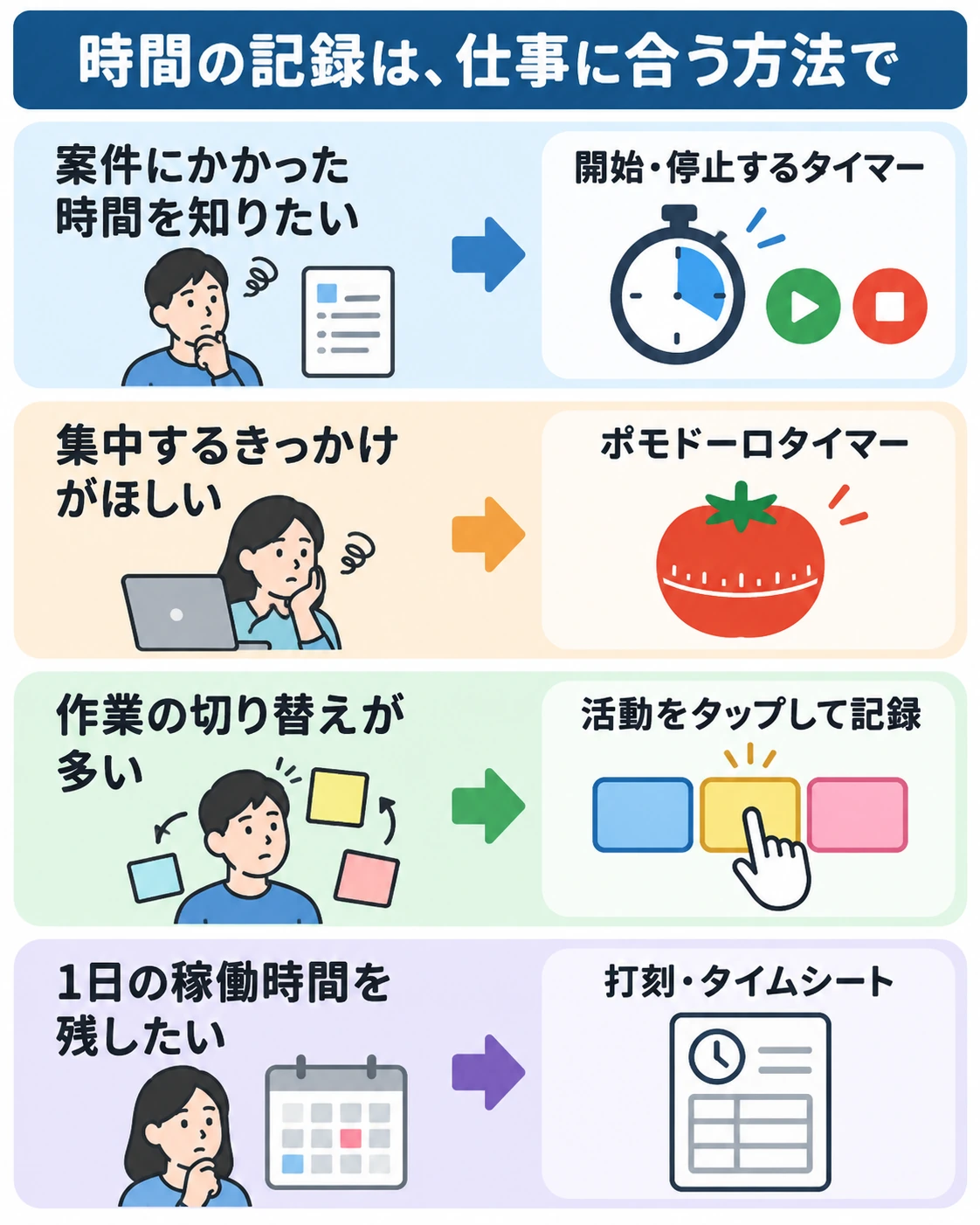
記録方式によって、1日にかかる操作の回数が変わります。自分の作業スタイルに合わない記録方式は、入力や操作の負担になりやすいため、普段の仕事で試してください。
- 手動タイマー型:作業の開始と終了にボタンを押す。正確ですが、押し忘れると空白ができます
- ポモドーロ型:25分などの区切りで自動的に計測が進む。集中と記録をまとめて管理したい人向けです
- ワンタップ切り替え型:次の作業をタップすると前の作業が自動で止まる。切り替えが多い日に向きます
- 打刻・タイムシート型:始業と終業を打つ、または後からまとめて入力する。細かい内訳より稼働総量を見たい人向けです
スマホとPCで同じデータを見られるか
デスクで作業する時間と、移動中や打ち合わせの時間の両方を記録するなら、端末をまたいで同期できることが前提になります。スマホ専用アプリを選ぶと、PC作業の記録が抜けて集計が実態とずれます。Toggl TrackやClockifyのようにWeb版を持つものは、この点で扱いやすいです。
レポートをCSVなどで書き出せるか
記録したデータを請求書の根拠として残したり、表計算で時給を計算したりするなら、書き出し機能があるかどうかが分かれ目になります。無料プランでは書き出し形式が限られる場合もあるため、後から集計し直す予定があるなら先に確認しておいてください。
案件・クライアント単位で分けられるか
個人事業主にとっては、ここが最も重要な軸かもしれません。「今日は8時間働いた」ではなく「A社に3時間、B社に5時間」という粒度で残らないと、案件ごとの採算が見えないためです。プロジェクトやクライアントの概念を持つアプリを選んでください。
日本語で使えるか、
料金がどこで上がるか
海外製アプリは日本語化されていないものもあります。毎日触るものなので、画面の言語は続けやすさに直結します。あわせて、無料から有料へ切り替わる条件(人数・案件数・機能)を導入前に見ておくと、あとで移行し直す手間を避けられます。
個人におすすめの
無料時間管理アプリ6選
【記録方式タイプ別】
ここでは、公式サイトで無料で使い始められることを確認できた6本を、記録方式のタイプ別に紹介します。他社の比較記事によく登場するアプリでも、無料範囲を公式で確認できなかったものは載せていません。孫引きの数字を並べるより、確認できた範囲だけを書くほうが選ぶときの役に立つと考えているためです。
| アプリ名 | 記録方式 | 向いている人 |
|---|---|---|
| Toggl Track | 手動タイマー | 案件別の時間を正確に残したい人。定番から選びたい人 |
| Clockify | 手動タイマー/タイムシート | タイマーと後入力を使い分けたい人 |
| Timesheet | 手動タイマー(無料Basicはモバイル中心) | スマホ中心で記録したい人 |
| Focus To-Do | ポモドーロ | 集中が続かず、作業時間より集中の質を上げたい人 |
| aTimeLogger Pro | ワンタップ切り替え | 1日に何度も作業が切り替わる人 |
| Jibble | 打刻・タイムシート | 稼働の総量を残したい人。将来的に人を入れる可能性がある人 |
手動タイマー型:
Toggl Track/Clockify/Timesheet
作業の開始と終了を自分で押す、最も一般的なタイプです。案件ごとの時間を1分単位で正確に残せるため、見積もりや請求の根拠にするならこの型が扱いやすくなります。
Toggl Trackは、Web・モバイル・デスクトップで使える時間記録アプリです。無料プランに時間記録やレポートが含まれ、請求単価の設定はStarter以上の機能です。詳しい利用条件はToggl公式料金表で確認できます。
Clockifyはタイマーとタイムシートで時間を記録できます。無料プランは5ユーザーまでで、時間の記録に上限はありません。請求単価の設定はBasic、請求書の作成はStandard以上の機能です。Clockify公式料金表で、無料で使える範囲を確認できます。
Timesheetの無料Basicは、モバイルでの時間記録、プロジェクト無制限、基本統計、Excel・CSVへの出力に対応しています。案件別の単価設定と金額計算も無料です。端末同期はPlus、WebアクセスとPDF請求書の作成はProで使えます。公式プラン表と無料の単価計算の説明を参照してください。
ポモドーロ型:Focus To-Do
Focus To-Doは、ポモドーロ・テクニック(25分集中して5分休む区切りで作業する方法)をベースにした時間・タスク管理アプリです。タスクに実行時間を設定し、その時間まで集中して取り組む形で作業が進みます。無料で使い始められます。
この型が向くのは、「何時間かかったか」より「集中して作業できた時間がどれだけあったか」を増やしたい場合です。逆に、クライアントへ提出する稼働時間を1分単位で管理したい用途には、区切りが固定されるぶん向きません。
ワンタップ切り替え型:
aTimeLogger Pro
aTimeLogger Proは、活動のアイコンをタップして時間を記録するアプリです。無料で使い始められますが、レポートやCSV出力は有料です。端末間の同期とWebアプリの利用にはPremium Syncが必要です。名称の似た旧アプリと混同しないよう、aTimeLogger Pro公式サイトのダウンロード先を確認してください。
制作・打ち合わせ・事務作業など、活動を分けて記録したい人に向いています。無料で記録することと、期間を指定してレポートを出すことは分けて検討してください。
打刻・タイムシート型:Jibble
Jibbleは、公式が「永久無料・ユーザー数無制限」と明記している打刻ツールです。無料の範囲で、モバイルやウェブからの打刻、基本的なタイムシート機能、Slack・Microsoft Teams・QuickBooksとの連携を期間の制限なく使えます。
案件ごとの内訳より、まず「今月どれだけ稼働したか」を押さえたい場合に扱いやすいツールです。将来的に外注先やアシスタントと一緒に稼働を記録する可能性があるなら、人数無制限で無料という条件は選択肢として残しておく価値があります。
なお、パソコンの操作内容から自動で時間を割り振る「自動追跡型」(RescueTimeなど)もありますが、無料でどこまで使えるかを公式ページで確認できなかったため、本記事の6本には含めていません。
時間管理アプリと
タスク管理アプリは何が違う?
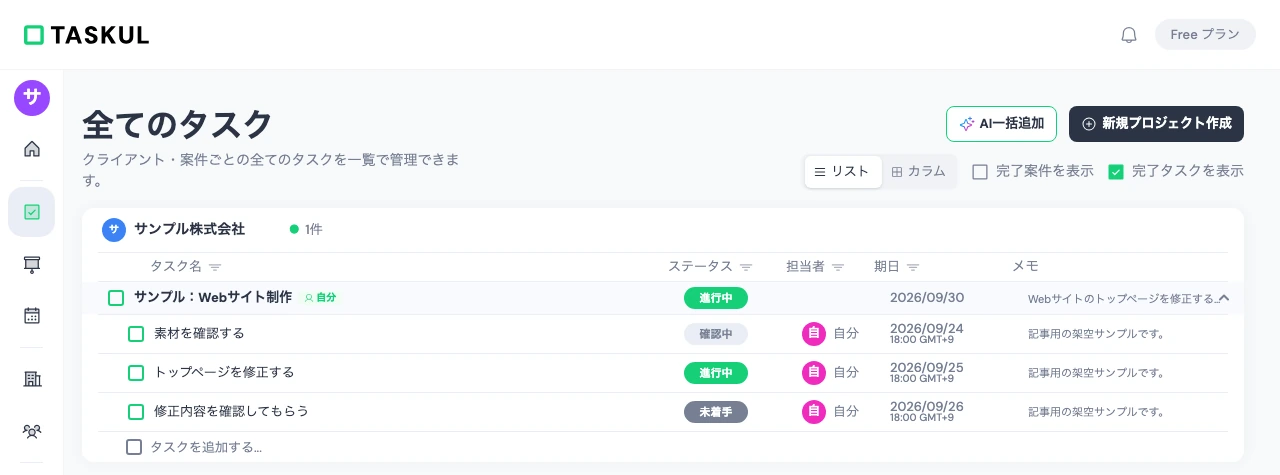
タスク管理アプリは「これからやること」を並べる道具、時間管理アプリは「実際にかかった時間」を残す道具です。扱う時間軸が逆になります。
やること自体を管理したい場合は個人向けタスク管理アプリ無料7選を参照してください。この記事で扱っているのは、そのタスクに何分かかったかを後から見返せるようにするツールです。
| 観点 | タスク管理アプリ | 時間管理アプリ |
|---|---|---|
| 扱う時間軸 | これから(予定・締切) | 過ぎた時間(実績) |
| 主な操作 | 登録する、完了にする | 開始する、停止する |
| 見えるもの | 残っている作業の量 | 案件ごとにかかった時間 |
| 使う場面 | 今日何をやるか決めるとき | 見積もり・請求・振り返りのとき |
2つ入れて片方が続かなくなる
典型パターン
両方を導入したものの、片方だけが残るという結果はよくあります。原因は、同じ情報を2か所に入力する状態を作ってしまうことです。
たとえばタスク管理アプリに「A社バナー修正」と登録し、時間管理アプリにも「A社バナー修正」というプロジェクトを作る。この時点で、案件名の管理が二重になります。案件名の表記が2つのアプリでずれると、集計時に照合する手間が増えます。
これを避けるには、時間管理アプリ側の分類をタスク名まで細かくせず、クライアント名か案件名までに留めるのが現実的です。「何の作業をしたか」はタスク管理側に任せ、時間管理側は「どの案件に何時間」だけを持たせると、入力の重複が減って続きます。
記録した時間は何に使う?
時給・見積もり・請求の
3つの出口
記録した時間の使い道は、時給換算・次回の見積もり・請求の根拠の3つです。この出口を決めずに記録を始めると、データは溜まるのに何も変わらないという状態になります。
時給換算して
「割に合わない案件」を見つける
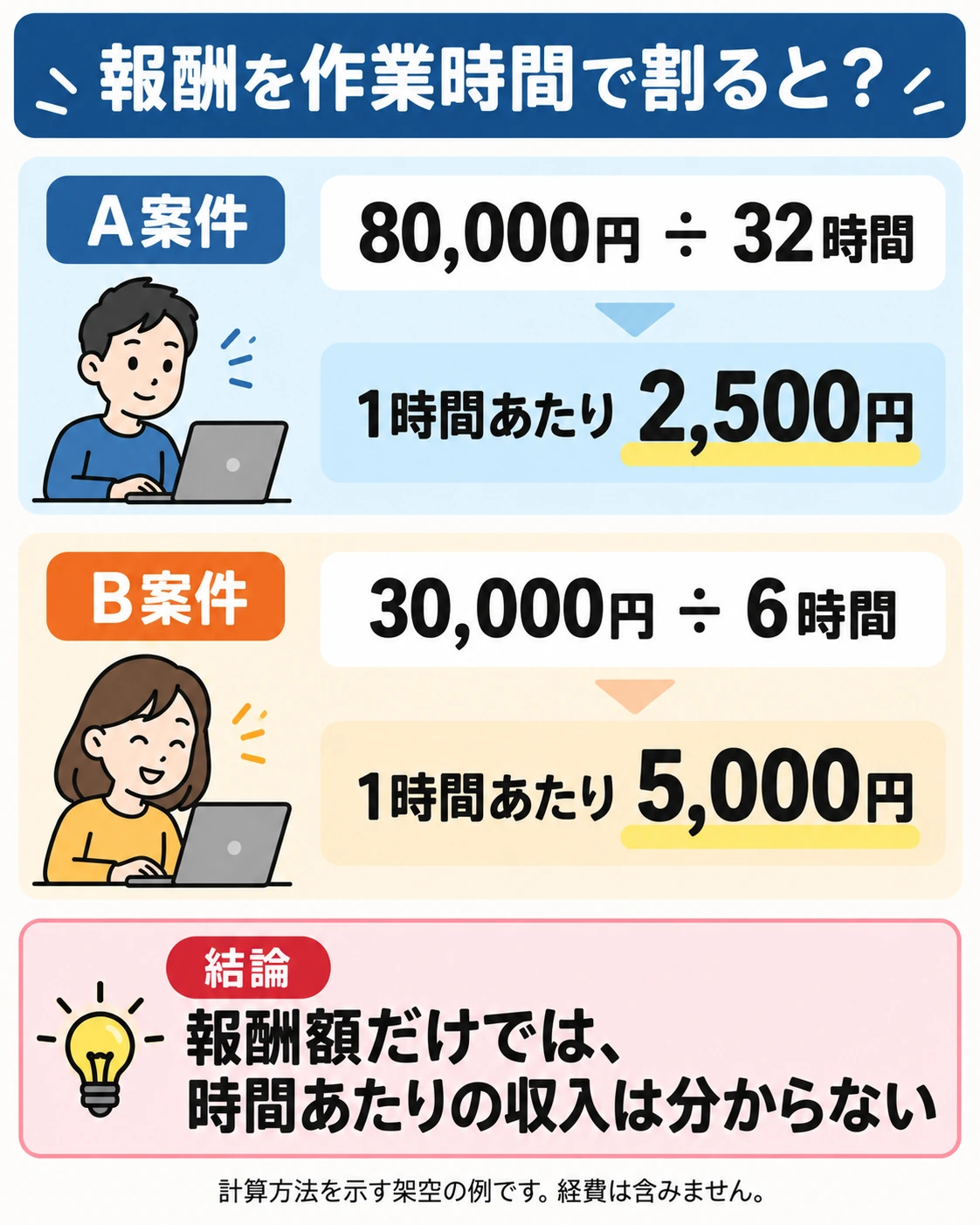
最初にやるべきは、案件ごとの報酬を実際にかかった時間で割ることです。計算自体は単純ですが、これをやるまで多くの人は「手応え」で採算を判断しています。
| 案件(計算例) | 報酬 | 実際にかかった時間 | 時給換算 |
|---|---|---|---|
| A社 LP制作 | 80,000円 | 32時間 | 2,500円 |
| B社 月次バナー | 30,000円 | 6時間 | 5,000円 |
| C社 サイト運用 | 50,000円 | 25時間 | 2,000円 |
※上の数字は計算方法を示すための例です。
この形にすると、報酬額の大きい案件が必ずしも効率の良い案件ではないことが見えます。修正のやりとりが多い案件や、打ち合わせが長い案件は、記録して初めて時間の重さが分かります。判断材料が手に入れば、単価交渉をするのか、作業範囲を見直すのか、次から受けないのかを選べます。
次の見積もりの根拠にする
2つめの出口は見積もりです。似た案件の実績時間が残っていれば、次回の見積もりを勘ではなく実績から出せます。「LP1本で32時間かかった」という記録が1件でもあれば、次のLP案件の工数は同じ土台から積み上げられます。
記録した時間を見積もりに落とし込む具体的な手順は、クリエイターの工数計算テンプレートで解説しています。あわせて読むと、記録したデータの使い道がはっきりします。
稼働の報告・請求の根拠として残す
3つめは、クライアントへの説明材料としての使い道です。時間単位で契約している場合はもちろん、一式で受けている案件でも、追加作業が発生したときに「当初の想定より何時間増えたか」を示せると、追加請求の話を感情ではなく数字で進められます。
そのためには、記録の名称を自分だけに分かる略称にせず、案件名と作業種別が第三者に伝わる形にしておく必要があります。書き出したデータをそのまま添付できる状態が理想です。
記録した時間を、案件ごとの見積・請求に活かしたい方へ
TASKULでは、案件に関連するタスクや見積書・請求書を管理できます。時間管理アプリで集計した内容を確認しながら、まずは案件1件を整理してみてください。
Googleアカウントで登録できます。
Freeプラン:プロジェクト10件まで。
AIクレジットは月200まで。
期限のない無料プランです。有料プランの14日間体験とは異なります。
時間管理アプリが
続かないのはなぜ?
記録が続かないときは、作業の分類を細かくしすぎていないか確認してください。操作の回数を減らすことで続けやすくなる場合があります。
記録の粒度を細かくしすぎている
初日に張り切って「メール確認」「Slack返信」「素材探し」まで分けて記録すると、1日に何十回もボタンを押すことになります。この状態は数日しか持ちません。
最初は案件名だけ、多くても「制作」「打ち合わせ」「事務」の3分類で始めてください。粗い記録でも、案件ごとの時給を出すには十分です。細かくするのは、記録が習慣になってから、かつ細かくする目的ができてからで間に合います。
また、アプリ以前に1日の時間の使い方そのものが崩れている場合は、記録を始めても改善しません。その場合はフリーランスの時間管理が乱れる原因と対策を先に読んでみてください。
「記録しない時間管理」に
切り替える選択肢
何度試しても記録が続かないなら、記録をやめる判断もあります。カレンダーに先に作業時間を確保しておく方法(カレンダーブロッキング)なら、実績を打ち込む操作が要りません。
「10〜12時はA社LP」とカレンダーに入れておき、終わったあとに実態と違った予定だけを直します。予定と実績のずれを直す作業は、ゼロから記録するより負担が軽くなります。案件ごとの厳密な時間は出せませんが、時間の配分を把握する目的なら実用に足ります。
時間管理アプリとTASKULを
どう使い分ける?
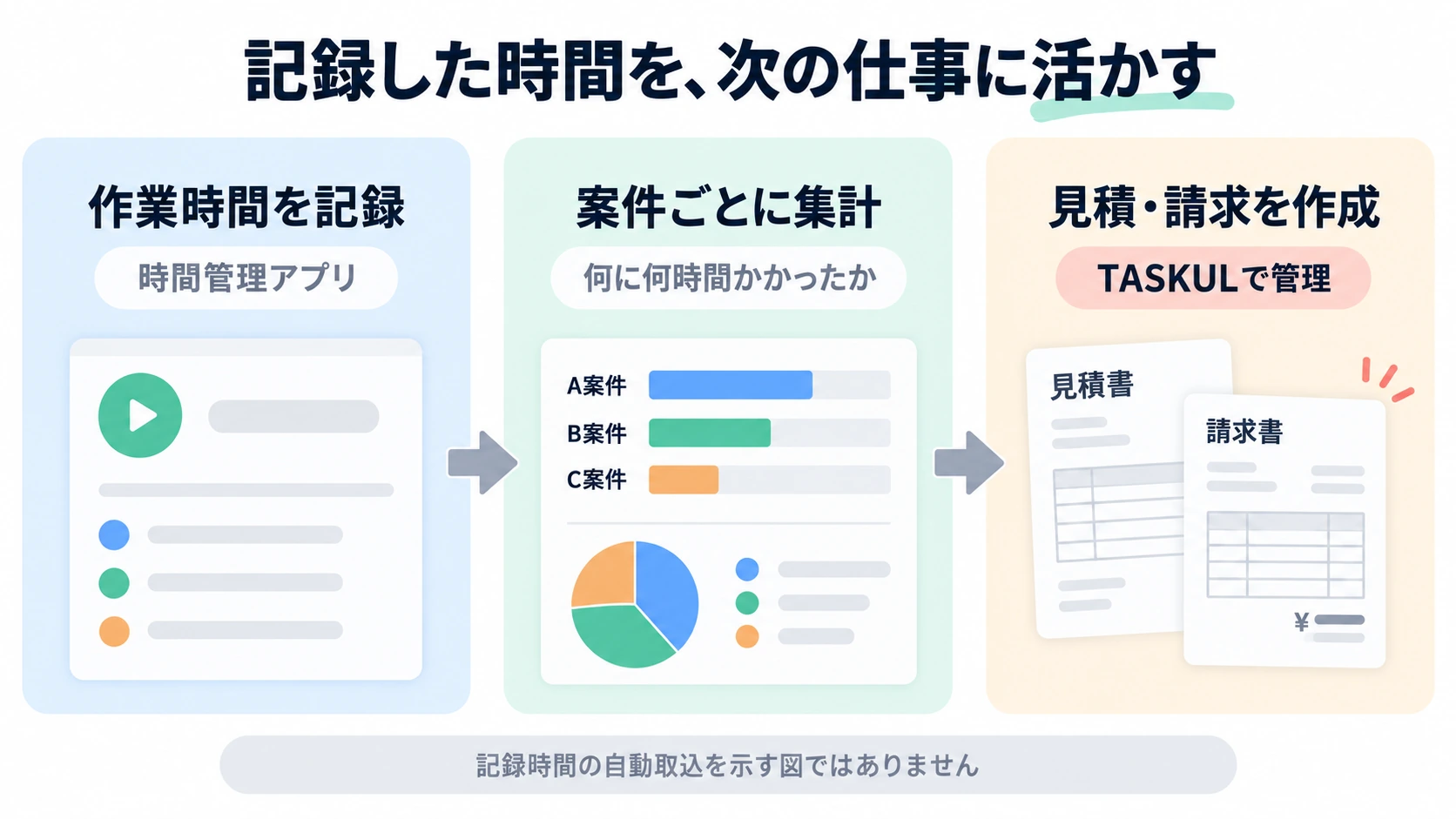
時間管理アプリで作業時間を記録し、TASKULで案件・タスク・見積書・請求書を管理する使い方ができます。時間の計測だけが目的なら、この記事で紹介した専用アプリから選んでください。
たとえばWebサイト制作で、修正や打ち合わせにかかった時間を集計し、次の見積もりを考える場面です。TASKULに案件と見積書・請求書をまとめておくと、作業内容と金額を確認する場所が決まります。タイマーの記録をTASKULへ自動で取り込む機能を説明しているわけではありません。
1. 両方のアプリで案件名をそろえる
「サンプル:Webサイト制作」のように、同じ仕事には同じ案件名を使います。時間管理アプリで集計した数字が、どの案件のものか分かるようにしてください。
2. 時間の記録を見ながら、
見積・請求の内容を決める
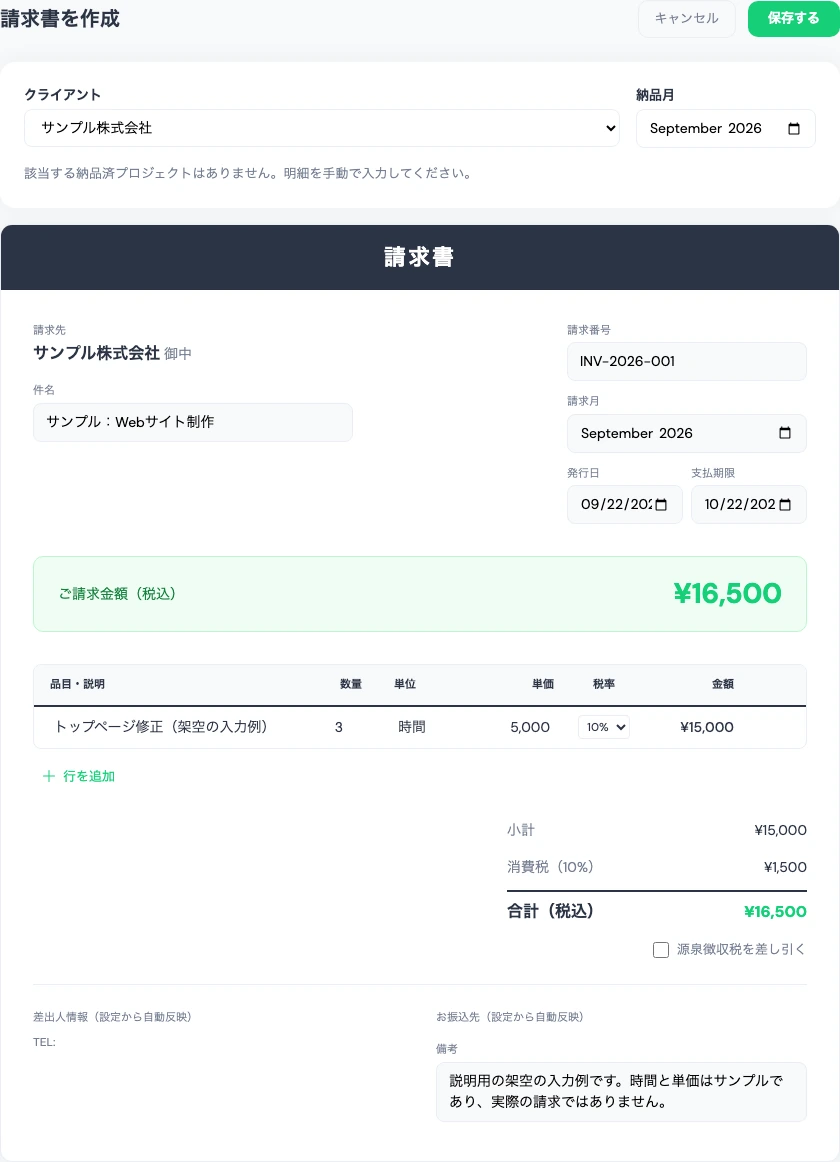
時間管理アプリの集計を確認し、契約内容に合わせて見積書や請求書の明細を入力します。作業時間は、見積もりの工数を見直したり、追加作業の内容を説明したりするときの材料になります。
3. 次に受ける案件の見積もりに使う
似た仕事を受けたとき、過去の作業時間と見積もりを見比べます。修正や打ち合わせも含めて振り返ると、次回どの作業を見積もりに入れるか判断しやすくなります。
TASKULのFreeプランは、プロジェクト10件まで・AIクレジット月200で、期限なく使えます。見積書・請求書、クライアント管理、Googleカレンダー連携も利用できます。LINE通知とSlack連携はStandard以上の機能です。
案件と見積・請求を、1か所にまとめてみませんか?
TASKULへ無料登録して、いま進めている案件を1件登録してみてください。普段使っている時間管理アプリの記録と照らし合わせながら、仕事を整理できます。
Googleアカウントで登録できます。
Freeプラン:プロジェクト10件まで。
AIクレジットは月200まで。
期限のない無料プランです。有料プランの14日間体験とは異なります。
時間管理アプリのよくある質問
無料で使える範囲と、記録を続けるときの疑問に答えます。
時間管理アプリは
無料のままでも使えますか?
無料で使い続けられるプランのあるアプリを選べます。ただし、レポート・単価計算・同期などの条件はアプリで異なります。たとえばTimesheetは単価計算まで無料、aTimeLogger Proはレポートが有料です。
時間管理アプリと
タスク管理アプリは
両方必要ですか?
必須ではありません。案件が数件で、かかった時間を把握する目的しかないなら、どちらか一方で足ります。両方使う場合は、時間管理アプリ側の分類を案件名までに留めて、入力の重複を作らないようにしてください。
スマホだけで作業時間を
記録できますか?
記録できます。今回紹介した6本はいずれもスマホから記録でき、TimesheetやaTimeLogger Proはスマホ中心の使い方に向いています。ただしPCでの作業が多い場合、スマホだけだと押し忘れが増えるため、Web版のあるアプリを選んで両方から記録できるようにするほうが確実です。
記録し忘れた時間は
後から入力できますか?
多くのアプリで後から手入力できます。Clockifyのようにタイムシート形式の入力を持つツールなら、1週間分をまとめて埋めることも可能です。記録し忘れを完全になくすより、後から埋められる前提で運用するほうが長続きします。
記録した作業時間は
クライアントへの請求に
使えますか?
記録した時間を請求の根拠として使えます。Timesheetは無料で単価計算ができますが、PDF請求書作成は有料です。Toggl TrackやClockifyは単価設定が有料です。無料の時間記録を書き出せる場合は、表計算や別の請求書作成ツールで金額を計算する方法もあります。
時間管理アプリを使うと
作業が遅くなりませんか?
記録の粒度を細かくしすぎると、操作の回数が増えて作業のリズムは乱れます。案件名だけ、または3分類程度の粗い記録にしておけば、1日の操作は数回で済み、作業への影響はほとんどありません。
まとめ|無料の時間管理アプリは
記録方式で選ぶ
個人が使う時間管理アプリは、無料プランで始めて問題ありません。選ぶ基準は機能の多さではなく、自分の働き方に合った記録方式かどうかです。案件別に正確に残すなら手動タイマー型、切り替えが多いならワンタップ型、稼働の総量を押さえたいなら打刻型を選んでください。
そして、記録を始める前に出口を決めておいてください。時給換算・次回の見積もり・請求の根拠のどれに使うかが決まっていれば、記録の粒度も自然に決まり、記録が続きます。