個人のタスク管理、どの方法が一番合っている?
タスクが1日10件以下なら紙で十分。月5件以上の案件を抱えるなら専用ツールが最適です。 個人のタスク管理方法は紙・Excel・Notion・専用ツールの4パターンに分かれ、タスクの量と複雑さで最適解が決まります。
「タスク管理 方法」で検索しているということは、今の管理方法に何か不満があるはずです。この記事では、4つのパターンのメリット・デメリットを比較し、あなたに合った方法を見つけます。
4パターンの全体比較
| 方法 | コスト | 手軽さ | 共有 | 向いている人 |
|---|---|---|---|---|
| 紙 | ほぼ無料 | ◎ | × | タスクが1日10件以下 |
| Excel | 無料〜 | ○ | △ | 表形式で管理したい人 |
| Notion | 無料〜 | △ | ○ | カスタマイズ好きな人 |
| 専用ツール | 無料〜 | ◎ | ◎ | 案件が多い人 |
紙のタスク管理は非効率?
1日10件以下のタスクなら紙で十分に管理できます。手書きは記憶に残りやすく、起動時間もゼロ。シンプルゆえに挫折しにくいのが最大の強みです。
メリット
紙のタスク管理には見逃せない利点があります。
手で書くと記憶に残ります。デジタルで入力するより、手書きの方が脳に定着しやすいことは研究でも示されています。
起動時間ゼロ。アプリを開く必要も、ログインする必要もありません。思いついた瞬間にペンを取って書けます。
シンプルで挫折しにくい。機能がないからこそ、迷いようがありません。
デメリット
検索ができません。「先週書いたあのタスク」を探すのに、ページをめくり続ける必要があります。
共有が難しい。チームメンバーに進捗を伝えるには、別の手段が必要です。
データのバックアップができません。ノートを紛失したら、全てのタスク情報が失われます。
紙が向いている人
- 1日のタスクが10件以下
- 1人で完結する仕事が多い
- デジタルツールに抵抗がある
- 「書く」行為自体が好き


Excelでタスク管理するメリット・デメリットは?
月20件以下のタスクなら、Excelやスプレッドシートで問題なく管理できます。テンプレートを作る必要もなく、行にタスク名、列に期限を並べるだけで完成します。ただしリマインド機能がないため、期限管理は自分でチェックする必要があります。
メリット
テンプレートが不要です。行にタスク名、列に期限・ステータス・担当者を並べるだけで管理表が完成します。
計算やフィルターが使えます。完了率の自動計算、期限超過タスクの色分け表示など、表計算ならではの機能が活用できます。
Googleスプレッドシートなら共有も可能です。URLを共有するだけで、チームメンバーがリアルタイムで確認できます。
デメリット
リマインド機能がありません。期限が来ても通知してくれないため、自分でチェックする必要があります。
案件が増えると管理が破綻します。シートが増え、行数が膨らみ、どこに何があるか分からなくなります。
スマホでの操作が不便です。外出先でタスクを確認・更新するのに向いていません。
Excelが向いている人
- 表形式の管理に慣れている
- タスク数が月20件以下
- 既にExcelやスプレッドシートを日常的に使っている
- 簡単な数式が使える
Excelでの管理に限界を感じている方は、Excelプロジェクト管理の限界と脱却する方法を参考にしてください。
Notionでタスク管理は向いている人・向いていない人は?
Notionはカスタマイズを楽しめる人には最強のツールですが、設定に3時間以上かけて挫折する人が多いのも事実です。「設定が好き」か「すぐ使い始めたい」かで判断しましょう。
メリット
カスタマイズの自由度が圧倒的です。データベース、カレンダー、カンバンボード、ガントチャートなど、好きな形式でタスクを管理できます。
タスク管理だけでなく、議事録・ドキュメント・参考資料を同じ場所で管理できます。情報の一元管理が実現します。
テンプレートが豊富です。他のユーザーが作成したテンプレートを無料で利用できます。
デメリット
初期設定に時間がかかります。自由度が高い反面、「どう設計するか」を自分で考える必要があります。設計に3時間かけた末に挫折する人が多いのが現実です。
機能が多すぎて迷います。タスク管理のためだけに使うには、機能が過剰です。
動作が重くなることがあります。データ量が増えると、ページの読み込みに時間がかかるケースがあります。
Notionが向いている人
- 設定やカスタマイズが好き
- タスクだけでなく情報全体を管理したい
- テンプレートを自分で作る時間がある
- 「Notionを使いこなす」こと自体を楽しめる
Notionでのタスク管理に悩んでいる方は、Notionでのタスク管理に限界を感じたら試したい代替ツールも読んでみてください。
専用タスク管理ツールに切り替えるべきタイミングは?
案件が月5件を超えた、チームで共有が必要になった、納期管理が複雑になった——この3つのどれかに該当したら、専用ツールへの移行を検討するタイミングです。
メリット
設定不要で、すぐに使い始められます。タスクの登録・期限設定・ステータス管理が最初から用意されています。
リマインド機能が標準搭載です。期限前に自動で通知してくれるため、タスクの漏れを防げます。
スマホ・PC両対応。どのデバイスからでもタスクを確認・更新できます。
デメリット
ツール選びに時間がかかります。選択肢が多すぎて「どれがいいか分からない」問題が発生します。
無料プランには制限があるケースが多いです。プロジェクト数やメンバー数の上限を確認する必要があります。
ツールに依存することへの不安。サービスが終了したらデータがどうなるか、事前にエクスポート機能を確認しておきましょう。
専用ツールが向いている人
- 案件が月5件以上
- チームで共有する必要がある
- リマインドや通知が欲しい
- 設定に時間をかけたくない
どのタスク管理方法が自分に合っている?
以下のチェックリストで、30秒で自分に合う方法が分かります。
- 1日のタスクは10件以下か → 紙で十分
- 表形式で管理するのが好きか → Excel向き
- カスタマイズを楽しめるか → Notion向き
- 設定は最小限にしたいか → 専用ツール向き
- チームと共有する必要があるか → 専用ツール向き
- スマホでもタスクを確認したいか → 専用ツール向き
- 案件ごとにタスクを分けたいか → 専用ツール向き
紙→Excel→ツールへの自然な移行ステップ

ステップ1:紙のToDoリストから始める
まずは紙に「今日やること」を3つ書くことから始めましょう。この習慣が定着すれば、タスク管理の基礎は完成です。
ステップ2:管理しきれなくなったらExcelに移行
タスクが増えて紙では追いきれなくなったら、ExcelやGoogleスプレッドシートに移行します。一覧性とフィルターで管理効率が上がります。
ステップ3:Excel の限界を感じたら専用ツールへ
リマインド機能・チーム共有・スマホ対応が欲しくなったら、専用ツールに移行するタイミングです。
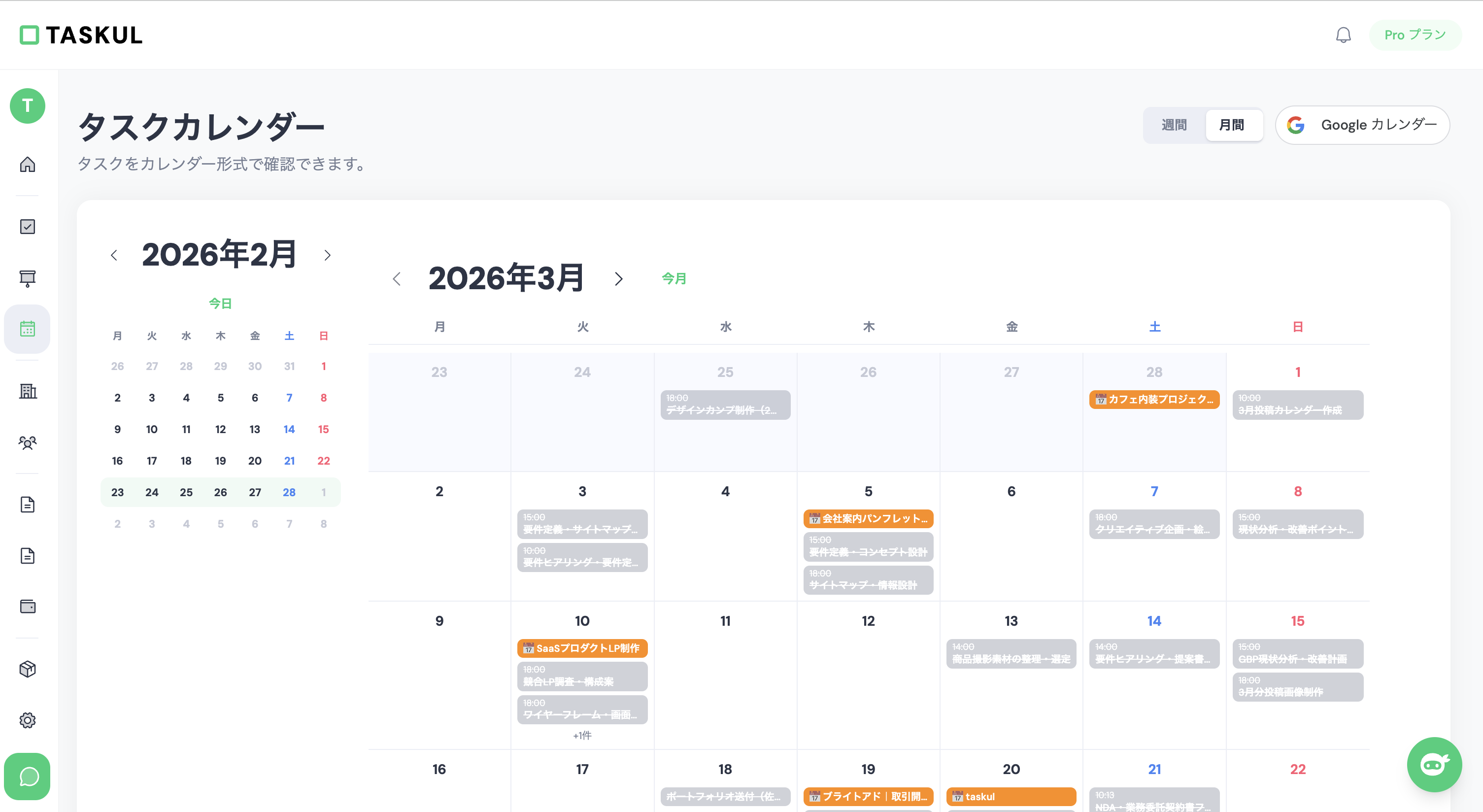
フリーランスの方で案件単位のタスク管理が必要なら、TASKULのFreeプランから試してみてください。案件管理に特化した構造が最初から用意されています。
フリーランスのタスク管理全般については、フリーランスのタスク管理術|案件を抱えすぎて破綻する前にで詳しく解説しています。タスク管理ツールの比較はタスク管理ツールおすすめ8選も参考にしてください。
まとめ
個人のタスク管理方法に唯一の正解はありません。紙・Excel・Notion・専用ツール、それぞれに向き不向きがあります。
大切なのは「続けられるかどうか」です。まず紙から始めて、不便を感じたら次のパターンに移行する。この自然な流れが、最も挫折しにくい方法です。
案件が増えて専用ツールを検討する時が来たら、TASKULも選択肢の一つとして試してみてください。