
Notionのタスク管理が「めんどくさい」と感じた時の代替案
Notionを使いこなせなかった人はどうすればいい?
Notionでタスク管理を始めたものの、データベースの設計に時間を取られて、肝心のタスク管理が始まる前に力尽きる人は少なくありません。Notionは素晴らしいツールですが、何でもできるからこそ、タスク管理だけをシンプルにやりたい人には機能過多なのが現実です。
「Notionでタスク管理してみたけど、結局続かなかった」
「設定に時間がかかりすぎて、肝心のタスクが進まない」
「テンプレートを入れたけど、自分の仕事に合わない」
一つでも当てはまるなら、この記事はあなたのために書きました。Notionが面倒に感じる5つの理由を「設定・入力・確認」に切り分けて、アカウント作成だけで始められる代替ツールと比較します。
Notionのタスク管理はなぜ面倒?5つの理由
Notionのデータベース設計はなぜ難しい?
Notionでタスク管理を始めるには、まずデータベースを作る必要があります。
- プロパティの設計(ステータス、期日、優先度、カテゴリ…)
- ビューの設定(テーブル、カンバン、カレンダー、ギャラリー…)
- フィルターの設定
- リレーションの設計
これだけで初日のまとまった時間が設計だけで消えてしまうことも珍しくありません。フリーランスにとっては、本来案件作業に使いたい時間です。
理由2:自由度が高すぎて「正解」がわからない
Notionでよくある悩み:
- 「プロジェクトとタスクを分けるべき?」
- 「ステータスは何段階が正解?」
- 「サブタスクはリレーションで管理?チェックリストで管理?」
- 「カンバンとリストビュー、どっちがいい?」
自由度が高いということは、毎回自分で判断しなければならないということです。判断の連続が「めんどくさい」の正体です。
理由3:テンプレートが「他人の仕事」に最適化されている
Notionコミュニティには数千のテンプレートがありますが、それらは作った人の仕事スタイルに最適化されています。
エンジニア向けのスプリント管理テンプレートをWebデザイナーが使っても、フィールドの半分は不要。結局カスタマイズが必要になり、最初から作るのと大差なくなります。
理由4:タスクの入力に手間がかかる

Notionでタスクを1つ追加するステップ:
- Notionを開く
- 該当のデータベースを開く
- 「新規」をクリック
- タスク名を入力
- ステータスを選択
- 期日を設定
- プロジェクトを選択
- 優先度を設定
合計8ステップです。クライアントからチャットで依頼が来るたびにこれをやっていたら、タスクの登録だけで1日が終わります。
理由5:動作が重い
Notionはブラウザベースのアプリケーションです。データベースが大きくなると:
- ページの読み込みに数秒待たされることがある
- フィルター変更で再読み込み
- モバイルでの操作がストレス
「今日のタスクをサッと確認したい」だけなのに、毎回待たされるのは日常的なストレスになります。
「設定・入力・確認」どこが面倒かで対策が変わります
ひとくちに「めんどくさい」と言っても、中身は3種類に分かれます。どれに当てはまるかで、Notionのまま続ける対策と、ツールを替える判断が変わります。
| 面倒の種類 | よくある症状 | Notionのままでの対策 | ツールを替えるなら |
|---|---|---|---|
| 設定が面倒 | データベース設計で手が止まる・ビューを増やしすぎた | テンプレートを1つに決めて、ビューは「今日」と「一覧」の2つだけにする | 構築作業のないツール(Todoist・Google ToDo) |
| 入力が面倒 | タスク追加までの手順が多く、依頼が来ても登録を後回しにする | プロパティを「名前・期日・状態」の3つに絞る | 依頼文を貼り付けるだけでタスクになるTASKUL |
| 確認が面倒 | 今日のタスクを見るまでの階層が深い・表示が重い | 「今日」ビューをブラウザのブックマークに直接登録する | 通知で受け取れるツール(TASKULはLINE通知に対応・Standardプラン以上) |
設定の面倒だけが原因なら、Notionのまま運用を軽くする手もあります。入力と確認の面倒が積み重なっているなら、ツールを替えるほうが早いです。
これらの手間をNotion AIで埋められるかは別の話です。無料の体験版とビジネスプランで何が変わるかは、Notion AIでタスク管理はどこまで自動化できるかにまとめています。
Notionが合わないのはどんな人?
以下に当てはまるなら、Notionでのタスク管理は合わない可能性が高いです。
- タスク管理に設定や構築の時間をかけたくない
- 「開いたら今日やることが見えている」状態がほしい
- 複数案件を1人で回している(チーム機能は不要)
- ドキュメント管理とタスク管理を分けたい
- スマホで素早くチェックしたい
Notionの代わりに何を使えばいい?シンプルなツール比較

Notionの代わりに使えるツールを、シンプルさの観点で比較します。無料アプリだけを「追加の手数・1画面で見えるか・広告と上限」の基準で横断比較したToDoリストのシンプルな無料アプリ5選もあわせて参考にしてください。
Todoist
- 初期設定: ほぼ不要。アカウント作ってすぐ使える
- 入力の手間: 自然言語で入力可能(「明日 デザイン修正」→ 期日付きタスク)
- 料金: 無料プランあり(有料プランの料金は公式サイト参照)
良い点: シンプルで動作が軽く、タスクの追加が速いことです。
惜しい点: 案件ごとの管理が弱く、フリーランスが複数案件を回すには工夫が必要です。
Google ToDo
- 初期設定: Googleアカウントがあれば即利用可能
- 入力の手間: 最小限。Gmailから直接タスク化もできる
- 料金: 完全無料
良い点: 最もシンプルで、Googleカレンダーとの連携が自然です。
惜しい点: 機能が少なく、案件管理や進捗管理には不向きです。
TASKUL
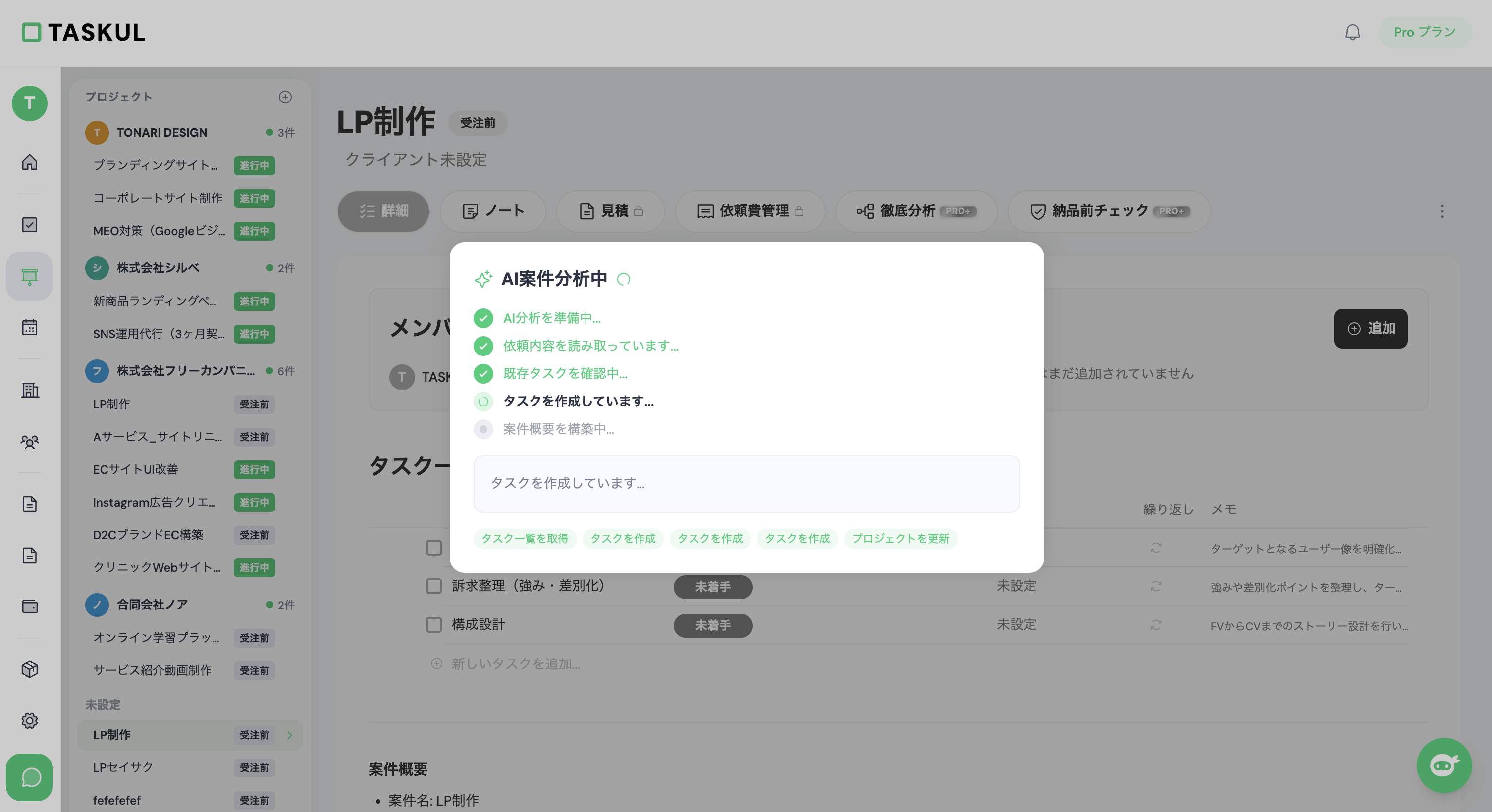
クライアントからの依頼文を貼り付けるだけで、AIがタスクを作成します(納期は依頼文に日付が書かれているときに設定されます)。Notionのようにデータベースを設計する手間は一切かかりません。
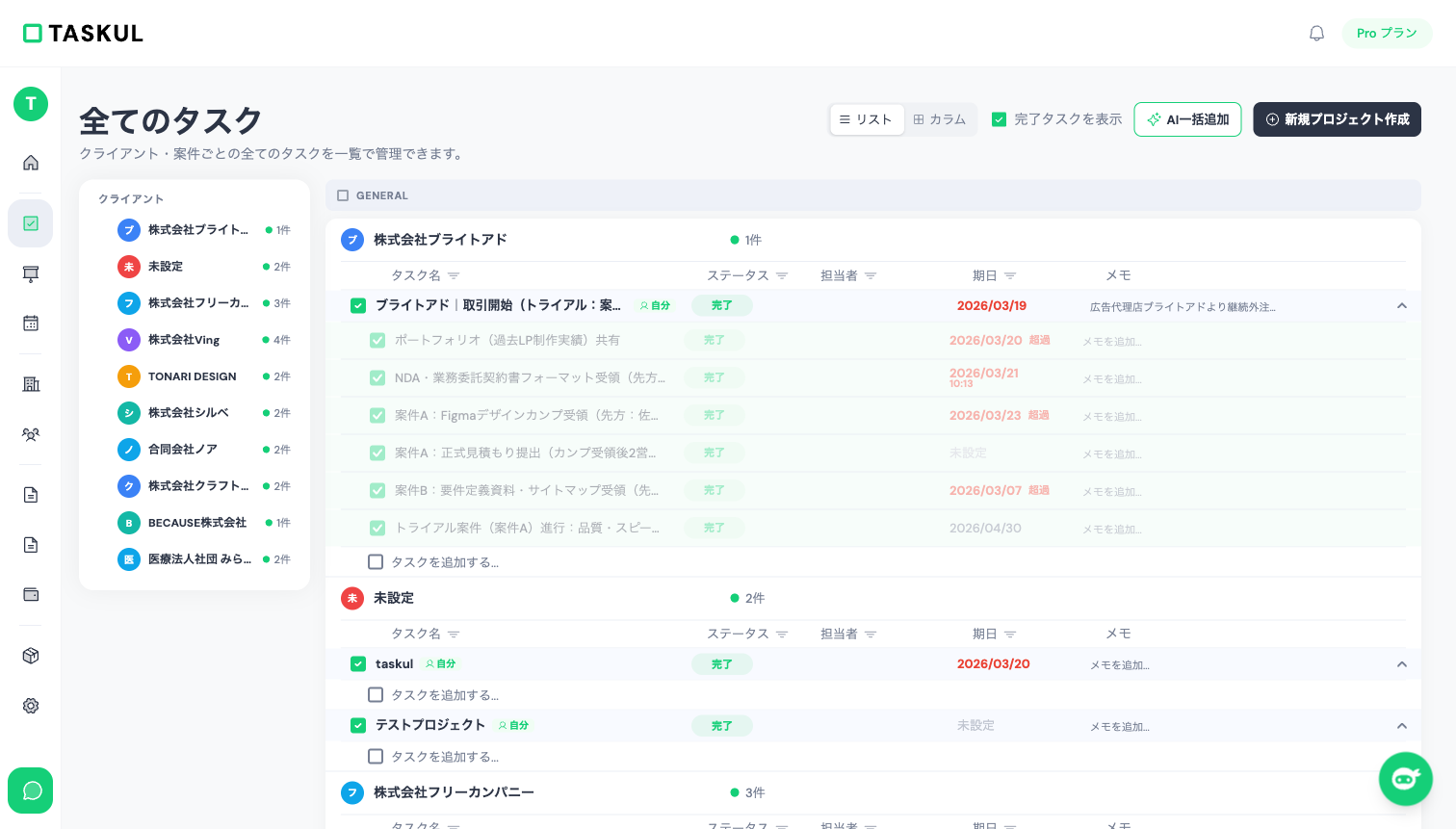
- 初期設定: アカウント作成のみ(クレジットカードの登録は不要)
- 入力の手間: クライアントからの依頼文をコピペするだけでAIが自動タスク化
- 料金: 無料プランあり / Standard 月980円(年払いで月あたり784円)
良い点: フリーランス向けの設計で、依頼文を貼るだけでタスクを作れることです。LINE通知を設定すると、毎日指定した時刻に今日のタスクが届きます(Standardプラン以上)。
惜しい点: チームでの共同管理には対応していません。
比較まとめ
| 項目 | TASKUL | Notion | Todoist | Google ToDo |
|---|---|---|---|---|
| 初期設定 | アカウント作成のみ | データベース設計が必要 | アカウント作成のみ | Googleアカウントのみ |
| タスク追加の手間 | コピペだけ | 8ステップ | 2ステップ | 2ステップ |
| 案件管理 | 自動振り分け | 自分で構築 | プロジェクト | なし |
| AI機能 | 依頼の自動タスク化 | AI要約・生成 | なし | なし |
| フリーランス特化 | 専用設計 | なし | なし | なし |
| 料金 | 無料プランあり/Standard 月980円・年払いなら月784円(上位プランあり) | 無料〜月1,650円(プラス) | 無料プランあり(有料は公式サイト参照) | 無料 |
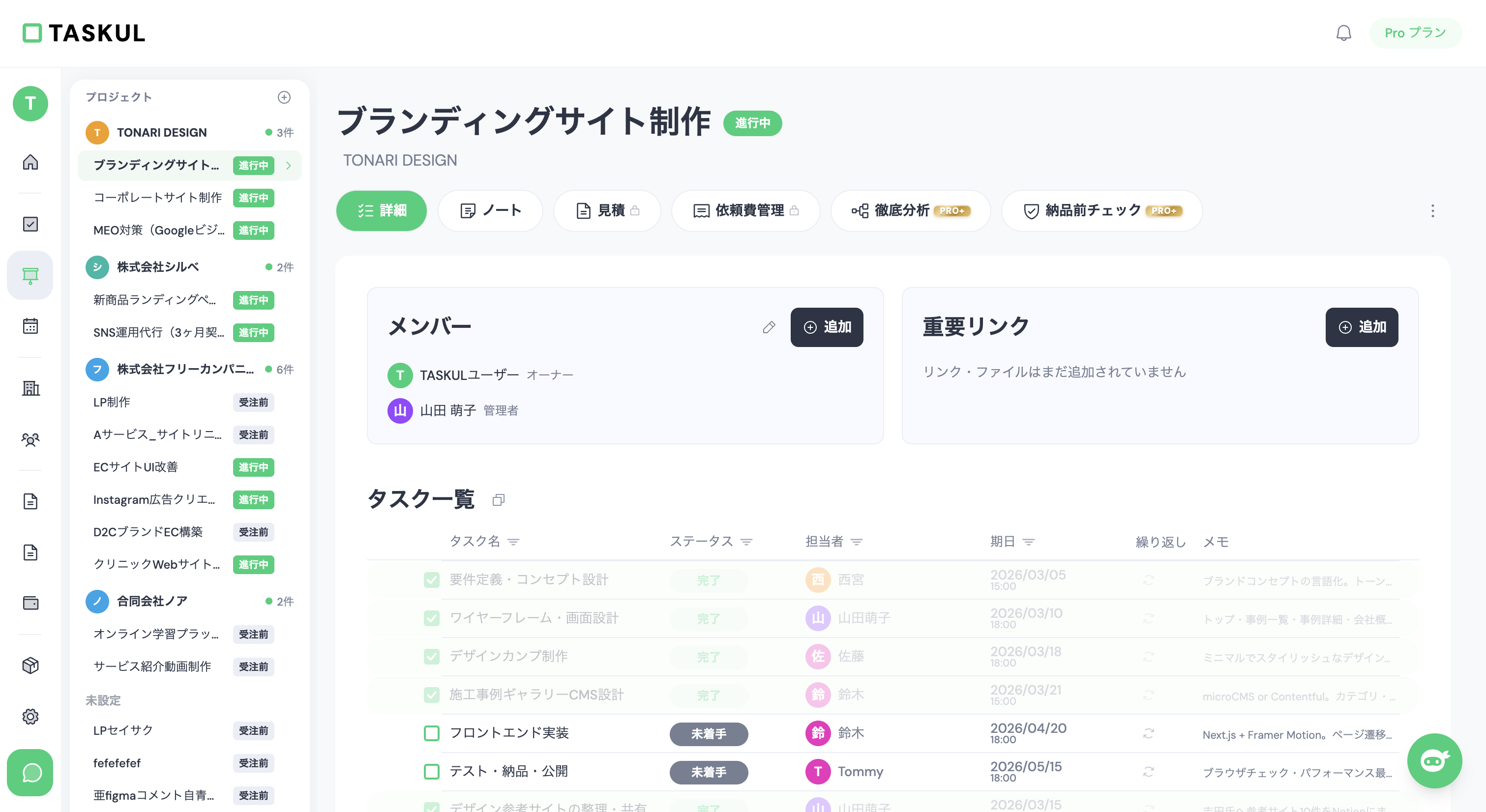
プロジェクトを作成すると、タスクの進捗や期日が一覧で表示されます。データベースを設計しなくても「開いた瞬間に今日やることが分かる」状態になります。
Notionからの移行は簡単
「今までNotionに入れたタスク、移行が大変じゃない?」と思うかもしれません。
実際には、タスク管理の移行は思ったより簡単です。理由は:
- 完了済みタスクは移行不要(もう終わってる)
- 進行中のタスクは多くても10〜20件
- 新しいツールに手動で入れても15分程度
Notionに蓄積したドキュメントやメモはそのまま残せばいい。タスク管理だけを別ツールに移せば、Notionの良い部分(ドキュメント管理)を活かしつつ、タスク管理のストレスから解放されます。
まとめ:ツールは「使いこなす」ものじゃない
Notionが悪いツールなのではありません。タスク管理には高機能すぎるだけです。
タスク管理ツールに求めるべきは、使いこなすための努力ではなく、開いた瞬間に今日やることが分かるシンプルさです。
もし「Notionのタスク管理がめんどくさい」と少しでも感じているなら、まず上の切り分け表で、どれに当てはまるかを確かめてみてください。入力と確認の面倒が中心なら、アカウント作成だけで始められるTASKULを無料で試す価値があります。
Notion以外の候補をまとめて比べたい人は、個人向けタスク管理アプリ無料7選で無料プランがどこで詰まるかまで比較しています。
よくある質問
Q. Notionのタスク管理が面倒に感じるのはなぜ?
主な理由は5つあります。データベース設計が必要、自由度が高すぎて正解がわからない、テンプレートが自分の仕事に合わない、タスク追加までの手順が多い(本文の例で8ステップ)、データベースが大きくなると動作が重くなる、の5つです。
Q. Notionの代わりにタスク管理で使えるツールは?
Todoist(無料プランあり)、Google ToDo(完全無料)、TASKUL(無料プランあり・有料は月980円、年払いで月あたり784円)が代表的です。いずれもデータベース設計が要らないため、Notionより短時間で使い始められます。
Q. Notionからの移行は大変?
実際には簡単です。完了済みタスクは移行不要で、進行中タスクは多くても10〜20件。手動で入力しても15分程度で完了します。Notionはドキュメント管理用として残せます。
Q. Notionが合わない人の特徴は?
設定に時間をかけたくない人、開いたら即タスクが見えてほしい人、複数案件を1人で回している人、スマホで素早く確認したい人にはNotionは不向きです。
Q. Notionのタスク管理とTodoistはどっちがいい?
タスク管理だけならTodoistが有利です。設定が短く、自然言語入力に対応し、動作も軽快です。ただし案件ごとの管理は弱いため、複数案件を回すフリーランスにはTASKULのように案件単位で管理できるツールが向いています。
Q. 初期設定なしで使えるタスク管理ツールはある?
Google ToDoはGoogleアカウントがあればそのまま使えます。TASKULもアカウント作成のみで、データベース設計のような構築作業はありません。依頼文を貼り付けるとAIがタスクを作るため、入力の手間も小さくなります。
Q. TASKULとNotionの違いは?
Notionは自由度が高い万能ツールで、タスク管理にはデータベース設計が必要です。TASKULはフリーランス・クリエイター向けのAIタスク管理に特化していて、依頼文を貼り付けるとAIがタスクを作成します。チェックリストの生成や、見積書・請求書の作成機能もあります。初期設定はアカウント作成のみで、無料プランあり、有料は月980円(年払いで月あたり784円)です。