フリーランスに合う案件管理ツールはどれ?
フリーランスの案件管理は、案件数が月5件以下ならTrello、月5〜15件ならJootoかTASKUL、月15件以上ならBacklogかkintoneが現実的な選択肢です。案件数に応じてツールを選べば失敗しません。
フリーランスとして案件が増えてくると、Excelやメモ帳では確認漏れや納期遅延のリスクが高まります。案件管理ツールを導入すれば一元管理できますが、選択肢が多すぎて「どれを選べばいいか分からない」のが現実です。
この記事では、フリーランス向けに案件管理ツールを6つ比較します。選ぶべきポイントと導入時の注意点もあわせて解説します。
案件管理ツールを選ぶときに重要なポイントは?
「業種に合った管理項目があるか」「クライアントと案件を紐づけられるか」「モバイル対応しているか」の3つで判断すれば、自分に合うツールが見つかります。
ポイント1:案件に必要な管理項目があるか
案件管理で必要な項目は業種によって異なります。まず自分に必要な項目を整理しましょう。
| 業種 | 必要な管理項目 |
|---|---|
| Web制作 | 工程管理、デザインレビュー、納品物管理 |
| ライター | 原稿ステータス、文字数、校正回数 |
| 動画制作 | 撮影日、編集工程、素材管理 |
| コンサル | 面談日程、報告書、KPI進捗 |
ツールが持つ管理項目が、自分の業務に合っているかを確認してください。
ポイント2:クライアント情報と案件を紐づけられるか
案件管理で最も重要なのは、クライアントと案件の紐づけです。「A社のLP制作」「A社のバナーデザイン」のように、同じクライアントの複数案件を整理できるかどうか。
この構造がないツールでは、案件が増えるほど管理が混乱します。
ポイント3:モバイル対応しているか
クライアントとの打ち合わせ中にスマホでさっと確認できるかどうかは、実務で大きな差になります。
「あの案件の納期いつでしたっけ?」と聞かれた時に、即答できる環境を作りましょう。


案件管理ツール6選|比較表
| ツール | 無料プラン | クライアント管理 | モバイル | 特徴 |
|---|---|---|---|---|
| Backlog | 30日トライアル | △ | ○ | 開発チーム向け、Git連携 |
| Jooto | 4人まで | △ | ○ | 日本製、ガントチャート無料 |
| kintone | 30日トライアル | ◎ | ○ | 業務アプリを自由に構築 |
| Trello | 10ボード | △ | ○ | カンバン方式、シンプル |
| Asana | 15人まで | △ | ○ | タスク依存関係、複数ビュー |
| TASKUL | Freeプランあり | ◎ | ○ | フリーランス特化、AI搭載 |
各ツールの特徴と向いている人は?
Backlog — 開発チームの案件管理に強い
Backlogは課題管理(イシュー管理)に強いツールです。GitリポジトリとWikiが一体化しており、Web開発チームに人気があります。
課題にステータス・担当者・マイルストーンを設定でき、ガントチャートで全体の進捗を俯瞰できます。
向いている人: Web開発チーム、エンジニアとの協業が多いフリーランス 注意点: 常時無料プランがない(30日トライアルのみ)。月額制の有料プランが必要です
Jooto — 日本製で直感的に使える
Jootoは日本発のプロジェクト管理ツールです。無料プランで4人まで利用可能で、ガントチャートが無料で使えるのが特徴です。
UIが日本語ネイティブで設計されているため、操作に迷いにくい。サポートも日本語対応です。
向いている人: 日本語UIを重視する人、ガントチャートを無料で使いたい人 注意点: 4人を超えるとすぐに有料プランが必要。データ容量100MBの制限あり
kintone — 業務アプリを自由に構築
kintoneはサイボウズが提供する業務アプリプラットフォームです。案件管理、顧客管理、日報管理など、必要なアプリを自分で構築できます。
自由度が非常に高く、自社の業務フローに完全に合わせたシステムを作れます。
向いている人: 独自の管理フローがある人、ITに詳しい人 注意点: 初期設定の難易度が高い。無料プランがなく30日トライアルのみ。月額1,000円〜/ユーザー
Trello — シンプルさで選ぶならこれ
Trelloのカンバンボードは案件管理にも使えます。1つのボードを1案件として使い、リスト(列)を工程に見立てて管理します。
「ヒアリング → デザイン → コーディング → テスト → 納品」のように、工程ごとにカードを移動させる使い方が一般的です。
向いている人: シンプルに案件の進捗を管理したい人 注意点: クライアント情報と案件の紐づけ機能がない。案件数が増えるとボードが散らかりやすい
タスク管理ツールの比較を幅広く見たい方は、タスク管理ツールおすすめ8選|個人・フリーランス向けに厳選比較も参考にしてください。
Asana — タスクの依存関係を管理したいなら
Asanaは無料プランで15人まで利用可能です。タスク間の依存関係(「Aが終わったらBを開始」)を設定できるのが強みです。
プロジェクトをリスト・ボード・カレンダー・タイムラインの4つの表示形式で切り替えられるため、用途に応じた見方ができます。
向いている人: タスクの順序や依存関係を管理したい人 注意点: ガントチャートは有料プラン。案件管理というよりプロジェクト管理寄りの設計
TASKUL — フリーランスの案件管理に特化
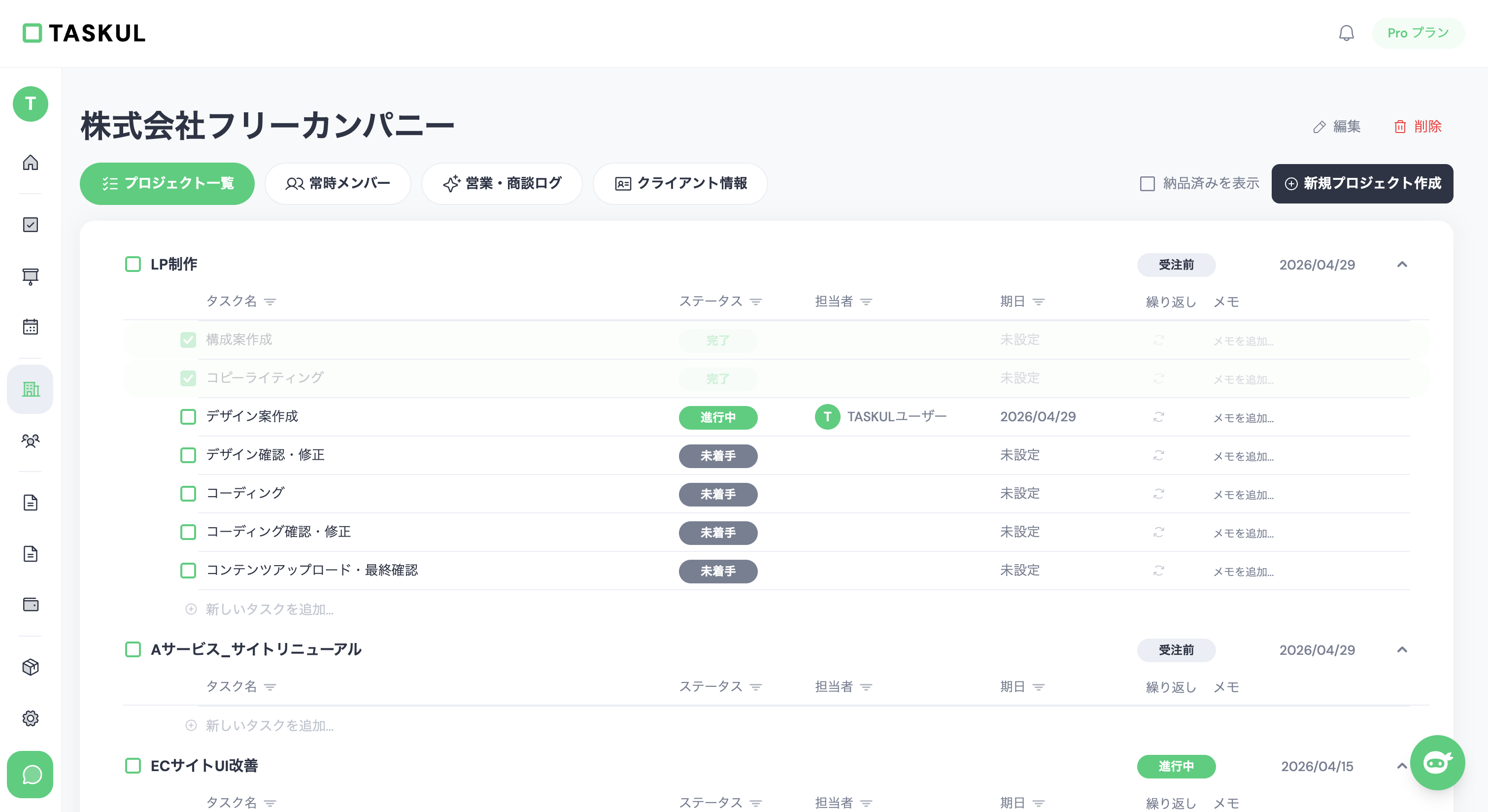
TASKULはフリーランスやクリエイター向けに設計された案件管理ツールです。クライアント管理と案件管理の構造が最初から用意されているのが最大の特徴です。
案件ごとにタスク・納期・ステータスを管理でき、AI機能がスケジュール調整や優先度提案をサポートします。設定不要で使い始められるため、ツール設定に時間をかけたくない人に向いています。
向いている人: フリーランスで複数クライアントの案件を管理したい人 注意点: ガントチャートなし。チームでの大規模利用には向かない
案件管理ツールの導入で失敗しないためには?
「新規案件だけで試す」「管理項目は最初4つだけ」「チームでステータス定義を共有する」の3点を守れば失敗しません。1週間以内に1案件で使い始めるのが理想です。
注意点1:全案件を一気に移行しない
既存の案件を全てツールに入れようとすると、入力作業だけで疲弊します。新規案件だけツールで管理し始め、慣れてから既存案件を移行しましょう。
注意点2:管理項目を増やしすぎない
「せっかくだから全部管理しよう」と項目を増やすと、入力が面倒になって使わなくなります。最初は案件名・クライアント・納期・ステータスの4項目だけで始めてください。
注意点3:チームとのルールを決める
チームで使う場合、ステータスの定義(「進行中」とは何を指すか)や更新タイミングを事前に決めておかないと、情報がバラバラになります。
複数案件の管理で悩んでいる方は、複数案件を同時に回すフリーランスの管理術も参考になります。Excelでの管理に限界を感じたらExcelプロジェクト管理の限界と脱却する方法もあわせて読んでみてください。
自分の状況に合う案件管理ツールはどれ?
以下の表で、あなたの状況に合ったツールを確認してください。
| あなたの状況 | おすすめツール |
|---|---|
| Web開発チームで使いたい | Backlog |
| 日本語UIでガントチャートが欲しい | Jooto |
| 独自の業務フローに合わせたい | kintone |
| とにかくシンプルに始めたい | Trello |
| タスクの依存関係を管理したい | Asana |
| フリーランスで案件特化の管理がしたい | TASKUL |
フリーランスのタスク管理全般については、フリーランスのタスク管理が「続かない」本当の理由と解決策で詳しく解説しています。クリエイターの方はクリエイターのタスク管理が破綻する原因と立て直す方法もあわせて読んでみてください。
まとめ
案件管理ツールは、案件が月5件を超えたタイミングで導入する価値があります。
選ぶポイントは3つ。自分の業種に合った管理項目があるか、クライアントと案件を紐づけられるか、モバイルで使えるか。
まず1つ選んで新規案件だけで試してみてください。フリーランスで案件管理に悩んでいる方は、TASKULのFreeプランも選択肢の一つです。