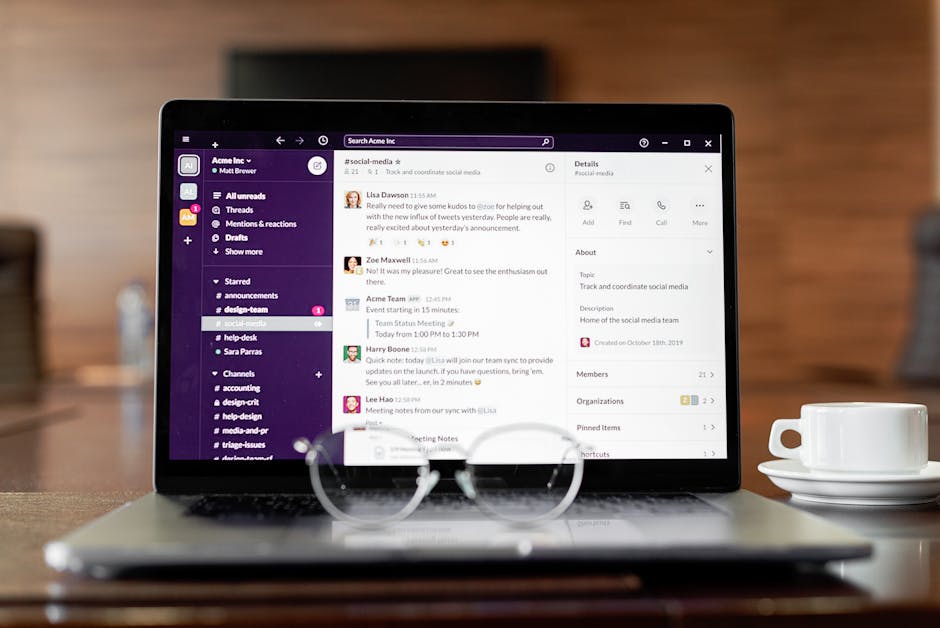
Slackだけでタスク管理をする方法は、リマインダー・Lists・Canvas・ブックマークの4機能を組み合わせることです。ただし同時4案件以上を管理する場合は限界があります。この記事では、Slack標準機能だけでタスク管理する具体的な手順と、限界を感じたときの判断基準を解説します。
Slackの標準機能でタスク管理する4つの方法とは?
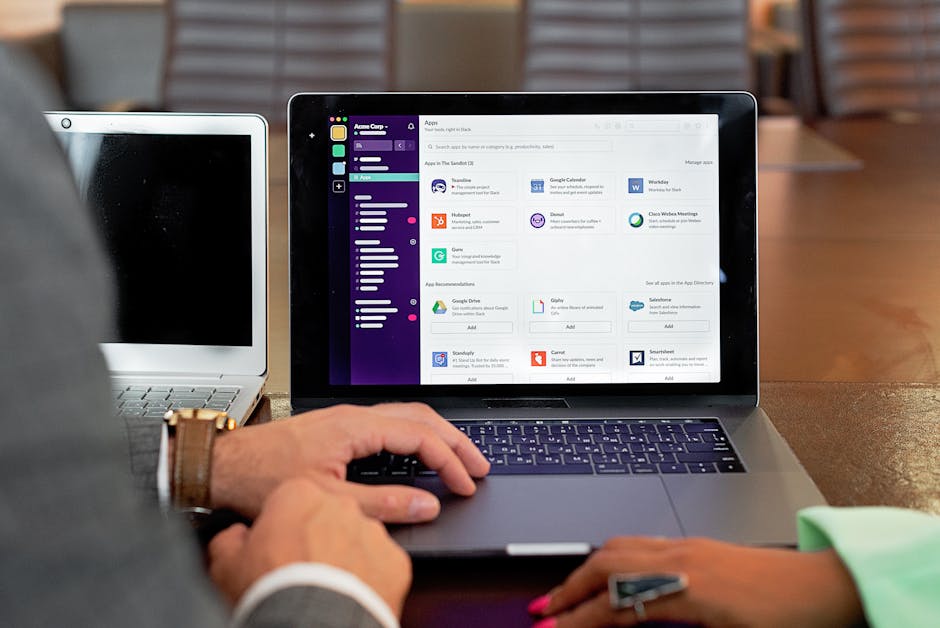
Slackにはタスク管理に使える標準機能が4つあります。それぞれ得意な場面が違うため、組み合わせて使うのがポイントです。
方法1:リマインダーで期日管理する
リマインダーは、指定した時間に通知を送る機能です。「やるべきこと」と「いつやるか」をセットで管理できます。
設定方法:
メッセージ欄に /remind と入力し、以下の形式で指示します。
/remind me 明日の10時にクライアントAへ初稿送付→ 翌日10時に通知/remind me 毎週金曜17時に週次請求書チェック→ 毎週繰り返し通知/remind #project-a 4月15日に納品日→ チャンネル全員に通知
メッセージから直接リマインドする方法: 既存のメッセージを右クリック → 「リマインドする」を選択 → 時間を指定。クライアントからの依頼メッセージをそのままリマインド登録できるため、入力の手間がゼロになります。
リマインダーが向いている場面:
- 期限が決まっている単発タスク
- 毎週・毎月の定期作業(請求書、週報、バックアップなど)
- 「あとで返信する」メッセージの忘れ防止
方法2:Lists(リスト)で一覧管理する
2024年に正式追加されたLists機能は、Slack内でスプレッドシートのようにタスクを表形式で管理できる機能です。
作成手順:
- チャンネル上部の「+」ボタンをクリック
- 「リスト」を選択
- テンプレート(プロジェクト管理・ToDoリストなど)を選ぶ、または空のリストを作成
- 列をカスタマイズ(タスク名・担当者・期日・ステータス・優先度など)
Listsでできること:
- テーブルビューとカンバンビューの切り替え
- ステータスや担当者でのフィルタリング
- メッセージからリストアイテムを直接作成
- チャンネルメンバー全員がリアルタイム編集
注意点: Lists機能はSlackの有料プラン(Pro以上、月925円〜/人)で利用可能です。無料プランでは使えません。
方法3:Canvas(キャンバス)でプロジェクト情報を集約する
Canvasは、チャンネルやDMに紐づくドキュメント機能です。プロジェクトの概要、タスク一覧、決定事項をまとめる「プロジェクトの台帳」として使えます。
タスク管理での活用法:
- プロジェクトごとにCanvasを作成し、チェックリスト形式でタスクを記載
- チャンネルの「キャンバス」タブからいつでもアクセス可能
- 複数人で同時編集できるため、チーム内のタスク整理にも有効
Canvasが向いている場面:
- プロジェクトの全体像を1ページにまとめたい
- 議事録とタスクを紐づけて管理したい
- チャンネル参加者全員に最新の情報を共有したい
方法4:ブックマーク(保存)でToDoリスト代わりにする
メッセージを「保存」して、サイドバーの「保存済みアイテム」からToDoリストのように運用する方法です。
運用フロー:
- 対応が必要なメッセージを「保存」(ブックマークアイコンをクリック)
- 毎朝「保存済みアイテム」を開いて、今日対応するものを確認
- 対応が終わったら保存を解除して消し込み
ブックマークが向いている場面:
- 「あとで対応する」メッセージを一時的にストック
- 無料プランでListsが使えない場合のToDo管理
- 複雑な管理は不要で、「やるか・やらないか」だけ判断できればいい場面


フリーランスのSlackタスク管理|1日の運用フローとは?

機能を知っていても、実際にどう使い回すかがわからないと続きません。ここでは、フリーランスが実践しやすい1日の運用フローを紹介します。
朝(9:00):保存済みアイテムの棚卸し
- サイドバーの「保存済みアイテム」を開く
- 昨日までに保存したメッセージを確認
- 今日対応するものにリマインダーを設定(
/remind me 今日の14時にこれ対応) - 対応不要になったものは保存を解除
所要時間の目安は約5分です。
日中:メッセージを即タスク化する
クライアントから依頼や修正指示が来たら、以下のルールで即処理します。
- 今すぐやる(5分以内) → その場で対応して完了
- 今日中にやる → メッセージを右クリック →「リマインドする」で時間指定
- 今週中にやる → メッセージを「保存」してストック
- 期日が決まっている →
/remind me [期日]に[タスク内容]
ポイントは、メッセージを見た瞬間に4つのどれかに振り分けること。「あとで考える」を許容すると、そのまま忘れます。
夕方(17:00):明日の準備
- 今日やり残したタスクがないか「保存済みアイテム」を確認
- 明日の朝イチで対応すべきものにリマインダーを設定
- クライアントへの返信漏れがないか、各チャンネルを巡回
所要時間の目安は約5分です。朝と夕方の合計10分で、Slackのタスク管理は回ります。
週末:Lists/Canvasで中期タスクを整理する
有料プランでListsが使える場合、週に1回は中期的なタスクの棚卸しをしましょう。
- 来週以降の納品予定を確認
- 進行中の案件のステータスを更新
- 新しく発生した案件をリストに追加
Slackのタスク管理がうまくいかなくなる原因とは?

運用を続けていると、ある時点から「Slackだけでは回らない」と感じるようになります。主な原因は3つです。
原因1:メッセージが流れてタスクが埋もれる
Slackはチャットツールです。1日に100件以上のメッセージが流れるチャンネルでは、重要な依頼メッセージが数時間で画面外に消えます。
ブックマークやリマインダーで拾いきれなかった依頼は、そのまま「見落とし」になります。月に2〜3回、「あの件どうなりましたか?」とクライアントから催促されるようになったら危険信号です。
原因2:案件横断でタスクを一覧できない
Listsはチャンネル単位の管理です。案件Aのチャンネル、案件Bのチャンネル、案件Cのチャンネル——それぞれのListsを個別に開かないと、全体のタスク量を把握できません。
「今週、全案件合わせてタスクが何件あるか」をSlack内で一画面で見ることは不可能です。
原因3:優先度と期日の自動管理ができない
リマインダーは「通知」であって「管理」ではありません。タスクの優先度を自動で並べ替えたり、期日が過ぎたタスクをハイライト表示したりする機能はSlackにはありません。
案件が3つまでなら頭の中で優先度を判断できますが、5件を超えると判断ミスが増えてきます。
Slackだけのタスク管理から卒業すべきタイミングとは?
以下の3つのうち、1つでも該当したら外部ツールとの連携を検討するタイミングです。
1. 同時進行の案件が4件を超えた Slackの標準機能で快適に管理できるのは、経験上3案件が限度です。4件目以降は確実に管理の精度が落ちます。
2. タスクの見落としが月2回以上発生した クライアントから「あの件、どうなりましたか?」と聞かれることが月に2回以上あるなら、管理が追いついていない証拠です。
3. 朝の棚卸しに10分以上かかるようになった 毎朝の「保存済みアイテム」チェックが10分を超えるなら、タスク量がSlackの管理能力を超えています。
これらに該当した場合の選択肢として、Slackと連携できるタスク管理ツールがあります。たとえばTASKULはSlackから自然言語でタスクを作成でき、専用のフォーム入力なしで運用できます。
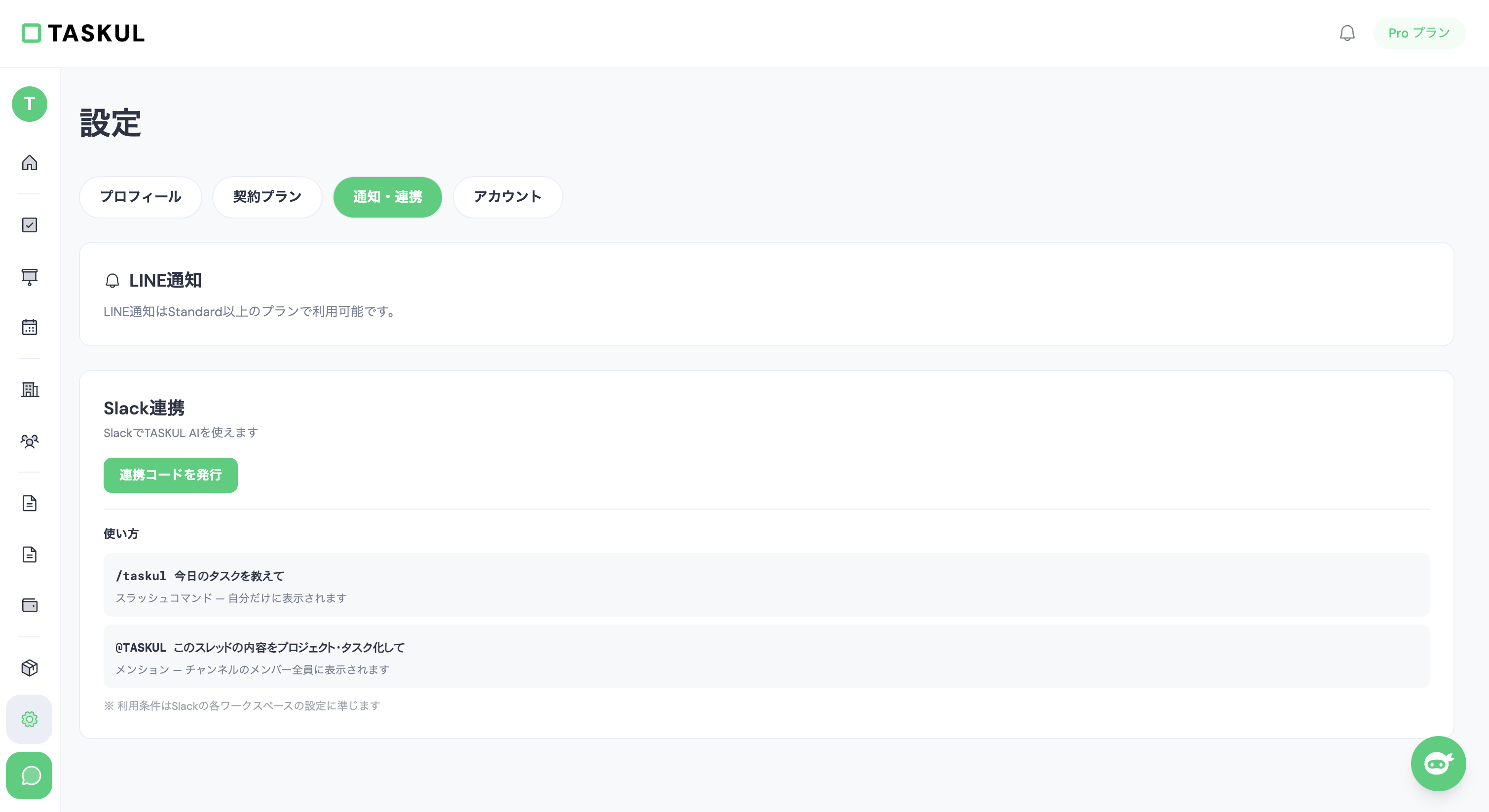
詳しくはSlack連携タスク管理ツール4選の比較で解説しているので、参考にしてみてください。
Slack標準機能のタスク管理|できること・できないこと一覧
| 機能 | できること | できないこと |
|---|---|---|
| リマインダー | 期日指定通知、繰り返し設定、他メンバーへの通知 | 進捗管理、優先度設定、一覧表示 |
| Lists | 表形式管理、カンバンビュー、フィルタリング | 案件横断の一覧、自動期日追跡(有料プランのみ) |
| Canvas | ドキュメント作成、チェックリスト、共同編集 | タスクのステータス管理、通知連動 |
| ブックマーク | メッセージの一時保存、ToDoリスト代用 | 優先度設定、期日管理、チーム共有 |
まとめ
Slackだけでタスク管理する方法は、リマインダー・Lists・Canvas・ブックマークの4つを組み合わせることです。朝5分の棚卸しと、メッセージを見た瞬間の振り分けルールを決めれば、同時3案件程度までは十分に管理できます。
ただし、案件が4件を超えたり、見落としが増えてきたりしたら、それはSlack単体の限界です。そのときはSlack連携タスク管理ツールを検討しましょう。
大切なのは、「ツールを増やす」ことではなく「管理の仕組みを整える」こと。まずは今日から、Slackの保存済みアイテムを毎朝チェックする習慣を始めてみてください。