
フリーランスのタスク管理が続かない理由3つと解決策

フリーランスのタスク管理が続かないのはなぜ?3つの根本原因
Trello、Notion、Asana――評判のいいツールを意気込んで導入したのに、1週間で開かなくなった。フリーランスなら一度は通る道だと思います。新しいツールを見つけるたびに乗り換えて、また同じところで止まる。この繰り返しに心当たりがある方は多いはずです。
ここで先に結論を言います。続かないのは、あなたの意志が弱いからではありません。原因は構造側にあって、主要なタスク管理ツールの大半が「複数人のチームで使うこと」を前提に設計されているからです。ひとりで使うと、使わない機能のほうが画面を占めます。この記事では、フリーランスのタスク管理が続かない3つの原因と、崩れ方を5つの型に分けた見分け方、そして今日から試せる直し方を順にまとめます。
なぜチーム向けツールではフリーランスに合わない?
Trello、Asana、Backlogといった人気のプロジェクト管理ツールは、もともとチームでの共同作業を想定して設計されています。
- メンバーへのタスク割り当て機能
- チーム内のコメント・メンション機能
- 管理者向けの権限設定
フリーランスが1人で使うと、これらの機能は使う機会がありません。画面に出ている要素のうち使わないものが多いほど、開くのが面倒になります。
初期設定に時間がかかりすぎる原因は?
Notionは自由度が高いことで人気ですが、裏を返せば、自分でゼロから構築しなければならないということです。
- データベースの設計
- ビューの設定
- テンプレートの作成
- プロパティの定義
この初期設定を一通り終えるまでに、まとまった時間が必要になります。フリーランスは「案件をこなす時間」が売上に直結するため、設定に時間を使うこと自体がストレスになります。
タスクを登録する作業自体が手間になっていませんか?
手間になっています。登録のたびに選ぶ項目が多いほど、案件が立て込んだ日から先に飛ばされます。多くのツールでは、タスクを1件登録するのに次の操作が必要です。
- ツールを開く
- プロジェクトを選ぶ
- タスク名を入力する
- 期日を設定する
- 優先度を設定する
- カテゴリを選ぶ
案件が3つ以上同時に走っていると、登録する作業だけでまとまった時間を取られます。本末転倒です。


職種別に見る、タスク管理が崩れやすいポイント
同じフリーランスでも、タスク管理が崩れるポイントは職種でかなり違います。職種ごとに起きやすい形を並べます。当てはまるものがあれば、それがあなたの「続かない原因」です。
- Webデザイナー:修正依頼がSlack・メール・口頭でバラバラに飛んでくる。「あの赤字どこいった?」でタスク化が追いつかず、対応漏れが起きる。
- コーダー/エンジニア:1案件の工程が深く、タスクが入れ子になる。親タスクは進んでいるのに細かい残作業が見えず、納品直前に発覚する。
- 動画クリエイター:書き出し・確認・再修正の待ち時間が多く、「待ち」のタスクが宙に浮く。複数案件のレンダリング待ちが重なると頭から抜ける。
- ライター:案件数が多く単価が分散。タスクより「いつ請求するか」の管理が崩れ、納品済み未請求が積み上がる。
- マーケター:定常運用(広告・SNS・レポート)と単発案件が混在。繰り返しタスクと締切タスクが同じリストに混ざって優先順位が壊れる。
共通しているのは、タスクが発生する瞬間と、ツールに入れる瞬間がズレていることです。依頼を受けたその場で手元へ移す流れをつくらない限り、どんな高機能ツールを入れても同じ場所で崩れます。
タスク管理が崩れるパターンは5つに分かれます
続かなかった経験を並べてみると、崩れ方はだいたい決まった形に落ち着きます。自分がどれに当てはまるかが分かると、直す場所は1つに絞れます。
| 崩れ方 | 起きていること | 直し方 |
|---|---|---|
| 全部入れてしまう | 初日に思いつく限り登録し、翌日にはリストを開くのが嫌になる | 今日と今週に手をつける分だけを残し、先の予定は別の場所へ移す |
| 完璧に運用しようとする | 入力が1日空くと、そこから全部やめてしまう | 空いた日を埋め戻さない。今日の分から書き始める |
| ツールを替える | 回らなくなるたびに別のツールへ乗り換え、また同じ場所で止まる | 替える前に、依頼が届いている場所を書き出して数える |
| 締切のあるものだけ入れる | 相手の返事待ち・確認待ちがどこにも残らず、止まったまま忘れる | 「返事待ち」の置き場所を1つ作り、そこに入れてから次の作業へ移る |
| 二重で管理する | ツールと紙と頭の中が並行して動き、どれが最新か分からなくなる | 正しいのはどれかを先に決め、残りには書き写さない |
5つのどれも、やる気の量とは関係がありません。続くかどうかは、置き場所をいくつ持っているかで決まります。置き場所が2つ以上あるうちは、几帳面な人ほど両方を更新しようとして先に疲れます。
依頼が届く場所がバラバラだと、タスク管理は続きません
続かない原因は、入力の面倒さよりもう一段手前にあります。依頼が届く場所がクライアントごとに違っていて、そこから自分のリストへ移す作業が毎回発生していることです。会社の中の仕事と違い、フリーランスのタスクは自分の頭ではなく相手の連絡から生まれます。連絡の届き先を相手が決めるため、こちらが揃えることはできません。
| 依頼が届く場所 | そこで起きていること | 先に決めておくこと |
|---|---|---|
| Slack・Chatworkのスレッド | 雑談の流れに依頼が混ざり、既読にした時点で処理した気になる | 読んだその場でタスクに移し、元のメッセージのリンクを一緒に残す |
| メール | 「後で読む」のまま溜まり、件名だけでは何をするのか思い出せない | 件名ではなく、自分が何をするのかを1行に書き直してから入れる |
| 打ち合わせや電話での口頭 | 記録が残らず、あとから認識の食い違いが出る | 通話の直後に書き出し、相手にも文字で一度返す |
| 共有シートや管理画面へのコメント | 相手が書き込んでも通知が届かず、見に行かないと気づけない | 見に行く曜日を決めておく |
| 移動中や作業中の思いつき | その場で書けず、数分で消える | 分類せず1か所へ放り込むだけにする |
3日間だけ、依頼が届いた場所を数えてみる
やることは単純で、届いた依頼を上の表の行ごとに数えるだけです。3日も数えれば傾向は出ます。多くの場合、抜けているのは全部の場所ではなく1つか2つに偏っています。口頭だけが毎回抜ける人もいれば、共有シートのコメントを1週間見ていない人もいます。
偏りが分かったら、いちばん抜けている場所だけに手を打ちます。全部を直そうとすると、また「管理する作業」が増えて元に戻ります。手を打つのは、いちばん抜けている1か所だけで十分です。
フリーランスに本当に必要なタスク管理とは何か?

ここからは、ひとりで案件を回すときに実際に機能するタスク管理の考え方を整理します。
「完璧な管理」を捨てる
まず最初にやるべきことは、タスク管理を完璧にしようとしないことです。
企業のプロジェクトマネージャーが使うような細かいガントチャートは、フリーランスには必要ありません。必要なのは以下の3つだけです。
- 今日やることが見える
- 今週の締め切りが見える
- 抜け漏れがない
この3つを満たせれば、タスク管理としては十分です。
「入力の手間」を極限まで減らす
タスク管理が続かない最大の理由は、入力が面倒だからです。だからこそ、依頼を受け取ってからリストに載るまでの手数を減らすことが先になります。
理想は、クライアントからの依頼メールやチャットのメッセージをそのままコピペするだけでタスクになる仕組みです。
例えば、次のようなメッセージが届いたとします。
| 届いた依頼文 | タスクにしたときの中身 |
|---|---|
| トップページのFVを今週金曜までに修正お願いします。ヘッダーの色を青から緑に変更、キャッチコピーは先日お送りしたものに差し替えてください。 | タスク名:トップページFV修正 期限:今週金曜 作業:ヘッダー色の変更(青から緑)/キャッチコピーの差し替え |
この書き写しは1件ずつなら短い作業ですが、依頼が重なる週は積み上がります。そして、面倒だと感じた瞬間に飛ばされるのがこの作業です。飛ばした1件が、あとで抜け漏れになります。
「見る場所」を1つにする
フリーランスが案件管理で苦労する理由のひとつが、情報の分散です。
- Slackで連絡が来る案件A
- ChatWorkでやり取りする案件B
- メールでのやり取りが中心の案件C
コミュニケーションツールはクライアントごとにバラバラでも、タスクだけは1箇所に集約することが大切です。
続かない人がツールを選ぶときの判断軸
ツールの機能表を並べて比べても、続くかどうかは判断できません。多機能なものほど高く評価されますが、ひとりで使うと機能の多さがそのまま面倒さになります。見るべきなのは、次の3つだけです。
- 依頼を受け取ってから登録し終わるまでに何回操作するか。操作の回数が増えるほど、忙しい日に飛ばすようになります。
- 使い始めるまでに自分で作らないといけないものがあるか。データベースや項目の設計から始まるツールは、案件が立て込んだ時期に手が止まります。
- 今日やることが最初の画面に出るか。プロジェクトを選んでから探しにいく形だと、確認そのものが一手間になります。
この3つで足切りすると、候補は数本に絞れます。個々のツールの無料プランがどこで止まるか、有料に上げるといくらかかるかは、無料のタスク管理アプリ7選と有料の境界で1本ずつ上限まで調べてあります。フリーランス向けに絞った比較はフリーランスのタスク管理ツール比較のほうが詳しいので、選ぶ段階に入っている方はそちらを読んでください。
ここでは1点だけ補足します。ツールを替えても、依頼が届く場所を整理していなければ同じところで崩れます。先ほどの表で空欄が残っている人は、ツール選びより先に依頼の届き先を埋めたほうが早く落ち着きます。
タスク管理を「続ける」にはどうすればいい?4つのコツ

ツールを選んだだけでは、タスク管理は続きません。毎日と毎週の動きを4つだけ決めておきます。
コツ1:毎朝5分だけ「今日やること」を確認する
朝起きたら、コーヒーを入れる前にタスク一覧を開いて、今日やることを3つだけ決めます。3つ以上は選びません。
3つに絞るのは、終わらなかった日に「今日も消化できなかった」と感じないためです。並べる数を増やすほど未完了が翌日に残り、リストを開くこと自体が気重になります。
コツ2:完了したタスクは即座にチェックする
タスクを完了したら、その場でチェックを入れてください。「後でまとめてやろう」は絶対にやってはいけません。
完了チェックを溜めると、どこまで終わったか分からなくなり、管理が崩壊します。
コツ3:週に1回、15分の「整理タイム」を作る
毎週金曜の夕方など、決まった時間に以下を行います。
- 完了済みタスクの整理
- 来週の締め切り確認
- 不要になったタスクの削除
金曜に15分とっておくと、月曜の朝に何から手をつけるかで迷わなくなります。
コツ4:返事待ちのタスクを置く場所を決める
自分の手が離れていて、相手の返事を待っている作業があります。確認依頼を出した修正、先方の素材待ち、検収の連絡待ちといったものです。これらは締切を自分で決められないため、締切順のリストからこぼれます。
やり方は単純で、「返事待ち」の置き場所を1つ作り、相手にボールを渡した時点でそこへ移します。プロジェクトを分ける必要はなく、タグでもラベルでも構いません。大事なのは、自分のリストから消さないことです。
そのうえで、週に1度の整理タイムに返事待ちの一覧を上から見ます。1週間動いていないものがあれば、その場で催促の連絡を送ります。抜け漏れの多くは忘れたことではなく、相手に渡したまま止まっていることに気づかなかった結果です。
書き写す手間を減らすタスク管理ツール(TASKUL)
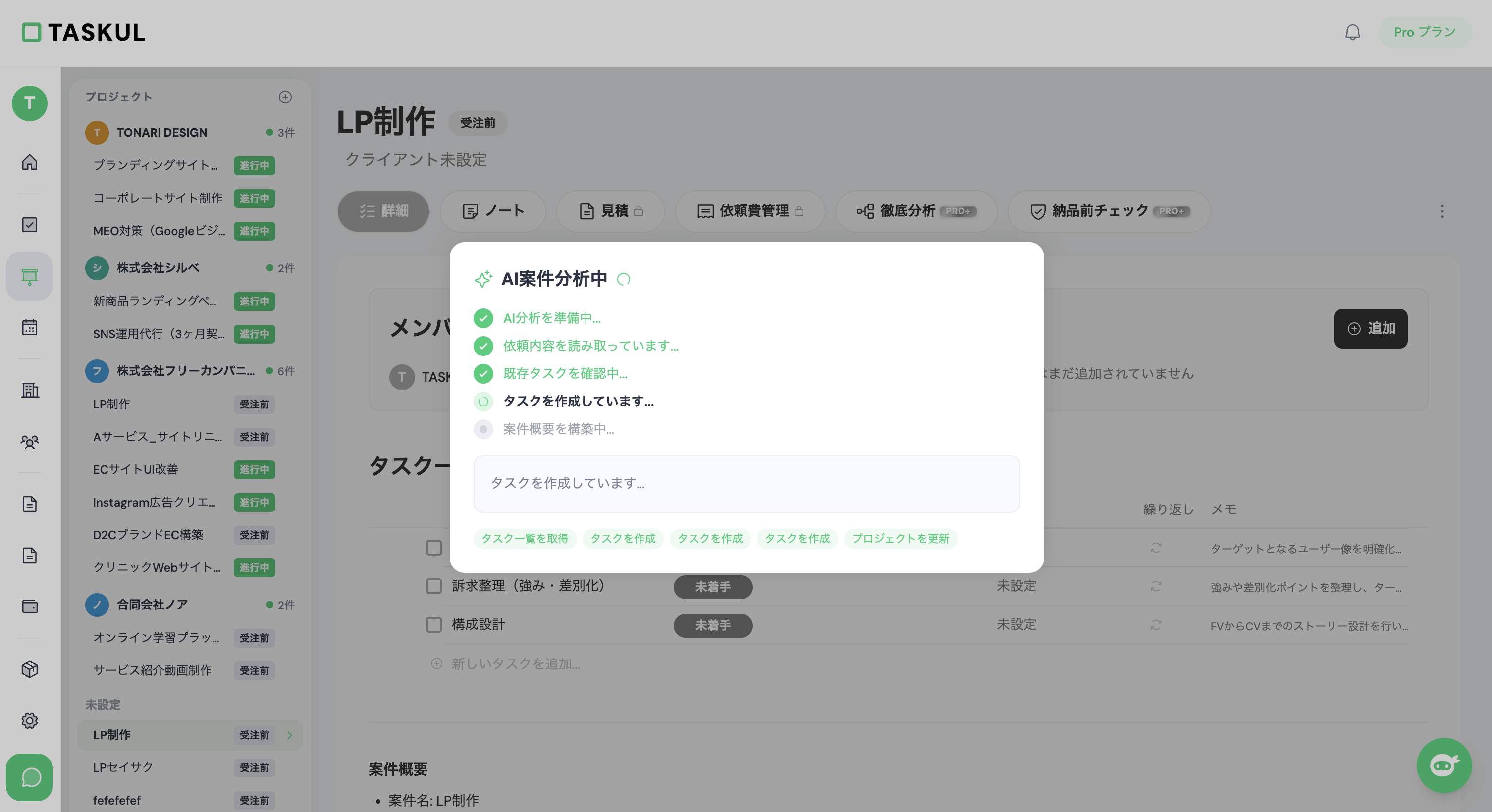
ここまでの手順は、どのツールを使っていても実行できます。それでも毎回の書き写しが残るのが面倒だという場合に、その部分を減らす道具としてTASKULを作りました。フリーランスとクリエイターが複数案件を並行して回す前提で設計しています。
- 依頼文を貼ると、そこに書かれている作業をタスクとして書き出します。期日は依頼文に日付があるときだけ入り、書かれていなければ空欄のままです。読み取れない日付を推測して埋めることはしません。
- 案件の概要と確認しておきたい点をノートに書き出すので、依頼を受けた直後の「何を聞き返すか」がその場で残ります。
- LINE通知を設定すると、毎日指定した時刻に当日のタスクが届きます(Standardプラン以上)。Slackとも連携できます。
- 見積書と請求書を同じ場所で作れるので、納品してから請求までの間でタスクが行方不明になりません。
無料プランはプロジェクト10件・AIクレジット200件/月まで、期限なく使えます。Standardプランは月払いで月額980円、年払いなら月あたり784円です。
向いていないケースも書いておきます。チームで同じ案件を分担して、担当者ごとに割り当てて進める使い方には向きません。また、現時点でスマートフォン向けのアプリは用意しておらず、外出先ではブラウザから開く形になります。この2つが必要な方は、先ほど挙げた比較記事から別のツールを選んだほうが早く落ち着きます。
まとめ:続くかどうかは置き場所の数で決まります
フリーランスのタスク管理で先に決めるのは、ツールの種類ではありません。依頼をどこで受け取り、どこに置くかを1つに決めることです。
- 自分がどの崩れ方をしているかを5つの型から選ぶ
- 依頼が届いている場所を数え、いちばん抜けている1か所に手を打つ
- 置き場所を1つに決め、紙や頭の中との二重管理をやめる
- 返事待ちの作業にも居場所を作り、週に1度だけ見直す
4つとも、ツールを買い替えずに今日から試せます。順番として、置き場所を決めるほうがツール選びより先です。逆にすると、また1週間で開かなくなります。
あわせて読みたい
案件が増えてきたら、複数案件を同時に回すフリーランスの案件管理術で並行管理のコツを押さえておきましょう。納期が読めなくなる前に フリーランスのスケジュール管理術 と 納期管理のコツ も合わせて読むと、抜け漏れを仕組みで防げます。月末の請求漏れに悩む方は 請求忘れを仕組みで防ぐチェックリスト もチェックしてみてください。
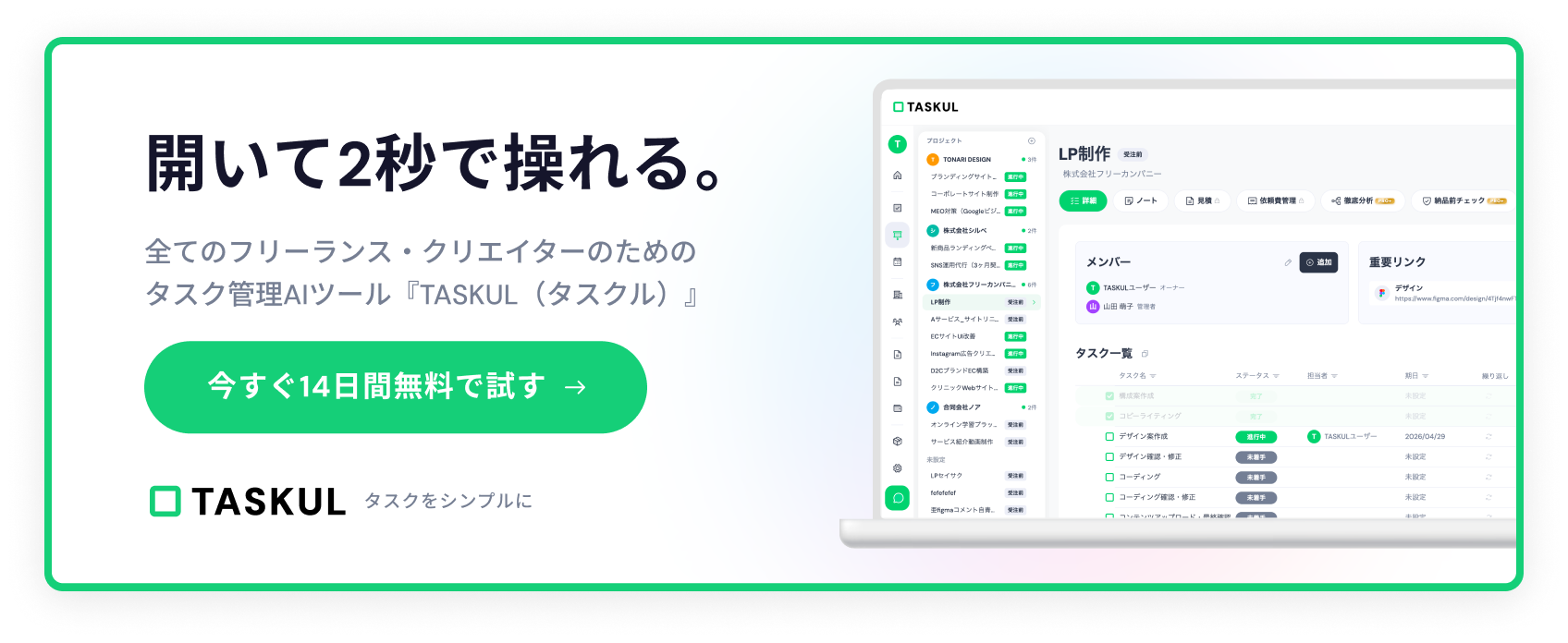
もし「いろいろ試したけど続かなかった」という方は、フリーランス専用に設計されたTASKULを試してみてください。依頼を貼るとタスクを書き出せるので、書き写しの手間が減ります。ただしスマートフォン向けのアプリは無く、チームで担当者を割り当てて進める使い方にも対応していません。ひとりで複数案件を回す方に向いた作りです。
よくある質問
Q. フリーランスのタスク管理が続かない一番の原因は?
最大の原因は、Trello・Asana・Notionなど主要なツールの多くが、チームでの共同作業を想定した機能を標準で持っていることです。個人で使うと使わない機能が画面に残り、入力の手間に疲れて開かなくなります。
Q. フリーランスに最低限必要なタスク管理の機能は?
必要なのは3つだけです。今日やることが見えて、今週の締切が見えて、抜け漏れがない。この状態をつくれていれば十分で、ガントチャートや権限管理は要りません。
Q. タスク管理の入力が面倒で続かない場合の対策は?
クライアントの依頼文をそのまま貼るとタスクを書き出せるツールを使うと、項目を1つずつ選ぶ手間がなくなり、貼り付けるだけで登録が終わります。
Q. フリーランスにおすすめのタスク管理ツールは?
Todoistはシンプルなリスト管理向きでProが月払い894円・年払いなら月あたり672円、Notionは自由度が高く、プラスが1メンバーあたり月1,650円(年払い)、Trelloは視覚的な進捗管理向きでStandardが1ユーザーあたり月5ドル(年払い)です。TASKULは無料プランがあり、Standardは月払いで月額980円・年払いなら月あたり784円です。
Q. フリーランスがタスク管理を習慣化するコツは?
毎朝5分で今日やることを3つだけ決めて、終わったらその場でチェックを入れ、週に1回15分の整理時間をとります。この3つを決めておくだけで管理は回り始めます。
Q. 複数案件を1人で回すフリーランスのタスク管理のポイントは?
Slack・メール・ChatWorkなど連絡ツールがバラバラでも、タスクだけは1箇所に集約してください。連絡ツールが分かれているほど、置き場所を1つにまとめておく必要が大きくなります。
Q. TASKULはフリーランスのタスク管理にどう役立つ?
TASKULはフリーランス・クリエイター向けに作られたAIタスク管理ツールです。クライアントの依頼文を貼ると、そこに書かれている作業をタスクとして書き出します。期日は依頼文に日付があるときだけ入り、書かれていなければ空欄のままです。見積書と請求書の作成も同じ場所にあります。無料プランはプロジェクト10件まで、Standardは月払いで月額980円・年払いなら月あたり784円です。なお、スマートフォン向けのアプリは無く、チームで担当者を割り当てる使い方には対応していません。