Slackでプロジェクト管理する方法|個人で回す設計と限界【2026年版】

Slackでプロジェクト管理はできます。ただしSlackが得意なのは「案件ごとの会話と決定を1か所に集めること」までで、複数案件の進捗を横断して見る用途には向きません。この記事では、クライアントのSlackに招待される側であるフリーランス・個人事業主が、案件チャンネルの設計から進捗の見える化、限界を超えたときの逃がし方までを、Slack公式の制限を実測しながら整理します。
なお「リマインダーやリストの操作方法そのものを知りたい」という方はSlackだけでタスク管理する方法|標準機能の使い方を完全ガイドが向いています。この記事は機能の使い方ではなく、案件(プロジェクト)単位で仕事を回すための設計を扱います。
Slackでプロジェクト管理はどこまでできる?
結論から言うと、一般的なプロジェクト管理の8要素のうち、Slackの標準機能だけで実用に耐えるのは4つです。残り4つは補助的にしか使えないか、Slackの外に置くことになります。
プロジェクト管理の8要素のうち、Slackで足りるのはどこ?
足りるのは「情報を集める」側で、足りないのは「全体を俯瞰する」側です。下の表は、案件を回すうえで必要になる作業をSlack標準機能に当てはめた結果をまとめたものです。
| プロジェクト管理の要素 | Slack標準機能での可否 | 使う機能・補足 |
|---|---|---|
| やることの洗い出し | ◯ 使える | リスト機能。案件ごとに1つ持てます |
| 仕様・資料の集約 | ◯ 使える | canvas、ピン留め、ブックマーク |
| 関係者への共有・連絡 | ◎ 得意 | チャンネルとメンション。反応が速い |
| 決定事項の記録 | ◯ 使える | スレッド。ただし後述の通り沈みます |
| 期日の管理 | △ 補助的 | リマインダーは鳴りますが、期日の一覧が出ません |
| 進捗ステータスの可視化 | △ 補助的 | 投稿を読めば分かる、という状態が限界です |
| 案件を横断した一覧 | × できない | 標準機能に該当するものがありません |
| 工数・見積・請求 | × できない | 会計・請求ツール側の担当領域です |
◎と◯が付いた4つは、いずれも「情報がSlackに流れ込んでくる」性質のものです。クライアントとのやりとりがSlackで行われている以上、仕様変更も追加依頼も最初にSlackへ届きます。ここを起点にすること自体は理にかなっています。
問題は×が付いた2つです。案件を横断した一覧と、お金に関する情報は、Slackの中では原理的に持てません。プロジェクトが2〜3本のうちは頭の中で補完できますが、本数が増えると「どの案件が今どこで止まっているか」を答えられなくなります。
Slackが本当に強いのは「決めるまで」の速さ
Slackをプロジェクト管理の道具として評価するなら、最大の価値は意思決定の速さにあります。メールなら往復2日かかる確認が、チャンネルなら10分で片付きます。クライアントワークでは、この速さがそのまま納期の余裕に変わります。
一方で、決まった内容を後から取り出せる形で残す仕組みは、Slackの標準機能には組み込まれていません。決めるのは速いのに、決めたことを思い出すのは遅い。この非対称がSlack運用の設計ポイントになります。ですから設計の目的は「Slackで管理しきること」ではなく、決まった内容を落とさずに拾い上げる導線を作ることだと考えてください。
個人・フリーランスがSlackで案件を回すときの前提
チーム向けの解説記事とフリーランスの現実が最も食い違うのが、この章の内容です。社内チームなら自分たちでワークスペースを設計できますが、フリーランスは多くの場合そうではありません。
自分のワークスペースか、クライアントのワークスペースか?
先に決めるべきはこの1点です。クライアント側のワークスペースに招待されている場合、あなたはチャンネル設計の権限をほとんど持ちません。運用は3パターンに分かれます。
- パターンA:クライアントのワークスペースにゲストとして招待される/最も多い形です。チャンネル名も運用ルールも先方の文化に従うことになり、自分の案件管理はSlackの外に持つ前提で考えます。
- パターンB:自分のワークスペースにクライアントをSlackコネクトで招く/設計の自由が効きます。ただし後述する無料プランの制限を先に確認してください。
- パターンC:AとBの併用/クライアントごとに参加形態が違う、実際にはこれが一番多い状態です。この場合、複数のワークスペースを行き来することになり、全体像はさらに見えなくなります。
パターンAが中心なら、Slackは「連絡を受け取る場所」と割り切り、案件の管理台帳は別に持つ設計が現実的です。パターンBが取れるなら、この記事のチャンネル設計がそのまま効きます。まず自分がどのパターンにいるかを確かめてから、次の章に進んでください。
Slackコネクトを無料プランで使うときの制限は?
フリープランのSlackコネクトは1対1の外部メッセージのみで、複数人が入る外部共有チャンネルは作れません。案件チャンネルにクライアント側の担当者を2名以上呼びたい場合、有料プランが前提になります。
2026年8月時点のSlack公式料金ページで確認できる、案件運用に効く制限は次の通りです。
| 項目 | フリープラン | プロプラン |
|---|---|---|
| メッセージ履歴 | 直近90日間のみ表示・検索できます | 制限なし |
| 連携アプリ | 最大10個 | 制限なし |
| Slackコネクト(外部との共有) | 1対1のメッセージのみ | グループでの利用が可能 |
| ハドルミーティング | 1対1のみ | 複数人で利用可能 |
| 料金 | ¥0 | ¥1,050/ユーザー・月(年払いは¥925) |
ひとりで使う分にはプロプランの月額は許容範囲ですが、ここで見落としやすいのが連携アプリ10個の上限です。カレンダー、ファイル共有、請求まわりと足していくと、意外な速さで枠が埋まります。無料のまま運用するなら、連携アプリは案件管理に直結するものだけに絞ってください。
フリープランの90日制限は案件記録にどう効く?
3か月前の仕様変更のやりとりが、検索しても出てこなくなります。これは制作の実務でそのまま損失になる制限です。
たとえば4月に着手した案件で、7月に「この修正は当初の見積もりに含まれていたか」という話になったとします。含まれていないことを証明する根拠は4月のスレッドにありますが、フリープランではその投稿がもう表示されません。追加請求の交渉で不利になるのは、記録を持っていない側です。
対策は2つあります。1つは、金額・納期・作業範囲に関わる決定だけはその場でcanvasに転記し、Slackの検索に依存しない形で残す方法です。もう1つは、案件のクローズ時にチャンネルをエクスポートして手元に保存する方法になります。手間はかかりますが、90日で消える前提の場所に契約の根拠を置くリスクよりは軽い作業です。
案件チャンネルの設計ルール4つ

ここからは自分でチャンネルを作れる前提(前章のパターンB)で、案件を回しやすくする設計を4つに分けて説明します。パターンAの方も、先方に運用を提案するときの材料として使えます。
チャンネル名はどう決める?
命名規則を先に決めてください。「接頭辞+クライアント名+案件名」の3要素を固定する方式が、後から探すときに最も扱いやすくなります。
#c-acme-lp-renewal     … クライアント案件(c- = client)
#c-acme-general        … 案件をまたぐ相談・雑談
#p-portfolio-2026      … 自分の内部プロジェクト(p- = personal)
#x-invoice-checklist   … 請求・事務まわり
#z-acme-site-2025 … 完了してアーカイブしたもの(z- で末尾に沈める)接頭辞を付ける理由は、Slackのサイドバーがチャンネル名の順で並ぶためです。c- を付けておけばクライアント案件がまとまって表示され、終わった案件を z- にリネームすると一覧の下に沈みます。案件が10本を超えたあたりから、この差がそのまま探す時間の差になります。
クライアント名は略称でも構いませんが、途中で表記を変えないでください。#acme-lp と #エーシーエム-バナー が混在すると、検索でも並び順でも拾えなくなります。
1案件1チャンネルと1クライアント1チャンネルの使い分け
納品物が複数あり2か月以上続く案件は1案件1チャンネル、単発で1〜2週間で終わる仕事は1クライアント1チャンネルが目安です。判断の軸は期間と納品物の数になります。
チャンネルを細かく分けすぎると、どこに書けばいいか毎回迷う状態になります。逆に1クライアント1チャンネルにまとめすぎると、3案件が同時に走ったときに会話が混線します。次の基準で切り分けてください。
- 分ける:納期が別々に設定されている/請求を分けて立てる/先方の担当者が案件ごとに違う
- まとめる:継続的な運用保守/月に数本の小さな依頼が来る/担当者が同じ1名
迷ったときはまとめる側から始めてください。会話が混ざってきたと感じた時点で分ければ、過去のやりとりを移す手間はかかりません。
チャンネルトピックとブックマークに何を置くか
チャンネル上部のトピックとブックマークは、案件の「表紙」として使います。ここが整っていると、久しぶりに開いた案件でも状況をすぐ思い出せます。
- トピック:現在のフェーズと直近の締切を1行で書きます(例:
制作中/初稿提出 8/20・検収 8/28)。フェーズが変わるたびに書き換えてください。 - ブックマーク:仕様書、デザインデータの置き場、共有ドライブ、後述する案件カルテのcanvasを固定します。4つ以内に絞ると迷いません。
- ピン留め:見積もり内容の合意が取れた投稿と、作業範囲を確定した投稿だけをピンします。増やしすぎると探す対象が増えるだけになります。
スレッドと投稿の使い分けルール
検討の過程はスレッドに、決まった内容はチャンネル本体に投稿する。この一方通行を守るだけで、後から決定事項を追える確率が大きく変わります。
具体的には、スレッドで議論がまとまった時点で「決定:初稿は8/20、修正は2回まで」のように短くチャンネル本体へ書き戻します。1行で構いません。この習慣がないと、決定はスレッドの15件目に埋もれ、3週間後には誰も掘り返せなくなります。
プロジェクトの進捗をSlackで見える化する3つの方法
チャンネルが整ったら、次は進捗が分かる状態を作ります。Slack標準機能で現実的に使えるのは、canvas・リスト・リマインダーの3つです。
canvasを「案件カルテ」にする
canvasはチャンネルに紐づくドキュメント機能で、案件の基本情報を1枚に集約する用途に向いています。案件開始時に次の項目を用意し、チャンネルにブックマークしておきます。
- 案件名・クライアント名・先方の担当者と役割
- 作業範囲(含むもの/含まないものを両方書く)
- 金額と支払い条件、修正回数の上限
- マイルストーンと日付
- 決定ログ:日付と決まった内容を1行ずつ追記していく欄
特に効くのが最後の決定ログです。スレッドで決まったことをここに1行足す運用にすれば、90日を過ぎても記録が残ります。前章で触れた履歴制限への対策も、この欄が兼ねてくれます。
リストはマイルストーンだけを持たせる
Slackのリスト機能に細かいタスクを全部入れると、更新が追いつかずに放置されます。入れるのはクライアントと共有すべきマイルストーンだけに絞ってください。
「初稿提出」「フィードバック受領」「修正反映」「検収」「請求」の5行あれば、案件の現在地は十分に伝わります。自分の作業単位のタスク(バナー3枚のうち2枚目を作る、といった粒度)は、クライアントに見せる必要がありません。共有する情報と自分用の情報を分けることが、更新を続けられる条件になります。
/remindで自動化するのは定例の確認だけ
自動化すべきなのは「毎回同じタイミングで発生する確認」だけです。単発の予定まで登録すると通知が増えすぎて、肝心のリマインドを読み飛ばすようになります。
/remind #c-acme-lp-renewal 毎週月曜10時に 今週の進捗をcanvasに追記する
/remind me 毎月25日15時に 今月納品分の請求書を作成する
/remind me 8月19日9時に ACME LP 初稿提出は明日1つ目のように案件チャンネル宛てに送ると、クライアントにも進捗更新のタイミングが伝わります。定例の進捗報告を口約束にしないための仕掛けとして使ってください。リマインダーの詳しい書式や解除方法はSlack標準機能でのタスク管理ガイドにまとめてあります。
キックオフから請求までのSlack運用フロー
ここまでの設計を、案件の流れに沿って並べ直します。Slackで完結する部分と、外に出さざるを得ない部分を分けて見てください。
| フェーズ | Slackでやること | Slackの外に出る作業 |
|---|---|---|
| 1. 打診・見積 | 要件のヒアリング、条件の合意をスレッドで確認 | 見積書の作成と送付 |
| 2. キックオフ | 案件チャンネル作成、canvasに案件カルテ、リストにマイルストーン | 契約書・発注書のやりとり |
| 3. 制作・進行 | 週次の進捗投稿、質問はスレッド、決定はチャンネル本体へ書き戻し | 実作業と工数の記録 |
| 4. レビュー・修正 | 修正依頼をリスト化、修正回数をcanvasの決定ログに記録 | データの修正と再納品 |
| 5. 納品・検収 | 納品連絡と検収依頼、完了報告をピン留め | 納品書の発行 |
| 6. 請求 | 請求書送付の連絡 | 請求書の作成・送付・入金確認 |
| 7. クローズ | canvasを保存し、チャンネルを z- にリネームしてアーカイブ |
実績の記録、次回提案の準備 |
この表を見ると、Slackの外に出る作業が見積・請求・工数に集中していることが分かります。フリーランスの場合、この3つは案件管理そのものです。つまりSlackだけで運用すると、案件の会話は整うのにお金の流れは別管理のまま残ります。
Slackのプロジェクト管理がうまくいかない原因は?
破綻する原因は3つで、いずれもSlackが会話のためのツールとして作られていることに由来します。設計の問題ではなく、道具の性質の問題です。
原因1:決定がスレッドの奥に沈む
スレッドは会話を整理する機能であって、記録を取り出す機能ではありません。「たしか修正は2回までと決めたはずだが、どのチャンネルの、いつの投稿だったか」を探す時間が積み上がっていきます。
チャンネル本体への書き戻しとcanvasの決定ログで大部分は防げますが、書き戻しを忘れた1件がトラブルになるのが実務です。人の運用に依存する対策には、必ず抜けが出ます。
原因2:案件を横断した全体像が出ない
Slackには「自分が抱えている全案件の締切を、近い順に並べる」画面がありません。案件ごとのチャンネルを1つずつ開いて、頭の中で統合することになります。
案件が3本までなら成立しますが、5本を超えると必ず取りこぼしが出ます。さらにパターンCのように複数のワークスペースにまたがっていると、そもそも1画面に集める手段がありません。ワークスペースをまたいだ検索も、標準では提供されていません。
原因3:見積・請求・工数がSlackの外にある
前章の表で見た通り、お金に関わる情報はすべてSlackの外にあります。案件の会話はSlackに、見積書はスプレッドシートに、請求書は会計ソフトに、稼働時間は別のメモに散らばる。この状態で「この案件は結局いくらの時給になったのか」を出すには、毎回3か所を突き合わせる作業が必要になります。
案件管理をエクセルやスプレッドシートで補っている方は、案件管理をエクセルでやる限界で、どのタイミングで別の仕組みに移すべきかを整理しています。
Slackと連携するプロジェクト管理ツールはどう選ぶ?
個人が選ぶときの軸は、「案件横断の一覧が出るか」「通知の往復が減るか」「見積・請求まで持てるか」の3つです。法人向けの比較記事で重視される権限管理やガントチャートは、ひとりで使う限り優先度が下がります。
| 判断軸 | 見るポイント | 個人で外せない条件 |
|---|---|---|
| 案件横断の一覧 | 全案件の締切とステータスが1画面に出るか | 必須。これが無いならSlackのままで十分です |
| Slack連携の方向 | 通知が飛ぶだけか、Slackから登録もできるか | 通知だけでも可。二重入力が増えないかを確認します |
| 見積・請求 | 案件データから見積書・請求書を作れるか | あると管理先が1つ減ります |
| 料金 | ひとりで使ったときの月額と、無料枠の実際の上限 | 案件本数の上限が実運用に足りるか |
| クライアント共有 | 相手にアカウントを作らせずに共有できるか | 先方の負担が増えると使われません |
ツールごとの具体的な比較はSlackのタスク管理方法3選|限界と連携ツールを徹底比較と無料のプロジェクト管理ツール6選にまとめています。複数案件の抱え方そのものを見直したい場合は複数案件を同時に回すフリーランスの案件管理術もあわせて読んでください。
TASKULならSlackのプロジェクト管理をどう補える?
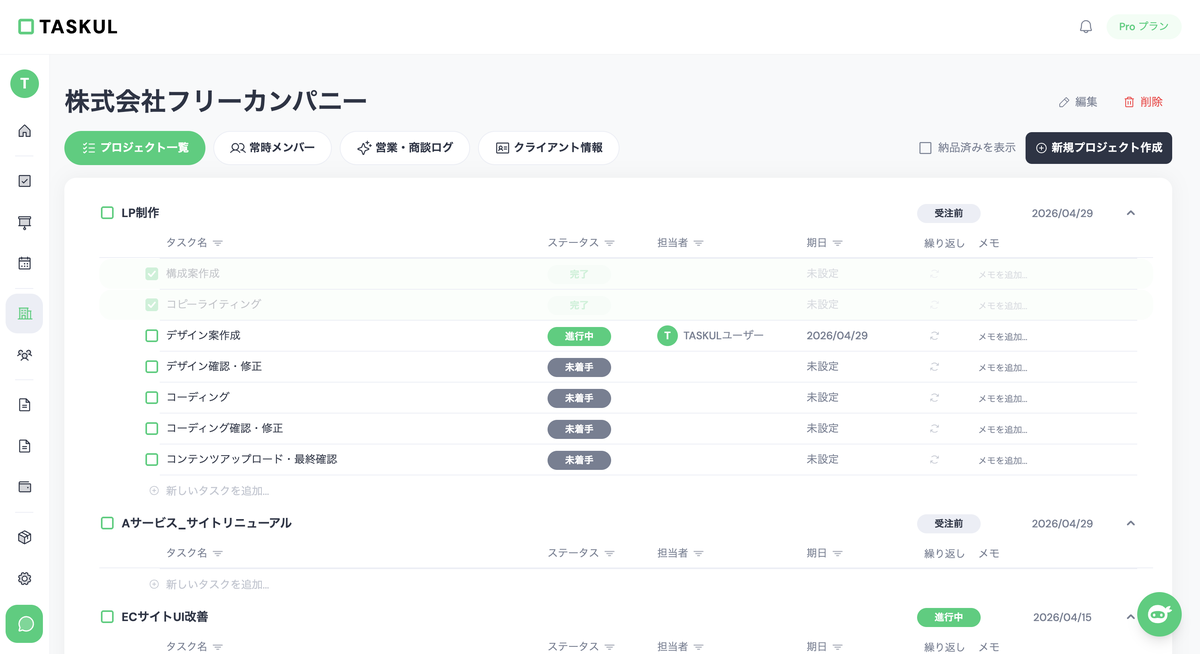
TASKULは、Slackで足りなかった「案件横断の一覧」と「見積・請求」を1か所に持つためのツールです。Slackはコミュニケーションの場として残したまま、管理台帳の役割だけを移す使い方になります。
案件を回すうえで関係するのは次の機能です。
- クライアント別のプロジェクト一覧:どのクライアントの、どの案件が、今どのステータスかを1画面で確認できます
- Slack連携の通知:タスクの期日や更新をSlackに流せるため、確認のためにツールを開き直す回数が減ります
- 依頼文からのプロジェクト作成:クライアントから届いた依頼文をそのまま貼り付けると、AIがプロジェクトとタスクに分解します。Slackで受けた依頼を転記する手間がここで減ります
- 見積書・請求書:案件データから作成でき、請求分を一括でダウンロードできます
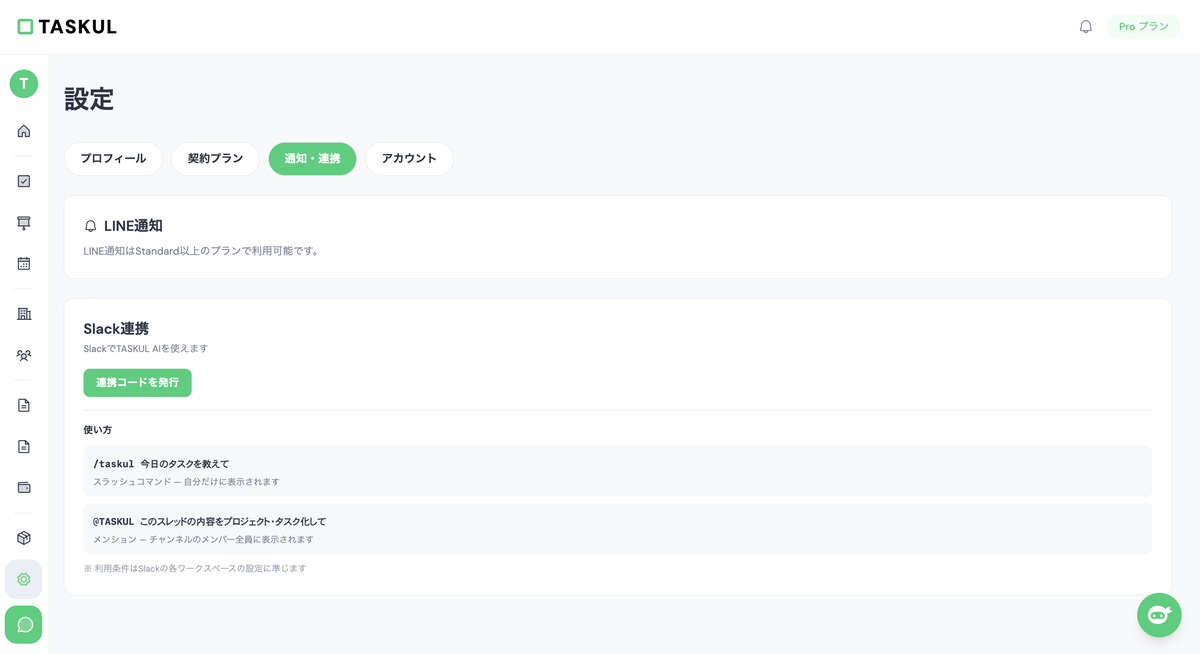


料金は、無料のFreeプラン(プロジェクト10件まで・AIクレジット200/月)から始められます。Slack連携を使う場合はStandardプラン(月額784円)以上が対象で、全プランに14日間の無料トライアルが付いています。トライアルが終わってもFreeプランで使い続けられるため、まず自分の案件数で回るかを試してから判断してください。
正直に書くと、TASKULが向かない場面もあります。5〜20名規模のチームで細かい権限管理やガントチャートを厳密に運用したい場合は、法人向けの専用ツールのほうが適しています。Slackの中だけで完結させたい方や、無料のままSlack連携まで使いたい方にも合いません。案件を横断した把握とお金まわりを1か所にまとめたい個人・小規模の方に向いたツールです。
Slackのプロジェクト管理に関するよくある質問
Slackの無料プランだけでプロジェクト管理は完結しますか?
案件2〜3本までなら完結します。ただしメッセージ履歴が90日で見えなくなるため、作業範囲や金額の合意は必ずcanvasに転記してください。それ以上の本数になると、案件横断の一覧が出せない点が先に問題になります。
クライアントのSlackに招待されている場合、チャンネル設計はできますか?
ゲストとして参加している場合、チャンネルの作成やリネームの権限は通常ありません。この場合は先方の運用に合わせつつ、自分側の案件台帳をSlackの外に持つ形が現実的です。canvasの作成やリマインダーの設定は、権限が付与されていれば可能です。
案件チャンネルは終わったら削除すべきですか?
削除ではなくアーカイブを選んでください。削除すると過去のやりとりを参照できなくなり、同じクライアントから追加依頼が来たときに経緯を追えません。チャンネル名を z- 始まりにリネームしてからアーカイブすると、サイドバーからも消えて検索では残ります。
Slackのリスト機能はプロジェクト管理ツールの代わりになりますか?
チャンネル単位のマイルストーン管理としては使えますが、代わりにはなりません。リストはチャンネルに紐づく機能のため、複数チャンネルのリストを1画面に集めて締切順に並べる、という使い方ができないためです。
Slackコネクトとゲスト招待はどちらがいいですか?
自分の運用ルールを保ちたいならSlackコネクト、先方の社内情報にアクセスする必要があるならゲスト招待が向いています。ただしSlackコネクトで複数人の共有チャンネルを作るには有料プランが必要になるため、ここが選択の分かれ目になります。
案件が何本を超えたらツールを足すべきですか?
同時進行が4本を超えたあたりが目安です。3本までは記憶で補えますが、4本目からは「今週の締切を全部言えるか」が怪しくなります。締切を1つ落として信用を失うコストのほうが、ツールの月額より高くつきます。
まとめ
Slackでのプロジェクト管理は、設計次第で案件2〜3本までなら十分に回ります。要点を整理します。
- Slackが得意なのは情報の集約と意思決定の速さで、案件横断の一覧とお金の管理は担当外です
- まず自分がクライアントのワークスペースにいるのか、自分のワークスペースに招くのかを確認します
- チャンネルは接頭辞付きの命名規則で統一し、終了時は
z-にリネームしてアーカイブします - canvasに案件カルテと決定ログを置き、フリープランの90日制限に備えます
- リストにはクライアントと共有するマイルストーンだけを入れ、細かいタスクは分けます
- 同時進行が4本を超えたら、締切を横断して見られる仕組みを外に用意します
今日できるのは、案件チャンネルのトピックに「現在のフェーズと直近の締切」を1行書くところまでです。そこから命名規則の統一、canvasの決定ログへと広げてください。