Slackでガントチャートを使う方法|無料・個人向け5選【2026年版】

Slackの標準機能に、ガントチャートを表示する機能はありません。無料で工程表を出すなら、無料プランでガントチャートが引けるツールをSlackに連携するか、スプレッドシートで工程表を作ってリンクをチャンネルに固定するかの2択が現実的です。この記事では、Slackと主要ツールの公式ページを2026年8月に実際に確認した結果をもとに、無料でガントチャートを見る方法を整理します。
あわせて、Backlogやasanaがどのプランからガントチャートに対応するかの料金実測と、「そもそも1人で回す案件に工程表は必要なのか」という判断基準までまとめました。読み終わる頃には、自分の案件に何を入れるべきか決められる状態になります。
Slackにガントチャート機能はある?
ありません。Slackの標準機能(メッセージ・リスト・canvas・リマインダー)には、タスクを横棒で並べて期間や前後関係を見せる表示が用意されていません。工程表が欲しい場合は、外部ツールとの連携か、Slackの外で作った表の共有が必要になります。
なお、この記事で扱う「ガントチャート」は、タスクの期間・締切・前後関係を横棒で見せる工程表のことです。タスクの記録や通知といった「やることをどう持つか」は工程表とは別の話なので、標準機能の操作はここでは踏み込みません。先に、標準機能で工程の何が見えて何が見えないかだけ整理しておきます。
| Slackの標準機能 | 工程について見えるもの | 工程表として足りないもの |
|---|---|---|
| リスト | 期日やステータス付きのタスク一覧 | 期間の横棒と、タスク同士の前後関係 |
| canvas | 日付やマイルストーンを書いたメモ | 日程が変わっても表示が動かない(手動更新) |
| リマインダー | 指定した日時の通知 | 全体のスケジュールを俯瞰する画面 |
| メッセージ・スレッド | 納期に関する会話と決定の記録 | 時系列で流れていき、後から探しにくい |
Slackのリスト機能でもガントチャートは出せない
有料プランで使えるリスト機能でも、ガントチャートは出せません。リスト機能は期日やステータスを列で管理できる表形式のタスク管理機能ですが、Slack公式のリスト機能紹介ページに、ガントチャートやタイムライン表示に関する記載はありません(2026年8月時点で全文を確認しました)。表としてタスクを並べることはできても、期間を横棒にして前後関係を見せることはできない、というのが現状です。
もう1つの注意点は料金です。公式FAQには「リストはSlackのすべての有料プランでご利用いただけます」と明記されており、無料プランではリスト機能自体が使えません。無料プランのまま工程管理を強化したい場合、リスト機能はそもそも選択肢から外れます。
canvasとリマインダーが工程表の代わりにならない理由
canvasはチャンネルに紐づくドキュメント機能で、日付やマイルストーンを書き留めておくことはできます。ただし、書いた内容は自動では動きません。納期が変わるたびに手で直す必要があり、直し忘れた瞬間から「古い工程表」が正しい情報として残り続けます。
リマインダーは「その日時が来たら知らせる」機能で、点の通知はできても線の管理はできません。3週間の制作期間のうち今どのあたりにいるのか、という現在地の把握には使えないわけです。リマインダーやcanvasそのものの操作手順はSlackだけでタスク管理する方法|標準機能の使い方の解説記事にまとめています。
Slackでガントチャートを見る3つの方法
Slack単体で作れない以上、工程表は「外で作ってSlackにつなぐ」形になります。取れる方法は3つです。かけられる手間と案件の重さに合わせて選んでください。
方法1:ガントチャート対応ツールを連携し、更新通知だけSlackに流す
もっとも確実なのは、ガントチャート機能を持つタスク管理ツール側で工程表を作り、Slackには更新の通知だけを流す形です。工程表の本体はツール側にあり、Slackは「工程が動いたことに気づくための通知面」として使います。
この形の利点は、期間の変更がツール上のドラッグ操作で済み、変更の履歴もツール側に残ることです。Slackの会話で日程が動いても、ツールを直せばチャンネルに通知が流れるため、関係者への周知が二度手間になりません。連携の設定手順はツールごとに異なるため、各ツールの公式ヘルプに従って設定してください。
方法2:スプレッドシートで工程表を作り、リンクをチャンネルに固定する
ツールを増やしたくない場合は、Googleスプレッドシートで工程表を1枚作り、そのリンクを案件チャンネルにピン留めしておく方法があります。費用はかからず、クライアントにもリンクを渡すだけで共有できます。
工程表に入れる列は5つに絞る
凝った工程表は、作った日がやる気のピークで、その後更新されなくなります。列は「タスク名・着手日・締切・状態・メモ」の5つで十分です。行はタスクごとに1行とし、状態は「未着手・作業中・確認待ち・完了」の4択にしておくと、1回の更新が10秒で終わる軽さを保てます。
横棒は条件付き書式で自動で引く
期間のセルを手作業で塗ると、必ず塗り忘れが起きます。1行目に日付を横に並べ、「着手日と締切の間のセルに色を付ける」条件付き書式を入れておくと、日付を直すだけで横棒が動く簡易ガントチャートになります。一度テンプレートを作れば、次の案件はコピーして日付を差し替えるだけです。
方法3:canvasにマイルストーンの日付だけ置く
工程表そのものを作らない選択肢もあります。案件チャンネルのcanvasに「初稿提出:8月20日」「修正戻し:8月27日」「納品:9月5日」のように、節目の日付だけを3〜5個書いておく方法です。
横棒はありませんが、1人で回す小さな案件で管理したいのは、実際には節目の日付だけというケースが少なくありません。線を引く工数をゼロにして、クライアントと合意した日付だけをチャンネルの見える場所に置く。工程管理の最小構成として、意外に実用に耐えます。
無料でガントチャートが引けるツールはどれ?
今回、公式の料金ページを実測した4ツールのうち、無料プランでガントチャートが使えると明記されているのはJootoだけでした。BacklogとasanaはSlack連携こそ無料プランからできるものの、ガントチャートが機能欄に載るのは有料プランからです。
なお、工程表ではなく「やること自体」を管理するアプリを探している場合は、個人向けの無料タスク管理アプリを比較した記事を先に読むほうが早いはずです。ここでは評価軸を「無料でガントチャートが引けるか」の1点に絞って比較します。
| ツール | 無料プランでガントチャート | ガントチャートが使える最小プラン |
|---|---|---|
| Jooto | ○ 使える | 無料プラン(1名まで・無期限0円) |
| Backlog | 機能欄に記載なし | スタンダードプラン(月16,000円・税抜) |
| asana | 機能欄に記載なし | Starterプラン(年払いで1人あたり月1,200円) |
| Trello | 記載なし(外部Power-Upが必要) | 標準のビューにはなし |
| Googleスプレッドシート | ○ 自作すれば無料 | ― |
※2026年8月時点で各公式料金ページの記載を確認した結果です。料金や機能構成は改定されることがあるため、契約前に最新のページを確認してください。
Jooto|無料プランでもガントチャートが使える
Jootoの料金ページには、プラン別機能詳細の冒頭に「基本機能はどのプランでも利用可能です」とあり、その基本機能の一覧に「進捗管理機能(ガントチャート)」が含まれています。無料プランは1名までで、「一名様のご利用の場合、無期限に無料でご利用いただけます」と明記されているため、個人利用なら0円のままガントチャートを使い続けられます。
機能面では、タスクに期間を設定すると自動でガントチャートに反映され、期間の変更はドラッグ&ドロップで行えます。ガントチャート内にはタスク名に加えて担当者とラベルも表示され、複数プロジェクトを横断して確認できる「全てのガントチャート」画面もあるため、案件を複数抱える個人事業主の横断ビューとしても機能します。なお2026年7月にプラン改定があり、10名まで使えるスタータープランが新設されました。無料プランで始めて、人が増えたら上げる流れが取れます。
Backlog|ガントチャートはスタンダードプラン以上
Backlogの料金ページで、プラン一覧の機能欄にガントチャート(表示範囲:6か月分)が載っているのはスタンダードプラン(月16,000円・税抜)からです。フリープラン(最大10ユーザー・1プロジェクト)とスタータープラン(月2,700円・税抜)の機能欄には、ガントチャートの記載がありません。
月16,000円は無制限ユーザー・100プロジェクトを前提にした、チーム開発向けの価格設定です。1人で工程表を引きたいだけの用途でこの金額を払う理由は薄い、というのが正直なところです。なおBacklogは2027年1月1日からプラン体系を改定すると告知しているため、検討する場合は最新の料金ページを見てから判断してください。
asana|タイムラインとガントビューはStarterプラン以上
asanaの無料プラン(Personal・2ユーザーまで)は、Slackを含む100以上の連携が使える一方、プラン一覧の機能欄にガントビューは含まれていません。「タイムラインとガントビュー」が機能欄に入るのは、Starterプラン(年払いで1人あたり月1,200円、月払いは1,475円)からです。
公式の説明では、タイムラインはスケジュールをすっきり表示するビュー、ガントチャートはタスクの階層や進捗状況の追跡まで含む詳細なビューと位置づけられています。月1,200円ならBacklogのスタンダードプランと比べて個人でも手が届く水準なので、有料化を許容できるならasanaは有力な候補になります。
Trello|標準のビューにガントチャートはない
Trelloはカンバン(ボード)型のツールで、料金ページにガントチャートの記載がありません。工程を横棒で見たい場合は、外部の拡張機能(Power-Up)を追加する必要があります。Power-Upごとに無料で使える範囲が異なるため、この記事では「Trello単体ではガントチャートは引けない」という事実の確認までにとどめます。
無料プランはワークスペースあたり10コラボレーターまで使えるので、横棒の工程表ではなく、カンバンと締切の組み合わせで足りる案件であれば選択肢に入ります。
Slackと連携したあとに決めておく運用ルール3つ
ツールをつないだ日がゴールではありません。連携したあとに「決め」を3つ作っておかないと、1か月後には通知が読み飛ばされ、工程表だけが放置される状態になります。
通知をどのチャンネルに、何だけ流すか
すべての更新をSlackに流すと、通知が日常の会話に埋もれて、重要な変更まで読み飛ばされるようになります。流すのは「締切の変更」と「タスクの完了」の2種類だけに絞り、流す先も案件チャンネル1つに固定するのが安全です。
コメントの追加や細かい編集のような更新は、ツール側を開いたときに見れば間に合います。通知は数を絞るほど、1件あたりの重みが保たれます。
工程表の「正」をSlackの外に置くと決める
Slackで「納期を1週間ずらせますか?」と聞かれ、「大丈夫です」と返した瞬間に、工程表と会話の内容がズレます。このズレを防ぐルールは1つだけで、「日程が変わったら、工程表を直してから返信する」と決めておくことです。
正しい日付は常にツールやスプレッドシートの側にあり、Slackは合意の経緯が残る場所、と役割を分けておくと、あとから「どちらの日付が正しいのか」を会話ログから探し回る事態を避けられます。
クライアントのワークスペースに招待されている場合
フリーランスの場合、自分のワークスペースではなく、クライアント側のSlackに招待されて動くケースが多くあります。相手のワークスペースには自分の判断でアプリを追加できないため、「連携すればいい」という前提がそもそも成立しません。
現実的なのは、工程表は自分のツールやスプレッドシートで持ち、クライアントには共有リンクか節目の日付だけを渡す形です。招待される側としてのチャンネル設計や情報の残し方は、Slackでプロジェクト管理を個人で回す設計と限界の解説記事で詳しく扱っています。
1人の案件にガントチャートは必要?
多くの場合、必要ありません。ガントチャートが本領を発揮するのは、複数の担当者のタスクが依存関係でつながっている現場です。1人で回す案件には「Aさんの完了を待ってBさんが着手する」という線がそもそも存在しないため、横棒と矢印を引いても得られる情報が増えません。
個人の工程表が更新されなくなる2つの理由
「今度こそ工程表で管理しよう」と作ったガントチャートが、2週間で止まる。フリーランスにありがちなこの現象には、はっきりした理由が2つあります。
理由①:依存関係を管理する相手がいない
ガントチャートの横棒と矢印は、他人との待ち合わせを可視化する道具です。1人の案件では、前の工程が遅れたら自分が巻き取るだけなので、線を引いても意思決定は何も変わりません。引いても行動が変わらない図は、忙しくなった瞬間に更新の優先度が下がります。
理由②:更新が「誰にも見られない作業」になる
チームの工程表は、見る人がいるから更新が続きます。1人の工程表は自分しか見ないため、更新作業は常に実作業との優先順位争いに負けます。案件を抱えすぎて工程表を引く余裕すらない状態なら、先に複数案件を同時に回すフリーランスの案件管理術で仕事の持ち方そのものを整えるほうが効きます。
線を引く代わりに効くのは「着手日と締切の2点」
個人の案件管理で実際に効くのは、線ではなく点です。タスクごとに「締切」だけでなく「着手日」を決める。これだけで「締切までまだ余裕がある」という錯覚が消え、締切前夜に徹夜で巻き取る回数が減ります。
着手日と締切の2点が並んだ一覧は、リスト形式でもカレンダー形式でも表現できます。横棒がなくても、1人の工程管理はこの2点で成立します。まずこの運用を試して、それでも足りない案件だけガントチャートに進む順番が、道具を増やしすぎない進め方です。
ガントチャートを引くべき案件の条件
逆に、次のような案件ならガントチャートを引く価値があります。
- 制作期間が2か月以上あり、工程が5つ以上前後関係でつながっている
- クライアント確認や素材支給など、自分以外の待ち時間が工程に挟まる
- 進行状況を定期的に報告する契約になっている
共通するのは「自分以外の動きが日程を左右する」ことです。この条件に当てはまるなら、無料で始めたい場合はJooto、書式まで自分で決めたい場合はスプレッドシートの自作が候補になります。
Slackの会話から案件と締切を組み立てるならTASKUL
最後に、当メディアを運営しているTASKULの位置づけも正直に書いておきます。TASKULにガントチャート機能はありません。工程を横棒で引いて依存関係を管理したい方や、チームで工程表を共有したい方には、ここまでに紹介したJootoやBacklogのほうが向いています。
TASKULが受け持つのはその手前、「Slackの会話の中にある約束を、案件とタスクの形にする」段階です。Slack連携を設定すると、やり取りからプロジェクトやタスクを自動作成できます。タスクの締切と打ち合わせはカレンダーで一括管理でき、案件情報からは見積書・請求書もワンクリックで作成できるため、フリーランスの案件まわりを1か所に集める用途に向いています。
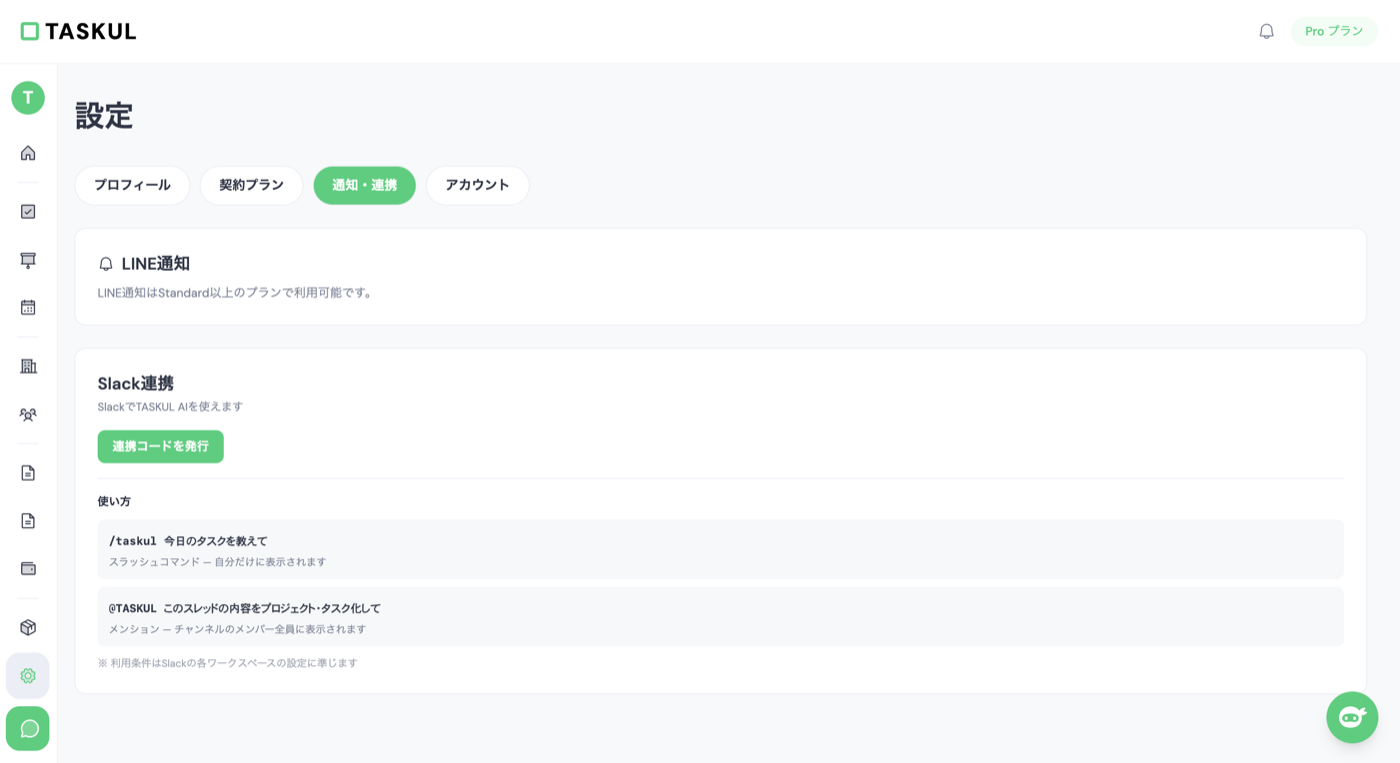
無料プランは0円のまま、プロジェクト10件・AIクレジット月200まで使え、利用期限はありません。有料プランにも14日間の無料トライアルがあるため、「Slackの会話がタスクに変わる」流れを無料の範囲で確かめられます。
Slackとガントチャートに関するよくある質問
Slackの有料プランに上げればガントチャートは使えますか?
使えません。有料プランで追加されるリスト機能は表形式のタスク管理で、公式ページにガントチャートやタイムライン表示の記載はありません。工程表が目的なら、プランを上げるのではなく外部ツールの連携やスプレッドシートの併用が必要です。
Slackのリスト機能は無料プランでも使えますか?
使えません。Slack公式のFAQに「リストはSlackのすべての有料プランでご利用いただけます」と明記されており、無料プランは対象外です。無料プランで使える工程管理の受け皿は、canvasへのメモか外部ツールになります。
無料でガントチャートを引けるツールはありますか?
あります。今回実測した中では、Jootoが無料プラン(1名まで・無期限)でガントチャートを使えます。書式を自由に決めたい場合は、Googleスプレッドシートの条件付き書式で簡易ガントチャートを自作する方法も無料です。
ガントチャートとカンバンボードはどちらを使うべきですか?
管理したいものが「期間と前後関係」ならガントチャート、「今日やることの状態」ならカンバンボードです。1人で回す案件はカンバンに着手日と締切を組み合わせれば足りることが多く、工程が長く関係者の待ち時間が挟まる案件だけガントチャートを検討する、という順番で判断すると迷いません。
クライアントにガントチャートを共有するときは何を見せればいいですか?
工程表を丸ごと見せるより、初稿提出・修正戻し・納品といった節目の日付に絞って見せるほうが伝わります。ツールの管理画面には他案件の情報や社内メモが混ざりやすいため、共有用にはスプレッドシートやPDFに書き出した「外に出せる版」を分けておくのが安全です。
スプレッドシートで作った工程表をSlackに自動で流せますか?
標準機能の組み合わせだけでは、変更のたびに自動で投稿される形にはなりません。リンクを案件チャンネルにピン留めして「最新は常にここを見る」と合意しておくのが、設定の手間をかけずに確実な方法です。
まとめ|Slackのガントチャートは「外で作って、つなぐ」
Slackの標準機能にガントチャートはなく、有料プランに上げても状況は変わりません。無料で工程表を出すなら、Jootoのようにガントチャートが無料プランで使えるツールを連携するか、スプレッドシートの簡易ガントチャートを案件チャンネルに固定するかの2択です。そして1人で回す案件なら、線を引く前に「着手日と締切の2点」で足りないか、一度疑ってみてください。
工程表の手前にある「Slackの会話を案件とタスクに変える」部分から仕組み化したい方は、TASKULの無料プランで試せます。