Slackのリスト機能でタスク管理|使い方と有料プランの条件【2026年版】

Slackのリスト機能は、Slack内でタスク管理ができる有料プラン限定の機能です。フリープランのワークスペースでは新しいリストを作れず、ダウングレードすると既存のリストは読み取り専用に変わります。使える環境にあるなら、案件ごとに1つのリストを作り、チャンネルの会話をそのままアイテムに変換していく運用が最短です。
「リストという機能が増えたらしいけれど、結局どこまでできるのか分からない」「試そうとしたらボタンが見当たらなかった」——リストの検索が増えているのは、この2つでつまずく人が多いからです。この記事では、Slack公式ヘルプと料金ページを2026年8月に実際に確認した内容だけを使って、リストの構成要素・使える条件と月額・作成から共有までの5ステップ・1,000アイテムという上限までを整理します。クライアントのSlackに招待される側であるフリーランスが、そこに案件のタスクを預けていいのかという判断基準も、記事の後半でまとめました。
なお、この記事が扱うのはリスト機能ひとつです。リマインダーやcanvasは違いを示す比較表の中だけに登場させ、それぞれの操作手順には踏み込みません。
Slackのリスト機能とは?タスク管理で何ができるのか
リストは、Slackの中でタスクを表形式に並べ、担当者と期限を付けて追いかけられる機能です。チャンネルに流れていくメッセージと違い、1件のタスクが1行として残り、状態が変わってもその行を更新していく形で管理します。会話とタスクが同じアプリの中で完結する点が、外部ツールとの一番の違いです。
リストを構成する4つの要素
リストは、アイテム・サブタスク・フィールド・ビューという4つの要素でできています。この4つの言葉が分かると、公式ヘルプの説明も設定画面のメニューもほぼ読めるようになります。
- アイテム:リストの1行にあたる、タスクそのものです。アイテムごとに専用のスレッドが用意され、そのタスクに関する会話をアイテムの中に閉じ込められます。
- サブタスク:アイテムの下にネストする小さなタスクです。サブタスクにも専用の期限日と担当者を設定できるため、「初稿提出」の下に「素材受領」「ラフ作成」をぶら下げるような分解ができます。
- フィールド:アイテムが持つ列(項目)です。デフォルトでは「完了」「名前」「担当者」「期限日」という4つのタスク追跡フィールドが用意されており、テキストやドロップダウン、チェックボックスなどの形式で追加・編集・削除ができます。
- ビュー:フィルター・並べ替え・レイアウトの組み合わせを保存したものです。レイアウトにはテーブル(行=アイテム、列=フィールド)とボード(フィールドでグループ化し、列の間をドラッグで移動)の2種類があります。
タスク管理ツールを触ったことがある方なら、アイテム=タスク、フィールド=カスタム項目、ボード=カンバンと読み替えるとほぼそのまま通じます。ひとつ注意したいのは、自分で作っていないリストのビューを保存するには編集権限が必要という点です。クライアントのリストを閲覧だけの権限で見ている場合、自分用の絞り込みを保存して残すことはできません。
リマインダー・canvas・ブックマークとの違い
Slackの中でタスクを持てる場所は、リストのほかにもあります。どれを使うか迷ったときは、「担当者と期限を項目として持たせたいか」「一覧で並べて見たいか」の2点で切り分けると早いです。
| 置き場所 | 担当者・期限 | 一覧表示 | 向いている用途 |
|---|---|---|---|
| リスト | 持てる(標準の項目) | テーブル/ボード | 案件のタスクを追いかける |
| リマインダー | 持てない(通知の日時) | 自分宛の通知 | 「あとでやる」を思い出す |
| canvas | 持てない(本文に記述) | 文書として読む | 手順書や仕様をまとめる |
| ブックマーク | 持てない | 保存した一覧 | メッセージを取り置く |
この表の目的は住み分けの整理だけなので、リマインダーやcanvasそのものの操作は扱いません。標準機能全体をどう組み合わせるかは、Slackだけでタスク管理する方法(標準機能の使い方ガイド)で解説しています。canvas側の使い方とプラン別の条件は、Slack canvasでタスク管理する方法(無料の範囲と限界)にまとめています。
Slackのリスト機能は無料プランでも使える?
使えません。Slack公式ヘルプの「Slackでリストを使う」には、すべてのメンバーとゲストが利用できるものの、有料プランでご利用いただけますと明記されています。フリープランのワークスペースにいる限り、リストは選択肢に入らないと考えてください。
フリープランに戻すと既存のリストは読み取り専用になる
有料プランからダウングレードした場合、それまで作ったリストが消えるわけではありません。公式ヘルプでは、ダウングレードするとワークスペースのリストは読み取り専用に変換され、新しいリストは作成できなくなる、と説明されています。中身は見えるけれど、更新も新規作成もできない状態です。
同時に効いてくるのが、フリープランの他の制限です。メッセージとファイルの履歴は直近90日分に制限され、1年以上経過したデータはすべて削除されます。canvasも同じく読み取り専用に変わり、既存のワークフローは機能しなくなります。リストのアイテムから伸びるスレッドの会話も履歴の対象なので、「リストの行は残っているのに、そこで決めた経緯が読めない」という状態になりがちです。契約を落とす予定があるなら、後述するCSVのダウンロードを先に済ませておくのが安全です。
リストを使えるプランと月額
リストが使えるのは有料プラン、つまりプロ以上です。月額と上限をまとめると次のようになります。
| プラン | 月額(1人あたり) | リストの利用 | アイテム+サブタスク上限 |
|---|---|---|---|
| フリー | ¥0(ずっと無料) | 新規作成は不可(既存は読み取り専用) | — |
| プロ | ¥1,050/年払い¥925 | 使える | 1,000 |
| ビジネスプラス | ¥2,160/年払い¥1,920 | 使える | 1,000 |
| Enterprise Grid | 料金ページに記載なし | 使える | 5,000 |
金額は2026年8月時点のSlack公式料金ページの表記です。ひとりで使うためにプロプランへ上げると月々¥1,050、年払いにしても¥925がかかります。リストのためだけにこの金額を払う価値があるかは、記事の後半にある3つの条件で判断してください。
Slackのリスト機能の使い方|作成からタスク管理まで5ステップ
ここからは実際の手順です。作成、フィールドの設計、会話からの追加、表示の切り替え、共有の5つを順番に進めれば、案件用のリストが1本立ち上がります。操作はすべてSlackの中で完結し、追加のアプリは必要ありません。

ステップ1:リストを作成する(ゼロから/テンプレート)
リストの入口は「ファイル」の中にあります。チャンネルの中を探しても見つからないので、サイドバー側から入ってください。
デスクトップから作成する
「ホーム」タブを開き、サイドバーの「ファイル」を選択します。プラスボタンを押して「リスト」を選ぶと、空のリストが作られます。テンプレートから始めたい場合は「ファイル」→「リスト」と進み、「テンプレート」の横にある「すべて表示」から選びます。案件管理の型が決まっていないうちは、テンプレートを1つ開いて、入っているフィールドを見てから自分用に削る進め方が早いです。
モバイルアプリから作成する
モバイルアプリの場合は「その他」から「リスト」に進み、プラスアイコンを押します。空のリストを作るところまではスマートフォンでも完結しますが、テンプレートからの作成はデスクトップ限定です。外出先で急ぎ1件だけ足したいときはモバイル、リストの設計そのものはデスクトップ、という使い分けになります。
ステップ2:フィールドを案件に合わせて作り替える
新しいリストには、はじめから「完了」「名前」「担当者」「期限日」の4つのフィールドが入っています。この4つは残したうえで、案件を回すために足りない列を追加していきます。フリーランスの案件管理なら、次の3つを足すと実務で使える形に近づきます。
- クライアント名(ドロップダウン):1つのリストで複数の案件を持つ場合の切り分けに使います。ボード表示のグループ化にも流用できます。
- 状態(ドロップダウン):「未着手/作業中/確認待ち/完了」の4択にとどめます。選択肢を増やすほど更新が止まりやすくなります。
- 金額メモ(テキスト):見積の合意額を1行だけ入れておくと、請求のときに会話をさかのぼらずに済みます。
フィールドは後から編集も削除もできますが、運用を始めてから列を増やすと、過去のアイテムだけ空欄という状態が残ります。最初の1本を作る段階で、使う列を決め切ってしまうほうが楽です。
ステップ3:会話のメッセージをそのままリストに追加する
リストがSlackの中にある利点が一番出るのが、この操作です。依頼が書かれたメッセージにカーソルを合わせ、3つのドットから「リストに追加する」を選ぶと、リストを検索して選択する画面が出ます。その場で「新しいリストを作成する」ことも可能です。モバイルアプリでは、メッセージを長押しして同じメニューを開きます。
「この修正、明日までにお願いします」という一文が届いた瞬間に、それがアイテムとして1行増えます。この経路があるおかげで、転記のために別アプリを開く手間がなくなります。追加したあとで担当者と期限日を埋めれば、依頼から着手までが1つの流れになります。
ワークフローのフォームで入口をそろえる
依頼の書き方が人によってばらつく場合は、リストの右上にある「ワークフロー」から、メンバーがアイテムの送信に使えるフォームを作成できます。必要な項目を埋めないと送信できない形にしておけば、「期限が書かれていない依頼」がリストに入ってくるのを防げます。細かい自動化の組み方は公式の別ヘルプに委ねますが、フォームを1枚置くだけでも入口は整います。
ステップ4:テーブルとボードを切り替えてビューを保存する
レイアウトは2種類です。テーブルは行がアイテム、列がフィールドという表形式で、期限や金額を横に並べて確認する用途に向いています。ボードはフィールドの値でグループ化して、アイテムを列の間へドラッグで動かす形式です。「状態」フィールドでグループ化すれば、そのままカンバンボードとして使えます。
フィルターと並べ替えを設定したら、ビューとして保存しておきます。「今週締切のものだけ」「クライアントAの分だけ」といった見え方を作っておくと、リストを開いた瞬間に見るべきものだけが並びます。保存には編集権限が必要なので、他人のリストでは使えない場面がある点だけ覚えておいてください。
ステップ5:共有範囲と編集権限を決める
作ったばかりのリストは、デフォルトでは直接共有したメンバーまたはチャンネルにのみ表示されます。共有するときには「編集可能」か「表示のみ」かを選べるため、クライアントには表示のみで渡す、といった使い分けができます。
一般的なアクセス権限で「誰まで見えるか」を決める
個別の共有とは別に、一般的なアクセス権限として「招待されたメンバーのみがアクセス可能」「オーガナイゼーションのメンバーなら誰でも閲覧可能」「オーガナイゼーションのメンバーなら誰でも編集可能」の3段階を設定できます。クライアントのワークスペースに置くリストほど、ここを意識してください。なお、この一般的なアクセス権限はモバイルアプリからは設定できません。自分と同じ権限を相手に渡したい場合は、リストオーナーとして追加します。
Slackのリストでタスク管理する前に押さえる3つの制限
リストは軽快ですが、上限と機能差があります。運用を始めてから気づくと作り直しになるものを3つ挙げます。
1つのリストに入るのは1,000アイテムまで
プロプランとビジネスプラスプランでは、1つのリストに最大1,000個のアイテムとサブタスクを含められます。Enterprise Gridでは最大5,000個です。ここで注意したいのは上限に達したあとの挙動で、公式ヘルプによると最も古いアイテムが自動的にアーカイブされます。エラーで止まるのではなく、古い行から静かに退場していく形です。
サブタスクも同じ枠を消費するため、1件を細かく分解するほど上限は早く来ます。長く使う予定なら、案件ごと・年度ごとにリストを分け、終わった案件のアイテムは手動でアーカイブしておくと安全です。アーカイブはアイテム・サブタスク・ビューのそれぞれの単位で実行できます。
モバイルアプリではできない操作がある
スマートフォンだけで完結しない操作がいくつかあります。テンプレートからのリスト作成、CSVファイルのインポート、一般的なアクセス権限の設定は、いずれもデスクトップ版Slackが必要です。移動中に設計まで終わらせるつもりでいると、肝心のところで止まります。
逆に、アイテムの追加や担当者・期限の変更、メッセージからの「リストに追加する」はモバイルでも動きます。設計はデスクトップで済ませ、日々の更新をモバイルで回す。この線引きで考えておくと迷いません。
案件を横断した「自分の全タスク一覧」はどこまで作れる?
担当者として割り当てられたタスクは、「リスト」ページの「あなたに割り当て済み」セクションでまとめて確認できます。複数のリストにまたがっていても、自分に割り当てられている限りはここに集まります。
ただし、集まるのは同じワークスペースの中で、自分が担当者に指定されたアイテムだけです。クライアントごとにワークスペースが分かれているフリーランスの場合、A社のリストとB社のリストが1画面に並ぶことはありません。担当者を設定しないまま運用しているリストのアイテムも、ここには出てきません。全案件を1枚で見たいという要求に対しては、リスト単体では届かない領域があります。工程を横棒で見る形も同様で、Slackにガントチャートの表示はありません。Slackでガントチャートを使う方法に代替手段をまとめています。
フリーランスがSlackのリストを使うときの運用設計
ここからは、クライアントのSlackに招待される側の話です。リストの解説の多くは「自社の有料ワークスペースがあり、チーム全員が同じ場所にいる」状態を前提にしています。フリーランスの現場はそうなっていません。
自分のワークスペースは無料、クライアント側は有料というねじれ
よくある構図はこうです。自分が個人で持っているワークスペースはフリープラン、参加しているクライアントA社のワークスペースは有料プラン、B社とはそもそもメールでやり取りしている。この状態だと、リストが使えるのはA社の中だけになります。
A社の案件はA社のリストで、B社の案件は手元のツールで、自分の事務作業はどこかのメモで——という分散が起きると、朝いちばんに開く場所が3つになります。案件を横断して1か所で持ちたいなら、リストは「A社とのやり取りを整理する道具」と割り切り、全案件の正はSlackの外に置くのが現実的です。クライアントのワークスペースに参加する側の設計は、Slackでプロジェクト管理する方法でも整理しています。
クライアントのリストに乗せたタスクは手元に残らない
もう1つ現実的な問題があります。クライアントのワークスペースにあるリストは、当然ながらクライアントの資産です。契約が終わってワークスペースから外れれば、そこに積み上げた作業履歴には触れなくなります。先方がプランを落とせば、リストは読み取り専用に変わります。
対策はシンプルで、区切りのタイミングでCSVを取っておくことです。リストは3つのドットから「CSVをダウンロード」でエクスポートでき、逆にデスクトップ版SlackからCSVファイルをリストにインポートすることもできます。納品のたび、あるいは月末に1回書き出しておけば、実績の記録が手元に残ります。請求漏れを防ぐ仕組みを作るときにも、この控えが効いてきます。
操作を間違えた場合の逃げ道も用意されています。リストの作成者またはオーナーであれば、削除後24時間以内なら復元が可能です。「ファイル」→「リスト」→「削除済み」から戻します。個々のアイテムの修正なら、3つのドットの「バージョン履歴を表示する」で過去の状態を確認でき、変更箇所は黄色で強調表示されます。
リストを使うか使わないかを決める3つの条件
判断は次の3つで足ります。3つとも当てはまるなら、リストを案件管理の中心に置いて構いません。
- やり取りの大半が、その1つのワークスペースで完結している。依頼がSlackに来て、確認もSlackで返るなら、タスクも同じ場所にあるのが最短です。
- 相手(クライアントやチーム)と同じ画面を見る必要がある。自分しか見ないタスクなら、わざわざ共有機能のあるリストを使う理由は薄くなります。
- 見積・請求まで含めた記録を、そこに求めていない。リストはタスクの追跡が守備範囲です。金額の管理を無理に詰め込むと、フィールドが増えて更新が止まります。
1つでも外れるなら、リストは補助にとどめて、案件の正は別に持つ判断が無難です。タスク管理そのものが続かない原因を先に潰したい方は、フリーランスのタスク管理が続かない理由と解決策もあわせて読んでみてください。
Slackのリストだけで回らなくなるサイン
リストで足りている間は、それが正解です。次の2つが起きたら、道具を見直す時期に来ています。
案件が増えてリストの数そのものが管理対象になったとき
案件ごとにリストを作る運用は分かりやすい反面、案件の数だけ開く場所が増えていきます。しかも、それぞれが別のワークスペースにあると、切り替えの操作そのものが日課になります。「あなたに割り当て済み」で拾えるのは同じワークスペースの中だけなので、横断で見る手段が用意されていない点が効いてきます。
見積・請求まで1本の線で追いたいとき
タスクが終わっても、フリーランスの仕事は終わりません。納品したら請求する、その前に見積の内容と照合する、という流れが残ります。リストにその機能はないため、金額の管理は別の場所で行うことになります。Slackと連携できるタスク管理ツールの比較では、外部ツールを組み合わせる場合の選択肢を料金付きで整理しています。
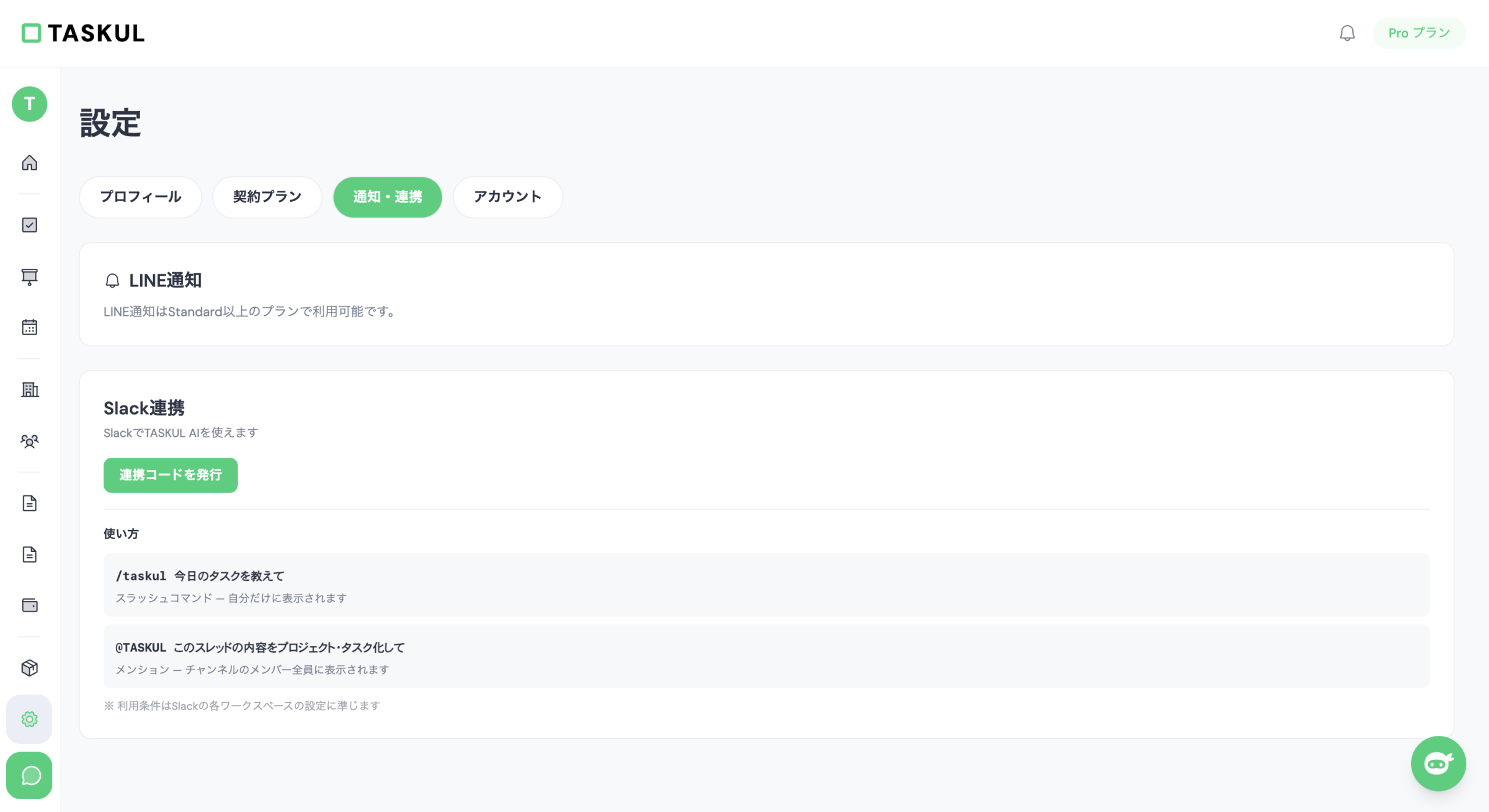
Slackの会話から案件とタスクを組み立てるならTASKUL
最後に、このメディアを運営しているTASKULの位置づけも正直に書いておきます。Slackの有料プランをすでに契約していて、仕事が1つのワークスペースで完結しているなら、リストで足ります。その状態でツールを増やすのは、開く場所を1つ増やすだけです。
TASKULが向くのは、クライアントごとにSlackやチャットが分かれていて、案件の正をSlackの外に置きたい場合です。Slack連携を設定すると、会話の文脈をAIが読み解いて、プロジェクト・タスク・見積書の形に構造化します。タスクの締切はGoogleカレンダーと同期でき、案件情報からは見積書・請求書も作成できるため、タスクから請求までを1か所に集められます。
料金は、無料のFreeプランがプロジェクト10件・AIクレジット月200まで、期限なしで使えます。有料プランはフリーランス向けのStandardが月額¥784で、プロジェクトとタスクが無制限、見積書・請求書やSlack連携も含まれます。全プランに14日間の無料トライアルがあり、トライアルが終わってもFreeプランで使い続けられるため、まず無料の範囲で会話がタスクに変わる流れを確かめられます。
Slackのリスト機能とタスク管理に関するよくある質問
Slackのリスト機能は無料プランでも使えますか?
使えません。公式ヘルプに有料プランで利用できると明記されており、フリープランでは新しいリストを作成できません。有料プランからダウングレードした場合は、既存のリストが読み取り専用に変換されます。
リストとcanvasはどう使い分ければいいですか?
担当者と期限を付けて状態を追いかけたいものはリスト、文章として残したいものはcanvasです。「初稿を8月20日までに提出する」はリストのアイテム、「入稿ルールと素材の置き場所」はcanvas、という分け方になります。canvasもダウングレードで読み取り専用に変わる点は共通です。
1つのリストに登録できるアイテムの数に上限はありますか?
あります。プロプランとビジネスプラスプランでは1リストにつき最大1,000個、Enterprise Gridでは最大5,000個のアイテムとサブタスクを含められます。上限に達すると最も古いアイテムが自動的にアーカイブされるため、長期間使うリストは案件ごとに分けておくと安心です。
リストの中身をCSVで書き出せますか?
できます。リストの3つのドットから「CSVをダウンロード」を選ぶとエクスポートされます。逆にデスクトップ版SlackからCSVファイルをリストにインポートすることも可能なので、スプレッドシートで作った一覧をリストに流し込む使い方もできます。
間違って削除したリストは元に戻せますか?
リストの作成者またはオーナーであれば、削除後24時間以内は復元できます。「ファイル」→「リスト」→「削除済み」から戻してください。復元できるのは24時間以内までなので、重要なリストはCSVで控えを取っておくほうが確実です。
クライアントのワークスペースにあるリストを、自分の案件管理の正にしても大丈夫ですか?
おすすめしません。そのリストはクライアントの資産で、契約終了でワークスペースを抜けると参照できなくなり、先方がプランを落とせば読み取り専用に変わります。日々の進行はクライアントのリストで合わせつつ、自分の記録は手元の管理場所かCSVの控えに残す二段構えが安全です。
まとめ|リストは「1つのワークスペースで完結する仕事」に効く
Slackのリスト機能は有料プラン限定で、プロなら月額¥1,050から使えます。アイテム・サブタスク・フィールド・ビューの4要素を押さえれば案件用のリストは1本立ち上がり、会話のメッセージを3つのドットから直接アイテムに変えられます。上限は1リストにつき1,000アイテム、超えると古い順に自動アーカイブされる点だけ先に知っておいてください。
判断の分かれ目は、仕事が1つのワークスペースで完結しているかどうかです。完結しているならリストで足り、クライアントごとに場所が分かれているなら、案件の正はSlackの外に置いたほうが管理は軽くなります。会話から案件とタスクを組み立てる部分を仕組みにしたい方は、TASKULの無料プランから試せます。