案件管理

Web制作の素材管理表テンプレート|原稿・写真をページ別に集める記入例

公開日 最終更新日

執筆:佐々木 篤

Web制作の素材管理表テンプレート|原稿・写真をページ別に集める記入例

複数のWeb制作案件を進めていると、取引先から届いた写真がどのページ用なのか、原稿は最新版なのかを探す時間が増えます。素材は届いていても、掲載する内容の確認が終わっていなければ、その箇所は確定できません。

Web制作の素材管理表は、ページと用途ごとに1行を作り、「未提出」「受領」「内容確認中」「使用可」を分けて記録します。提出期限だけでなく、受領日、最新版の保存先、止まる作業まで書けば、足りない素材を先方に伝え、進められるページを選べます。

この記事は、取引先から制作を受けるフリーランスや個人の制作者向けです。5ページの架空案件を使い、記入済みの表、依頼メール、更新の手順を示します。

自社サイトの発注担当者が素材の用意だけを知りたい場合は、制作担当者から届いた一覧に沿って準備してください。最後に、素材待ちの作業をTASKUL(タスクル)で管理する方法も紹介します。

Web制作の素材管理表テンプレート|5ページ分の記入例

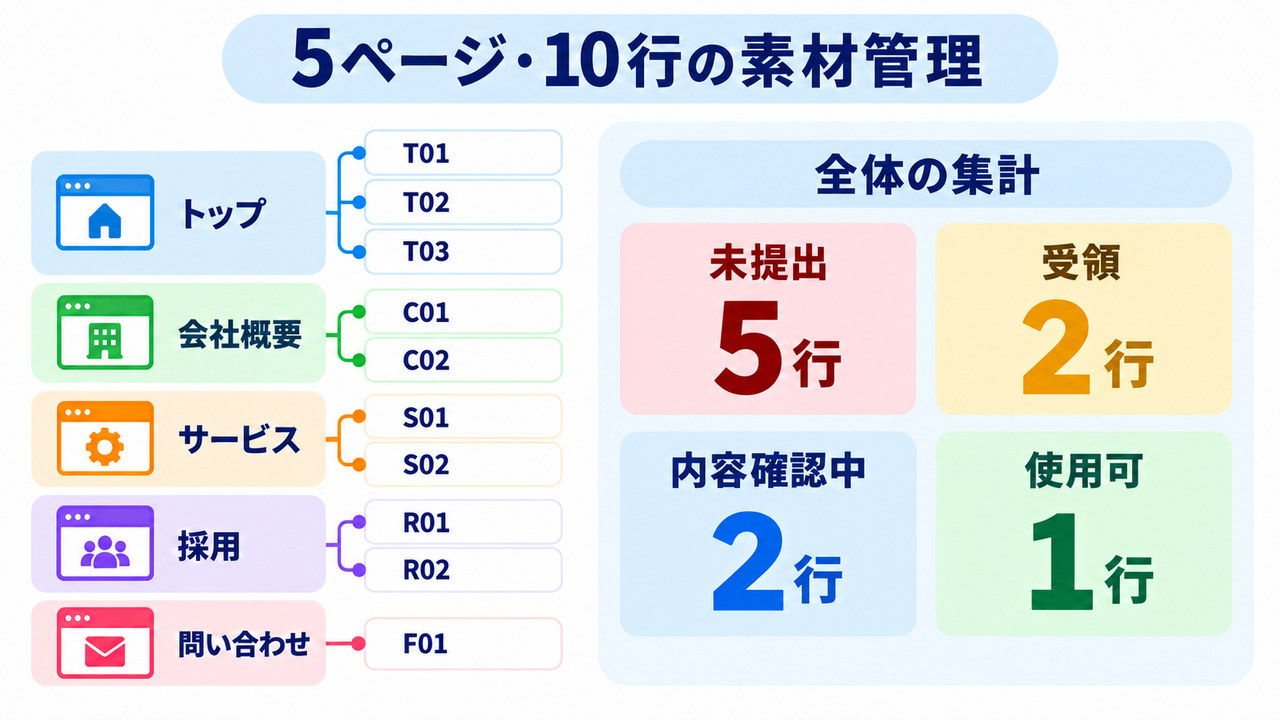
Web制作の素材管理表で、トップ・会社概要・サービス・採用・問い合わせの5ページを10行に分け、未提出5行、受領2行、内容確認中2行、使用可1行と集計する図
5ページの素材を10行に分けて記録します。例では未提出が5行、使用可は1行です。

例は、架空の「株式会社みどり製作所」のサイト改修です。ページはトップ、会社概要、サービス、採用、問い合わせの5つ。

制作担当の佐藤さんは、2026年10月15日からトップと会社概要のデザインに着手する予定です。社名、人名、日付、ファイル名、共有URL、進行状況はすべて説明用の架空例です。

example.comは見本のURLで、素材の保存先ではありません。

横長の表で列が見えなくならないよう、管理表を「依頼内容」と「受領後の確認」の2つに分けました。IDを共通にしておけば、表を分けても同じ素材の行を照らし合わせられます。下には、両方の列を横につないだコピー用の表も載せています。

ID ページ 必要な素材 使う場所・数量 先方担当 提出期限
T01 トップ メイン写真 冒頭の大きな画像・横長1点 広報・田中さん 10/12
T02 トップ 紹介文 事業紹介・約150字 広報・田中さん 10/12
T03 トップ ロゴ ヘッダー・1点 広報・田中さん 10/12
C01 会社概要 代表あいさつ原稿 本文・1本 総務・山本さん 10/13
C02 会社概要 代表写真 本文の写真・1点 総務・山本さん 10/13
S01 サービス サービス説明原稿 3サービスの説明・各1本 営業・小林さん 10/17
S02 サービス 製品写真 3サービスの紹介・各1点 営業・小林さん 10/17
R01 採用 募集要項 職種・勤務地・応募方法・1本 採用・高橋さん 10/20
R02 採用 職場写真 仕事内容の紹介・2点 採用・高橋さん 10/20
F01 問い合わせ 送信先と受付文 フォームの案内・1本 広報・田中さん 10/22

同じ「写真」でもT01はトップの横長画像、C02は代表写真、R02は職場写真2点です。ファイル名だけでまとめると、何を受け取れば1行が終わるのか分からなくなります。

サービスの写真も「3点」とだけ書かず、どのサービスに使うかを行の説明に残します。

ID 受領日 確認状況 最新版URL(架空) 影響する作業・次の連絡
T01 10/10 使用可 https://example.com/midori/T01-main-v2.jpg トップのデザインを進める
T02 — 未提出 — 事業紹介の文字組みを保留。田中さんに依頼
T03 10/10 内容確認中 https://example.com/midori/T03-logo-v1.png 使用する版と画像の大きさを確認。ヘッダー確定は保留
C01 10/11 受領 https://example.com/midori/C01-greeting-v1.docx 山本さんに掲載文の最終確認を依頼
C02 — 未提出 — 代表写真の枠だけ仮置き。写真の決定は保留
S01 10/11 内容確認中 https://example.com/midori/S01-text-v2.docx 部品加工・設備保全の原稿を受領。品質検査の原稿を小林さんに確認
S02 — 未提出 — 3サービスの写真3点を小林さんに依頼。3枠の仮置きを確認
R01 — 未提出 — 採用ページの本文を保留。高橋さんに依頼
R02 10/11 受領 https://example.com/midori/R02-office-v1/ 2点あるか、写っている内容を確認
F01 — 未提出 — フォームの案内文と送信先の確定を保留

次は、2つの表を1枚にしたコピー用の記入例です。全体をコピーして表計算ソフトの左上のセルに貼ると、タブごとに列が分かれます。会社名や日付などは架空なので、自分の案件に書き換えてください。

ID	ページ	必要な素材	使う場所・数量	先方担当	提出期限	受領日	確認状況	最新版URL	影響する作業・次の連絡
T01	トップ	メイン写真	冒頭の大きな画像・横長1点	広報・田中さん	10/12	10/10	使用可	https://example.com/midori/T01-main-v2.jpg	トップのデザインを進める
T02	トップ	紹介文	事業紹介・約150字	広報・田中さん	10/12	—	未提出	—	事業紹介の文字組みを保留。田中さんに依頼
T03	トップ	ロゴ	ヘッダー・1点	広報・田中さん	10/12	10/10	内容確認中	https://example.com/midori/T03-logo-v1.png	使用する版と画像の大きさを確認。ヘッダー確定は保留
C01	会社概要	代表あいさつ原稿	本文・1本	総務・山本さん	10/13	10/11	受領	https://example.com/midori/C01-greeting-v1.docx	山本さんに掲載文の最終確認を依頼
C02	会社概要	代表写真	本文の写真・1点	総務・山本さん	10/13	—	未提出	—	代表写真の枠だけ仮置き。写真の決定は保留
S01	サービス	サービス説明原稿	3サービスの説明・各1本	営業・小林さん	10/17	10/11	内容確認中	https://example.com/midori/S01-text-v2.docx	部品加工・設備保全の原稿を受領。品質検査の原稿を小林さんに確認
S02	サービス	製品写真	3サービスの紹介・各1点	営業・小林さん	10/17	—	未提出	—	3サービスの写真3点を小林さんに依頼。3枠の仮置きを確認
R01	採用	募集要項	職種・勤務地・応募方法・1本	採用・高橋さん	10/20	—	未提出	—	採用ページの本文を保留。高橋さんに依頼
R02	採用	職場写真	仕事内容の紹介・2点	採用・高橋さん	10/20	10/11	受領	https://example.com/midori/R02-office-v1/	2点あるか、写っている内容を確認
F01	問い合わせ	送信先と受付文	フォームの案内・1本	広報・田中さん	10/22	—	未提出	—	フォームの案内文と送信先の確定を保留

この記入例では10行のうち、使用可が1行、受領しただけの行が2行、内容確認中が2行、未提出が5行です。「素材が半分届いた」という数え方では、着手できるページが分かりません。受領しただけの行は、掲載内容を確かめるまで「使用可」にしません。

「受領」と「使用可」は別々に記録する

T03のロゴは10月10日に届きましたが、どの版を採用するかを先方に確かめています。受領日を入れたまま、確認状況は「内容確認中」にします。確認が済んだときだけ「使用可」に変え、最新版の場所も確定します。

C01の代表あいさつは原稿ファイルが届いた段階です。制作者が開けることと、サイトに掲載する文章として先方の確認が済んでいることは違います。「受領」と記録してから、掲載内容を確認する担当と返答期限を次の連絡欄に書きます。

この表で手で更新するのは10行の状況、受領日、最新版の場所、止まる作業です。別の案件でも同じように素材が届くたび、該当する行を探して更新します。

ページごとに必要な原稿と写真を洗い出す

表を作る前に、完成予定のページを上から並べます。そのうえで各ページの「どこに使うか」を見て、原稿・写真・ロゴを別行にします。名前が同じ「写真」でも、トップと採用では必要な構図や数量が違うためです。

ページ 確認する位置 表に記入する素材 最初に確かめること
トップ 冒頭、事業紹介、ヘッダー 横長写真1点、紹介文1本、ロゴ1点 ロゴと写真の採用版
会社概要 代表あいさつ 原稿1本、代表写真1点 掲載文を誰が確定するか
サービス 3つのサービス紹介 説明原稿3本、写真3点 原稿と写真の対応関係
採用 募集要項、仕事内容 募集要項1本、職場写真2点 募集内容を誰が確認するか
問い合わせ フォーム周辺 案内文1本、送信先の指定 受信する担当と案内文

まずはページの枠と素材の数量を一致させます。この例のS01とS02は、3つのサービスの素材をそれぞれ1組にした依頼単位です。

S01では部品加工と設備保全の原稿だけが届き、品質検査の原稿が残っています。残りが明確になるよう、次の連絡欄にサービス名を書きます。

各サービスの提出日や担当者が違う案件では、最初からサービス別に行を分けてください。

先方が用意するものと制作者が作るものを分ける

原稿の作成が制作費に含まれる案件なら、制作者が下書きを作り、先方が内容を確認する進め方もあります。逆に、取引先が完成原稿を渡す取り決めなら、原稿を待つ作業になります。見積書と依頼時のやり取りで、誰が原稿を作るかを先に確認します。

この例では、代表あいさつと募集要項は先方が用意し、制作者は掲載用の調整だけを担当します。作成者と確認者が違う場合は、先方担当欄に「原稿:山本さん/掲載確認:田中さん」のように併記してください。

取引先が用意する写真も、撮影を依頼したのか、既存の写真から選ぶのかで期限が変わります。

提出期限はページの作業日に合わせる

全素材を同じ日に求める必要はありません。例ではトップのデザインを10月15日に始めるため、T01〜T03の提出期限を10月12日にしました。

サービスに取りかかる日は後なので、S01・S02は10月17日にしています。Web制作のWBSテンプレートで工程全体を置いている場合は、各ページの着手日から逆算して素材の提出期限を記入します。WBSは、制作の作業を順に並べた計画表です。

期限を決めるときは、届いたあとに内容を確かめる時間も含めます。10月15日の朝に写真が届いても、その場で掲載の可否が決まるとは限りません。

作業日前に確認できる日付を先方と決めます。提出期限を過ぎたからといって、納期の変更を一方的に確定しません。影響するページと作業を示して、先方と対応を相談します。

この段階で、5ページに必要なものを10行に分け、担当と提出期限を入れました。次の案件でもページ構成を見ながら同じ行を作る必要があります。表を使えば漏れを確認できる一方、案件が重なるほど「誰への依頼が残っているか」を拾い直す回数が増えます。

素材を依頼するメールの書き方

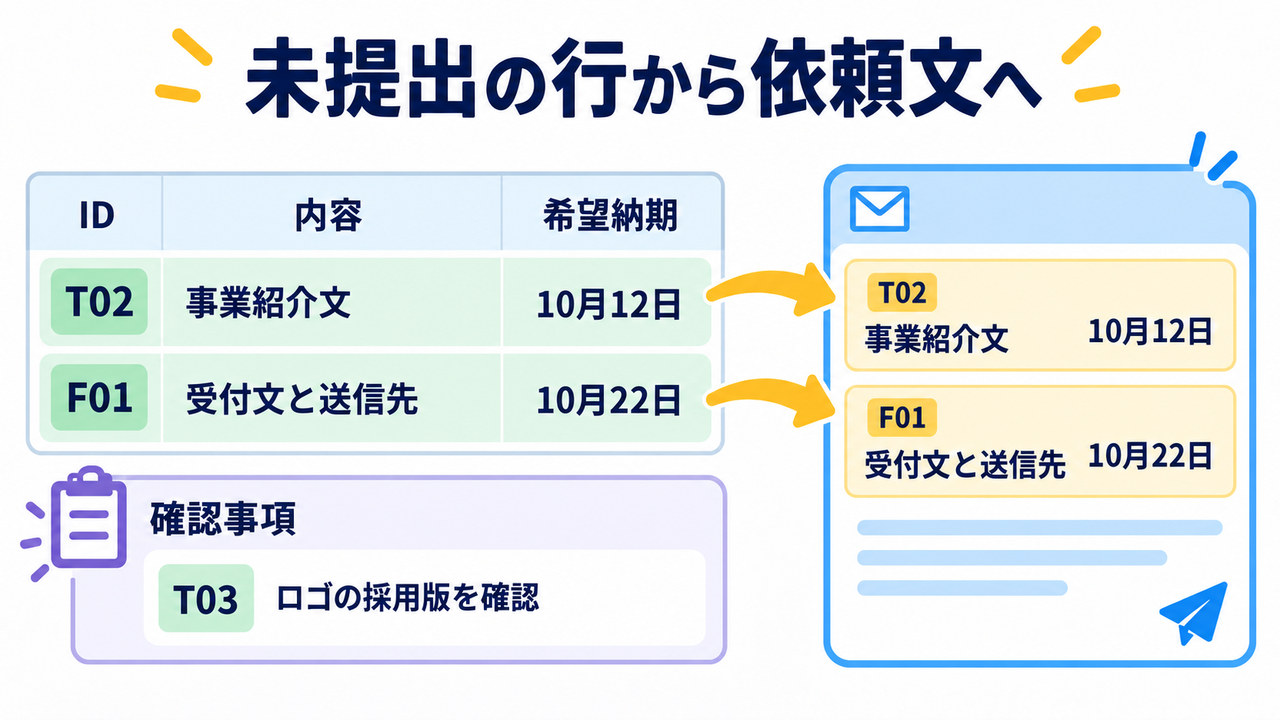
Web制作の素材管理表の未提出行T02事業紹介文とF01受付文・送信先を依頼メールに移し、T03ロゴの採用版は別の確認事項にする図
未提出の2行を依頼文に移し、受け取ったロゴの版の確認は別に伝えます。

メールにはページ名、使う場所、必要な数、提出期限、共有方法を書きます。管理表の未提出行と、一部だけ届いた行の不足分を抜き出し、相手が用意するものを一度に分かるようにします。届いた素材の確認事項は「再提出」と混同せず、別の段落に書きます。

例では10月11日時点で、T02、C02、S02、R01、F01が未提出です。S01は品質検査の原稿が足りないため、小林さんにその名前を伝えます。

T03のロゴは届いているので、田中さんには版の確認だけを依頼します。送る前に、担当別に分けていない表から該当行を拾い、田中さん、山本さん、小林さん、高橋さんの4人の担当を確かめます。

次は田中さんに送る1通です。会社名、担当者、日付、保存先はすべて架空です。ほかの担当者には、同じ表から担当する行だけを抜いて送ります。

件名:サイト改修の素材のご提出について(トップ・問い合わせ)

株式会社みどり製作所
田中様

お世話になっております。サイト改修を担当する佐藤です。制作に必要な素材について、次の2点をご用意ください。

  1. トップページの事業紹介文(約150字)を、10月12日までに共有フォルダの「トップ」へお願いします。
  2. 問い合わせページに載せる受付文と、フォームの送信先を、10月22日までに共有フォルダの「問い合わせ」へお送りいただけますと幸いです。

また、10月10日に受け取ったロゴについて、logo-v1.pngを掲載する最新版としてよいかご確認ください。トップのヘッダーを確定する前に、採用する版を知りたいです。

共有フォルダの場所は、先日お送りしたURLです。ご不明な点があればお知らせください。

佐藤

メールには素材のIDも付けられますが、先方が表を見ていないなら「T02」だけでは伝わりません。ページ名と用途を書いてから、照合用に「T02」と添える順番にします。

素材ファイルをメール添付で送ってもらうのか、共有フォルダに置いてもらうのかを混ぜないでください。この例は共有フォルダにそろえています。

最初の依頼に反応がない場合の催促文を、ここで何通も作る必要はありません。まず表の提出期限と影響する作業を更新し、いつまでに返答が必要かを確かめます。

届いた素材を確認して管理表を更新する

ファイルが届いたら、受領日を記録し、開けるか、どのページに使うか、先方の確認が済んでいるかを確かめます。確認した人がいない状態で「使用可」に変えないために、状態は次の4つだけにします。

状態 記録する条件 例の行 次にすること
未提出 必要なものがまだ届いていない T02・C02・S02・R01・F01 担当と期限を見て依頼する
受領 ファイルは届いたが内容は未確認 C01・R02 開いて数量と用途を確認する
内容確認中 版・掲載内容を確認している、または必要数の一部だけ届いた T03・S01 確認事項と未提出分を残す
使用可 そのページに使う版が決まった T01 作業へ引き渡す

たとえばC01は原稿を受け取った日に「受領」です。山本さんが掲載文を確認し、修正がなければ「使用可」に変えます。修正を頼まれたら「内容確認中」にして、受け取る予定の版と返答期限を残します。状態は、次の作業に渡せるかを見分ける目印です。

修正版が届いたら最新版の場所を更新する

修正版を受け取ったら、同じIDの行で受領日と最新版の場所を更新します。T03なら、logo-v1.pngからlogo-v2.pngへ書き換え、確認状況を「内容確認中」に戻します。

前の版を消すかどうかは、先方と決めた保存方法に合わせます。表で最新版の場所を1つ示せば、制作担当は使うファイルを確かめられます。

原稿の一部だけが修正された場合も同じです。S01は、品質検査の原稿が来るまでは行全体を「使用可」にしません。

部品加工と設備保全の2本を先に使うなら、作業できる範囲と品質検査の原稿の予定日を「影響する作業・次の連絡」欄に残します。3つのサービスを別の担当者が確認するなら、S01を3行に分けて状態を記録します。

一部だけ届いたら、どの作業から進めますか?

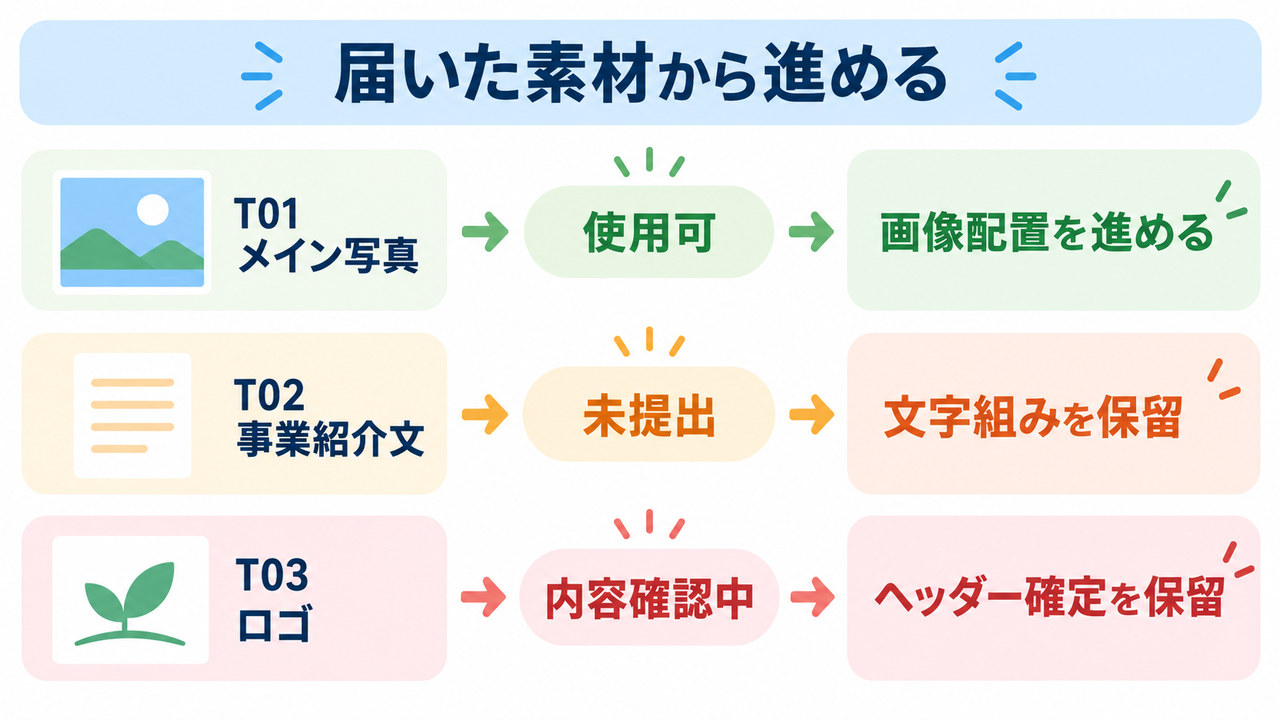
Web制作の素材管理表で、T01メイン写真は使用可で画像配置を進め、T02事業紹介文は未提出で文字組みを保留し、T03ロゴは内容確認中でヘッダー確定を保留する図
トップページは届いた写真の配置を進め、紹介文とロゴが必要な作業は保留します。

使用可の素材がある場所から進め、確認中の素材で確定が必要な場所は止めます。例ではT01のメイン写真を使うトップの画像配置は進められます。一方、T02の紹介文とT03のロゴが決まっていないので、トップ全体の最終確認は保留です。

ページ いま進められる作業 止める作業 先方への確認
トップ メイン写真を使った配置 紹介文の文字組み・ロゴ確定 紹介文の提出日とロゴの採用版
会社概要 原稿を入れる枠の検討 代表あいさつの掲載確定 原稿の最終確認と代表写真
サービス 部品加工と設備保全の原稿を使う範囲の検討 3サービスを並べた完成画面 品質検査の原稿と写真3点の予定
採用 届いた職場写真の内容確認 募集要項に合わせた本文 募集要項と写真2点の確認
問い合わせ 入力欄の配置案 案内文と送信先の確定 受付文と送信先

写真がまだない枠に仮の画像を入れるなら、その画像を公開に使うつもりはないこと、いつ差し替えるかを先方と確認します。仮置きの可否が決まっていなければ、表に「仮置き確認待ち」と書き、完了扱いにしません。

Webディレクターの進行管理表も使えば、素材待ちがほかのページの作業にどう影響するかを案件全体で確認できます。

この例で手で追っているのは、10行の素材の状態、4人への確認、5ページの作業可否です。取引先が増えると、素材の表だけでなく「誰がいつ確認するか」という作業も案件ごとに見直すことになります。そこで、表は素材の詳細を残し、期限付きの確認作業は案件のタスクに移す方法が使えます。

Web制作の素材待ちをTASKULで管理する

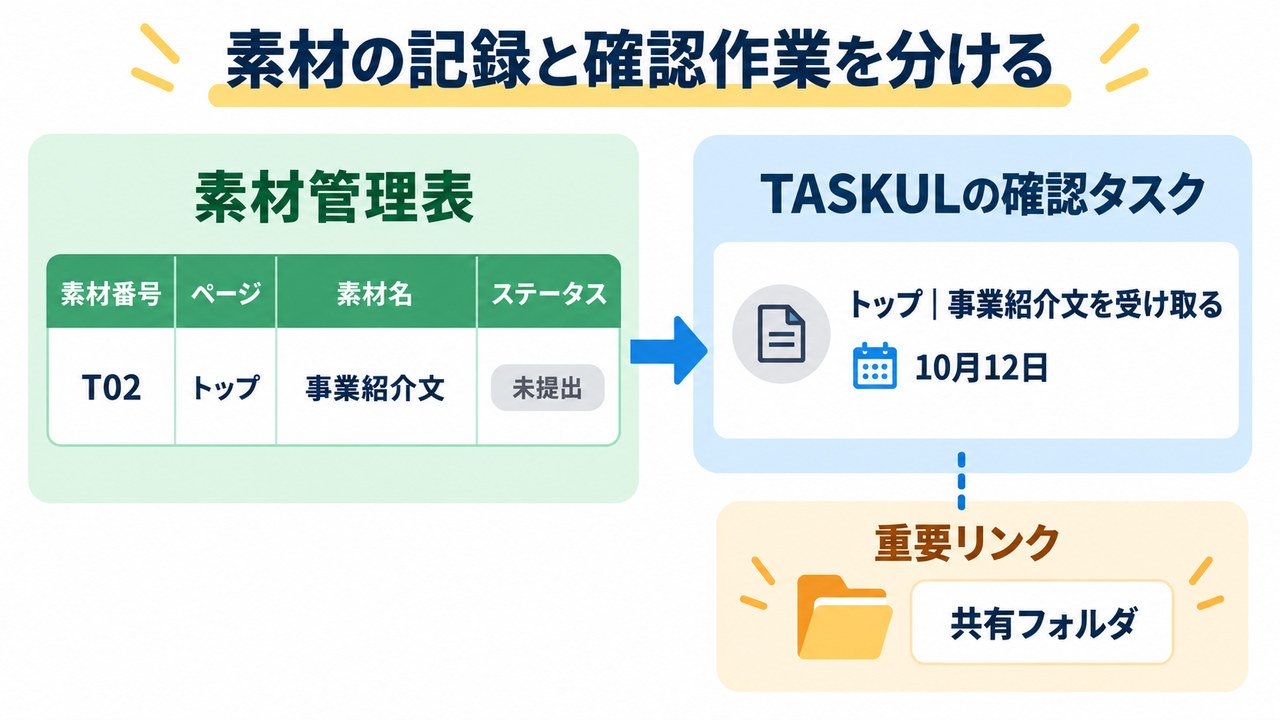
Web制作の素材管理表の未提出行T02事業紹介文を、TASKULの確認タスク「トップ|事業紹介文を受け取る」に移し、共有フォルダを重要リンクに置く図
素材の受領日や採用版は表に残し、提出待ちの確認作業は案件のタスクにします。

ここまで手で行った10行の素材管理のうち、「どの案件の、どの素材を、いつ誰が確認するか」はTASKULのタスクに置けます。一方、素材の受領日、採用版、使用可の判断は人が表とタスクのメモを更新します。

TASKULに専用の素材管理表が自動でできるわけではありません。

まず「みどり製作所 サイト改修」という案件を作ります。次に、確認が残る素材をタスクにします。

たとえばT02なら、タイトルを「トップ|事業紹介文を受け取る」とし、メモに「T02/約150字/田中さんから受領後、掲載文を確認」と書き、期限を10月12日にします。タスクは案件の中に置けて、タイトル、メモ、期限、担当者を設定できます。

タスクの担当者は自分側の作業者にし、先方の提出担当はメモに残します。

素材ごとの確認をタスクに登録する手順

手順1:案件を作り、素材ごとにタスクを追加する

「新規プロジェクト作成」で案件を作ったら、案件詳細の「新しいタスクを追加…」にT02、T03、C01のように行ごとのタスク名を入力します。登録したタスクでは、表のID・用途・先方担当・確認したいことをメモに残し、期限と自分側の担当者も決めてください。

期限には提出日か、制作者が確認を終える日を入れます。どちらの期限かをメモにも書けば、後から見たときに判断できます。

10行を全部タスクにする必要があるかは、実際の運用で決めます。すでに「使用可」で作業を終えたT01を移すより、T02・T03・C01のように次の確認が残る行から登録すると、最初の案件で必要な作業が見えます。

手順2:共有フォルダのURLを「重要リンク」に追加する

案件詳細の「重要リンク」で「追加」を押し、「リンクの追加」にタイトルとURLを入力します。タイトルを「みどり製作所 サイト改修の素材」、URLを先方と共有したフォルダのものにすれば、案件から保存先を開けます。

素材の採用版があるフォルダやファイル名は、管理表の最新版の場所とタスクのメモに残します。

共有先のURLを置く方法なので、素材ファイル自体をTASKULへ入れる手順ではありません。表の各行に版の場所を残しておけば、重要リンクから共有フォルダを開いたあとも迷いません。

手順3:受領と確認の進み具合を更新する

未提出のT02は、タスクの状態を「未着手」にしておきます。原稿が届いて掲載文を見ている間は「確認中」、使用する文章が決まったら「完了」にします。これは本記事の素材管理をTASKULの状態に当てはめた運用例で、状態が自動で切り替わるという意味ではありません。

受領日や版数には専用の欄を前提にせず、表とタスクのメモに「10/12受領/text-v2.docxを確認中」のように書きます。原稿が差し替わったらメモも直します。

「完了」にする前に、最新版と掲載内容を人が確かめることは、表で管理する場合と同じです。

素材管理表とTASKULの使い分け

表にはページ別の必要数、受領日、採用版、確認状況を残します。TASKULには、次に誰が何をいつ確かめるかという作業を置きます。表で素材の状況を見て、案件のタスクで確認作業の担当と期限を見ます。

一つの案件だけで素材10行を追えるなら、表だけで十分な場合もあります。複数の案件で提出依頼や内容確認の期限が重なる人は、TASKULで案件と確認作業を分けて試せます。

TASKULのFreeプランで、素材待ちのタスクを登録する。Freeプランは料金0円で、案件(プロジェクト)は10件までです。

AIクレジットは月200ですが、ここで説明したタスク登録にAI機能を使う必要はありません。

Web制作の素材管理表についてよくある質問

表を使い始めるときに迷いやすい、更新担当と一部受領の扱いを確認します。

素材管理表は誰が更新しますか?

制作を受ける側の進行担当が更新します。先方には必要な素材と期限を伝え、届いた日時と確認状況を制作者が記録します。先方にも表を共有する場合は、どの列を誰が直すかを最初に決めてください。

原稿が一部しか届かないときはどうしますか?

届いた分と残りの分を同じ行に書き、足りない原稿の名前と提出予定日を先方に確かめます。例のS01なら「部品加工・設備保全の2本を受領、品質検査の1本は未提出」と記録します。先に2本を作業する場合も、S01の行全体は使用可にしません。

修正版が届いたら、前の版はどう扱いますか?

管理表の最新版の場所を修正版に更新し、確認状況を「内容確認中」に戻します。古い版を残すかどうかは、取引先と決めた保存方法に従います。制作者が使う版を一つに決めてから「使用可」にしてください。

写真の使用条件はどう確かめますか?

先方に、どの写真をどのページに掲載する予定かを示し、掲載してよい素材と採用版を確認します。人物や第三者が写る写真など、条件を確かめる必要がある素材は「内容確認中」にして、確認した相手と返答を記録します。確認前に「使用可」にしません。

素材の提出が遅れたら納期も変わりますか?

素材が遅れただけで納期を一方的に変えることはしません。表の「影響する作業」に止まるページと作業を記入し、ほかに進められる作業を先に示したうえで、必要な日程の調整を先方と相談します。

まとめ|ページ別の素材管理表で不足と確認待ちを分ける

Web制作の素材は、ページ、使う場所、数量ごとに行を分けます。担当と提出期限を決め、届いたら受領日と最新版の場所を記録します。「受領」と「使用可」を分けると、進められる作業と止める作業を判断できます。

まずは自分の案件のページを並べ、必要な素材を1行ずつ書き出してください。未提出の行を担当者ごとにまとめて依頼し、届いた素材は内容を確認してから状態を更新します。掲載する版は公開前にもWebサイト公開前チェックリストで確かめてください。

素材の行と確認期限が案件ごとに増えてきたら、TASKULのFreeプランで、未提出の素材を案件のタスクに登録し、共有フォルダのURLを「重要リンク」に置くところから試せます。

TASKUL - フリーランス向けAIタスク管理ツール 14日間無料

この記事をシェアする X Facebook LINE

この記事の執筆者

執筆

佐々木 篤

Web制作ディレクター / 編集

Web制作・ディレクションに5年以上携わる現役ディレクター。フリーランスとして個人で案件を回す立場と、制作会社を運営してチーム・外注を管理する立場の両方を経験。現在はクリエイター向けのタスク・案件管理ツールの企画・開発にも携わり、作る側と使う側の両視点から、フリーランス・制作現場の業務効率化について執筆しています。

コラムの記事一覧を見る