Web制作のWBSテンプレート|クライアントの確認・素材待ちまで入れたタスク一覧
執筆:
「キックオフの
Web制作の
対象は、
コピペで使えるWeb制作のWBSテンプレート
架空の
- 下の
枠の 中を 全部 選んで コピーする - Excelか
スプレッドシートの 左上の セル (A1) に 貼る。 列は タブで 区切ってあるので、 そのまま 11列に分かれる - 「案件」
と 「クライアント」 の 列を、 自分の 案件と 取引先の 名前に 書き換える
案件	クライアント	No.	工程	タスク名	担当	成果物	開始日	期日	ステータス	メモ
コーポレートサイト制作	株式会社サンプル	1	受注前	見積書を作って送る	自分	見積書	2026/10/13	2026/10/14	完了
コーポレートサイト制作	株式会社サンプル	2	受注前	取引条件(納期・修正回数・支払期日)を確かめる	自分	条件のメモ	2026/10/14	2026/10/15	完了
コーポレートサイト制作	株式会社サンプル	3	受注前	発注書を送る	クライアント	発注書	2026/10/15	2026/10/16	完了
コーポレートサイト制作	株式会社サンプル	4	要件整理	キックオフの打ち合わせ	自分	議事メモ	2026/10/19	2026/10/19	完了
コーポレートサイト制作	株式会社サンプル	5	要件整理	目的・ターゲット・ページ数をまとめた要件メモを送る	自分	要件メモ	2026/10/19	2026/10/21	確認待ち	10ページで確定待ち
コーポレートサイト制作	株式会社サンプル	6	要件整理	素材(ロゴ・写真・既存資料)を提出する	クライアント	素材一式	2026/10/19	2026/10/23	未着手
コーポレートサイト制作	株式会社サンプル	7	要件整理	サーバー・ドメインの情報を提出する	クライアント	ログイン情報	2026/10/19	2026/10/23	未着手
コーポレートサイト制作	株式会社サンプル	8	構成	サイトマップを作る	自分	サイトマップ	2026/10/22	2026/10/26	未着手
コーポレートサイト制作	株式会社サンプル	9	構成	ワイヤーフレームを作る(10ページ)	自分	ワイヤーフレーム	2026/10/26	2026/10/30	未着手
コーポレートサイト制作	株式会社サンプル	10	構成	構成(ワイヤー)を確認する	クライアント	確認の返事	2026/11/02	2026/11/05	未着手
コーポレートサイト制作	株式会社サンプル	11	構成	構成の修正を反映する	自分	修正版ワイヤー	2026/11/06	2026/11/06	未着手
コーポレートサイト制作	株式会社サンプル	12	原稿	原稿の割り振り表を渡す	自分	割り振り表	2026/10/30	2026/10/30	未着手	ページごとに誰が書くか
コーポレートサイト制作	株式会社サンプル	13	原稿	原稿を提出する	クライアント	原稿	2026/11/02	2026/11/13	未着手
コーポレートサイト制作	株式会社サンプル	14	原稿	写真を撮影する	外注(写真)	写真データ	2026/11/09	2026/11/13	未着手
コーポレートサイト制作	株式会社サンプル	15	デザイン	トップページのデザイン	自分	デザインデータ	2026/11/09	2026/11/13	未着手
コーポレートサイト制作	株式会社サンプル	16	デザイン	トップページのデザインを確認する	クライアント	確認の返事	2026/11/16	2026/11/18	未着手
コーポレートサイト制作	株式会社サンプル	17	デザイン	下層ページのデザイン(9ページ)	自分	デザインデータ	2026/11/19	2026/11/27	未着手
コーポレートサイト制作	株式会社サンプル	18	デザイン	下層ページのデザインを確認する	クライアント	確認の返事	2026/11/30	2026/12/02	未着手
コーポレートサイト制作	株式会社サンプル	19	デザイン	デザインの修正を反映する	自分	修正版デザイン	2026/12/03	2026/12/04	未着手
コーポレートサイト制作	株式会社サンプル	20	実装	テスト環境を用意する	自分	テスト環境のURL	2026/11/19	2026/11/19	未着手
コーポレートサイト制作	株式会社サンプル	21	実装	トップページのコーディング	自分	HTML・CSS	2026/11/19	2026/11/25	未着手	デザイン確認後に着手
コーポレートサイト制作	株式会社サンプル	22	実装	下層ページのコーディング	自分	HTML・CSS	2026/12/03	2026/12/09	未着手
コーポレートサイト制作	株式会社サンプル	23	実装	お問い合わせフォームを作る	自分	フォーム	2026/12/07	2026/12/09	未着手
コーポレートサイト制作	株式会社サンプル	24	実装	原稿と写真を流し込む	自分	テスト環境のページ	2026/12/09	2026/12/10	未着手
コーポレートサイト制作	株式会社サンプル	25	テスト	表示を確認する(パソコン・スマホ)	自分	確認表	2026/12/10	2026/12/11	未着手
コーポレートサイト制作	株式会社サンプル	26	テスト	フォームの送信テスト	自分	送信結果	2026/12/11	2026/12/11	未着手
コーポレートサイト制作	株式会社サンプル	27	テスト	テスト環境を確認する	クライアント	確認の返事	2026/12/14	2026/12/16	未着手
コーポレートサイト制作	株式会社サンプル	28	修正対応	修正指示を一覧にまとめる	自分	修正一覧	2026/12/16	2026/12/16	未着手
コーポレートサイト制作	株式会社サンプル	29	修正対応	修正を反映する	自分	修正済みのページ	2026/12/17	2026/12/18	未着手
コーポレートサイト制作	株式会社サンプル	30	修正対応	修正後のページを確認する	クライアント	確認の返事	2026/12/18	2026/12/21	未着手
コーポレートサイト制作	株式会社サンプル	31	公開	公開を承認する	クライアント	承認の返事	2026/12/21	2026/12/22	未着手
コーポレートサイト制作	株式会社サンプル	32	公開	本番サーバーに公開する	自分	公開したサイト	2026/12/23	2026/12/23	未着手
コーポレートサイト制作	株式会社サンプル	33	公開	公開後の表示を確認する	自分	確認表	2026/12/23	2026/12/23	未着手
コーポレートサイト制作	株式会社サンプル	34	公開	アクセス解析とSearch Consoleを設定する	自分	設定の控え	2026/12/23	2026/12/24	未着手
コーポレートサイト制作	株式会社サンプル	35	納品・請求	納品物(ログイン情報・サイトのデータ一式)を渡す	自分	納品物一式	2026/12/24	2026/12/24	未着手
コーポレートサイト制作	株式会社サンプル	36	納品・請求	検収する	クライアント	検収の返事	2026/12/24	2026/12/28	未着手
コーポレートサイト制作	株式会社サンプル	37	納品・請求	請求書を送る	自分	請求書	2026/12/28	2026/12/28	未着手
コーポレートサイト制作	株式会社サンプル	38	納品・請求	入金を確かめる	自分	入金の記録	2027/01/29	2027/01/29	未着手	支払期日は取引条件の日付
日付は
列ごとに何を書くか
| 列 | 書く |
記入例 |
|---|---|---|
| 案件 | 案件の |
コーポレートサイト制作 |
| クライアント | 取引先の |
株式会社サンプル |
| No. | 作業の |
16 |
| 工程 | 作業の |
デザイン |
| タスク名 | 作業を |
トップページの |
| 担当 | 自分・ |
クライアント |
| 成果物 | その |
確認の |
| 開始日 | その |
2026/11/16 |
| 期日 | その |
2026/11/18 |
| ステータス | 未着手・ |
未着手 |
| メモ | 期日の |
10ページで |
列名の
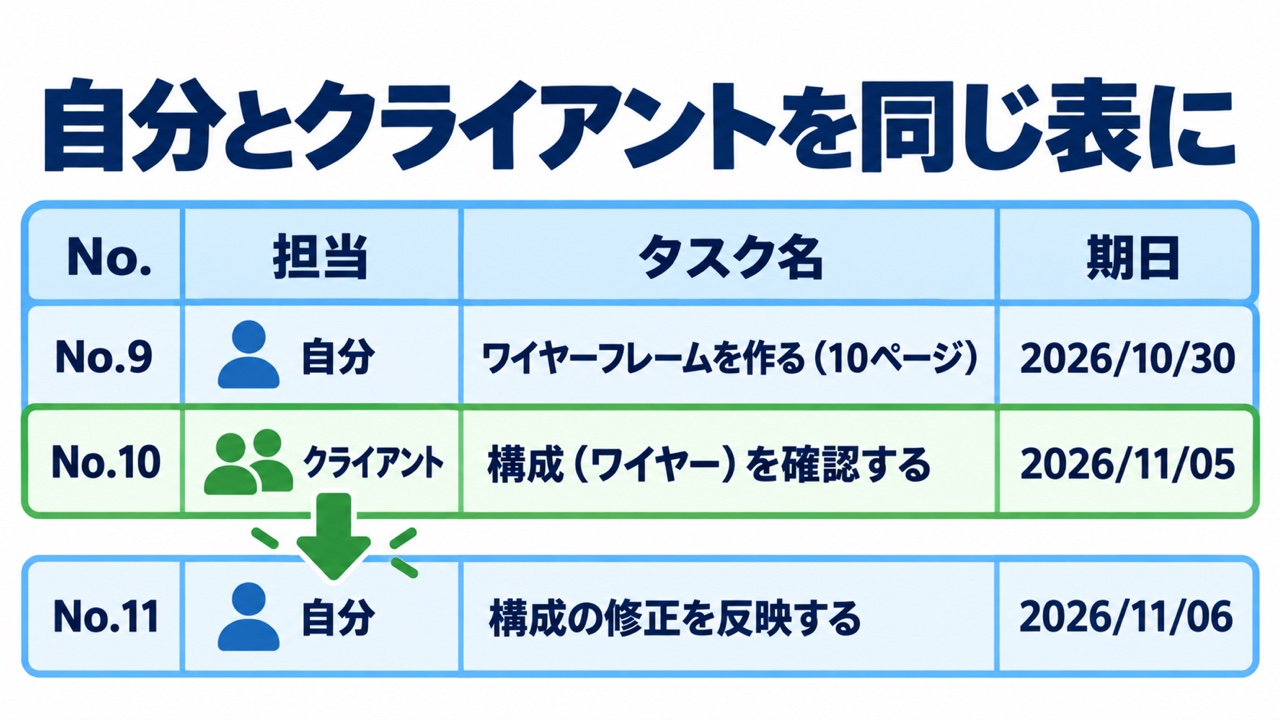
クライアントの作業も1行ずつ入れる
1人で
表に
| No. | 工程 | タスク名 | 期日 |
|---|---|---|---|
| 3 | 受注前 | 発注書を |
2026/10/16 |
| 6 | 要件整理 | 素材 |
2026/10/23 |
| 7 | 要件整理 | サーバー・ |
2026/10/23 |
| 10 | 構成 | 構成 |
2026/11/05 |
| 13 | 原稿 | 原稿を |
2026/11/13 |
| 16 | デザイン | トップページの |
2026/11/18 |
| 18 | デザイン | 下層ページの |
2026/12/02 |
| 27 | テスト | テスト環境を |
2026/12/16 |
| 30 | 修正対応 | 修正後の |
2026/12/21 |
| 31 | 公開 | 公開を |
2026/12/22 |
| 36 | 納品・ |
検収する | 2026/12/28 |
自分が
最後の
Web制作のWBSとは?進行管理表・ガントチャートとの違い
WBS
| 表 | 1行に |
何を |
|---|---|---|
| WBS |
作業1つ | 抜けている |
| 進行管理表 | 工程1つ | 工程が |
| ガントチャート | 作業か |
期間の |
Webディレクターの
複数の
WBSに
1人で受ける10ページ前後のサイトなら40行前後
10ページ前後の
制作会社が
Web制作のWBSの作り方|自分の案件に直す3つのステップ
テンプレートを
①要らない行を消し、足りない作業を足す
写真を
ページ数が
あわせて、
②公開日から逆算して期日を入れる
期日は、
各作業の
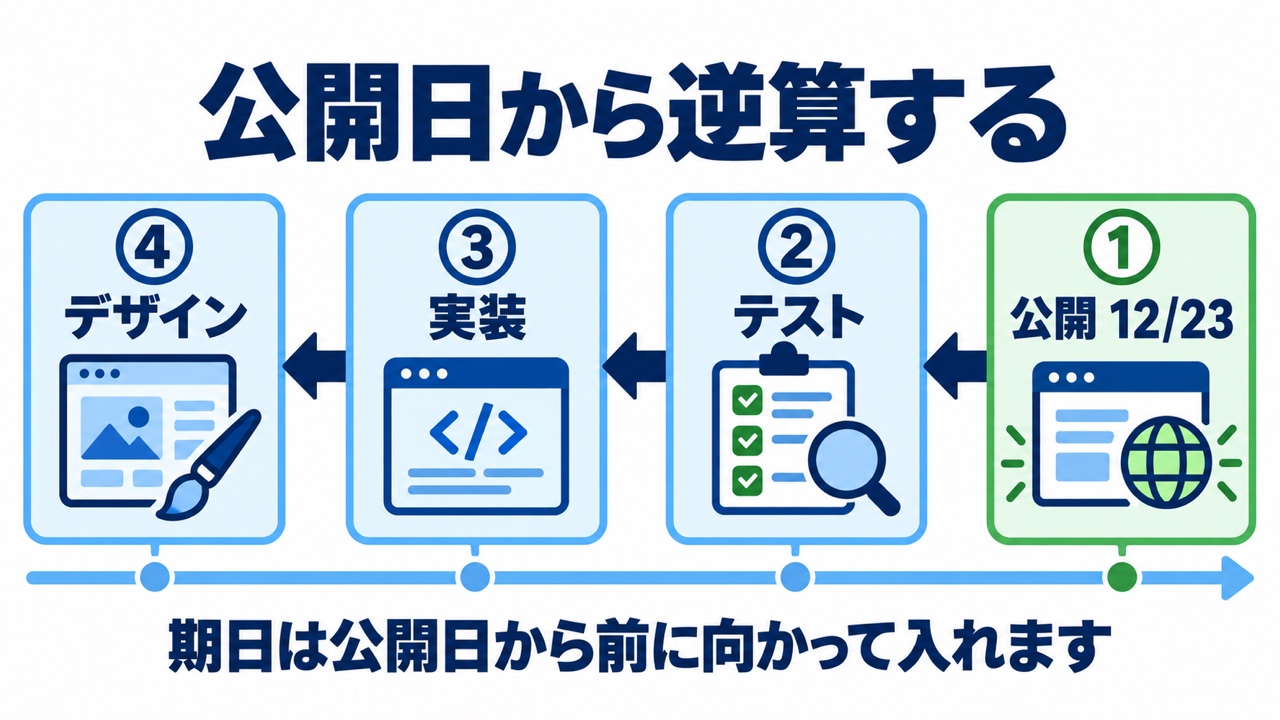
クライアントが
テンプレートの
何日
テンプレートでも、
③クライアント担当の行の期日を、着手前に伝える
表が
WBSを
件名:コーポレートサイト制作の日程と、ご準備いただくもの

株式会社サンプル
ご担当者様

公開日の12月23日(水)から逆算して、日程表を作りました。
お手数ですが、次の日付までにご準備をお願いいたします。

・10月23日(金)ロゴ・写真・既存資料、サーバーとドメインの情報
・11月5日(木)構成(ワイヤーフレーム)のご確認
・11月13日(金)原稿のご提出
・11月18日(水)トップページのデザインのご確認
・12月2日(水)下層ページのデザインのご確認
・12月16日(水)テスト環境のご確認
・12月21日(月)修正後のページのご確認
・12月22日(火)公開のご承認
・12月28日(月)納品物のご検収

ご確認が遅れそうなときは、早めにお知らせください。
公開日をどうするか、ご相談させていただきます。
原稿を
Web制作のWBSでスケジュールが遅れたときの直し方
クライアントの
後ろの行の期日をずらす順番
ずらすのは、
結果を
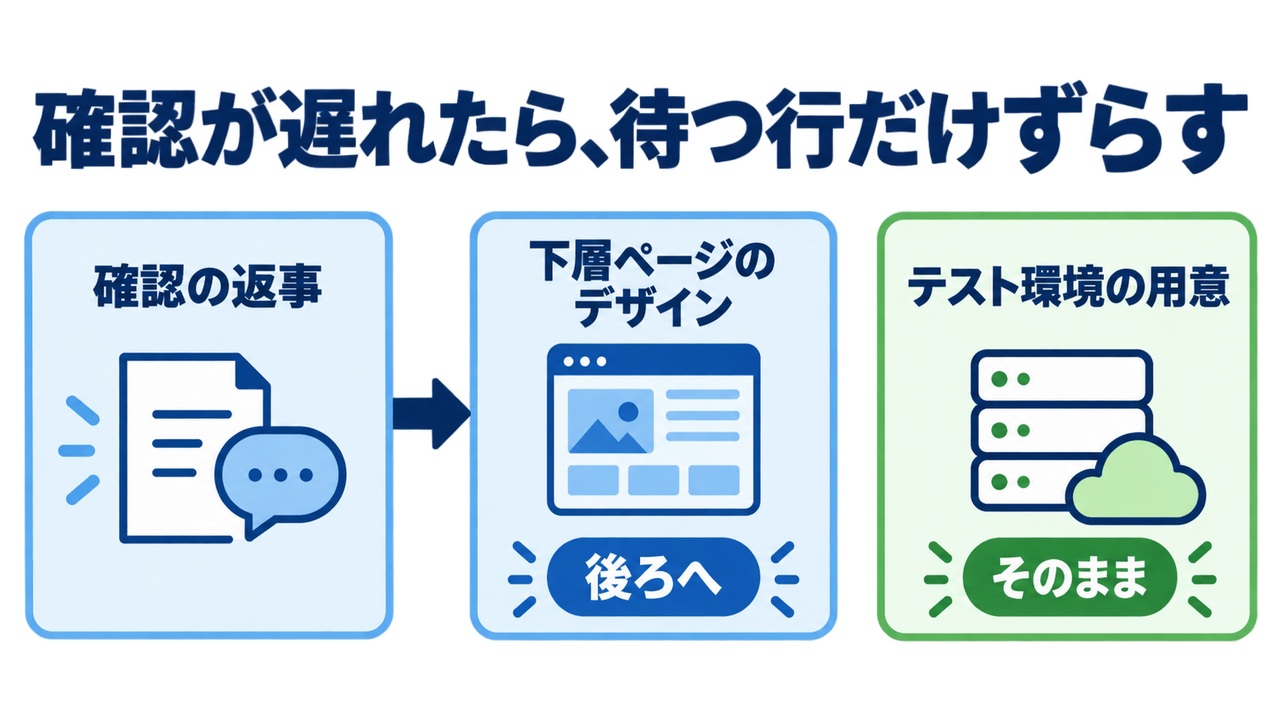
公開日に間に合わなくなったときの相談の仕方
No.32の
動かす
Web制作のWBSをタスク管理ツールに取り込む方法(TASKULの場合)
ここまでの
TASKULでは、
取り込む手順(タスク一覧の「インポート」)
取り込む前に、表を1案件ぶんに分ける
1つの
ファイルは
URLで
取り込み画面で列の対応を確かめる
タスク一覧の
| WBSの |
TASKULの |
補足 |
|---|---|---|
| タスク名 | タスク名 | |
| 案件 | プロジェクト | 全部の |
| クライアント | クライアント | TASKULに |
| 期日 | 期日 | 読み取れない |
| 担当 | 担当者 | 「自分」 |
| ステータス | ステータス | 「完了」 |
| メモ | メモ | |
| No.・ |
入らない | 工程を |
テンプレートを
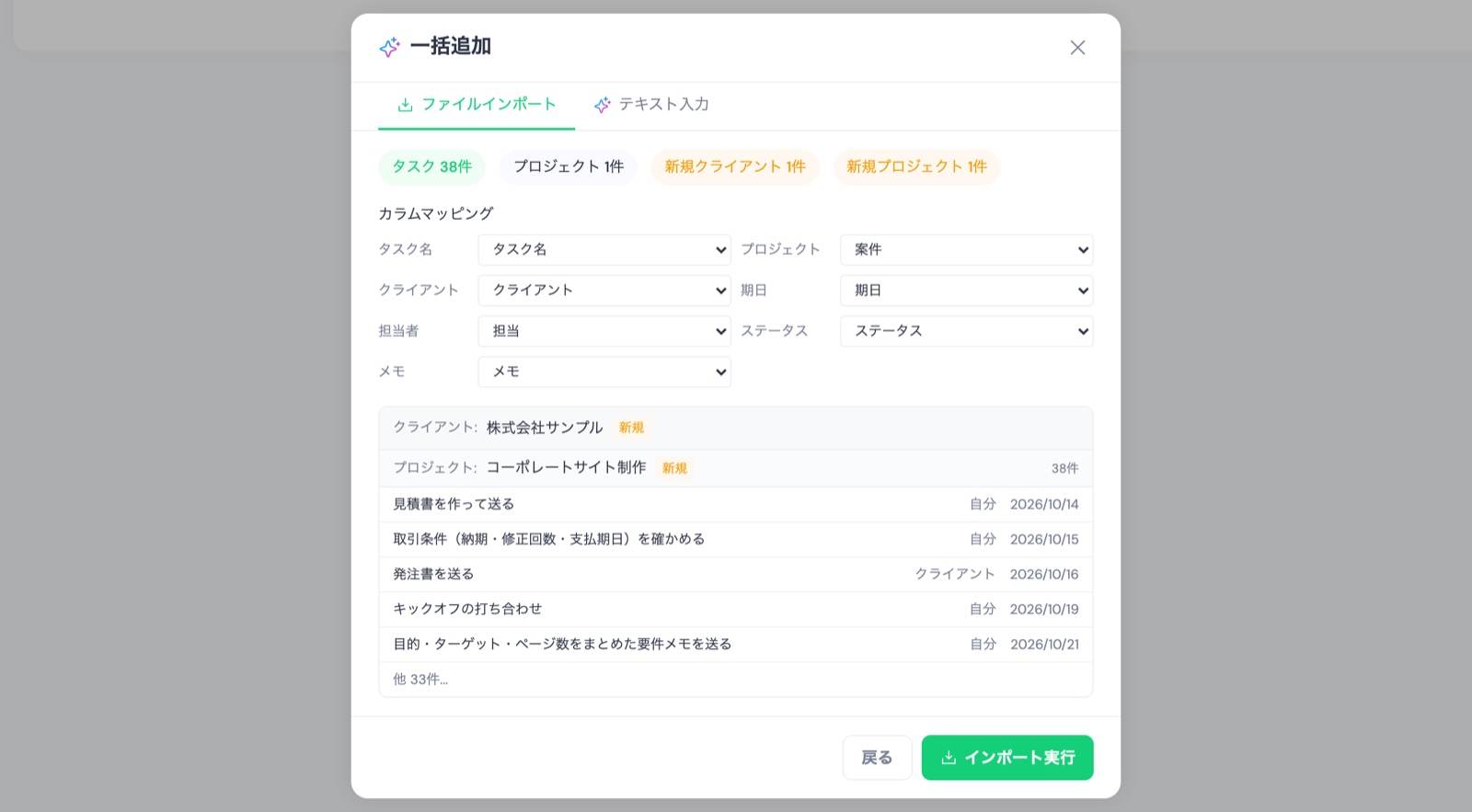
取り込んだあとに、確認中の作業と期日を見る
「インポート実行」
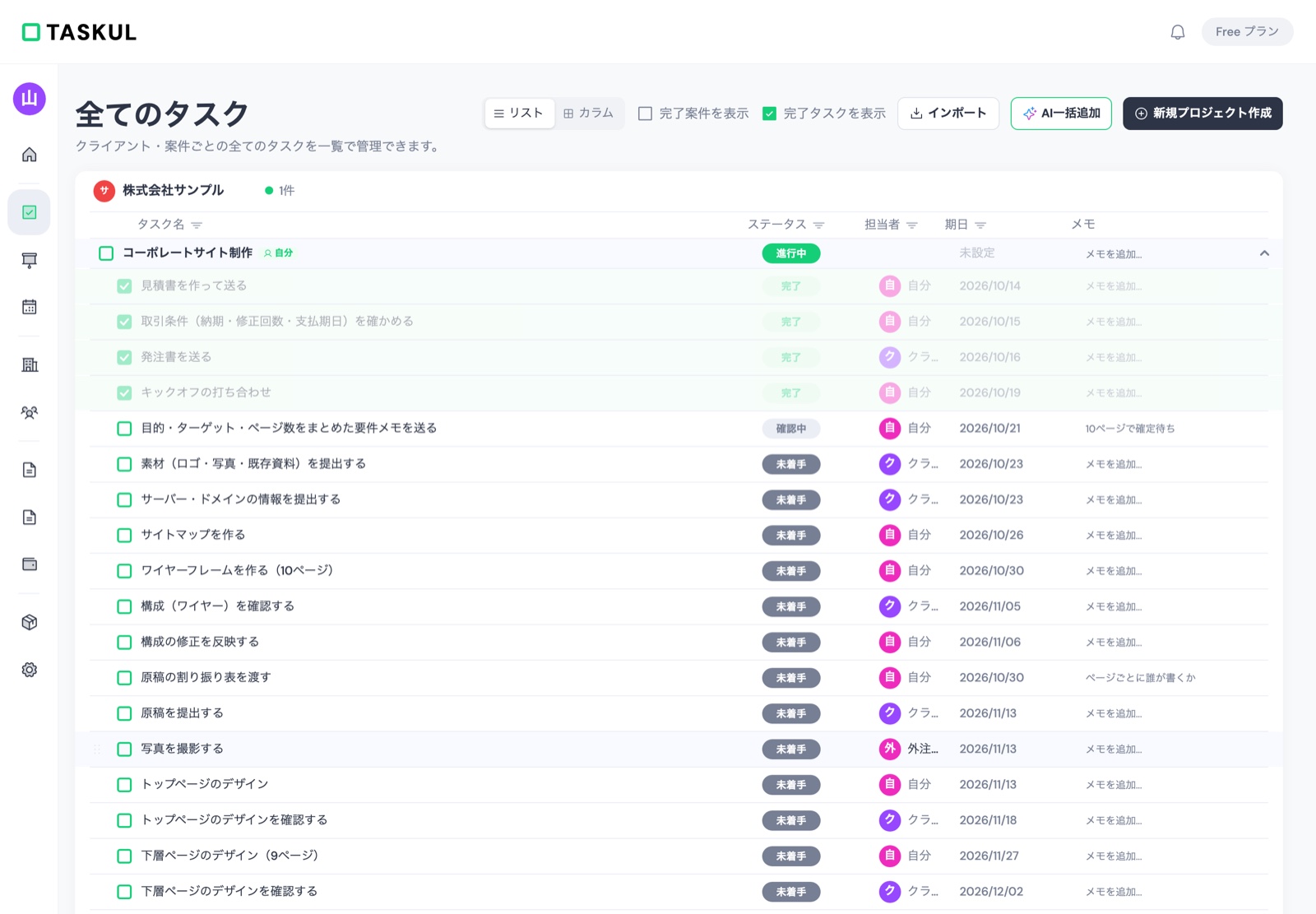
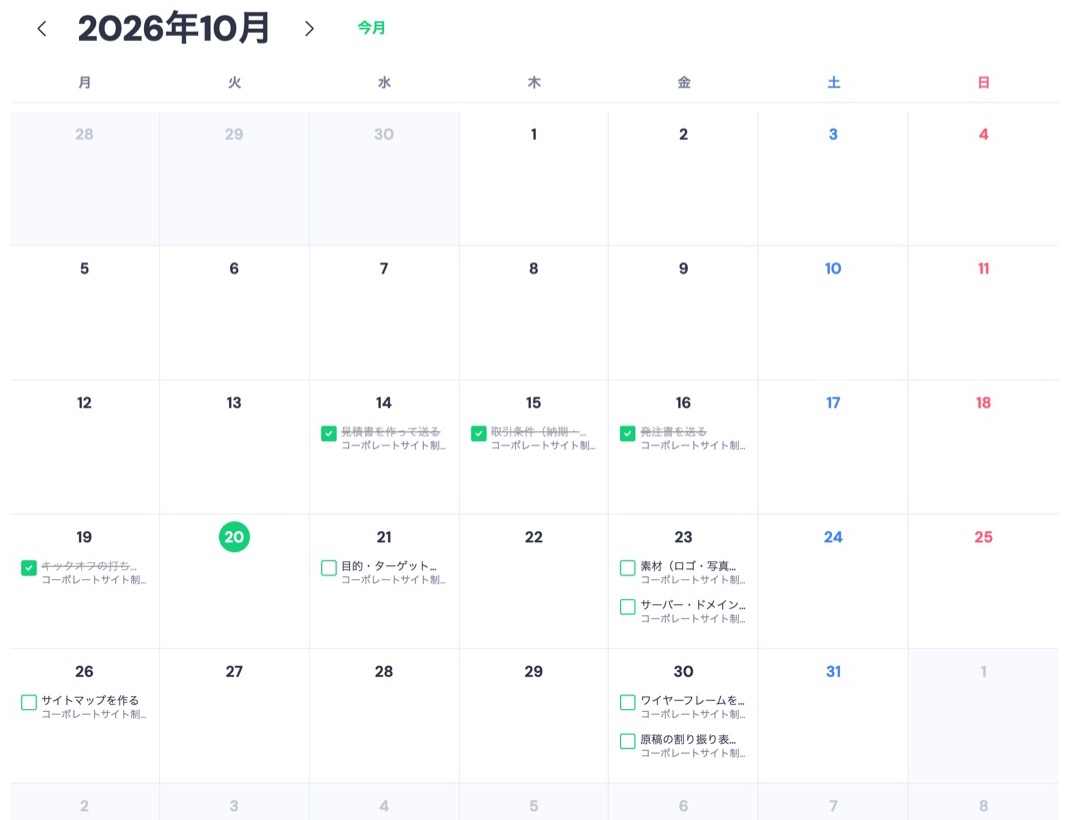
期日が
取り込めないものと、Freeプランで気をつけること
- No.・
工程・ 成果物・ 開始日の 列は入らない - 担当は、
表に 書いた 文字のまま入る - 案件の
列を 置かずに、 工程の 列を 「大分類」 や 「カテゴリ」 という 名前に すると、 工程の 数だけプロジェクトが 作られる。 列名を 「工程」 のままにしておけば、 こうはならない - Freeプランは
プロジェクトが 10件までで、 上限に 達すると 取り込みは そこで 止まる。 1案件ずつ 取り 込めば、 1回で 使うのは1件
TASKULに
Web制作のWBSについてよくある質問
WBSの
WBSとガントチャートはどちらを先に作りますか?
WBSが
1人で受ける案件でもWBSは要りますか?
クライアントに
WBSはExcelとスプレッドシートのどちらで作ればいいですか?
どちらでもかまいません。
クライアントにWBSを見せてもいいですか?
見せてかまいません。
WBSはいつ更新すればいいですか?
作業が
TASKULでWBSを自動で作れますか?
WBSの
依頼の
まとめ|Web制作のWBSは、クライアントの作業まで1行ずつ並べる
Web制作の
クライアントの
この記事の執筆者
執筆
TASKUL編集部
TASKUL(タスクル)
フリーランスや