案件管理

スプレッドシートのガントチャート作り方|個人・無料で複数案件を1枚に並べる

公開日 最終更新日

執筆:TASKUL編集部

スプレッドシートのガントチャート作り方|個人・無料で複数案件を1枚に並べる

「複数の案件を抱えていて、どれがいつ終わるのかが一覧で見えない」。スプレッドシートのガントチャートの作り方は、条件付き書式のカスタム数式で組むのが個人の無料アカウントでは確実です。

「ガントチャートを作ってみたけれど、翌週には更新が止まった」という失敗も、1行の粒度と更新する列を先に決めておけば防げます。複数案件を1枚に並べる列設計と、A1に貼り付けて使えるテンプレートも載せています。

スプレッドシートのガントチャートの作り方は?個人は条件付き書式で作る

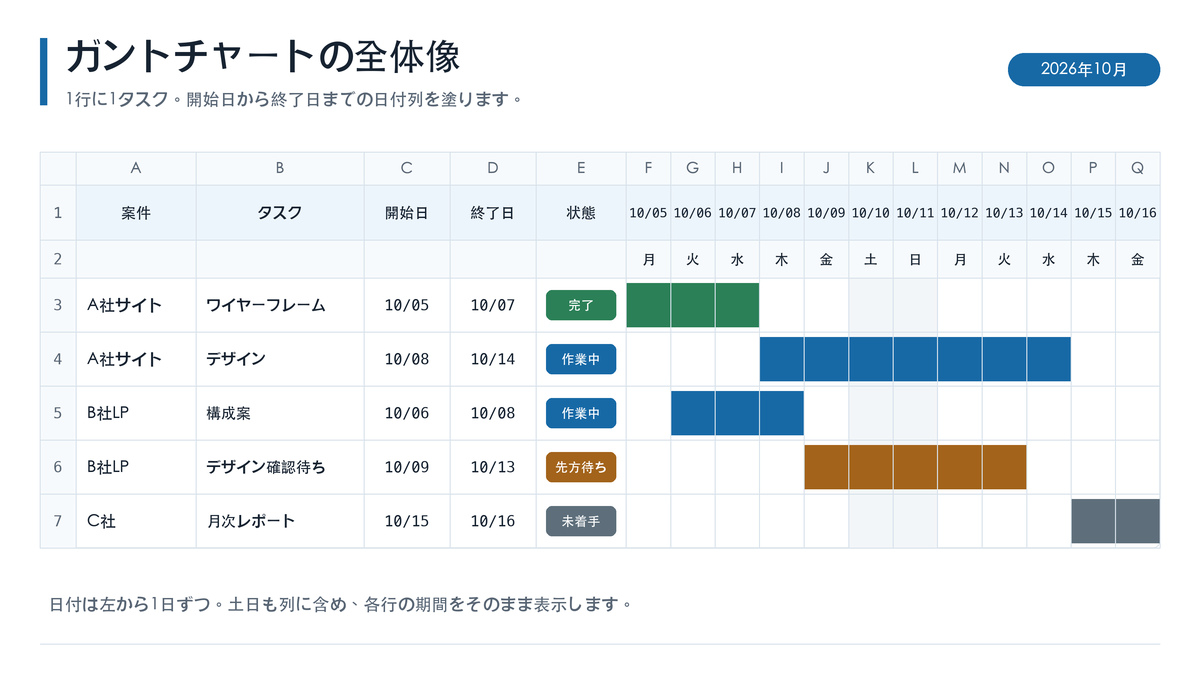
スプレッドシートのガントチャートの構造。左にタスクと開始日・終了日、上の行に日付を並べ、期間の分だけ色を塗る

個人で作るなら、条件付き書式のカスタム数式を使います。作り方は4つありますが、個人の無料アカウントで確実に使えて、帯に自動で色が付くのは条件付き書式だけです。

方法 手間 自動で色が付くか 個人の無料アカウントで使えるか
セルを手で塗る 小さい 付かない 使える
条件付き書式のカスタム数式 中くらい 付く 使える
タイムラインビュー 小さい 付く 公式ヘルプの利用資格に挙げられているのはGoogle Workspaceの各エディション
グラフの積み上げ横棒 大きい 付く 使える。グラフの設定が別に要る

タイムラインビューを使う前に確認すること

使えるかどうかは、公式ヘルプの利用資格の欄で判断します。そこに挙げられているのはGoogle Workspaceの各エディションで、個人の無料アカウントで使えるかどうかは記載からは読み取れません。

作成手順は挿入からタイムラインを選び、データ範囲を指定して決定する流れで、カードのタイトル・開始日・終了日の列が必要です。日付形式の列が1つ以上要る点と、開始日と終了日が同じだとカードが1日分しか表示されない点も公式ヘルプに書かれています。

条件付き書式なら個人の無料アカウントでも自動で色が付く

公式ヘルプには、カスタム数式を使うと他のセルの内容に基づいて特定のセルに書式を設定できる、と書かれています。ガントチャートの帯は、この仕組みで横軸の日付と各行の開始日・終了日を比べ、期間の内側にあるセルだけに色を付けます。

スプレッドシートでガントチャートを作るメリット

Googleスプレッドシートなら、有料のツールを別に契約しなくても作れます。画面右上の「共有」から相手を招待すれば、先方や外注先にも同じ表を見せられます。

先方待ちの期間まで帯にしておけば、共有した相手にも、どこで止まっているかが表の上で伝わります。

スプレッドシートのガントチャートとWBS・タスク表の違い

ガントチャートは、横軸に日付、縦軸に案件やタスクを並べ、作業する期間を色の帯で表した表です。見えるようになるのは、締切そのものではなく、複数の案件の作業期間が重なっている場所です。

見るもの 向いている場面
タスク表 やることの一覧と締切 今日やる順番を決める
WBS 作業の分解と階層 見積もりのために作業を洗い出す
ガントチャート 作業期間の長さと重なり 複数の案件が同じ週に集まっていないかを見る

Web制作の作業をWBSとして書き出すなら、Web制作のWBSテンプレートの記事に、クライアントの確認まで入れた38行の表があります。その表の開始日と期日を使えば、この記事の手順でガントチャートのバーを付けられます。

一人で使うと何が変わるか

案件ごとに締切を把握していても、別々の場所で見ていると、同じ週に作業が集まっていることは見えません。すべての作業期間が1本の時間軸に並ぶと、重なりが帯の位置で見えます。

新しい依頼を受けるかどうかを決める場面でも、空いている週を指して答えられるようになります。

スプレッドシートでガントチャートを作る前に決める3つのこと

行の大きさと日付の置き方を決めずに作り始めると、帯の長さがばらばらになり、どの列を更新すればいいかも定まりません。

①案件とタスクを洗い出す

抱えている案件を全部書き出し、それぞれを作業の単位に割っていきます。Webサイト1本なら、ワイヤーフレーム、デザイン、実装、修正対応のように、先方に見せる区切りで割ります。

②1行の粒度をそろえる

1行は半日から3日で終わる大きさにそろえます。1時間の作業まで行にすると更新が追いつかず、2週間の行にすると帯が長いだけで何も分かりません。粒度がばらばらだと、重なりを見ても判断できなくなります。

③開始日と終了日を置く(担当者列は作らない)

1行につき開始日と終了日の2つを持たせます。一人で使う表なので、担当者の列は作りません。代わりに、先方の確認を待つ期間を別の行として置くと、自分が動けない期間が帯として見えます。

条件付き書式でガントチャートを作る6ステップ

スプレッドシートのガントチャートの数式で絶対参照を付ける位置

左側に案件の情報、右側に日付の横軸を置き、条件付き書式で帯を出します。1行目が日付、2行目が曜日、3行目からが作業の行です。以下の式は、Googleスプレッドシートで実際に貼り付けて、色が付くことを確かめています(2026年9月)。

ステップ1|ガントチャートのテンプレートをA1に貼る

新しいシートのA1を選んで次を貼り付けると、タブの位置で列に分かれ、F列から右に2週間分の日付と曜日が入ります。3行目から下の5行は見本なので、自分の案件に書き換えてください。

案件	タスク	開始日	終了日	状態	2026/10/05	=F$1+1	=G$1+1	=H$1+1	=I$1+1	=J$1+1	=K$1+1	=L$1+1	=M$1+1	=N$1+1	=O$1+1	=P$1+1	=Q$1+1	=R$1+1
					=TEXT(F$1,"ddd")	=TEXT(G$1,"ddd")	=TEXT(H$1,"ddd")	=TEXT(I$1,"ddd")	=TEXT(J$1,"ddd")	=TEXT(K$1,"ddd")	=TEXT(L$1,"ddd")	=TEXT(M$1,"ddd")	=TEXT(N$1,"ddd")	=TEXT(O$1,"ddd")	=TEXT(P$1,"ddd")	=TEXT(Q$1,"ddd")	=TEXT(R$1,"ddd")	=TEXT(S$1,"ddd")
A社サイト	ワイヤーフレーム	2026/10/05	2026/10/07	完了
A社サイト	デザイン	2026/10/08	2026/10/14	作業中
B社LP	構成案	2026/10/06	2026/10/08	作業中
B社LP	デザイン確認待ち	2026/10/09	2026/10/13	先方待ち
C社	月次レポート	2026/10/15	2026/10/16	未着手

ステップ2|日付の横軸を延ばす

横軸はF1の日付を起点に、G1の =F$1+1 で1日ずつ増えます。開始日を変えるときはF1だけを書き換えます。

2週間より先まで見たいときは、S1とS2の2つのセルを選び、右下の四角を右へ引きます。2行目の =TEXT(F$1,"ddd") は曜日を「月」「火」の形で出す式です。列幅は狭めておくと、1画面に入る日数が増えます。

ステップ3|カスタム数式で期間に色をつける

F3から右下の範囲を選び、表示形式から条件付き書式を開き、セルの書式設定の条件でカスタム数式を選んで次を入れます。

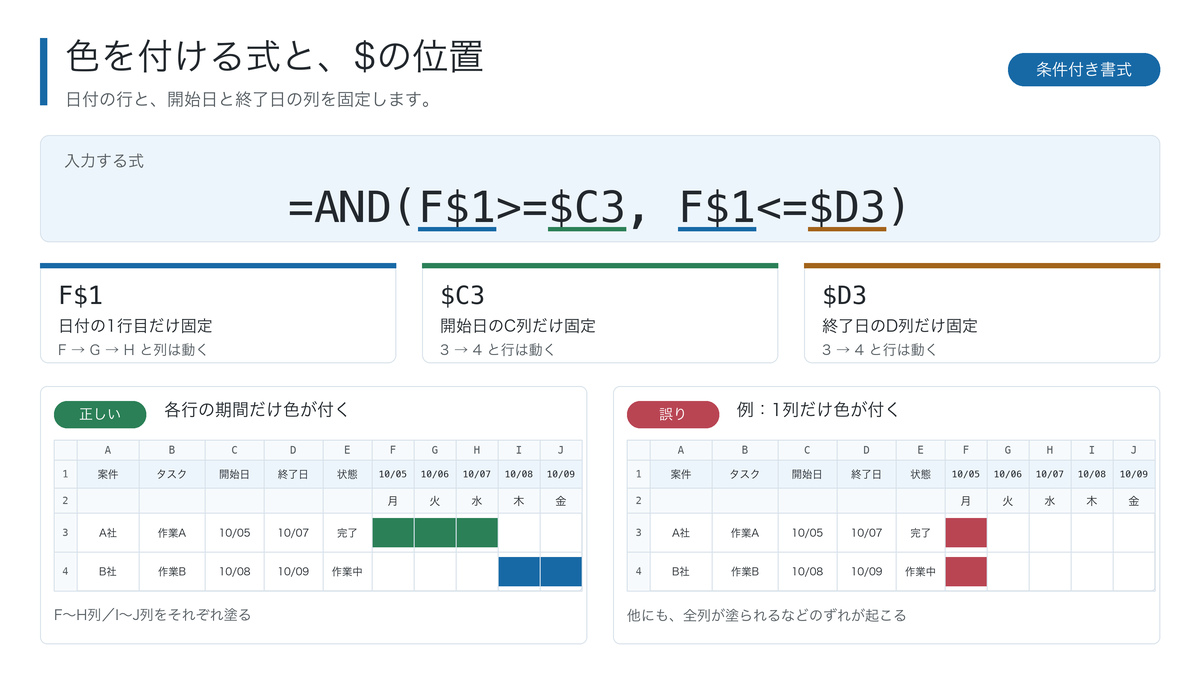
=AND(F$1>=$C3, F$1<=$D3)

日付の行は動かしたくないので行だけを固定し、開始日と終了日の列は動かしたくないので列だけを固定します。列の日付が開始日と終了日の間にある行だけ、色が付きます。

色がつかないときは絶対参照の位置を確かめる

まず確かめるのは、ドル記号の位置です。日付の行は F$1 のように行だけを固定し、開始日と終了日は $C3 のように列だけを固定します。

両方に付けたり両方とも外したりすると、右や下に広がったときに参照先がずれ、1列だけ色が付いたり全部に色が付いたりします。ドル記号が正しいのに色がつかない場合は、開始日と終了日のセルを選び、表示形式が日付になっているかを確かめます。

ステップ4|土日と休みの日に色をつける

同じ範囲にルールを足します。WEEKDAYの2つ目の引数に2を指定すると月曜が1、土曜が6、日曜が7になります。

=WEEKDAY(F$1,2)>5

祝日と自分の休みは1つの一覧列にまとめる

祝日も自分の休みも、区別せずに1つの列に日付を並べます。「休み」という名前のシートを作ってA列に日付を入れ、次のルールを足します。

=COUNTIF(INDIRECT("休み!A:A"), F$1)>0

公式ヘルプには、通常の書き方では数式は同じシートだけを参照するため、別のシートを参照するにはINDIRECT関数を使う、という注記があります。実際に =COUNTIF(休み!$A:$A, F$1)>0 と書くと「計算式が無効です」と表示され、INDIRECTで囲むと休みの列に色が付きました。

ステップ5|今日の列に色をつける

今日の列だけ背景を変えると、帯の中で今どこにいるかが分かります。公式ヘルプのとおり、ルールは一覧に表示されている順に評価されるので、今日のルールは帯のルールより上に置きます。

=F$1=TODAY()

ステップ6|進捗を色で分ける

状態の列を見て、完了した行の帯だけ色を変えます。完了の色分けのルールも、帯のルールより上に置きます。

=AND(F$1>=$C3, F$1<=$D3, $E3="完了")

色は帯と同じ系統の薄い色にします。背景を濃くすると、上に文字を置いたときに読めなくなります。

複数案件を1枚に並べるガントチャートのテンプレートの列設計

1案件1シートにすると重なりが見えません。すべての案件を同じシートに並べ、案件名の列で見分けます。

案件ごとのお金や請求の管理は別の表に置きます。受注から入金までを追うなら受注から入金までを管理する案件管理スプレッドシートを使い、ガントチャートでは期間の重なりだけを見ます。

列 入れるもの 備考
A 案件 クライアント名または案件名 同じ案件の行は同じ表記にする
B タスク 作業の名前 半日〜3日の粒度
C 開始日 作業を始める日 日付形式にする
D 終了日 作業を終える日 日付形式にする
E 状態 未着手・作業中・完了・先方待ち プルダウンにする
F以降 1行目に日付、2行目に曜日 数式で自動生成

状態の列をプルダウンにする

状態の列は、手で打たずにプルダウンから選ぶ形にします。ステップ6の式は、E列の文字が「完了」と一致した行だけ帯の色を変えます。「完了済み」や「済」のように少しでも違うと、終わった作業の帯も、ほかの行と同じ色のまま残ります。

ステップ1のテンプレートを貼った場合は、E3〜E7に見本の状態がもう入っています。そのときは、見本の状態が入ったE3〜E7を選んで右クリックし「プルダウン」を選ぶと、入っている値がそのまま選択肢になります。選択肢に4つがそろっているかだけ確かめます。

空の表から作るときは、次の手順で選択肢を入れます。

  1. E3から下の、状態を入れるセルを選びます。
  2. 上部の「挿入」から「プルダウン」をクリックします。
  3. 「データの入力規則」パネルの「条件」でプルダウンを選び、未着手・作業中・完了・先方待ちの4つを入れます。値を増やすときは「別のアイテムを追加」をクリックします。
  4. 最後に、パネルの「完了」ボタンをクリックします。

Googleの公式ヘルプには、リストにない値をセルに入力するとその値は拒否される、と書かれています。4つ以外の文字は入力が受け付けられないので、表記の揺れが原因で、完了にしたのに帯の色が変わらない、ということは起きなくなります。

状態を変えるときも、セルをクリックして、4つの中から選ぶだけで済みます。

案件ごとに行をグループ化して折りたたむ

同じ案件の行番号を選んで右クリックし、「行での他の操作項目を表示」から「行3〜4をグループ化」のような項目を選びます。見ない案件を折りたためるので、案件が増えて縦に長くなっても、今動いている案件だけを見られます。

案件の先頭に、その案件全体の開始日と終了日を持つ行を1つ置いておくと、折りたたんだときも期間が帯で残ります。

週単位・月単位に切り替えるには?

横軸の増やし方を変えます。日単位は1日ずつですが、週単位なら7日ずつにします。G1の式を次のように変えて右へ引きます。

=F$1+7

帯のルールはそのままでは合わなくなるので、その週のどこかに作業期間が重なっていれば色が付くように変えます。

=AND($C3<=F$1+6, $D3>=F$1)

印刷・共有するときに固定する行と列

横にスクロールすると案件名が見えなくなります。E2のセルを選び、表示メニューの「固定」から「行2まで」と「列Eまで」を選ぶと、日付と曜日の行、案件の列が動かなくなります。

印刷するときはファイルから印刷を開き、ページの向きを横にして、幅に合わせる設定にします。

先方待ちの期間も1行にする

自分が動けない期間を空白にすると、その週が空いているように見えます。先方の確認待ちや素材待ちも1行として置き、状態の列を先方待ちにしておきます。

先方待ちを帯にしておけば、次の作業を始められない理由が表に残り、詰まっている場所を指して説明できます。確認待ちそのものの追い方は確認待ちを相手のタスクとして書く進行管理のやり方にまとめています。

スプレッドシートのガントチャートに色がつかない・ずれるときは?

まず、ドル記号の位置と、開始日・終了日が日付形式になっているかを確かめます。ほかの症状は、次の表で原因を探し、「直し方」の列のとおりに直します。

症状 原因 直し方
1列だけ色が付く 日付の参照に列の固定まで付けている F$1 のように行だけ固定する
全部の行に色が付く 開始日・終了日の参照に固定を付けていない $C3 のように列だけ固定する
帯がまったく出ない 開始日・終了日が文字列として入っている 表示形式を日付にして入れ直す
「計算式が無効です」と出る 別のシートを直接参照している INDIRECT関数で囲む
今日の列の色が帯に隠れる 今日のルールが帯のルールより下にある 条件付き書式の一覧で上へ動かす
作った翌週から更新が止まる 更新する列を決めていない 更新するのは終了日と状態の2列だけと決める
案件が増えて見えなくなる 案件ごとにシートを分けている 1枚に並べ、案件ごとにグループ化して折りたたむ

バーが1日分しか出ない、またはずれる

開始日と終了日が同じ日になっている場合、帯は1日分しか出ません。半日で終わる作業は、開始日と終了日を同じ日にして1日分の帯として扱います。

ずれる場合は、横軸の日付が1日ずつ正しく増えているかを確かめます。途中の列だけ日付を手で打ち直していると、その列から先がずれます。

作った翌週から更新が止まる

止まる原因は、更新する場所が多いことです。開始日・終了日・状態・進捗率・備考と列を増やすと、どれを直せばいいか分からなくなります。更新するのは終了日と状態の2列だけと決めて、ほかは作った時のままにします。

更新のタイミングも決めておきます。週の初めに1回だけ開き、先週の終了日を実際の日付に直して、今週の帯を確かめます。見積もりと実際のずれが週単位で見えるので、次の案件の期間を置くときの材料にもなります。

スプレッドシートのガントチャートはどこまで使えるか

一人で数案件を回す規模なら十分です。限界は、作業の前後関係と更新の手間にあります。

手が止まる3か所

1つ目は通知です。期限が近づいても表は何も知らせないので、自分で開かないと気づけません。

2つ目は前後関係です。デザインが3日遅れたときに、実装以降の帯が自動でずれることはなく、手で全部動かすことになります。

3つ目は更新そのものです。終わった作業の状態を変える動作が毎日発生し、更新が止まると表が実態と合わなくなります。

ツールに移す判断の目安

案件の数ではなく、症状で判断します。帯を手で動かす回数が週に何度もある、更新が2週間以上止まっている、締切に気づくのが表ではなく先方からの連絡になっている。どれか1つでも起きているなら、表の作り方を直しても戻りません。

スプレッドシートのガントチャートからTASKULに締切の管理を移す場合

TASKUL(タスクル)は、公式サイトで「依頼文やチャットを貼るだけで、タスク・納期を自動生成。」と説明しているタスク管理ツールです。「今日・今週の納期タスクをダッシュボードに自動集約。」とも書かれており、帯を引き直さなくても今日と今週の締切が1か所に並びます。

公式サイトのよくある質問には、CSVインポートに対応していて既存のスプレッドシートやNotionからデータを移行できる、と書かれています。

向かないのは、帯の長さで重なりを見たい人です。日付の横軸に作業期間を並べるガントチャート形式の画面はありません。

期間の重なりを図で見たい用途は、スプレッドシートのガントチャートのほうが向いています。2026年9月時点の公式表記では、無料プランは月額0円で、プロジェクト10件まで、AIクレジットは月200です。TASKULを無料ではじめる

スプレッドシートのガントチャートに関するよくある質問

ガントチャートを作るのに有料のプランは必要ですか?

必要ありません。条件付き書式のカスタム数式は個人の無料アカウントで使えます。タイムラインビューについては、公式ヘルプの利用資格に挙げられているのがGoogle Workspaceの各エディションです。

テンプレートと自作、どちらが早いですか?

最初に表示させるまではテンプレートが早いです。ただし、列の設計が自分の案件と合わないテンプレートは、直す手間がかかります。

Googleスプレッドシートのテンプレートギャラリーから探す方法もありますが、案件・タスク・開始日・終了日・状態の5列で足りるなら、ステップ1のテンプレートを貼るほうが早く始められます。

条件付き書式の数式を入れても色がつかないのはなぜですか?

まず確かめるのはドル記号の位置です。日付の行は行だけを固定し、開始日と終了日は列だけを固定します。ドル記号が正しい場合は、開始日と終了日が日付形式になっているかを確かめます。

週単位や月単位に切り替えるにはどうすればいいですか?

横軸の増やし方を7日ずつなどに変え、帯の条件を「その期間に少しでも重なっていれば色が付く」形に変えます。式は、列設計の章の「週単位・月単位に切り替えるには?」に載せています。

スマホからでも見られますか?

見られます。ただし横軸が長いので、スマートフォンでは案件名の列と数日分しか画面に入りません。外出先で確認する用途なら、状態の列だけを見る別の表を作るほうが実用的です。

エクセルとスプレッドシート、ガントチャートはどちらが向いていますか?

ここで紹介した式は、Googleスプレッドシートの公式ヘルプの記載に沿って書き、実際のシートで動作を確かめたものです。エクセルにも条件付き書式はありますが、操作の場所と数式の扱いが異なるため、同じ手順がそのまま使えるとは限りません。

まとめ|スプレッドシートのガントチャートは条件付き書式で作る

スプレッドシートのガントチャートは、条件付き書式のカスタム数式で作ります。作り始める前に、案件とタスクを洗い出し、1行を半日から3日の粒度にそろえ、開始日と終了日を置くところまで決めておきます。

式で色がつかないときは、まずドル記号の位置を確かめ、日付の行だけを固定し、開始日と終了日は列だけを固定します。複数の案件は1枚に並べ、更新するのは終了日と状態の2列だけと決めておけば、翌週以降も更新を続けられます。

TASKUL - フリーランス向けAIタスク管理ツール 14日間無料

この記事をシェアする X Facebook LINE

この記事の執筆者

執筆

TASKUL編集部

TASKUL(タスクル)の編集チーム

フリーランスや制作会社向けのタスク管理ツール「TASKUL(タスクル)」の編集チームです。複数の案件を抱える制作者から寄せられる、段取り・見積・請求の困りごとをもとに記事を書いています。

コラムの記事一覧を見る