
Web制作の案件管理テンプレート|抜け漏れを防ぐ項目設計
Web制作の案件管理テンプレートには何が必要?最低限の8項目
答えから書くと、案件名・クライアント名・受注日・納期・制作フェーズ・担当者・ステータス・備考の8つです。この8項目があれば、フリーランスから小規模チームまで、Web制作の案件全体を一覧で把握できます。この記事にはコピペで使える完成テンプレートも載せているので、急ぐ方はすぐ下の枠からどうぞ。
案件管理テンプレートの目的は「何を・いつまでに・誰が・どこまで進めたか」を一目で確認できる状態を作ることです。項目が多すぎると更新が面倒になり、少なすぎると抜け漏れが発生します。
コピペで使える完成テンプレート(11項目・記入例つき)
まず完成形を置いておきます。下の枠内はタブ区切りになっているので、そのままスプレッドシートに貼り付ければ11列の案件一覧が完成します。手順は3ステップです。
- 下の枠内を範囲選択してコピーする
- GoogleスプレッドシートまたはエクセルのA1セルに貼り付ける(自動で11列に分かれます)
- 記入例の3行を自分の案件に書き換える
案件名	クライアント名	受注日	納期	制作フェーズ	担当者	ステータス	優先度	進捗率	受注金額	備考
ABCコーポレート サイトリニューアル	株式会社ABC	2026/09/01	2026/11/28	WF	田中	進行中	高	30%	1,200,000	9/25にWF確認MTG
DEF食品 採用LP制作	株式会社DEF	2026/09/10	2026/10/20	デザイン	佐藤	確認待ち	中	60%	400,000	初稿提出済み・先方確認中
GHIクリニック 月次更新 株式会社GHI 2026/09/01 2026/09/30 コーディング 田中 未着手 低 0% 50,000 素材待ち(9/20到着予定)貼り付けたら、ステータスは「未着手・進行中・確認待ち・完了」の4択、制作フェーズは「企画・WF・デザイン・コーディング・テスト・納品」の6択でプルダウンにしておくと、入力の表記が揃います。プルダウンや集計関数の具体的な設定手順は案件管理スプレッドシートの列設計と関数の記事にまとめています。
各項目の書き方にはそれぞれ理由があります。自分の業務に合わせて項目を削るかどうか迷ったときは、次の設計ポイントと突き合わせて判断してください。
基本8項目の設計ポイント
| 項目 | 記入例 | 補足 |
|---|---|---|
| 案件名 | ABCコーポレート LP制作 | 案件を一意に特定できる名前 |
| クライアント名 | 株式会社ABC | 請求先と一致させる |
| 受注日 | 2026/04/01 | 契約書の日付と統一 |
| 納期 | 2026/05/15 | 最終納品日。中間マイルストーンは別管理 |
| 制作フェーズ | デザイン | 企画→WF→デザイン→コーディング→テスト→納品 |
| 担当者 | 田中 | 1案件に主担当1名を明記 |
| ステータス | 進行中 | 未着手/進行中/確認待ち/完了の4段階 |
| 備考 | 4/10にデザイン初稿提出 | 直近の重要事項を1行で |
案件数に応じた追加項目
案件が5件を超えたら、以下の3項目を追加すると管理精度が上がります。
- 優先度(高/中/低):リソース配分の判断に使う
- 進捗率(0〜100%):遅延案件の早期発見に有効
- 受注金額:月の売上見込みを案件一覧から把握できる


エクセル・スプレッドシートの案件管理テンプレートはいつ限界がくる?
エクセルやGoogleスプレッドシートによる案件管理は、同時進行が3件以下なら十分に機能します。しかし、案件数が増えるにつれて以下の問題が顕在化します。
エクセルでの案件管理にはどんな問題がある?
問題は大きく3つ、ファイルの分散・更新の停止・抜け漏れの見落としです。
① ファイルが分散する
案件一覧、タスク管理表、スケジュール表、見積書がバラバラのファイルになり、情報を探すだけで時間を消費します。「あの案件の納期、どのファイルに書いたっけ?」という状態は、案件が5件を超えると発生しやすくなります。
② 更新が止まる
エクセルの案件管理表は、更新作業そのものがタスクになります。制作作業に追われると、真っ先にサボられるのが管理表の更新です。更新が止まった管理表は、ないのと同じです。
③ タスクの抜け漏れに気づけない
エクセルには通知やリマインド機能がありません。「テスト環境の準備」「OGP画像の設定」「SSL証明書の確認」など、Web制作特有の細かいタスクは、テンプレートに入れ忘れた時点で漏れます。
案件管理をエクセルでやる限界については、こちらの記事で詳しく解説しています。
エクセルから移行すべきタイミング
以下のうち2つ以上当てはまったら、専用ツールへの移行を検討しましょう。
- 同時進行の案件が常に5件以上ある
- 「確認待ち」の案件を見落としたことがある
- 管理表の更新が週1回以下になっている
- クライアントへの返信遅れが月2回以上ある
- タスクの抜け漏れで手戻りが発生している
Web制作の案件管理テンプレートを活かせるツールはどれ?比較3選
テンプレートの「型」を用意しても、運用を続けられなければ意味がありません。この記事ではTASKUL・Backlog・Asanaの3つを比較します。それぞれ得意な規模と使い方がはっきり分かれています。なお、この用途でよく名前が挙がるJootoは、2027年7月31日での一般提供終了が公式サイトで告知されているため(2026年9月18日確認)、今回の比較から外しています。利用中の方はデータ移行の準備を始めることをおすすめします。

Backlog|チーム制作・開発案件に強い
Backlogはソフトウェア開発やWeb制作チーム向けのプロジェクト管理ツールです。ガントチャート、カンバンボード、Git連携を1つのツールで統合管理できるのが特徴です。
- 向いている人:制作チーム(3名以上)、エンジニアとの協業案件が多い
- テンプレート機能:課題テンプレートでタスクの型を保存・再利用できる(スタンダードプラン以上)
- 料金:スタータープラン 月2,700円(税抜・30ユーザーまで)。無料プランはなく、30日間の無料トライアルで試せます
チーム全体で使う場合は第一候補ですが、フリーランスや少人数には機能が多すぎる面もあります。
Asana|制作工程をカスタムテンプレートで再利用できる
Asanaは部署やチームをまたいで仕事を管理するプロジェクト管理ツールです。ヒアリング→設計→デザイン→コーディング→テスト→納品といった制作工程をカスタムテンプレートとして保存し、新しい案件で同じ工程を再展開できます。
- 向いている人:複数チーム・複数部署で進行を共有したい制作会社
- テンプレート機能:カスタムテンプレートで仕事の始め方を標準化できる
- 料金:Personal 0円(2人まで)、Starter 月1,200円/ユーザー(年払い。月払いは1,475円)
機能の幅が広いぶん、1人で回す場合は設定項目が多いと感じることもあります。少人数ならまず無料のPersonalで試すのが現実的です。
TASKUL|AIが依頼文からタスクを自動生成
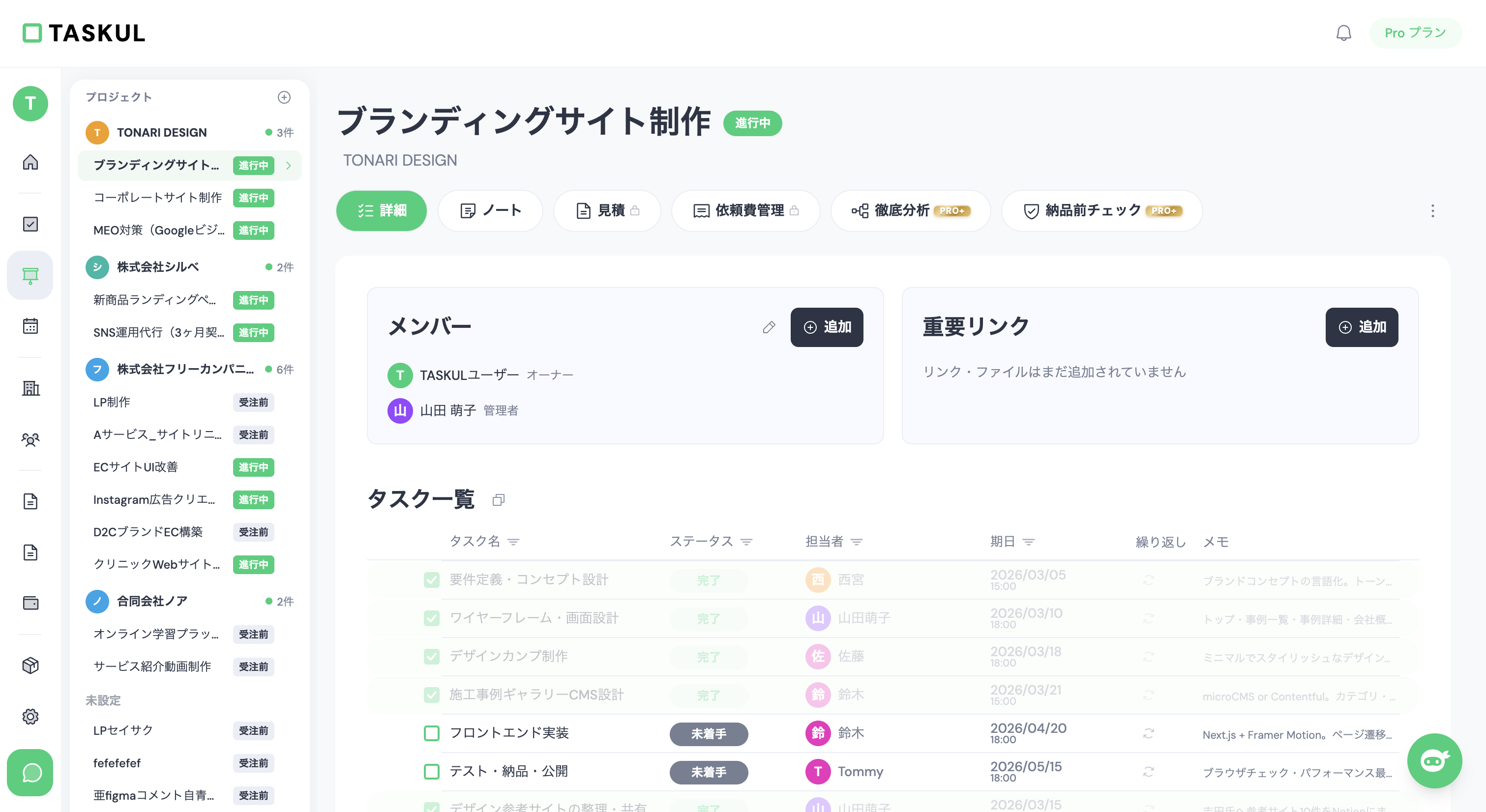
TASKULはフリーランス・クリエイター向けに設計されたAIタスク管理ツールです。最大の特徴は、クライアントの依頼文をコピペするだけで、AIがWeb制作に必要なタスクとチェックリストを自動生成してくれることです。
- 向いている人:フリーランス、1〜3名の小規模チーム、テンプレート設計が面倒な人
- テンプレート機能:テンプレートを自分で作る必要がない。AIが案件内容に応じたタスクを毎回最適化して生成
- 料金:無料プランあり、スタンダード 月980円
たとえば「コーポレートサイト5ページ、WordPress構築、レスポンシブ対応、4月末納品」という依頼文を貼り付けると、その内容に応じたタスクとチェックリストが自動で生成されます。テンプレートを自分で設計・更新する手間がゼロになる点が、他ツールとの大きな違いです。
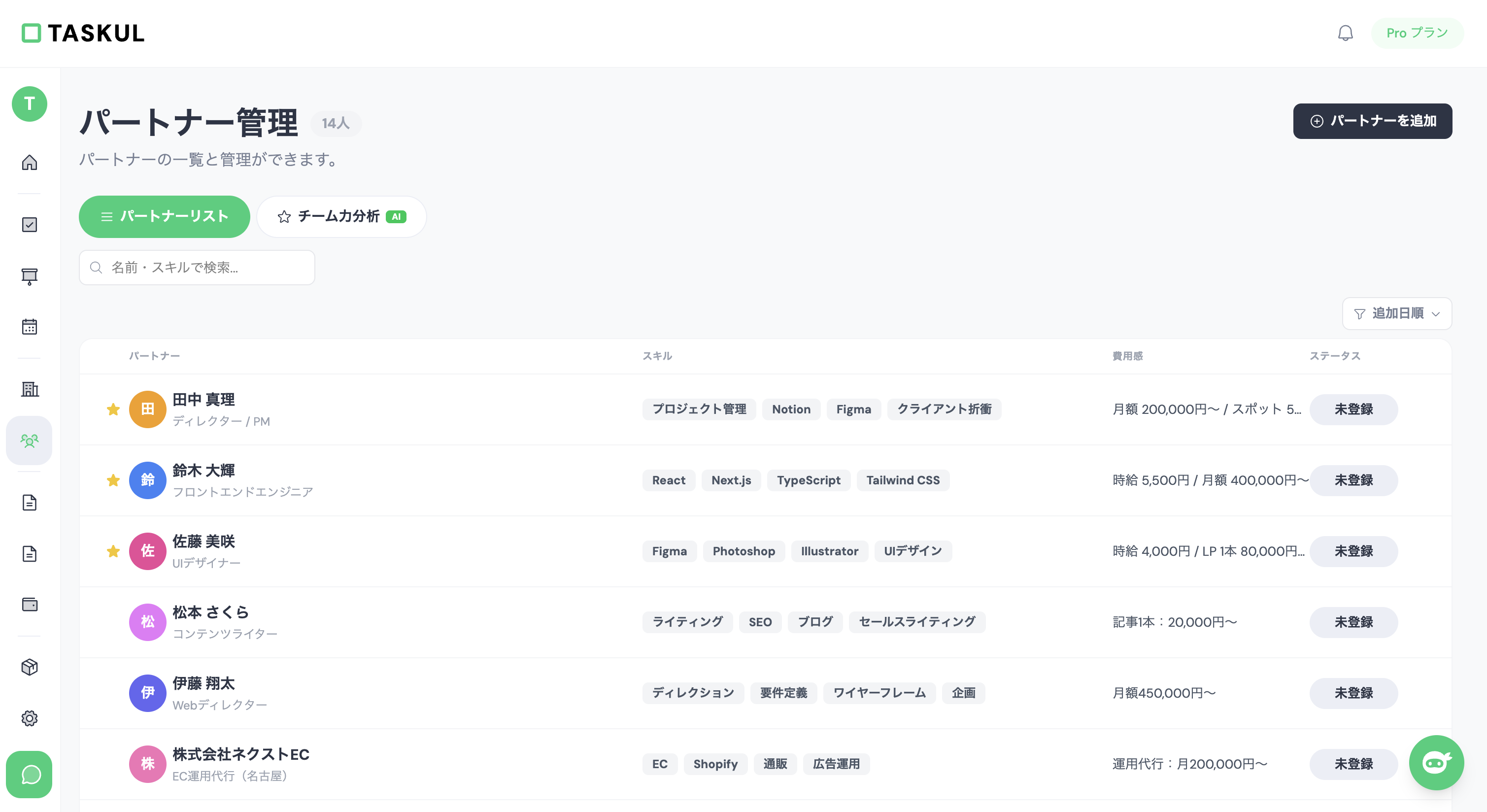
外注パートナーの管理も一元化できるため、制作チームのスキルバランスや稼働状況を把握しながら案件をアサインできます。
一方で、ガントチャートには対応していません(タスクカレンダー表示はあります)。工程の依存関係を線でつないで管理したい場合は、BacklogやAsanaのほうが向いています。
3ツール比較表
| 比較項目 | TASKUL | Backlog | Asana |
|---|---|---|---|
| 料金(最安有料プラン) | 月980円 | 月2,700円(税抜) | 月1,200円/人(年払い) |
| 無料プラン | あり | なし(30日間試用) | あり(2人まで) |
| テンプレート機能 | AI自動生成(テンプレ不要) | 課題テンプレート(スタンダード以上) | カスタムテンプレート(Starter以上) |
| ガントチャート | なし(タスクカレンダーあり) | あり(スタンダードプラン以上) | あり(タイムライン表示) |
| AI機能 | 依頼文→タスク自動生成 | あり(AIアシスタント・プレミアムプラン以上) | あり(Asana AI・有料プラン) |
| Git連携 | なし | あり | あり(連携アプリ) |
| 最適な利用者 | フリーランス・少人数 | 開発チーム | 複数チームの制作会社 |
フリーランスの案件管理全般については、こちらの記事も参考になります。
Web制作の案件管理テンプレートを「使い続ける」にはどうすればいい?
テンプレートを作って終わりにする人がほとんどです。運用を続けるには、更新の負担を限りなくゼロに近づける仕組みが必要です。
運用を続けるための3つのルール
ルール1:更新タイミングを固定する
「気づいた時に更新」は続きません。以下のタイミングを固定しましょう。
- 毎朝5分:今日やるタスクを確認する
- 毎週月曜15分:全案件のステータスを一括更新する
- 案件完了時:アーカイブして一覧をクリーンに保つ
ルール2:入力項目を増やさない
「もっと管理したい」と項目を追加するほど、更新が面倒になって破綻します。基本8項目+追加3項目(合計11項目)が上限の目安です。
ルール3:入力の手間を仕組みで減らす
手動入力が多いほど続きません。ツールの選択肢やドロップダウンを活用して、入力をクリック操作に変えましょう。TASKULのようなAIツールを使えば、依頼文の貼り付けだけでタスクが自動生成されるため、入力作業そのものをスキップできます。

Web制作案件で見落としやすいタスク5選
テンプレートに入れ忘れやすい、しかし忘れると手戻りが発生するタスクをまとめました。
- OGP画像の設定とSNSプレビュー確認
- SSL証明書の確認・リダイレクト設定
- Googleアナリティクス・Search Consoleの設定
- ファビコン・Webクリップアイコンの設定
- 本番環境でのフォーム送信テスト
こうした細かい項目こそ、チェックリストに落として毎回確認できる形にしておくと抜け漏れを防げます。頭の中で覚えておく管理から早めに卒業するのがポイントです。
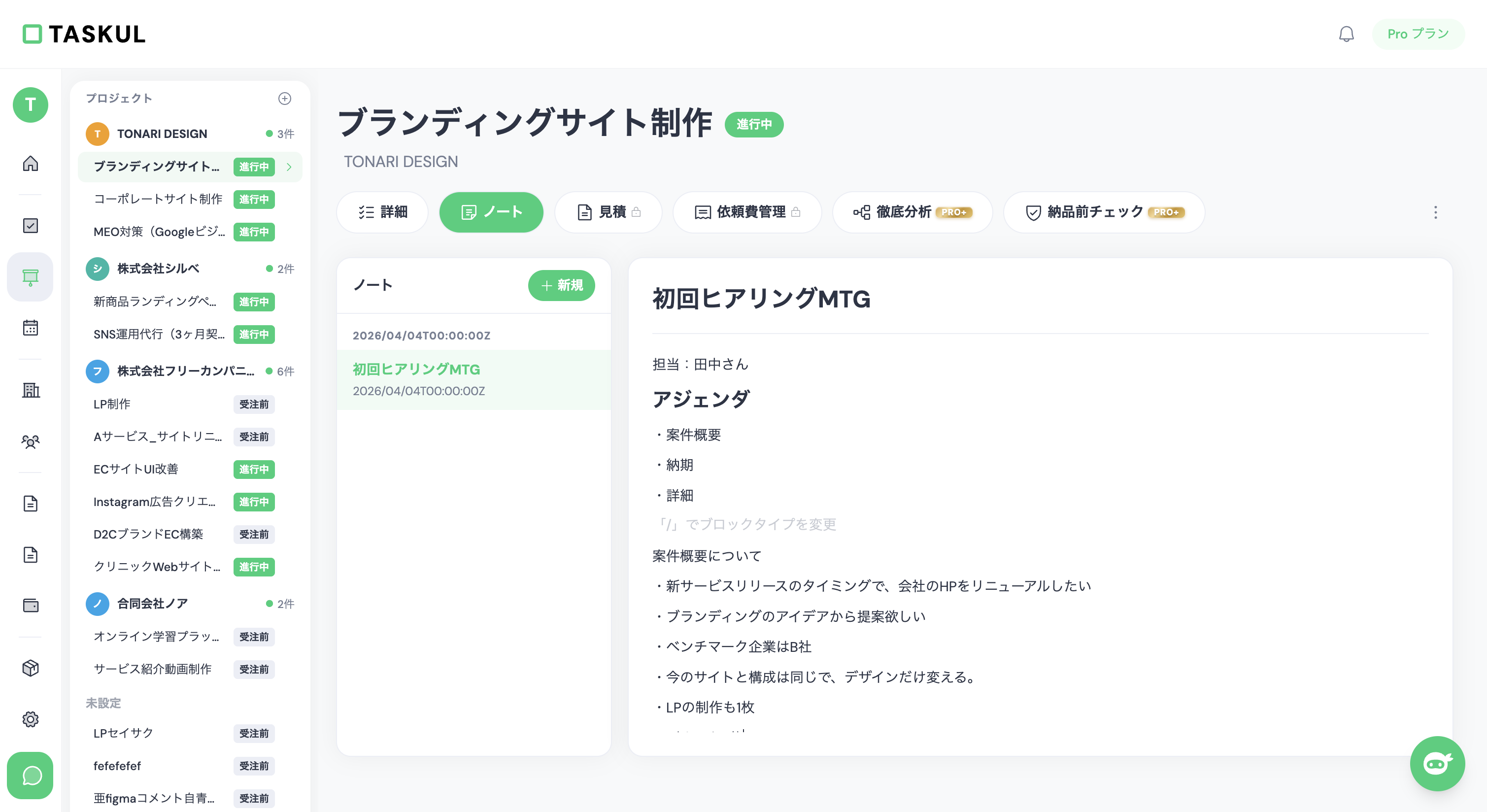
AIが依頼文から読み取った案件の概要と確認事項はプロジェクトのノートに書き出されるため、案件に関する情報が1箇所にまとまります。
フリーランスのタスク管理が続かない原因と対策については、こちらの記事で詳しく解説しています。
あわせて読みたい
- 制作会社の進行管理が属人化する原因と解消する5ステップ
- 複数案件を同時に回すフリーランスの案件管理術
- デザイナーのタスク管理術
- GoogleはHTMLの最初の2MBしか読まない|Web制作で押さえるSEOチェック
案件単位の台帳ではなく、1案件の中の工程を1行ずつ並べて「誰の手にボールがあるか」を追いたい場合は、Webディレクターの進行管理表の9列設計が対応します。2枚を役割で使い分けてください。
まとめ:テンプレートの「型」より「続けられる仕組み」を選ぼう
Web制作の案件管理テンプレートに必要な項目は、案件名・クライアント名・受注日・納期・制作フェーズ・担当者・ステータス・備考の8つです。基本の8項目に優先度・進捗率・受注金額を加えた11項目があれば、ほとんどの案件をカバーできます。
ただし、テンプレートは作ることより使い続けることの方がはるかに難しい。エクセルで5件以上の案件を回している人は、更新が止まる前に専用ツールへの移行を検討しましょう。
特に、案件ごとにタスク設計を毎回やり直している人には、AIが依頼文からタスクとチェックリストを自動生成するTASKULが選択肢になります。テンプレートを自分で作る必要がなく、タスクと一緒にチェックリストも生成されるので、細かい確認項目を自分で書き出す手間が減ります。
TASKULは無料で始められます。まずは依頼文を貼り付けて、AIのタスク自動生成を試してみてください。
業種を問わず使える汎用の列設計と、プルダウン・条件付き書式・SUMIFSの具体的な設定手順は、案件管理スプレッドシートテンプレート|受注から入金までの列設計と関数にまとめています。Web制作の8項目をスプレッドシートに実装する際の参考にしてください。
よくある質問
Q. Web制作の案件管理テンプレートに必要な項目は?
最低限必要な項目は、案件名・クライアント名・受注日・納期・制作フェーズ(企画/デザイン/コーディング/テスト/納品)・担当者・ステータス・備考の8項目です。案件数が5件を超える場合は、優先度と進捗率も追加すると管理精度が上がります。
Q. エクセルでWeb制作の案件管理をするのは限界がある?
案件数が3件以下であればエクセルでも十分対応可能です。ただし、5件以上を同時進行する場合、ファイルの分散・更新漏れ・バージョン管理の問題が発生しやすく、専用ツールへの移行を検討すべきタイミングです。
Q. Web制作の案件管理テンプレートは無料で使える?
この記事の冒頭に、コピーしてスプレッドシートに貼り付けるだけで使える11項目のテンプレートを載せています。また、TASKULの無料プランなら、テンプレートを作らなくてもAIがタスクとチェックリストを自動生成してくれます。
Q. フリーランスのWeb制作者に向いている案件管理ツールは?
1人〜少人数で回す場合は、多機能すぎないシンプルなツールが最適です。Backlog(チーム向け)、Asana(複数チームでの共有向け)、TASKUL(AI自動タスク生成・フリーランス特化)などから、案件規模と予算に合わせて選びましょう。
Q. 案件管理テンプレートを運用するコツは?
テンプレートを作って終わりにしないことが重要です。週1回の棚卸し(毎週月曜15分)で全案件のステータスを更新し、完了案件はアーカイブする習慣をつけましょう。更新頻度が落ちた時点でテンプレートは機能しなくなります。
Q. TASKULの案件管理テンプレート機能とは?
TASKULでは、クライアントからの依頼文をコピペするだけでAIがタスクとチェックリストを自動生成します。テンプレートを自分で設計するところから始めなくて済みます。無料プランでもプロジェクト10件まで使えるので、まず1案件で試してから広げられます。
Q. 案件管理テンプレートとプロジェクト管理ツールの違いは?
テンプレートは案件情報を整理する「型」であり、エクセルやスプレッドシートで運用します。プロジェクト管理ツールはテンプレート機能に加え、タスクの進捗管理・通知・ガントチャートなどを備えた専用ソフトウェアです。案件数が増えるほど、ツールの方が運用コストは下がります。