Notion AIでタスク管理はどこまで自動化できる?【結論】
結論は「タスクを書き出す・整える・振り返る作業は自動化でき、タスクを動かす(通知する・追い立てる)作業は自動化できない」です。Notion AIはページやデータベースの中身を読んで文章と項目を生成するAIであって、あなたの代わりに締切を見張るAIではありません。

得意な領域と苦手な領域を分けて見ると、課金判断はかなり楽になります。議事録や打ち合わせメモが多く、そこからタスクを起こす手間に困っている人には価値があります。
逆に「今日やることを朝に教えてほしい」「締切が近いタスクを勝手に並べ替えてほしい」という期待で課金すると、Notionの標準機能(リマインダー・日付プロパティ・ビューのフィルタ)を自分で設計する作業が残ることに気づきます。
できること・できないこと早見表
まず全体像を表にします。「必要プラン」の列は、フル機能のAIが含まれるプランを示しています。
※フリー/プラスに含まれる「体験版AI機能」でどの機能がどこまで動くかは、公式に一覧がありません。上の表の「できる」6行のうち、タスク管理に直接関わる5つを第3章で手順つきで扱います。
「AI機能の範囲外」の2行は第4章で、なぜAIに頼めないのか、代わりに何を設定するのかを書きます。
この記事の対象と読み方
この記事は「Notion AIというAI機能が、個人のタスク管理でどこまで役に立つか」を検証します。Notionそのものが重く感じていて別のツールに乗り換えたい人は、Notionのタスク管理が面倒だと感じたときのシンプルな選択肢のほうが答えに近いと思います。
Notion以外も含めてAIツールを横並びで比べたい人は、AIタスク管理ツール5選|自動化できること・できないことを先に読んでください。
読み方としては、すでにNotionに情報が集まっている人は第3章の手順から、まだ課金するか迷っている人は第2章の料金表と第5章の判断基準から読むのが早道です。
Notion AIとは:プランによって使える機能が違う
Notion AIは、Notionのページやデータベースの中身を読み込んで、文章の生成・要約・翻訳・データベース項目の自動入力などを行うAI機能の総称です。公式料金ページには、どこまで使えるかがプランごとの差として書かれています。
先に境界を見ておかないと、「無料で試したら使えなかった」「課金したら想像と違った」の両方が起きます。
フリー/プラスで使えるのは体験版AI機能のみ
公式料金ページの表記どおり、フリーとプラスに含まれるのは「ドキュメントの生成やデータベースの自動入力などの体験版AI機能(Notion AIの体験版)」です。フル機能のAIはビジネスプラン以上に含まれます。
体験版という言葉の範囲について、公式ページには回数の上限や利用できる機能の一覧が記載されていません(2026年9月時点)。ネット上には「◯回まで無料」といった数字が出回っていますが、公式に確認できないため本記事では扱いません。
実際に判断する際は、自分のワークスペースでAI機能を呼び出したときに表示される案内を基準にしてください。
実務上の意味はシンプルで、フリー/プラスは「Notion AIの手触りを確かめる場」、ビジネスは「Notion AIを日常の道具にする場」です。第3章で紹介する①〜③は、公式が体験版の例として挙げる「ドキュメントの生成」「データベースの自動入力」に近い種類の機能で、④Notionエージェントと⑤AIミーティングノートはビジネス以上でないと使えません。
体験版で①〜③がどこまで使えるかは公式に一覧がないため、自分のデータで試して見極めてください。
プラン別料金と使えるAI機能
料金ページの内容をAI機能の観点で整理します。ページに大きく表示されている1,650円と3,150円は、年払いの月あたり換算です。下表には月払いと年払いの両方を並べました。
補足として、リサーチモードはベータ扱いで、プランによって「制限あり」と書かれています。ベータ機能を当てにして課金するのは避けたほうが安全です。
「Notion AIをちゃんと使う」ための最低ラインがプラスではなくビジネスである、という点が個人にとっての最初の壁になります。
Notion AIでできるタスク管理5つ(手順つき)

タスク管理の文脈でNotion AIが実際に役立つ場面を5つ、操作の流れとプロンプト(AIへの指示文)の例つきで書きます。①〜③はページ内でAIを呼び出す基本操作、④⑤はビジネスプランで使える上位機能です。
①メモ・議事録からタスクを自動抽出する
いちばん効果が分かりやすい使い方です。打ち合わせのメモやクライアントからのメール本文をNotionのページに貼り、AIに「やることだけ抜き出して」と頼みます。
- 打ち合わせメモやメール本文をページに貼り付ける
- ページ内でAIを呼び出し、次のような指示を入力する
- 出てきたリストを確認し、抜けや誤りを直してからタスクデータベースへ移す
コピーして使えるプロンプト例です。
このメモから、私が実行すべきタスクだけを箇条書きで抜き出してください。
各タスクは「動詞で始まる1行」「担当が私でないものは除外」「期限が本文にあれば末尾に(期限:◯月◯日)」の形式で。
判断が必要な項目は「要確認」と付けて分けてください。
コツは「担当が私でないものは除外」「判断が必要なものは分ける」のように、抜き出す条件を先に決めておくことです。条件を書かないと、相手側のタスクや単なる話題まで混ざります。
抽出した結果はそのままでは「ページの中の箇条書き」なので、次の②でデータベースに移して初めてタスクとして管理できる状態になります。
②データベースの自動入力で優先度・タグを埋める
タスクをデータベースで管理している人向けの機能です。公式料金ページで「データベースの自動入力」と呼ばれている機能で、AIが各行の内容を読んで、指定したプロパティ(列)を埋めます。
- タスクデータベースに「要約」「カテゴリ」「優先度」など、AIに埋めさせたい列を追加する
- その列にAIの自動入力を設定し、埋め方の指示(例:「タスク名と本文から優先度を高・中・低で判定」)を書く
- 埋まった結果を確認し、ずれていれば指示文を直して再実行する
手で入れるのが面倒で放置しがちな「カテゴリ」「一言要約」を自動で埋めてくれるので、後からビューでフィルタ・グループ化する土台ができます。埋まったステータスや日付を使えば、同じデータベースをカンバンビュー(ステータス別の板)やカレンダービュー(日付別)に切り替えて、進捗別・締切別に眺められます。
AIが担当するのは列を埋めるところまでで、どのビューで見るかは自分で選びます。ただし優先度のような判断を含む列は、AIの判定を鵜呑みにせず、週1回は自分の目で見直すことをおすすめします。
参照するのは本文に書かれた情報だけなので、記述が少ないタスクほど精度は落ちます。
③進捗レポート・要約を生成する
完了したタスクや進行中のメモをまとめて「今週の進捗」を書かせる使い方です。クライアントへの定期報告や、自分の週次振り返りに向いています。
- 今週触ったタスクや作業ログを1つのページに集める
- AIを呼び出して、要約の形式を指定する
- 生成された文章を確認し、数字や固有名詞の誤りを直してから送る
以下の作業ログを、クライアント向けの週次報告にまとめてください。
構成は「今週完了したこと/進行中で来週に持ち越すこと/確認をお願いしたいこと」の3項目。
各項目は3行以内、敬体(です・ます)で。ログにない情報は書かないでください。
最後の「ログにない情報は書かないでください」は必ず入れてください。AIは文章を整える過程で、ログに存在しない「順調です」「来週には完了予定です」といった表現を補うことがあります。報告書では、補われた一文がそのまま約束になります。
④Notionエージェントに多段階の作業を任せる
Notionの公式料金ページは「Notion、接続済みアプリ、Webのコンテキストを使用して、複雑で多段階のタスクを完了」する機能だと説明しています。①〜③が1ページの中で1回の指示に答えるAIなのに対し、Notionエージェントは複数の情報源を参照しながら1回の依頼で多段階の作業をこなします。④と⑤はビジネスプラン以上でないと使えません。
タスク管理での使いどころとして期待できるのは、たとえば「今週の議事録を読んで、まだタスクにしていない項目を洗い出す」のような、①〜③を組み合わせた多段階の作業です。個人で使う場合、毎週の手作業になっている「集めて・抜き出して・整理する」の流れをまとめて頼めるかどうかが、ビジネスプランの価値を左右します。
どこまで実際に任せられるかは自分の作業で試して確かめてください。
注意点は、公式ページでカスタムエージェントの利用が「無料お試し後、月額1,000 Notionクレジットあたり10ドル」と案内されている点です。常用するとプラン料金とは別の従量課金が発生する可能性があるので、まずはビジネスプランに含まれるNotionエージェントで試し、自分専用のカスタムエージェントが本当に必要かを見極めてから組んでください。
⑤AIミーティングノートで打ち合わせ→タスク化
AIミーティングノートはビジネスプラン以上の機能で、公式では「議事録とフォローアップの自動化」と説明されています。打ち合わせの内容から議事録を起こし、フォローアップ(やること)まで整理する流れを1つの機能として提供するものです。
個人事業主やフリーランスの場合、クライアントとの打ち合わせ後に「議事録を送って、自分のタスクを登録して、相手への確認事項を送る」という3つの作業が毎回発生します。①の手動抽出でも同じことはできますが、AIミーティングノートはメモ→議事録→フォローアップの流れが最初からつながっている点が違います。
打ち合わせの数が週に何本もある人ほど、ビジネスプランの元が取りやすい機能です。
Notion AIにできないこと・限界4つ
できることだけを読んで課金すると、次の4点で「思っていたのと違う」が起きます。いずれもNotion AIが悪いのではなく、AIの役割の外側にある話です。
①リマインドや通知の「実行」はAIの仕事ではない
公式料金ページに並ぶNotion AIの機能(生成・自動入力・エージェント・ミーティングノート・接続アプリ検索)の中に、通知やリマインドの送信はありません。担当するのはNotionの標準機能であるリマインダーで、いつ・誰に・何を通知するかは人が設定します。
AIに頼めるのは「このタスクの期限は◯日だから、前日にリマインドを設定するといい」といった文章での整理や提案までで、設定そのものは自分で行う前提で考えてください。「AIが自分を追い立ててくれる」ことを期待して課金すると、この点でまず期待外れになります。
②締切・進捗の自動追跡はDB設計が前提
「遅れているタスクを自動で把握したい」も、AIではなくデータベースの設計で実現する領域です。日付プロパティ・ステータスプロパティを用意し、「期限が今日より前でステータスが未完了」のフィルタをかけたビューを作って初めて、遅れの一覧が出ます。
プロパティとビューの設計を自分でやるのが「Notionのタスク管理はめんどくさい」と言われる最大の理由で、AIが入っても設計の手間そのものは消えません。②の自動入力で列を埋める作業は減りますが、どの列を作り、どのビューで見るかは人が決めます。
設計から離れたいなら、Notionのタスク管理が面倒だと感じたときのシンプルな選択肢で書いたとおり、最初から締切と進捗の追跡が組み込まれた専用ツールのほうが向いています。
③個人利用でビジネスプランは割高になりやすい
フル機能のAIを使うにはビジネスプランが必要で、1人あたり月払い3,800円、年払いなら37,800円です。
ビジネスプランに含まれるコネクテッドアプリ検索やAIミーティングノートは、複数人で使うほど価値が出やすい機能です。1人で使う場合、支払う金額に対して使い切れない機能が多く残ります。
「文書作成や議事録が多い」という明確な用途がない限り、個人にとっては、プラスとの差額(月払いで1,800円、年払いなら月あたり1,500円)をAI機能だけで回収するのは簡単ではありません。
④タスク管理「だけ」ならオーバースペック
Notion AIの強みは、Notionに蓄積された文書・議事録・データベースを読んで文章と項目を生成することです。つまり「Notionの中にAIに読ませる文書が十分にある」ことが前提です。
タスク名が20件並んだだけのデータベースにAIを当てても、できるのは要約とタグ付けくらいです。材料がないままビジネスプランに課金するより、タスク管理に特化した軽いツールを使ったほうが、費用も操作の手間も小さくて済みます。
個人の管理方法を型から選び直したい人は、紙・Excel・Notion・専用ツールの使い分けも参考にしてください。
個人はNotion AIに課金すべき?判断基準
「Notionに文書が集まっていて、そこからタスクを起こす作業が週に何度もある人」は課金する価値があり、「タスク管理をしたいだけの人」は課金より先に専用ツールを試すべきです。判断基準は次の3つに絞れます。
課金判断の3つの基準
①Notionに情報が集約済みなら課金価値あり
Notion AIは読ませる材料があって初めて働きます。議事録・仕様書・クライアントとのやりとり・作業ログがNotionに集まっているなら、①〜③の抽出・自動入力・要約だけで毎週の手作業が目に見えて減ります。
情報が集約できている人は、まずフリー/プラスの体験版で自分のページに対して①と③を試し、手応えがあればビジネスへ上げる順番なら無駄がありません。
②文書作成・議事録が多い人は元が取れる
週に複数回の打ち合わせがあり、そのたびに議事録を起こしてフォローアップを送っている人なら、⑤のAIミーティングノートだけで支払いに見合います。逆に打ち合わせが月に数回なら、①の手動抽出で足ります。
③タスク管理が目的なら専用ツールが先
「やることを整理して、締切を守って、進捗を追いたい」が目的なら、Notion AIは遠回りです。第4章で書いたとおり、通知と追跡はAIではなく設計の仕事で、その設計が最初から組み込まれた専用ツールのほうが早く楽になります。
AIを含めた候補の比べ方はAIタスク管理ツール5選|自動化できること・できないことに、タスク管理そのものを自動化する仕組みの作り方はタスク管理を自動化する方法5選にまとめています。
Notion AIとTASKUL、タスク管理の自動化に向くのはどちら?
文書からタスクを起こす工程まで自動化したいならNotion AI、起こしたタスクの締切と進捗を追う工程まで含めて自動化したいならTASKULが向いています。弊社が開発しているツールですが、どちらが合うかを判断できるよう比較軸ごとに並べます。
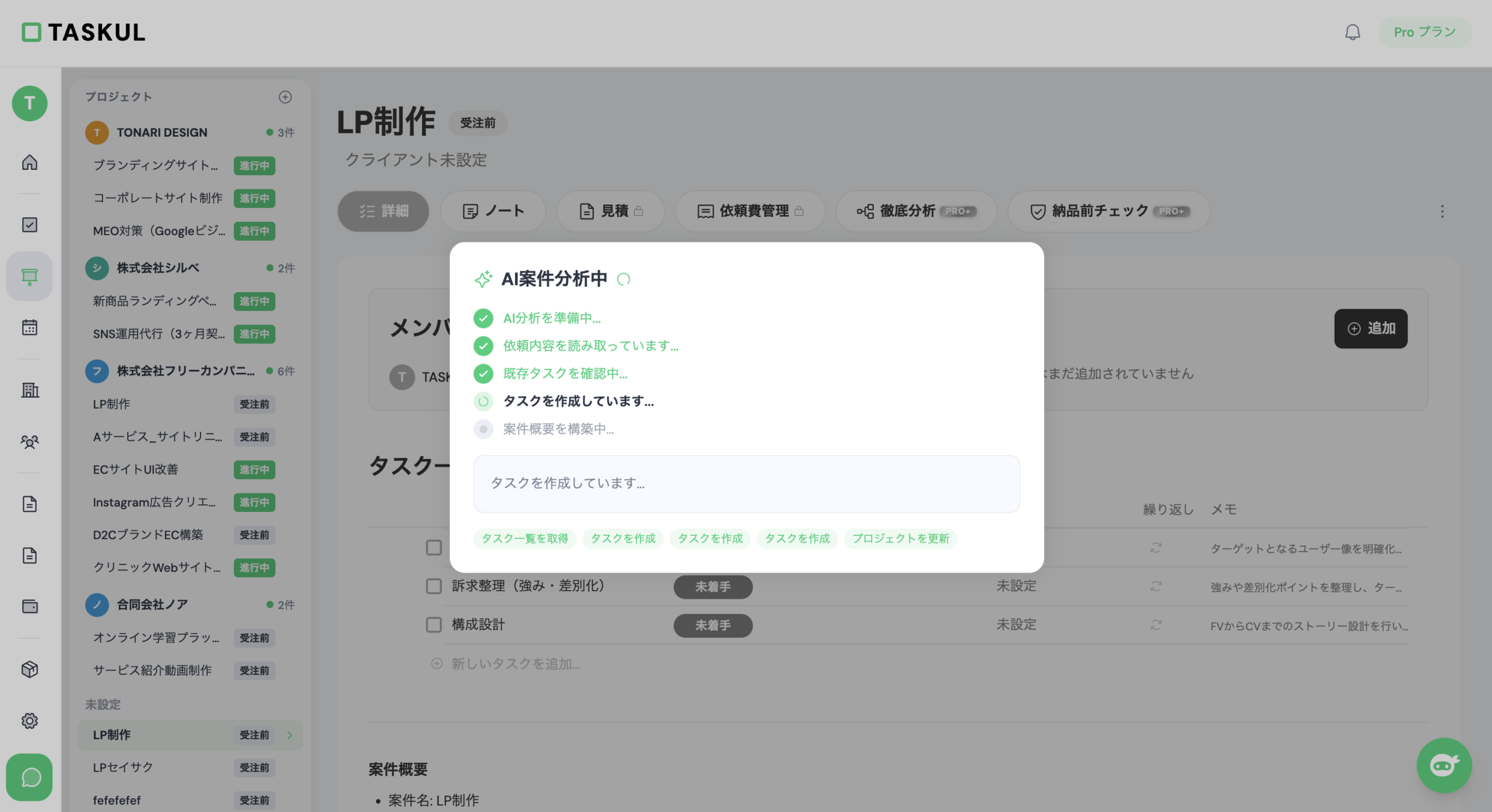
TASKULは、クライアントから届いた依頼文をそのまま貼り付けると、AIがプロジェクトとタスクに分解して登録するツールです。Notion AIの①(抽出)と②(自動入力)にあたる工程が最初から一体になっていて、データベースの設計やAIプロパティの設定は必要ありません。
締切・進捗の管理はツールの中心機能として最初から組み込まれており、Googleカレンダー連携はFreeプランから使え、LINE通知とSlack連携はStandardプラン以上で使えます。第4章の①②で「AIの仕事ではない」と書いた領域を、自分でデータベースを設計せずに済ませられるのが違いです。
正直に書くと、TASKULには文書生成の機能はなく、議事録や仕様書をAIに書かせたい人にはNotion AIのほうが合います。TASKULが向いているのは、案件の依頼→タスク化→進捗管理→見積書・請求書までを1か所で回したい個人・フリーランスです。
まずはFreeプラン(0円・プロジェクト10件まで・AIクレジット200/月)で、手元の依頼文を1本貼ってタスクに分解されるところまでを試してみてください。有料プランの14日間無料トライアルは終わると自動で課金が始まるため、続けない場合は期間中に設定画面から解約してください。解約したあともFreeプランの範囲で使い続けられます。
TASKULを無料ではじめる
Notion AIのタスク管理でよくある質問
無料でどこまで試せますか?
フリープランには「ドキュメントの生成やデータベースの自動入力などの体験版AI機能」が含まれます。回数や機能の上限は公式料金ページに明記されていないため、実際に使いながら表示される案内で把握するしかありません。
試す順番としては、①メモからのタスク抽出と③要約を自分の実データで動かし、その出力の精度で判断するのがおすすめです。サンプル文章で試しても、自分の仕事での使い勝手は分かりません。
Notionエージェントとは何ですか?
公式の説明では「Notion、接続済みアプリ、Webのコンテキストを使用して、複雑で多段階のタスクを完了」するAI機能で、ビジネスプラン以上に含まれます。1回の指示に答える従来のAI機能と違い、Notion内外の情報を参照しながら多段階の作業をこなす位置づけの機能です。
自分専用のカスタムエージェントは無料お試しのあと従量課金(月額1,000 Notionクレジットあたり10ドル)になると案内されているので、常用する前に月にどれくらい動かすかを見積もってください。
入力したデータはAIの学習に使われますか?
公式料金ページには「Notion AIは、お客様がデータの共有に同意しない限り、モデルの学習にお客様のデータを使用しません」と記載されています。クライアントの情報を扱う場合でも、同意しない限りは学習に使われないというのが公式の立場です。
ただし、クライアントとの契約で第三者サービスへの入力自体を制限されている場合は、学習に使われるかどうかとは別の問題になります。守秘義務のある情報をAIに読ませる前に、契約側の条件を確認してください。
専用のタスク管理ツールとどちらがいいですか?
文書や議事録がNotionに集まっていて、そこからタスクを起こすのが主な作業ならNotion AIが向いています。タスクの登録・締切の管理・通知が主な目的なら、それらが標準で組み込まれた専用ツールのほうが設定の手間が小さく済みます。
両方を使う場合は「文書はNotion、タスクは専用ツール」のように置き場所を分け、Notionで抽出したタスクを専用ツールへ登録する流れにすると二重管理になりにくいです。専用ツールの選び方はAIタスク管理ツール5選で整理しています。
スマホでも使えますか?
Notionのスマホアプリからもページの編集はできますが、AI機能ごとの対応状況はアプリの更新で変わるため、公式ヘルプで確認してください。いずれにしても、①のようにメモを貼ってプロンプトを書く作業や、②のデータベース設定は画面の広いPCのほうが圧倒的に楽です。
現実的な使い分けは、スマホでは移動中に思いついたタスクや打ち合わせ直後のメモを入れるだけにしておき、抽出・整理・データベース設定はPCでまとめて行う形です。スマホだけで完結させようとすると、設定画面の操作で手が止まります。