案件管理

ホームページ保守の月次報告書テンプレート|毎月の作業内容と範囲外の線引き

公開日 最終更新日

執筆:TASKUL編集部

ホームページ保守の月次報告書テンプレート|毎月の作業内容と範囲外の線引き

ホームページ保守を月額で引き受けて数か月たつと、迷うことが2つ出てきます。毎月の報告書に何を書くかと、ちょっとした修正の依頼がどこまで月額に入るかです。

ホームページ保守の月次報告書は、冒頭に今月の結論を置いた8項目の型で出します。毎月の作業ごとに報告書のどの欄に書くかを決めておけば、作業の記録を写すだけで書けます。保守の範囲に入らない依頼は、別に見積を出し、その件を報告書にも残します。

この記事は、月額でホームページ(多くはWordPressのサイト)の保守を受けているフリーランスや小さな制作会社向けです。毎月の作業のチェック表、コピーして使える報告書のテンプレート、範囲内と範囲外の判定表の3つを紹介します。

保守を依頼する側で相場や依頼先の選び方を知りたい人には合いません。これから保守の月額を決める人は、先にフリーランスの料金表の作り方と月額の保守に含む作業の書き方を読んでください。

最後に、毎月の作業を思い出す手間をTASKUL(タスクル)で減らす方法も、できないことと合わせて紹介します。

ホームページ保守の月次報告書には何を書く?8項目とテンプレート

書くのは8項目です。対象の月・サイト名・作業した人のすぐ後に「今月の結論」を置き、そのあとに作業の記録を並べます。

月次報告書を読む先方の担当者は、多くの場合ホームページの専門家ではありません。その担当者が報告書で知りたいのは、「今月のサイトは問題なかったか」「自分が何かする必要があるか」の2つです。

結論の欄だけ読めば済む形にして、細かい記録はその下に置きます。

月次報告書に入れる8項目

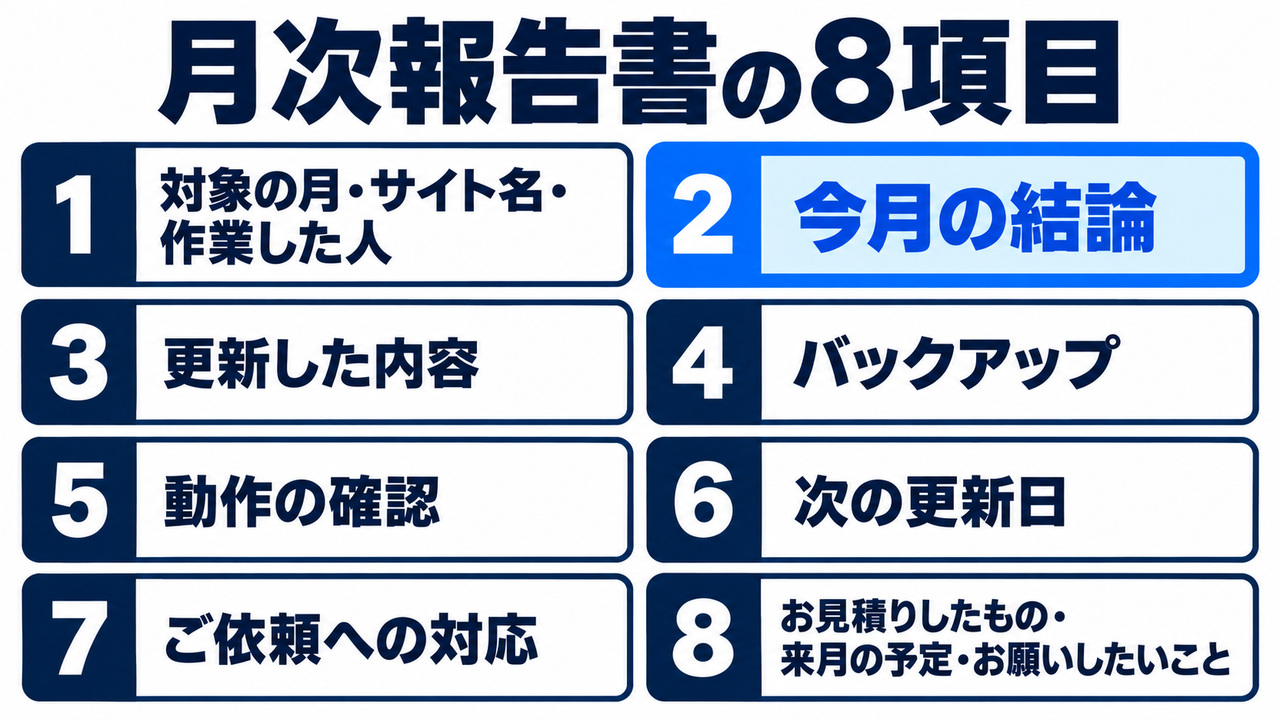
ホームページ保守の月次報告書に入れる8項目の図。1 対象の月・サイト名・作業した人、2 今月の結論、3 更新した内容、4 バックアップ、5 動作の確認、6 次の更新日、7 ご依頼への対応、8 お見積りしたもの・来月の予定・お願いしたいこと
月次報告書は8項目で作ります。先方がまず知りたい「今月の結論」を2番目に置きます。

3〜7の欄は、次の章で紹介する毎月の作業の記録を書く場所です。先方が知りたいことの列は、報告書を書くときに「この欄で何に答えるか」を確かめるために使います。

項目 書く内容 先方が知りたいこと
1. 対象の月・サイト名・作業した人 何月分か、どのサイトか、誰が作業したか どの報告書か
2. 今月の結論 「問題なし」または「対応が必要なことがあります」と、その理由を1行 自分が何かする必要があるか
3. 更新した内容 WordPress本体・テーマ・プラグインの名前、更新前と更新後の版、更新日、不具合の有無 サイトが古いまま放置されていないか
4. バックアップ 取った日、保存した場所、何回分を残しているか、戻せることを最後に確かめた日 何かあったときに元に戻せるか
5. 動作の確認 主要ページの表示、問い合わせフォームの送信と到着、リンク切れの件数 お客さんからの問い合わせが止まっていないか
6. 次の更新日 SSL証明書・ドメイン・サーバー契約の次の更新日 いつ支払いや手続きが必要か
7. ご依頼への対応 日付、内容、保守の範囲内か範囲外か、かかった時間 頼んだことが終わったか
8. お見積りしたもの・来月の予定・お願いしたいこと 範囲外として見積書を出した件、来月の作業、先方にお願いしたいこと(1つだけ) 次に自分が返事をすることは何か

アクセス数などの数字は、8項目には入れていません。アクセス解析は、サイトを壊さずに保つ「保守」ではなく、サイトを使って成果を出す「運用」の作業です。

アクセス数の報告は、契約に入っている場合だけ書きます。契約に無いのに毎月書くと、それが保守の作業だと受け取られます。

コピーして使える月次報告書テンプレート

メール本文にも、文書ファイルにもそのまま貼れるように、文字だけで作っています。【】の中を書き換えて使ってください。

【サイト名】 保守作業のご報告(【2026年10月】分)
作業担当:【名前】

■ 今月の結論
【問題なし】/【対応が必要なことがあります:理由を1行】

■ 更新した内容
・WordPress本体:【更新前】→【更新後】(【更新日】)
・テーマ:【名前】【更新前】→【更新後】(【更新日】)
・プラグイン(サイトに機能を足す部品):
 【名前】【更新前】→【更新後】(【更新日】)
・更新後の不具合:【なし/あり:内容と対応】

■ バックアップ
・取った日:【日付】
・保存した場所:【場所】
・残している数:【◯回分】
・戻せることを最後に確かめた日:【日付】(次回:【◯月】)

■ 動作の確認
・主要ページの表示:【問題なし/内容】
・問い合わせフォーム:送信【日付】、メールの到着【確認済み/未着】
・リンク切れ:【◯件(直した件数◯件)】

■ 次の更新日
・SSL証明書(通信を暗号化する証明書):【日付】
・ドメイン:【日付】
・サーバー契約:【日付】

■ ご依頼への対応
・【日付】【内容】【範囲内/範囲外】【かかった時間】

■ お見積りしたもの
・【内容】(見積書を【日付】にお送りしています)

■ 来月の予定
・【作業】

■ お願いしたいこと
・【1つだけ】

「お願いしたいこと」は1つに絞ります。2つ以上並べると、先方は返事をしやすいものだけに答えて、残りが翌月に持ち越されやすくなります。

記入例:小さな会社のWordPressサイト(1か月分)

以下は記入例です(架空のサイト)。地域の工務店のWordPressサイトを、文言と画像の差し替えも含む月額で保守している想定です。プラグインは名前の代わりに役割で書き、版の番号も架空のものにしています。

山田工務店 公式サイト 保守作業のご報告(2026年10月分)
作業担当:佐藤

■ 今月の結論
対応が必要なことがあります:ドメインの更新(12月3日)のお支払いを11月中にお願いします

■ 更新した内容
・WordPress本体:今月の更新なし(自動更新は有効。10月6日に確認)
・テーマ:更新なし
・プラグイン(サイトに機能を足す部品):
 お問い合わせフォーム用 2.4.0 → 2.4.1(10月6日)
 画像の圧縮用 1.9.2 → 1.10.0(10月6日)
・更新後の不具合:なし

■ バックアップ
・取った日:10月6日(更新の直前)
・保存した場所:サーバーのバックアップ機能と、弊社の保管先の2か所
・残している数:3回分
・戻せることを最後に確かめた日:8月7日(次回:11月)

■ 動作の確認
・主要ページの表示:トップ・施工事例・会社概要・お問い合わせ、パソコンとスマートフォンで問題なし
・問い合わせフォーム:送信10月6日、メールの到着を確認済み
・リンク切れ:1件(施工事例の外部リンク。10月7日にご確認いただき、リンクを外しました)

■ 次の更新日
・SSL証明書:自動で更新されます(次回 2027年1月14日)
・ドメイン:2026年12月3日
・サーバー契約:2027年4月30日

■ ご依頼への対応
・10月14日 お知らせ記事の画像差し替え 範囲内 15分
・10月21日 採用ページの新規作成のご相談 範囲外

■ お見積りしたもの
・採用ページの新規作成(見積書を10月22日にお送りしています)

■ 来月の予定
・毎月の作業(更新・バックアップ・表示とフォームの確認)
・バックアップから戻せるかの確認(3か月に1回)

■ お願いしたいこと
・ドメインの更新のお支払いを、11月中にお願いします

記入例の月は、サイトの表示やフォームに問題はありません。ただ、ドメインの更新のお支払いを先方に頼むので、結論は「対応が必要なことがあります」にしています。先方に頼むことがある月は、「問題なし」と書きません。

ホームページ保守で毎月やる作業内容のチェック表

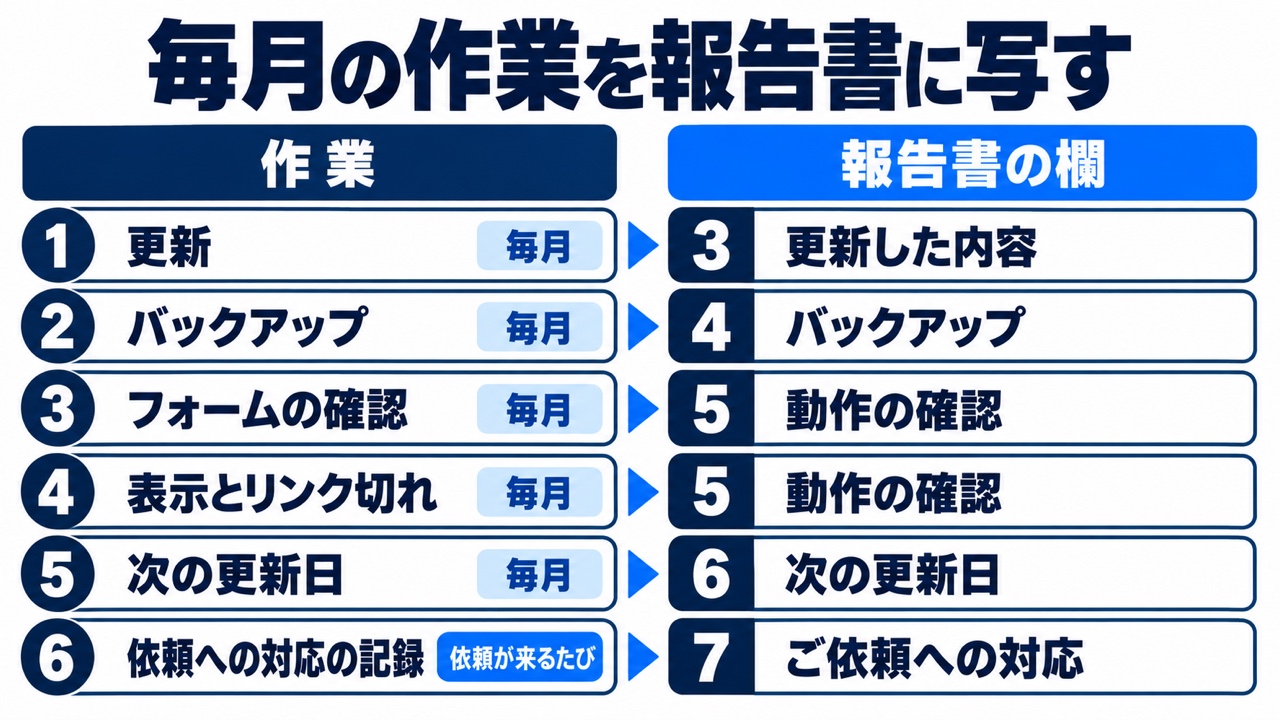
ホームページ保守で毎月やる作業内容を月次報告書の欄に写す対応の図。更新は「3 更新した内容」、バックアップは「4 バックアップ」、フォームの確認と表示とリンク切れは「5 動作の確認」、次の更新日は「6 次の更新日」、依頼が来るたびの依頼への対応の記録は「7 ご依頼への対応」へ
毎月の5つの作業と依頼の記録を、報告書のどの欄に書くかの対応です。作業の記録をこの欄に写せば、報告書ができます。

毎月やる作業は①〜⑤の5つで、⑥の依頼の記録だけは依頼が来るたびにやります。どれも「何を確かめるか」と「報告書のどの欄に書くか」を決めておけば、報告書は作業の記録を写すだけで書けます。

作業 頻度 確かめる場所・方法 報告書の欄
①WordPress本体・テーマ・プラグインの更新 毎月 管理画面の更新の一覧。更新後に主要ページを開く 3. 更新した内容
②バックアップ 毎月(戻せるかの確認は契約で決めた頻度) サーバーのバックアップ機能や保管先。取った日と残っている数を見る 4. バックアップ
③問い合わせフォームの確認 毎月 実際に送信し、届くはずのメールが届くかを受信箱で見る 5. 動作の確認
④主要ページの表示とリンク切れ 毎月 パソコンとスマートフォンで主要ページを開き、リンクを確かめる 5. 動作の確認
⑤SSL証明書・ドメイン・サーバーの更新日 毎月(日付を写す) サーバー会社・ドメイン会社の管理画面 6. 次の更新日
⑥依頼への対応の記録 依頼が来るたび メールやチャットで受けた依頼を1件ずつ書き残す 7. ご依頼への対応

セキュリティの監視を契約に入れている場合は、⑦として行を足し、報告書にも欄を足します。たとえば、管理画面へのログインの試みの記録を見る、使っていないプラグインや管理者のアカウントを消す、といった作業です。

ログインの記録をどの仕組みで見るかはサイトによって違うので、この表では決めていません。

①WordPress本体・テーマ・プラグインの更新

更新は、バックアップ、更新、表示の確認の順で進めます。更新の直前にバックアップを取っておけば、表示が崩れたときに更新する前の状態へ戻せます。

WordPressの公式ドキュメントでは、本体の自動更新は多くのサイトで既定で有効と説明されています。一方で、プラグインとテーマは、重大なセキュリティの問題を直すなどの特別な場合を除き、既定では自動で更新されません。

自動更新の設定は変えられるので、担当するサイトがどうなっているかを最初の月に確かめておきます。

報告書には、更新前と更新後の版を残します。翌月以降に表示の不具合が出たとき、いつどの部品を更新したかを報告書でさかのぼれます。

②バックアップは「戻せるか」まで確かめる

バックアップは、取った日だけでなく、保存した場所と何回分を残しているかも書きます。サーバーの中にしか無いバックアップは、サーバーごと使えなくなったときに一緒に失われます。

大事なのは、そのバックアップから実際に戻せるかです。戻せるかの確認は手間がかかるので、毎月でなくても構いません。確認の頻度は、契約のときに決めて書いておきます。報告書には、最後に確かめた日を毎月書きます。

③問い合わせフォームは送信からメールの到着まで試す

フォームの確認は、送信ボタンを押して完了の画面が出るところまででは足りません。送信したあと、先方の受信箱にメールが届くかまで確かめます。送信した人への自動返信を設定しているフォームなら、その返信が届くかも見ます。

プラグインの更新やサーバー側の設定の変化で、画面では送信できているのにメールだけ届かなくなることがあります。手順は、Webサイト公開前のチェックリストにある「フォームは送信からメールの到着まで通しで試す」と同じです。公開前に1回やった手順を、毎月繰り返します。

④主要ページの表示とリンク切れ

主要ページは、最初の月に先方と決めて報告書に並べておきます。記入例のように「トップ・施工事例・会社概要・お問い合わせ」と名前で書けば、どのページを見たかが先方にも分かります。

表示はパソコンとスマートフォンの両方で開きます。リンク切れは、見つけた件数と直した件数を分けて書きます。外部のサイトが消えたことによるリンク切れは、リンクを外すか差し替えるかを先方に確かめてから直します。

⑤SSL証明書・ドメイン・サーバーの更新日

SSL証明書は、サイトとの通信を暗号化するための証明書です。期限が切れると、ブラウザがサイトを開く前に警告を出します。ドメインとサーバーの契約は、期限が切れるとサイトそのものが表示されなくなります。

どれも更新の間隔が長く、毎月の作業の中では目に入りません。そこで次の更新日を毎月の報告書に書き写します。

毎月同じ日付が並ぶことで、期限が近づいたときに先方も自分も気づけます。支払いが先方の名義なら、記入例のように「お願いしたいこと」に入れ、結論も「対応が必要なことがあります」にします。

⑥依頼への対応を1件ずつ記録する

先方から来た依頼は、日付・内容・保守の範囲内か範囲外か・かかった時間を1件ずつ残します。メールやチャットで受けた依頼は、月末に思い出そうとすると抜けます。受けたその日に1行書きます。

かかった時間を残すのは、月額に含む作業時間の上限を決めている場合に、超えたかどうかを判断するためです。範囲内か範囲外かの判断は、次の章の判定表を使います。

ここまでを数えると、1つのサイトにつき毎月5つの作業を思い出して片づけ、依頼が来ればその日に記録します。月末には、その結果を8項目の報告書に写します。

保守を3サイト受けていれば、毎月15の作業です。作業の手順や見るページの名前は前の月と同じなのに、毎月それを思い出すところから繰り返します。

保守の範囲に入る依頼・入らない依頼の線引きは?

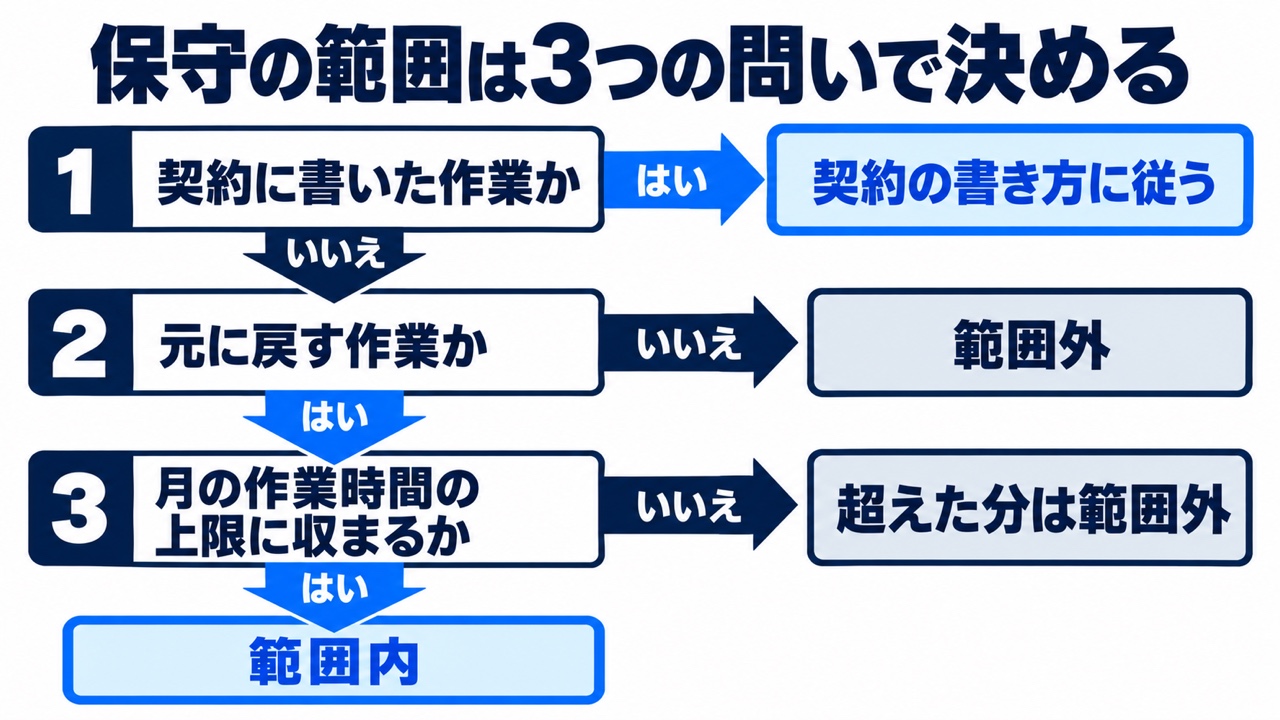
ホームページ保守の範囲を3つの問いで決める流れの図。1 契約に書いた作業か(はい→契約の書き方に従う)、2 元に戻す作業か(いいえ→範囲外)、3 月の作業時間の上限に収まるか(いいえ→超えた分は範囲外、はい→範囲内)
契約に書いた作業か、元に戻す作業か、月の作業時間の上限に収まるかの順に確かめます。契約に書いてあることが最優先です。

線引きは、3つの問いを順に確かめて決めます。契約に書いた作業か、元に戻す作業か、月の作業時間の上限に収まるか、の3つです。

  1. 契約に書いた作業か:書いてあれば、契約の書き方に従います
  2. 契約に書いていないなら、元に戻す作業か:壊れたものを直すのは保守なので範囲内です。新しく作る作業や変える作業は制作なので、範囲外です
  3. 月の作業時間の上限に収まるか:上限を決めている契約なら、範囲内の作業でも超えた分は範囲外です

最初に契約を見るのは、契約書に書いてあることが優先だからです。契約に「文言の修正は月3回まで」とあれば、4回目からは範囲外になります。

取引先ごとの保守の範囲は、顧客管理表のテンプレートに取り決めの1つとして残しておくと、依頼が来たときにすぐ確かめられます。

範囲内・範囲外の判定表

よくある依頼を、契約に書いていないものとして2つ目の問いに当てはめた表です。新しいページの追加なども契約に含めているなら、表より契約に従います。「契約次第」の行は、契約に書いてあれば範囲内、書いていなければ範囲外です。

依頼の例 判定 理由
プラグインの更新で崩れた表示を直す 範囲内 更新のあとに崩れた表示を、元に戻す作業
お知らせの文言を1か所差し替える 契約次第 「文言の修正」を契約に書いていれば範囲内。書いていなければ範囲外
画像を1枚差し替える 契約次第 文言と同じ。回数や時間の上限を書いていれば、それに従う
新しいページを追加する 範囲外 無かったものを作る制作の作業
デザインや配置を変える 範囲外 今の状態を保つのではなく、変える作業
サーバーを別の会社に移す 範囲外 今のサイトを保つのではなく、新しい環境を作る作業
アクセス数をまとめて報告する 契約次第 保守ではなく運用の作業。契約に入っていれば範囲内

判定に迷う依頼は、その場で範囲内として受けずに、一度「範囲外かどうか確かめます」と返します。一度無償で受けた作業は、翌月から範囲内だと思われやすくなります。

範囲外の依頼が来たときの返信文例

範囲外の依頼は、断るのではなく見積を出します。返信には、範囲外であること、見積を出す日、返事をもらえれば着手できる日の3つを書きます。

【担当者名】様

ご依頼ありがとうございます。
採用ページの新規作成は、新しいページを作る作業のため、
毎月の保守の範囲外となります。

別にお見積りをお送りします。
・お見積りのお送り:10月22日(木)まで
・ご発注のお返事を10月29日(木)までにいただければ、
 11月4日(水)に着手し、11月13日(金)に公開できます

保守の作業は、これまでどおり毎月続けます。
よろしくお願いいたします。

文例の日付は、記入例の架空のサイトに合わせたものです。着手日と公開日は、返事の期限の日から数えて書きます。

返事が遅れたときに、公開日も同じだけ後ろにずれることが先方に伝わります。制作中の修正が回数の上限を超えたときの伝え方と追加見積のメール文例は、修正回数の上限と追加料金の決め方の記事で紹介しています。

範囲外の件数を報告書に残して、契約の見直しに使う

範囲外として見積もった依頼は、発注されなかったものも含めて報告書の「お見積りしたもの」に残します。毎月の報告書に並べておくと、半年分を見返したときに、どんな依頼がどれだけ来ているかが分かります。

3か月続けて同じ種類の範囲外の依頼が来ているなら、月額と含む作業を見直す材料になります。たとえば毎月お知らせの更新を頼まれているなら、「月2回までのお知らせ更新」を含めた月額を提案できます。

月額に含む作業の書き方は、フリーランスの料金表の作り方の「月額の保守」の見出しにまとめています。

範囲外の依頼が1件来るたびに、判定表に当てはめる、返信を書く、見積書を作る、報告書の欄に書き足す、の4つの作業が出ます。毎月の5つの作業に加えて、依頼が来るたびにこの4つを繰り返します。

毎月の保守作業をTASKULの繰り返しタスクにする手順

前の2章で紹介した作業は、毎月の5つの作業と、範囲外の依頼1件ごとの4つでした。このうち、5つの作業を毎月思い出すことと、作業の手順を翌月に引き継ぐことは、TASKULの繰り返しタスクに任せられます。

依頼ごとの4つのうち見積書は、TASKULの見積書のページで白紙から作り、PDFか共有のリンクにして送れます。

判定・返信・報告書の記入は、手作業のまま残ります。5つの作業そのものも、自分の手でやります。

同じことは、スプレッドシートやカレンダーの繰り返し予定でもできます。毎日の決まった作業の回し方は、毎日のルーティンタスクを朝夕に回す手順の記事で紹介しています。

ここでは、サイトごとに作業の手順を翌月に引き継ぎたい人向けに、TASKULでの手順を紹介します。以下の手順は、無料のFreeプランで使えます。

①保守のサイトごとにプロジェクトを作り、毎月の作業をタスクにする

最初の月に1回だけ、次の3つを済ませます。

手順1:保守を受けているサイトごとにプロジェクトを作る

メニューの「プロジェクト管理」を開いて「新規プロジェクト作成」を押し、「手動で作成」を選びます。サイト1つにつきプロジェクトを1つ作ります。

Freeプランで作れるプロジェクトは、制作の案件と合わせて10件までです。削除したプロジェクトも10件の数に入ります。

手順2:チェック表の①〜⑤をタスクとして入れる

プロジェクトのタスク一覧の下に、「新しいタスクを追加…」の行があります。ここに「プラグインの更新」「バックアップ」「フォームの送信テスト」のように、チェック表の①〜⑤を1つずつ入れます。この行では、タスク名と一緒に期日・繰り返し・メモもまとめて入れられます。

⑥の依頼は毎月決まって来るものではないので、繰り返しにはしません。依頼が来た日に1件のタスクとして足し、範囲内か範囲外かと、かかった時間をメモに書きます。月末に報告書の「ご依頼への対応」を書くときは、このメモを写します。

手順3:作業の手順をタスクの「メモ」に書く

作業の手順や確かめる項目は、タスクの「メモ」の欄に書きます。タスク一覧のメモは1行で入れる欄なので、「送信→受信箱と自動返信を確認」のように矢印でつなぎます。

一覧では、欄の幅を超えた部分が途中で切れて見えるので、短くまとめます。翌月は、メモを読むだけで同じ作業ができます。

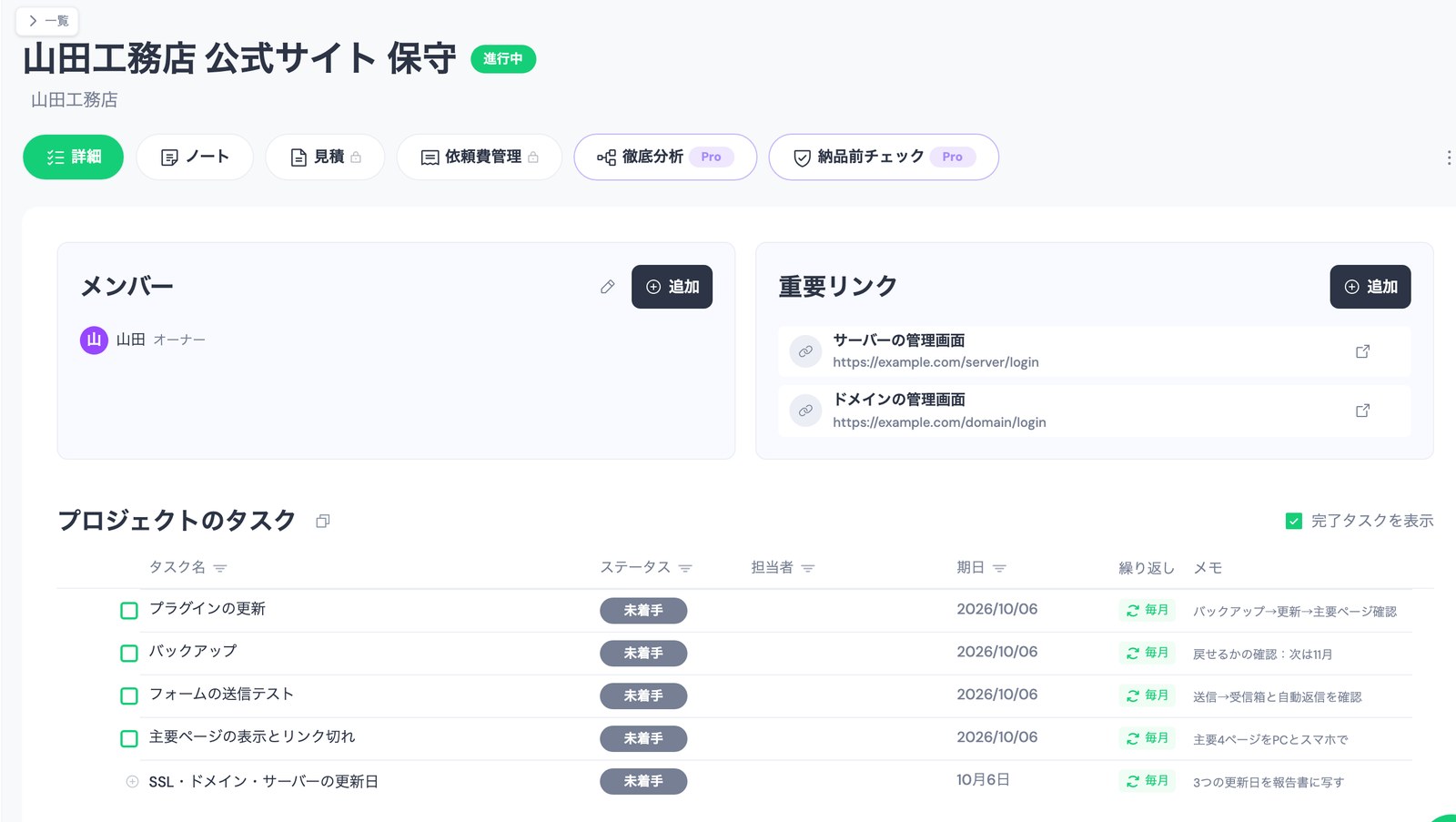
ホームページ保守の毎月の作業をTASKULのプロジェクト「山田工務店 公式サイト 保守」に入れた画面。プラグインの更新・バックアップ・フォームの送信テスト・主要ページの表示とリンク切れの4件が期日2026/10/06・繰り返し「毎月」・メモつきで並び、一番下の行で「SSL・ドメイン・サーバーの更新日」を期日10月6日・毎月・メモ「3つの更新日を報告書に写す」と入力している
保守のサイト1つをプロジェクトにして、チェック表の①〜⑤を入れたところです。一番下の行は入力中で、タスク名・期日・繰り返し・メモをまとめて入れてからEnterで追加します。データは架空です。

②繰り返しを「毎月」にして期日を入れる

タスクの「繰り返し」の欄で「毎月」を選び、「期日」の欄に日付を入れます。繰り返しは「毎日」「毎週」「隔週」「毎月」の4つから選べます(ほかに「繰り返しなし」があります)。期日が入っていないと、次の月のタスクは作られません。

プロジェクトのタスク一覧の「繰り返し」と「メモ」の欄は、パソコンの画面にだけ出ます。スマートフォンの画面と、TASKUL AIのチャットを開いている間は出ません。設定は、パソコンでチャットを閉じてから行います。

期日は、毎月1日〜28日のどこかにします。次の期日は、前の期日に1か月を足して決まります。

31日を期日にすると、11月31日が無いため10月31日の次は12月1日になり、11月の分が12月にずれます。月末に作業したいときは、28日を期日にします。

3か月に1回の「戻せるかの確認」のように、4つの選択肢に無い間隔の作業もあります。その場合は、毎月の「バックアップ」のタスクのメモに「戻せるかの確認:次は11月」のように書いておきます。

確かめた月は、完了にする前にメモの月を3か月先に書き換えます。翌月のタスクには、書き換えたメモが引き継がれます。

③作業が終わったら、タスク名の左のチェックで完了にする

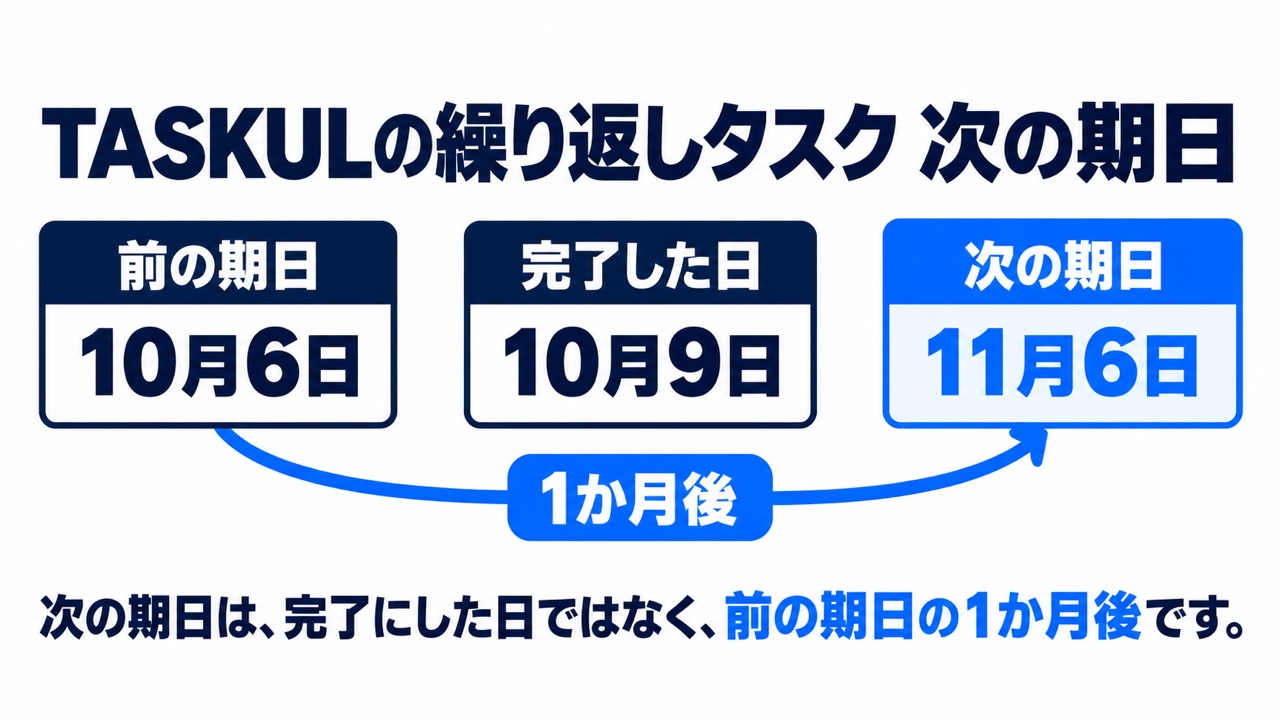
ホームページ保守の毎月の作業をTASKULの繰り返しタスクにしたときの次の期日の図。前の期日10月6日、完了した日10月9日、次の期日11月6日(1か月後)。次の期日は、完了にした日ではなく、前の期日の1か月後です
期日が10月6日のタスクを10月9日に完了にしても、次の期日は11月6日です。

作業が終わったら、タスク名の左にあるチェックを押して完了にします。完了にしたときに、翌月の同じ日を期日にした同じタスクが作られます。タスク名・メモ・優先度・繰り返しの設定はそのまま引き継がれます。

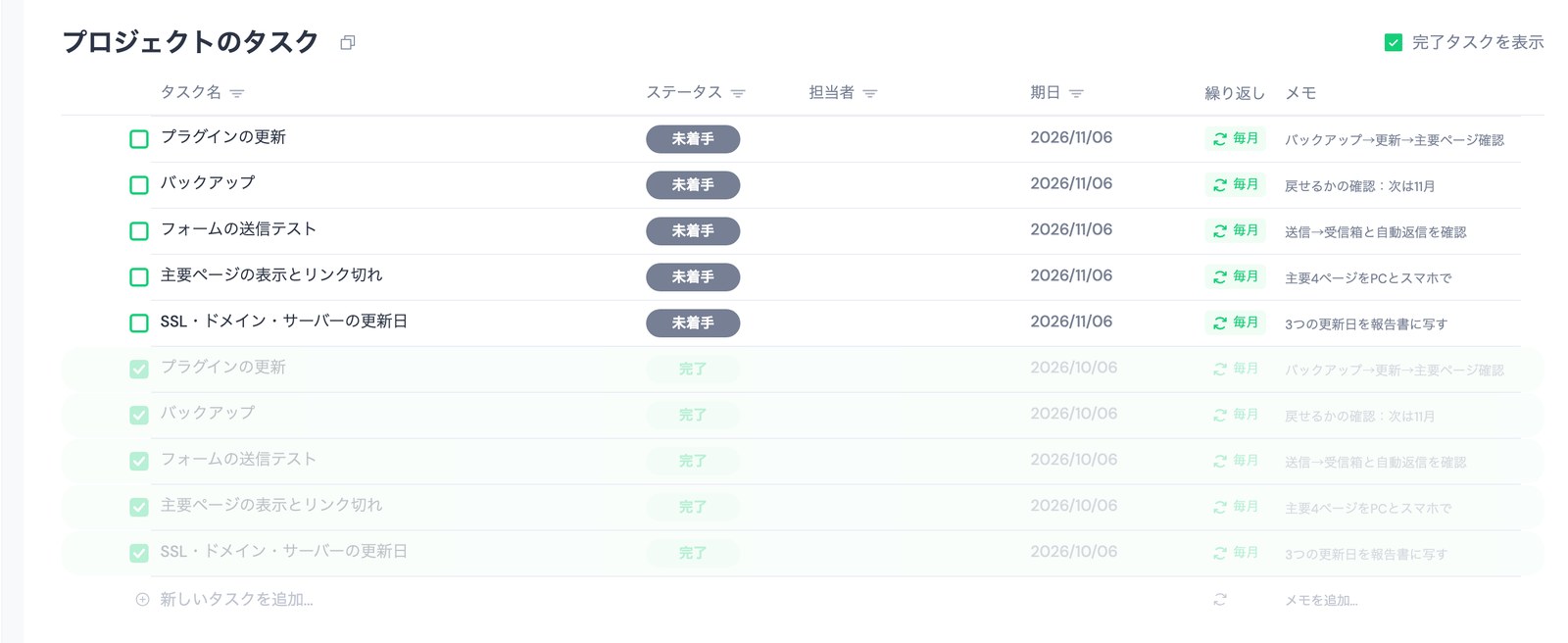
TASKULで期日2026/10/06のホームページ保守の作業5件をチェックで完了にした直後の画面。完了した5件は薄い表示で状態が「完了」になり、同じタスク名・繰り返し「毎月」・同じメモの5件が期日2026/11/06の「未着手」として上に並んでいる
10月9日に、5つの作業をタスク名の左のチェックで完了にした直後です。上の5件が翌月の分で、期日は11月6日になり、メモと「毎月」の設定もそのまま入っています。データは架空です。

「ステータス」の欄で「完了」を選んだときは、翌月のタスクは作られません。作られるのは、チェックで完了にしたときと、TASKUL AIのチャットで完了にしたときです。2026年10月9日時点のTASKULのプログラムで確かめています。

一度外したチェックを付け直すと、翌月のタスクがもう1つ作られます。同じタスクが2つ並んだら、片方を消します。

次の期日は、完了にした日ではなく、前の期日の1か月後です。10月6日が期日のタスクを10月9日に完了にしても、次の期日は11月6日になります。

完了にしないままだと翌月のタスクは作られないので、終わった作業はその日のうちにチェックを付けます。

④範囲外の依頼は見積書ページの「新規作成」で白紙の見積書を作る

範囲外の依頼が来たら、メニューの「見積書」を開いて「新規作成」を押します。どのプロジェクトにも紐づかない白紙の見積書ができ、明細は1行・単価0の状態から始まります。

見積書の上部にある「クライアント名」と「件名」の欄を埋め、明細の行を足して金額を入れます。有効期限は、発行日の30日後が最初から入っています。入れ終わったら「保存する」を押します。

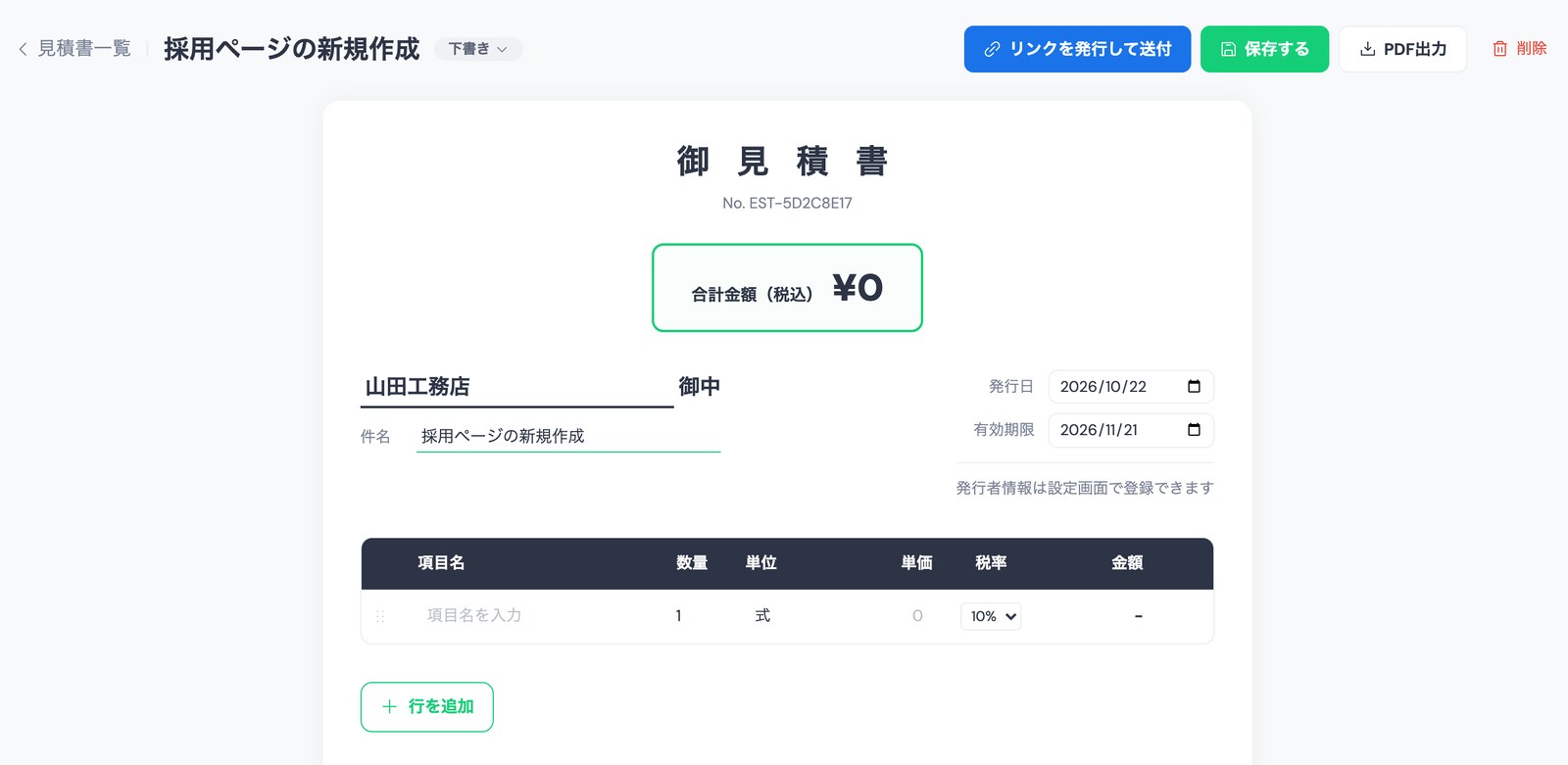
ホームページ保守の範囲外の依頼の見積書を、TASKULの見積書のページの「新規作成」で作った画面。クライアント名「山田工務店」、件名「採用ページの新規作成」、発行日2026/10/22、有効期限2026/11/21、明細は1行・単価0で、上部に「リンクを発行して送付」「保存する」「PDF出力」のボタンがある
「新規作成」を押した直後の見積書に、クライアント名と件名を入れたところです。有効期限には発行日の30日後が入っていて、明細は1行・単価0から始まります。データは架空です。

できた見積書は「PDF出力」でPDFにできます。リンクで送るときは「リンクを発行して送付」を押します。

見積書を見るためのリンクが画面に出るので、「コピー」を押し、メールやチャットに貼って先方に送ります。「リンクを発行して送付」を押した時点で、見積書の状態は「下書き」から「送付済み」に変わります。

この作り方なら、範囲外の見積書を何通作っても、プロジェクトの数は増えません。保守のプロジェクトの「見積」タブから作ると、そのプロジェクトのタスクが明細に1行ずつ入り、毎月の作業まで見積書に並びます。範囲外の見積書は、見積書のページから作ります。

次の保守の月に、TASKULのFreeプランで、5つの作業を毎月の繰り返しタスクにしてみてください。

TASKULでできないこと

  • 月次報告書は自動では作られません。完了したタスクとメモを見ながら、テンプレートに手で書きます
  • 請求書を毎月自動で作る設定はありません。保守料の請求書は毎月手で作ります
  • 繰り返しは毎日・毎週・隔週・毎月の4種類だけです。「3か月ごと」「毎月第2火曜日」「月末」は選べません
  • 範囲内か範囲外かの判定は、TASKULはしません。判定表に当てはめて自分で決めます
  • 「繰り返し」の設定は、スマートフォンの画面ではできません。パソコンの画面で行います

保守のサイトが1つだけなら、カレンダーの繰り返し予定に5つの作業を書いておけば足ります。TASKULが向くのは、保守のサイトが複数あり、サイトごとに作業の手順を翌月に引き継ぎたい人です。

ホームページ保守の月次報告書でよくある質問

依頼が何もなかった月も月次報告書は出しますか?

出します。依頼が無い月も、更新・バックアップ・フォームの確認は毎月やっているので、「問題なし」として報告します。報告の頻度を契約で決めている場合は、それに従います。

月次報告書はPDFとメール本文のどちらで送りますか?

先方の担当者がいつも読んでいる場所で送ります。決まりはありません。メールをよく読む相手ならメール本文に貼り、社内で回覧する相手なら文書ファイルにします。

WordPressの自動更新をオンにしていれば、毎月の更新作業は不要ですか?

不要にはなりません。自動更新をオンにしても、更新のあとに表示とフォームが正常かを確かめる作業は残ります。プラグインとテーマは既定では特別な場合しか自動で更新されないので、どこまで自動になっているかも管理画面で確かめます。

アクセス解析の報告は保守の報告書に入れますか?

アクセス解析は保守ではなく運用の作業です。契約に入っていれば報告書の最後に欄を足して入れ、入っていなければ書きません。

範囲外の依頼を断りにくいときはどうしますか?

断るのではなく、見積を出します。範囲外であること、見積を出す日、返事をもらえれば着手できる日の3つを書いて返信します。この記事の返信文例は、日付と依頼の内容を書き換えれば使えます。

保守の月額はいくらにすればいいですか?

この記事では金額の相場は扱いません。月額は、含む作業と月の作業時間の上限から決めます。含む作業の書き方は、フリーランスの料金表の作り方の記事で紹介しています。

まとめ|毎月の作業ごとに報告書の欄を決めておく

ホームページ保守の月次報告書は、毎月の作業の記録を写して作ります。作業ごとに報告書のどの欄に書くかを決めておけば、毎月の報告書は迷わずに書けます。

この記事のまとめ

  • 報告書は8項目で、冒頭に今月の結論を書きます
  • 毎月の作業は、更新・バックアップ・フォーム・表示とリンク・更新日の5つです。依頼は来た日に記録します
  • 範囲外の依頼は3つの問いで判定し、見積を出して報告書の「お見積りしたもの」に残します

今日やることは1つです。自分が受けている保守のサイトについて、チェック表の形で毎月の作業を書き出してください。

書き出した表には、毎月の保守料の請求も1行足しておきます。請求を忘れない段取りは、月末の請求忘れを防ぐ仕組みの記事で紹介しています。

保守のサイトが増えて毎月の作業を思い出すのが手間になったら、TASKULで繰り返しタスクにしてみてください。Freeプラン(¥0・プロジェクト10件まで・期限なし)で試せます。

TASKUL - フリーランス向けAIタスク管理ツール 14日間無料

この記事をシェアする X Facebook LINE

この記事の執筆者

執筆

TASKUL編集部

TASKUL(タスクル)の編集チーム

フリーランスや制作会社向けのタスク管理ツール「TASKUL(タスクル)」の編集チームです。複数の案件を抱える制作者から寄せられる、段取り・見積・請求の困りごとをもとに記事を書いています。

コラムの記事一覧を見る