Webサイトの修正指示の書き方|1行1修正でまとめる一覧表と手順
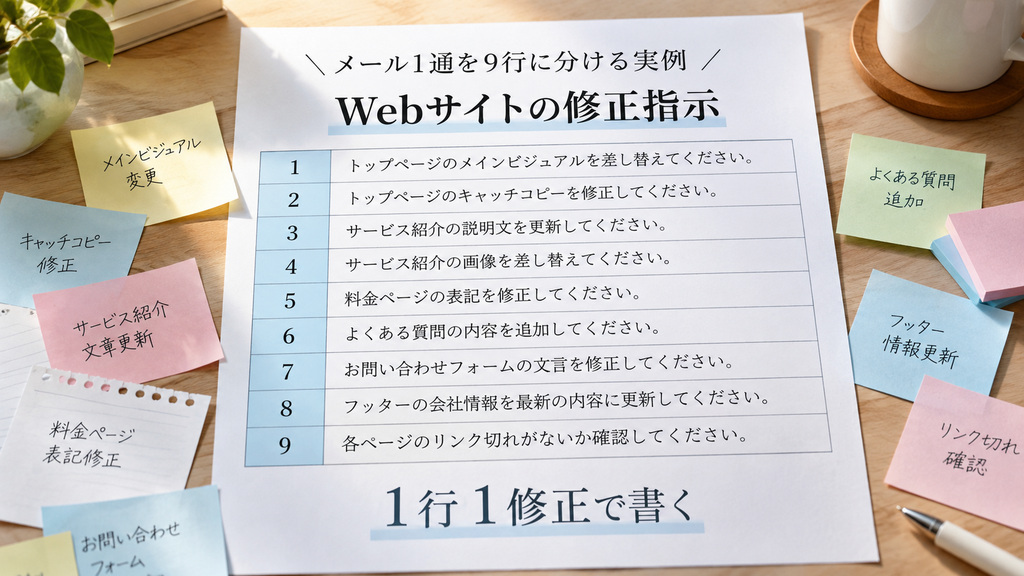
「直したはずなのに、毎回どこか直っていない箇所を指摘される」。Webサイトの修正指示の書き方は、1つの修正を1行にして、ページ・場所・今の状態・直したい内容の4つで書くのが基本です。「メールとチャットに修正依頼が散らばっていて、どれが対応済みか分からない」という状態も、同じ形で解けます。届いた修正依頼もこの形の一覧表に分け直し、先方の確認が済むまで状態を追うと、漏れと手戻りが減ります。実際のメール1通を9行の一覧表に分けた例と、コピーしてそのまま使える表は後半にあります。
Webサイトの修正指示の書き方は?1行に1つの修正を4項目で書く
1行に修正を1つだけ入れ、ページ・場所・今の状態・直したい内容の4項目で書きます。伝わる修正指示の条件は、1行に修正が1つしか入っていないことです。1つの文に2つの修正が入っていると、作業する人がどちらか一方だけを拾い、もう一方を落とすことがあります。落ちた修正は、先方が2回目の確認をするまで見つからないこともあります。
クライアントから届いたメール1通やチャット1件のまとまりを修正依頼と呼ぶなら、修正指示はそれを1件ずつに分けたものです。修正指示を1行に1件ずつ並べると、修正一覧表になります。
修正指示に入れる4つの項目は?
ページ・場所・今の状態・直したい内容の4つです。4つのうち「今の状態」が抜けると、作業する人が、見つけた箇所が本当に対象かを確かめられません。理由は書ける場合だけ添えれば十分です。
| 項目 | 書く内容 | 伝わらない例 → 伝わる例 |
|---|---|---|
| ページ | どのページか。全ページに関わるなら「全ページ」 | 「サイトの」 → 「会社概要」 |
| 場所 | ページのどこか。見出し名・項目名で指す | 「上のほう」 → 「メイン画像の下のキャッチコピー」 |
| 今の状態 | いま何と書いてあるか、どうなっているか | (省略される) → 「『地域No.1』と入っている」 |
| 直したい内容 | 何をどう変えるか。動詞で終える | 「キャッチコピーの件」 → 「『地域密着30年』に変える」 |
曖昧な修正指示はどう書き直す?
変える箇所の候補を挙げてもらうか、参考にしたいURLをもらいます。候補やURLをもらっても決まらないものは、その場で直そうとせず「要確認」として残します。次の4つは特に書き直しが必要です。
| 届いた言葉 | 聞き返すこと |
|---|---|
| もう少しポップに | 見出しの色・ボタンの形・写真の雰囲気のどれに近いか。参考のサイトがあればURL |
| なんか違う | どの部分を見てそう感じたか。前の案と比べて変わった箇所のどれか |
| 目立たせて | 大きくするのか、色を変えるのか、位置を上げるのか |
| スマホで見にくい | どの端末で見たか。文字なのか、余白なのか、画像のはみ出しなのか |
スクリーンショットや修正指示ツールで「場所」を指す
文字だけで場所を説明しづらいときは、スクリーンショットに印を付けて渡します。ページに直接書き込める修正指示ツールを使っている場合は、ツール上のどのコメントかが分かる書き方で一覧表の「場所」の欄に書いておくと、表とツールのどちらから見ても同じ修正にたどり着けます。
修正指示で漏れや手戻りが起きるのはなぜ?3つの原因
原因は、依頼の届き方、1つの文の書き方、状態の持ち方の3つにあります。
修正依頼がメール・チャット・電話・PDFに分かれて届く
同じ案件の修正が4か所に散らばると、どれが最新か分からなくなります。電話と打ち合わせは形が残らないため、後から「言いましたよね」と食い違っても、確かめる手段がありません。
1つの文に2つ以上の修正が入っている
「あと」「ついでに」「〜も」でつながった文は、修正が2件以上入っていないかを疑います。文章のまま読むと1件に見えるので、そのまま作業に入ると片方が落ちます。
対応済みか、先方の確認待ちかが書かれていない
自分の作業が終わった時点で「完了」にしてしまうと、先方がまだ見ていない行まで終わったことになります。「全部直しました」と伝えた後に未対応が見つかるのは、自分の作業が終わったことと、先方が確認したことを同じ「完了」で扱っているからです。
届いた修正依頼を一覧表にまとめる5つの手順
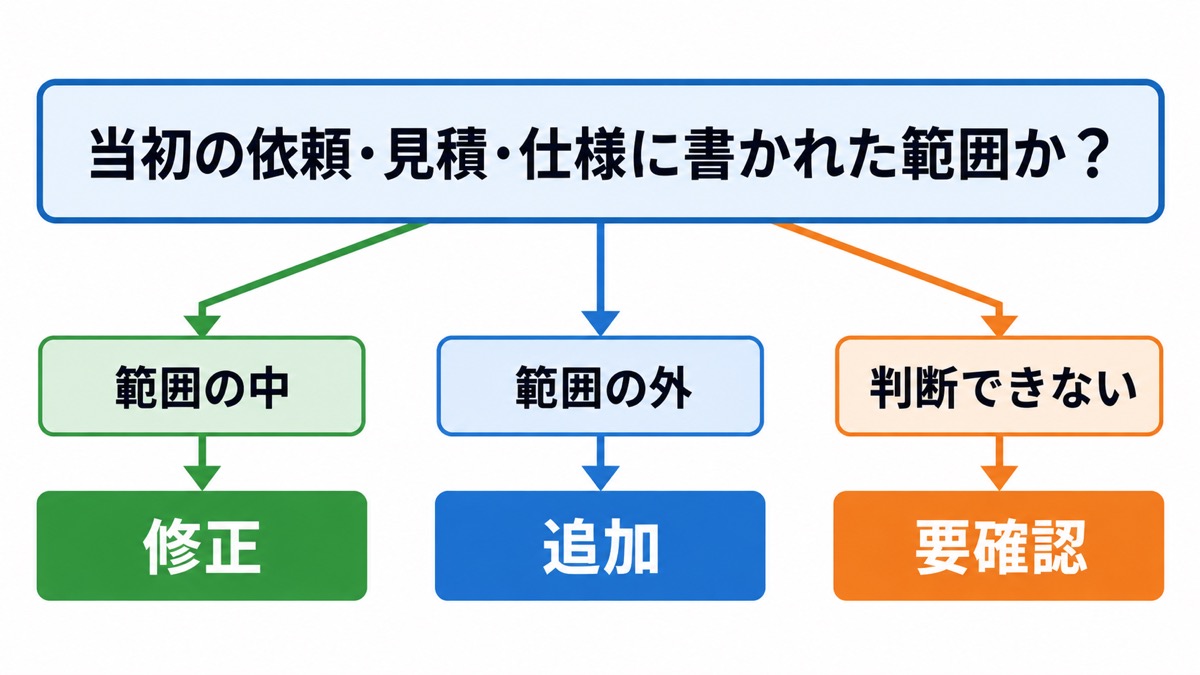
5つの手順を上から進めると、メールやチャットで届いた文章が、1行ずつ作業できる修正一覧表になります。
①届いた修正依頼を1か所に集める
メールもチャットもPDFへの書き込みも、原文を消さずに1か所へ集めます。受けた日と経路を残しておくと、後から順番をたどれます。電話や打ち合わせで受けたものは、自分で文字にして先方に送り返し、内容が合っているかを確かめてから表に入れます。
②1つの修正を1行に分ける
集めた文章を「あと」「〜も」で切り、1行に動詞が1つだけ残るようにします。分ける作業の間は、区分も状態も付けません。
③「修正」「追加」「要確認」に分ける
当初の依頼・見積・仕様に書かれた範囲の中なら修正、範囲の外なら追加です。判断に迷うものは無理に決めず、要確認に入れます。追加に分けた行は、着手する前に対応するかどうかと費用を先方と決めます。修正回数を見込んだ工数の見積もり方を先に決めておくと、追加の相談で揉めにくくなります。上限を超えた修正を追加料金にするときの伝え方は、修正回数の上限を決めて超えた分を追加料金にする手順にまとめています。
④要確認の行だけ1通にまとめて先方に聞く
分からない点を見つけた順に1件ずつ聞くと、やりとりが何往復も続きます。表を最後まで作ってから、要確認の行だけをまとめて1通で聞きます。
⑤先方の確認が済んだ行だけ「完了」にする
状態は未着手・対応中・確認待ち・完了の4つで足ります。自分の作業が終わった行は「確認待ち」に置き、先方の確認が済んでから「完了」にします。確認待ちを相手のタスクとして書く進行管理のやり方と同じ考え方です。
修正依頼のメール1通を修正一覧表にまとめた実例
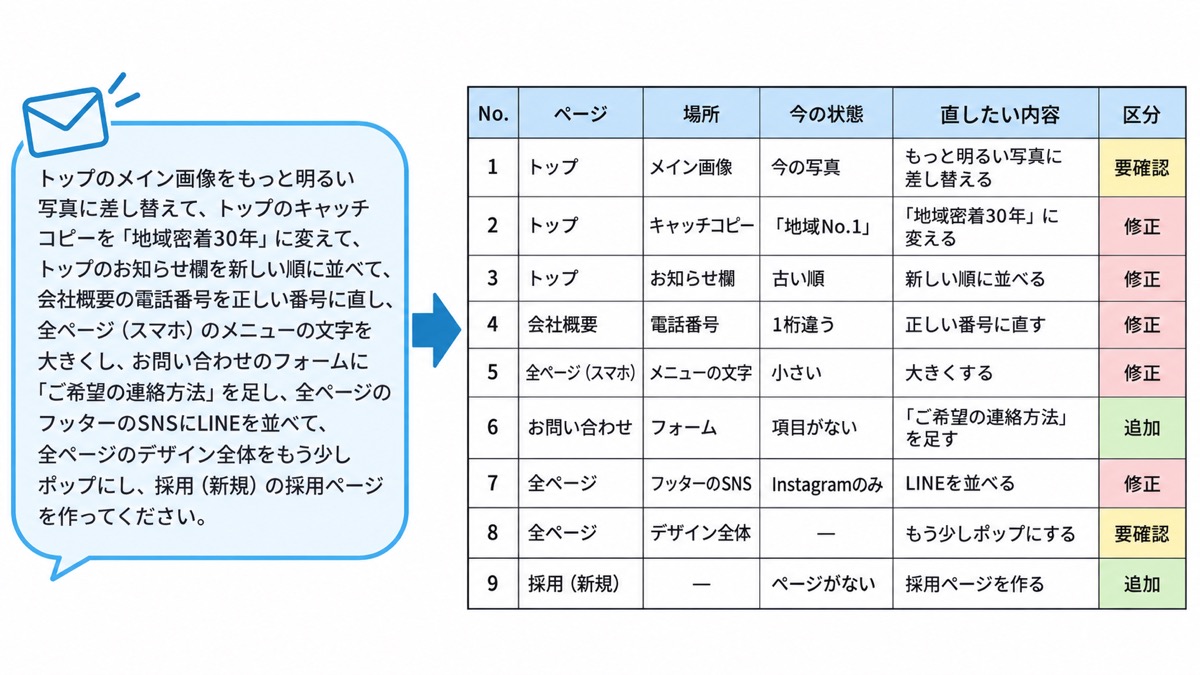
地域の工務店のコーポレートサイトをリニューアルし、テストサイトを見てもらった後に届いた1通を例にします。当初の依頼と見積はトップ・会社概要・お知らせ・お問い合わせの4ページで、フォームの項目は当初の仕様書で決まっている、という前提です。範囲が決まっているので、どの行が「追加」になるかを判断できます。
届いたメール(架空)
- テストサイトを拝見しました。トップのメイン画像ですが、もう少し明るい写真に変えられますか。
- あとキャッチコピーの「地域No.1」は使えないので「地域密着30年」に直していただけますか。
- お知らせ欄が古い順になっているので新しい順に。
- 会社概要の電話番号が1桁違っていました。正しくは下に書いておきます。
- スマホで見るとメニューの文字が小さいので大きくしてください。
- お問い合わせフォームに「ご希望の連絡方法」の項目も足してほしいです。
- フッターのSNSはInstagramだけでなくLINEも並べたいです。
- 全体的にもう少しポップな感じにできませんか。
- それと、採用ページも近いうちに作りたいと思っています。
修正を1行に1つずつ分けた一覧表
文章では何件あるか分かりませんが、分けると9行になります。修正5件・追加2件・要確認2件です。
| No. | ページ | 場所 | 今の状態 | 直したい内容 | 区分 |
|---|---|---|---|---|---|
| 1 | トップ | メイン画像 | 今の写真 | もっと明るい写真に差し替える | 要確認 |
| 2 | トップ | キャッチコピー | 「地域No.1」 | 「地域密着30年」に変える | 修正 |
| 3 | トップ | お知らせ欄 | 古い順 | 新しい順に並べる | 修正 |
| 4 | 会社概要 | 電話番号 | 1桁違う | 正しい番号(メールに記載)に直す | 修正 |
| 5 | 全ページ(スマホ) | メニューの文字 | 小さい | 大きくする | 修正 |
| 6 | お問い合わせ | フォーム | 「ご希望の連絡方法」の項目がない | 項目を足す | 追加 |
| 7 | 全ページ | フッターのSNS | Instagramのみ | LINEを並べる | 修正 |
| 8 | 全ページ | デザイン全体 | — | もう少しポップにする | 要確認 |
| 9 | 採用(新規) | — | ページがない | 採用ページを作る | 追加 |
No.5の「大きくする」はサイズが決まっていませんが、要確認にはしていません。こちらからサイズの案を出して確認待ちにすれば進むためです。No.7は、当初の仕様でSNSをどこまで並べるかが決まっていたかどうかで区分が変わります。今回の例では、仕様書に「フッターにSNSのリンクを並べる」とだけあり、どのSNSかは決まっていなかったものとして、範囲の中の修正に入れています。
先方に返す確認の文面
要確認の2行と、追加の2行だけを1通にまとめます。
修正のご連絡をありがとうございます。
いただいた内容を9件に分けて一覧にしました(一覧表のURL)。
うち2件について教えてください。

1. トップのメイン画像:差し替える写真をご用意いただけますか。
   こちらで探す場合は、写したいもの(外観・スタッフ・施工例など)を教えてください。
2. 全体を「もう少しポップに」:見出しの色・ボタンの形・写真の雰囲気のどれに近いか、
   参考にしたいサイトがあればURLもいただけますか。

また、お問い合わせフォームの項目追加(No.6)と採用ページ(No.9)は
当初の範囲の外になるため、進め方を別にご相談させてください。
残りの5件は対応のうえ、終わりましたらご確認をお願いします。
そのまま使える修正一覧表のテンプレート(スプレッドシート)
案件そのものの進み具合を管理する表とは粒度が違います。案件をまたいで見たい場合は案件全体を管理するWeb制作の案件管理テンプレートを使い、修正一覧表には1案件の修正だけを並べます。
10列の中身と入れ方
列は10個です。役割で3つに分かれます。
場所を特定する列
A列にNo.、B列にページ、C列に場所を入れます。No.は先方とのやりとりで「4番の件です」と呼ぶために使うので、途中で振り直しません。
何を直すかを書く列
D列に今の状態、E列に直したい内容、F列に区分を入れます。F列は修正・追加・要確認の3つだけにします。
進み具合を書く列
G列に受けた日、H列に経路、I列に担当、J列に状態を入れます。一人で受けている場合、I列は空欄のままで構いません。
区分と状態をプルダウンにして、完了した行を色分けする
F列とJ列はプルダウンにします。セルを選び、上部の「挿入」から「プルダウン」をクリックし、条件で「プルダウン(値を入力)」を選んで選択肢を入れます。色分けは「表示形式」から「条件付き書式」を開き、「セルの書式設定の条件」で「カスタム数式」を選んで指定します。完了した行を灰色の文字にするなら =$J2="完了"、要確認の行に薄い黄色の背景を付けるなら =$F2="要確認" を、範囲をA2:Jにして入れてください。背景を濃くすると文字が読みにくくなるので、背景だけを薄く変え、文字色はそのままにします。
状態ごとの残り件数を数える式
表の外の空いているセルに入れます。COUNTIFは指定した範囲の中で条件に合うセルの数を返す関数です。
=COUNTIF(J2:J,"未着手")
=COUNTIF(J2:J,"対応中")
=COUNTIF(J2:J,"確認待ち")
=COUNTIF(F2:F,"要確認")
確認待ちの件数が減らないときは、先方に確認を促す合図になります。
コピーして貼り付ける表
次の範囲をコピーし、Googleスプレッドシートの1行目のセルを選んで貼り付けると、タブの位置で列に分かれます。
No.	ページ	場所	今の状態	直したい内容	区分	受けた日	経路	担当	状態
1	トップ	メイン画像	今の写真	もっと明るい写真に差し替える	要確認				未着手
2	トップ	キャッチコピー	「地域No.1」	「地域密着30年」に変える	修正				未着手
3	トップ	お知らせ欄	古い順	新しい順に並べる	修正				未着手
4	会社概要	電話番号	1桁違う	正しい番号に直す	修正				未着手
5	全ページ(スマホ)	メニューの文字	小さい	大きくする	修正				未着手
6	お問い合わせ	フォーム	項目がない	「ご希望の連絡方法」を足す	追加				未着手
7	全ページ	フッターのSNS	Instagramのみ	LINEを並べる	修正				未着手
8	全ページ	デザイン全体		もう少しポップにする	要確認				未着手
9	採用(新規)		ページがない	採用ページを作る	追加				未着手
修正指示ツールとスプレッドシートはどう使い分ける?
場所を指すのはページに直接書き込むツール、件数と状態を追うのは一覧表です。併用する場合は、ツール上のどのコメントかが分かる書き方で、一覧表の「場所」の欄に書いておきます。
| 向いている場面 | |
|---|---|
| ページに直接書き込むツール | 見た目のずれや位置の指摘など、文字では場所を説明しにくいものを、その場で指したいとき |
| 一覧表 | 区分と状態を持たせたいとき。残り件数を数えたいとき。電話やメールで届いた依頼を転記したいとき |
ページに直接書き込む修正指示ツールが向いている場面
AUNは公式サイトで「登録不要でWebサイト・デザイン・PDFの修正指示を共有できる国産校正ツール」と説明されています。アカポンは「URL・動画・YouTube・文章・画像・システムなどの誤字脱字・ミス・修正ポイントをオンラインで校正指示できます」と説明されています。ほかにも同種のツールはあります。先方に登録してもらう必要があるかどうかは、案件ごとに確かめてから選びます。
一覧表が向いている場面
修正と追加を分けて記録したいとき、確認待ちの行だけを追いたいときは一覧表です。当初の範囲の中か外かという区分は、一覧表の列で持たせます。費用の相談につながる行を見分けるには、区分の列が要ります。
修正指示を出しても手戻りが減らないときは?症状別の見直し方
当てはまる症状の行を探し、「直し方」の欄に書いた対応をしてください。手順の番号があるものは、その手順に戻ります。
| 症状 | 原因 | 直し方 |
|---|---|---|
| 直したはずの箇所を、先方から何度も指摘される | 1つの文に2つ以上の修正が入っていて、片方を見落としている | 修正を1行に1つずつ分ける(手順②) |
| どの修正依頼が最新か分からなくなる | メール・チャット・電話の依頼を別々の場所で見ている | 1か所に集め、受けた日と経路を列に残す(手順①) |
| 修正のつもりで対応したら、費用の話でもめる | 当初の範囲の外の依頼を、修正として受けている | 区分を付け、追加は着手前に先方と決める(手順③) |
| 質問のやりとりが何往復も続く | 分からない点を見つけた順に1件ずつ聞いている | 要確認の行をまとめて1通で聞く(手順④) |
| 「全部直しました」と伝えた後に未対応が見つかる | 自分の作業が終わった時点で完了にしている | 先方の確認が済んだ行だけ完了にする(手順⑤) |
| 修正の往復が何度も終わらない | 目指す印象や参考のサイトを共有しないまま作り始め、どの修正を先に直すかも決めていない | 着手前に参考のURLをもらい、要確認の行には先方に優先順位を付けてもらう |
| 「もう少しポップに」で何度も作り直す | 目指す印象を具体的な変更に落とさないまま着手している | 要確認にして、変える箇所の候補か参考のURLを聞く |
TASKULで修正依頼をタスクにする方法と、できないこと
TASKUL(タスクル)は、公式サイトで「依頼文をペーストするだけで自動分解」と紹介しているタスク管理ツールです。修正依頼を1件ずつに分ける手作業を任せたい場合に使えます。
届いたメールを貼り付けてタスクにする
進行中の案件に足す場合は、タスク一覧の「一括追加」からテキストを貼り、AIで作成します。入力欄には「案件一覧、タスクリスト、メモ等を貼り付けてください。AIが内容を判断してプロジェクトやタスクを自動作成します。」と書かれています。新しい案件として立てる場合に使うのは、追加画面の「依頼文・議事録から自動作成」です。貼り付け欄には「クライアントとのやり取り(Slack, Chatwork, メール等)をそのまま貼り付け」と書かれています。
「依頼文・議事録から自動作成」には保存する前に内容を確認する画面がなく、送信するとプロジェクトが作られてからAIが分析します。できたタスクを見て、違うところを後から直す順番になります。貼り付けた内容はAIの分析のためにサーバーで処理されるため、本物の依頼をそのまま貼る前に、社名や電話番号を伏せた文面で一度試すことをおすすめします。
TASKULではできないこと
| TASKUL | |
|---|---|
| ページに直接書き込んで場所を指す | ありません。修正指示ツールや一覧表と併用します |
| 修正・追加・要確認の区分 | 自動では付きません。分かれたタスクを見て自分で分けます |
| 状態の持ち方 | 未着手・進行中・確認中・納品待ち・完了の5つです。一覧表の「対応中」は進行中、「確認待ち」は確認中に当たります |
向かないのは、ページに直接印を付けて場所を指したい人と、依頼文を社外のサーバーに送れない案件です。
無料プランは月額0円で、プロジェクト10件まで、AIクレジットは月200です。見積書・請求書も無料プランで作れます。TASKULを無料ではじめる
Webサイトの修正指示に関するよくある質問
修正指示はメールとチャットのどちらで送ればいいですか?
どちらでも構いません。ただし依頼の本体は一覧表に置き、メールやチャットには表のURLを添える形にします。文面の中に修正の内容を書くと、後から何件あったかを数え直すことになります。
クライアントが一覧表に書いてくれないときはどうすればいいですか?
こちらで転記します。転記した表を見せて、漏れや解釈の違いがないかを確かめてもらえば足ります。先方に入力の手間を求めると、修正依頼が届くまでに時間がかかることがあります。
電話や打ち合わせで受けた修正はどう残せばいいですか?
その場で表に入れ、受けた日と経路に「電話」と書きます。表に入れた内容は文字にして先方に送り返し、合っているかを確かめます。形が残らない経路は、文字にして送り返さないと後から確かめられません。
修正の回数に上限を決めたほうがいいですか?
回数で区切ると、1回にどれだけの修正を入れてよいかで揉めることがあります。当初の範囲の中か外かで分けておけば、追加の行だけを費用の相談に回せます。工数の見込み方は修正回数を見込んだ工数の見積もり方を参考にしてください。
修正と追加の境目はどう決めればいいですか?
当初の依頼・見積・仕様に書かれた範囲の中なら修正、外なら追加です。仕様にまったく書かれていない項目は追加として扱い、書かれてはいるが細かいところが決まっていないものは修正に入れます。迷うものは要確認に入れ、着手する前に先方と決めます。
「全部直しました」と返信するときは何を書けばいいですか?
対応した行の番号と、確認してほしい行を書きます。「1・2・3番を直しました。4番はこちらでサイズの案を入れたので、見た目をご確認ください」のように、番号で指すと双方が同じ行を見られます。
まとめ|修正指示は1行に1つずつ書き、先方の確認まで一覧表で追う
Webサイトの修正指示は、ページ・場所・今の状態・直したい内容の4つを1行に収めます。届いた修正依頼は、1か所に集め、1行に分け、修正・追加・要確認に分け、要確認だけをまとめて聞き、先方の確認が済んだ行だけ完了にします。今回の例では、文章で届いた1通が修正5件・追加2件・要確認2件の9行になりました。数えられる形にしておくと、何が残っているかを毎回の返信で示せます。