フリーランス

依頼フォームの作り方|制作の依頼をGoogleフォームで受ける8項目と送付文例

公開日

執筆:佐々木 篤

依頼フォームの作り方|制作の依頼をGoogleフォームで受ける8項目と送付文例

取引先から仕事の依頼を受けていると、修正や更新の依頼がチャット・メール・電話にばらばらに届きます。この記事では、そうした依頼を受ける側のフリーランス向けに、依頼の届く先をフォーム1つにまとめる、依頼フォームの作り方を紹介します。

依頼フォームは、聞く項目を8つに決めて、会社名と案件名を選ぶ形にすれば作れます。Googleフォームにそのまま入れられる8項目の表と、作る手順、取引先に送る文例、届いた回答を作業ごとに分けて一覧にする手順もまとめました。

対象は、継続して仕事をくれる取引先が複数あるWeb制作・デザインのフリーランスです。社内の部署どうしの依頼受付や、初めての取引先から相談を受けるためのヒアリングシート、イラストの依頼(コミッション)の受付を作りたい人には、項目が合いません。

依頼フォームの作り方は?項目を決めて、Googleフォームで作り、リンクを送る

手順は3つです。聞く項目を8つに決めてGoogleフォームに入れ、公開したリンクを取引先に送ります。

  1. 聞く項目を8つに決める(会社名と案件名はプルダウンにする)
  2. Googleフォームに8項目を入れ、必須と通知を設定する(このあとの操作①・②。スプレッドシートで管理するなら③も)
  3. フォームを公開し、リンクを文例と一緒に取引先に送る(操作④)

依頼フォームとは?チャットで受ける場合との違いと、フォームに向く依頼

依頼フォームは、取引先からの依頼を、毎回同じ項目で1か所に届けてもらうための入力画面です。チャットで受ける場合との違いは、届く場所が1つにまとまり、抜けやすい「どの案件か」「いつまでか」が必ず入った状態で受け取れることです。

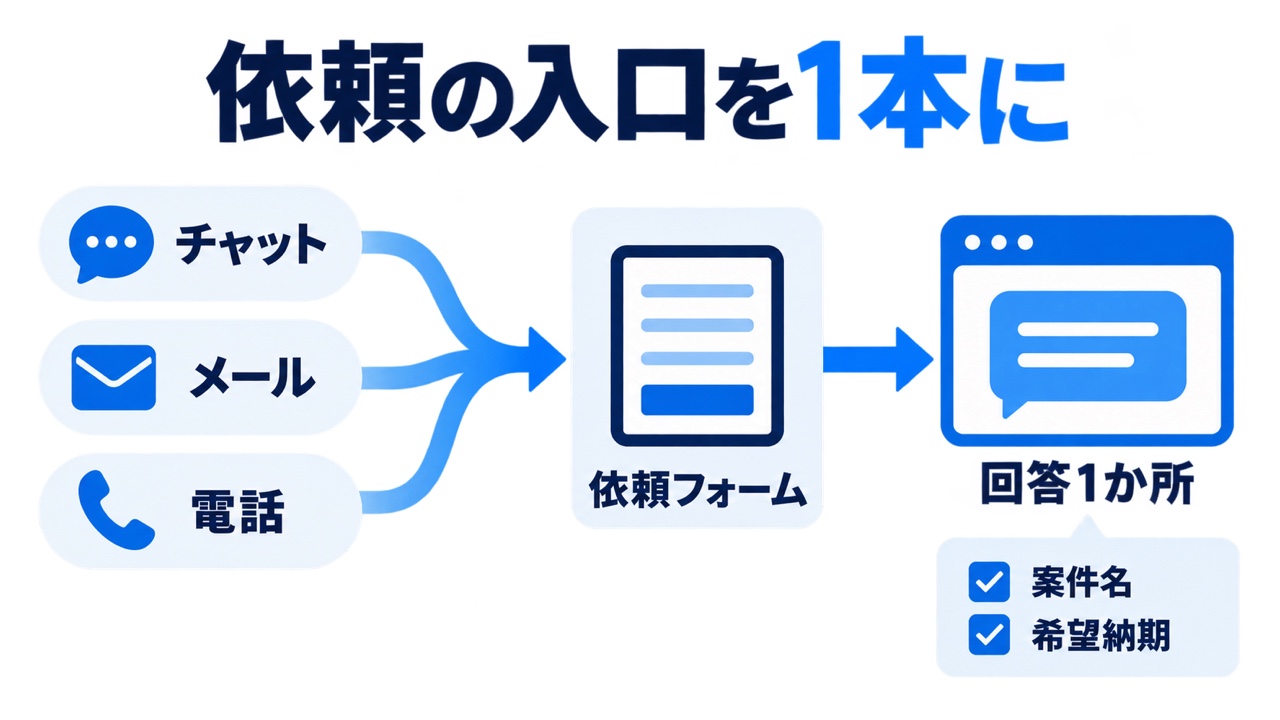
チャット・メール・電話に分かれて届く依頼を依頼フォームに集め、案件名と希望納期が入った回答として1か所に届く流れを示した図
チャット・メール・電話に分かれて届いていた依頼を、フォーム1つに集めます。
違い チャット・メールで受ける 依頼フォームで受ける
届く場所 取引先ごとのチャット、メール、電話に分かれる フォームの回答1か所
案件と期限 書かれていないことがあり、聞き返す 必須の質問にしておけば、答えないと送れない
あとで見返すとき やり取りをさかのぼって探す フォームの[回答]タブに回答がまとまる

フォームで受けるのに向くのは、継続している取引の中で届く小さな依頼です。急ぎの依頼や、込み入った話はフォームに寄せないほうが早く済みます。

依頼の種類 フォームで受けるか 理由
公開中のサイトの修正・更新 受ける 毎回聞くこと(どのページを、何に、いつまでに)が同じ
今の案件への追加の制作 受ける 「追加」と選んでもらえば、先に見積を出す依頼だと分かる
新しい取引先からの最初の相談 受けない 予算や目的など、聞くことが多く、打ち合わせで聞くほうが早い
当日中に対応してほしい依頼 受けない 電話やチャットのほうが気づくのが早い
仕様が込み入った依頼 受けない 文章のやり取りより、画面を見ながら話すほうが食い違いが少ない

依頼フォームに入れる項目は?コピペで使える8項目

必ず聞く5つと、あると助かる3つの、合わせて8項目です。質問名は、回答を並べ替えたり表にしたりしたときに分かりやすい名前にしています。そのままGoogleフォームの質問として入れてください。

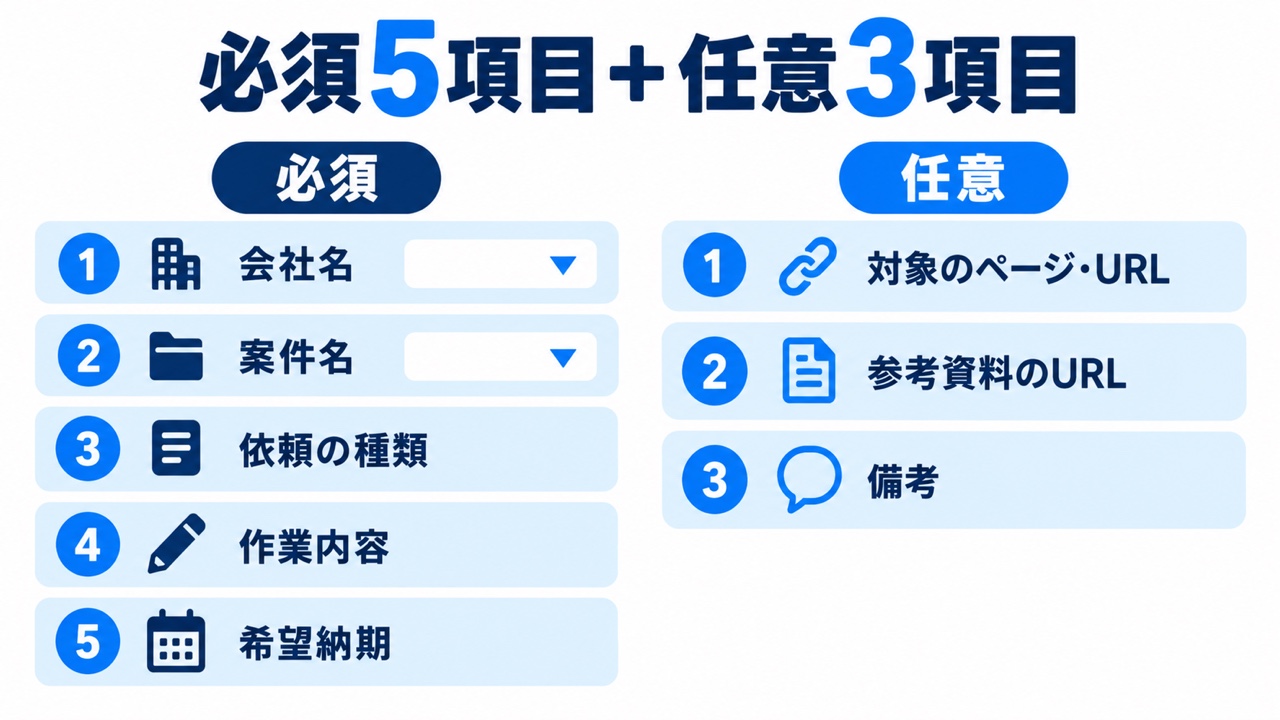
依頼フォームの8項目を示した図。必須は会社名・案件名・依頼の種類・作業内容・希望納期の5項目で、会社名と案件名は選ぶ形。任意は対象のページ・URL、参考資料のURL、備考の3項目
▼の付いた会社名と案件名は、プルダウンにします。
# 質問名 形式 必須 なぜ聞くか
① 会社名 プルダウン 必須 どの取引先の依頼かを分けるため。手で書いてもらうと表記がばらつく
② 案件名 プルダウン 必須 同じ取引先で案件が複数あるときに、取り違えないため
③ 依頼の種類 ラジオボタン(修正/追加/新規の制作/質問・相談) 必須 今の契約の範囲の中か外か、先に見積が要るかを分けるため
④ 作業内容 段落 必須 何をどう変えるか。「1つの依頼につき1回の送信」をお願いする説明を質問の下に入れる
⑤ 希望納期 日付 必須 いつまでに要るか
⑥ 対象のページ・URL 記述式 任意 どこを直すかを取り違えないため
⑦ 参考資料のURL 記述式 任意 原稿や画像を、先方の共有URLで受け取るため
⑧ 備考 段落 任意 ほかに伝えたいこと

必ず聞く5項目(会社名・案件名・種類・作業内容・希望納期)

①〜⑤は、どれか1つでも欠けると作業に入れない項目です。必須にしておけば、入れ忘れたまま送られることがありません。

③の依頼の種類は、取引先に選んでもらうことで、今の契約の中の修正なのか、新しく見積が要る追加なのかを、受け取った時点で分けられます。⑤の希望納期には、決まっていない場合の扱いを質問の説明に書いておきます。

たとえば「お急ぎでなければ、お受けした日から5営業日を目安にご連絡します」のように書きます(日数は、自分の受け方に合わせて変えてください)。

あると助かる3項目(対象のページ・参考資料・備考)

⑥〜⑧は任意にします。⑥の対象のページは、修正の多いWeb制作なら必須にしてもかまいません。

⑦の参考資料は、ファイルを添付してもらうのではなく、先方が共有したURLを貼ってもらいます。理由は、このあとの「ファイルを受け取るならURLを貼ってもらう」で説明します。

会社名と案件名をプルダウンにする理由

会社名を手で書いてもらうと、同じ取引先でも「株式会社サンプル」「サンプル」「サンプル」のように書き方が割れます。回答を会社名で並べ替えたとき、別の会社のように見えてしまいます。

プルダウンにして、こちらで決めた名前から選んでもらえば、表記がそろいます。

聞かない方がいい項目

継続している取引で毎回の予算を聞く必要はありません。金額は見積で決めます。依頼者の名前を何か所も聞く質問や、同じことを言い方を変えて2回聞く質問も外します。質問が多いフォームほど、取引先にとっては送るのが面倒になります。

ファイルを受け取るならURLを貼ってもらう

Googleフォームにはファイルのアップロードの質問もありますが、公式ヘルプによると、この質問に答えるには回答者がGoogleアカウントにログインする必要があります。フォームが共有ドライブに保存されている場合などは使えず、アップロードされたファイルはGoogleドライブの新しいフォルダに保存されます。

取引先にログインを求めずに済むよう、原稿や画像は、先方が共有したURLを⑦の参考資料に貼ってもらう形にします。

Googleフォームで依頼受付フォームを作る手順

新しいフォームに8項目を入れ、回答が届いたらメールで知らせる設定をして、公開したフォームのリンクを取引先に送ります。手順は、Googleの公式ヘルプ(フォームの使い方・質問の形式・回答の確認・フォームの公開と共有)の書き方に合わせています。画面の文言はGoogleの更新で変わることがあります。

新しいフォームを作ってから公開するまでの操作

①新しいフォームを作り、8項目を入れる

forms.google.com を開き、空白のフォームを選んで、フォームに名前を付けます(例:「制作のご依頼フォーム」)。右側の追加アイコンで質問を足し、質問のタイトルの右側で形式を選びます。

上の表のとおり、質問ごとに形式(プルダウン・ラジオボタン・段落・日付・記述式)を選び、①〜⑤は[必須]をオンにします。①会社名と②案件名のプルダウンには、今取引している会社名と案件名を選択肢として入れます。

②回答が届いたらメールで知らせる設定をする

フォームの[回答]から、その他アイコンを押し、[新しい回答についてのメール通知を受け取る]をオンにします。これで、依頼が届いたことにメールで気づけます。

③必要なら、回答をスプレッドシートにつなぐ

回答は[回答]タブで見られるほか、リンクしたGoogleスプレッドシートにも保存できます。作業一覧をスプレッドシートで作るなら、つないでおくと転記が減ります。

④フォームを公開して、リンクを取引先に送る

右上の[公開]を押して、フォームを公開します。取引先は社外の人なので、[一般的なアクセス]で、リンクを知っているすべてのユーザーが回答できるようにします。

公開したら、[公開済み]→[回答者に送信するリンクをコピー]でリンクを取ります。[URL を短縮]にチェックを入れると、短いリンクになります。送るときの文面は、このあとの文例を使ってください。

取引先に送る文例

取引先にお願いするときは、フォームを使ってもらえなくても大丈夫だと伝える頼み方にします。

いつもお世話になっております。
今後のサイトの修正・更新のご依頼は、こちらのフォームからいただけると助かります。
https://forms.gle/(フォームのURL)
会社名と案件名は選ぶだけなので、短い時間で送れます。
チャットでいただいた場合も、こちらで同じ形に入れて管理しますので、これまでどおりのご連絡でも大丈夫です。

最後の1文を入れておくと、取引先は「フォームを使わないと受けてもらえない」と感じずに済みます。

依頼フォームの回答を管理する方法

1つの回答が、1つの作業とは限りません。回答に書かれた依頼を作業ごとに1行ずつ分け、依頼の種類で行き先を決めます。架空の回答3件を作業一覧にすると、次のようになります。

回答 会社名 案件名 作業 期日 状態
A(修正) E工務店 施工事例の更新 施工事例ページの3件目の写真を差し替える 10/16 未着手
B(修正・3つ) A商事 コーポレートサイト保守 トップのお知らせに1件追加する 10/20 未着手
A商事 コーポレートサイト保守 会社概要の電話番号を変える 10/20 未着手
A商事 コーポレートサイト保守 フッターの住所を新しい住所に変える 10/20 未着手
C(追加) A商事 採用ページ制作 営業職の募集ページを作る 10/30 見積待ち

1つの回答に依頼が3つ書かれていたら

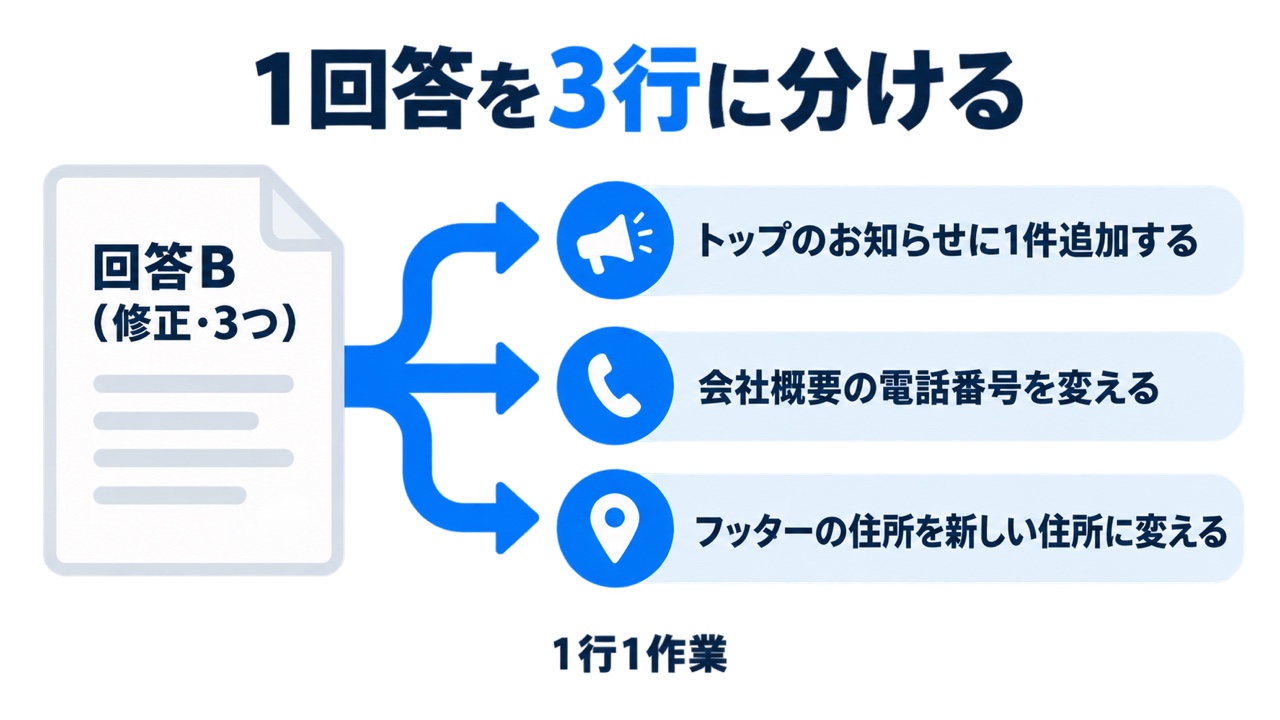
回答Bのように、1回の送信に修正が3つ書かれていたら、作業一覧では3行に分けます。1行にまとめたままだと、2つ終わって1つ残っている状態が一覧から分かりません。

修正依頼の分け方と、内容があいまいなときの聞き返し方は、届いた修正依頼を修正ごとに分ける方法で詳しく書いています。

修正が3つ書かれた回答Bを、トップのお知らせに1件追加する・会社概要の電話番号を変える・フッターの住所を新しい住所に変えるの3行に分ける図
1行に修正を1つだけ書くと、終わった修正から順に消していけます。

「追加」の依頼は先に見積へ回す

回答Cのように種類が「追加」なら、今の契約の範囲の外の作業です。作業一覧には「見積待ち」で入れ、作業に入る前に追加の見積を出します。範囲外の依頼を追加料金にするときの伝え方は、範囲外の修正を追加料金にする手順にまとめています。

取引先がフォームを使わないときは、自分で入れる

チャットやメールで来た依頼は、自分でフォームに入れます。自分で入れておけば、フォームの回答がそのまま依頼の控えになります。誰が入れても同じ8項目で1か所に並ぶので、届いた経路に関係なく、作業一覧にする手順は同じです。

依頼を読んだら、その場で入れます。あとでまとめて入れようとすると、どの依頼を入れたかが分からなくなります。依頼がどこに届いているかを最初に整理したい場合は、依頼が届く場所がばらばらなときの整理のしかたから始めてください。

Chatworkで依頼を受ける取引先が多く、フォームに寄せられない場合は、Chatworkで届く依頼をタスクにする方法も参考になります。

依頼フォームの回答をTASKULに取り込む方法

ここまでの作業一覧は、Googleフォームとスプレッドシートだけでも作れます。案件ごとの作業一覧をタスク管理ツールで持ちたい場合は、フォームの回答をCSVで書き出して、TASKUL(タスクル)に取り込めます。

  1. フォームの[回答]から、その他アイコンを押し、[回答をダウンロード(.csv)]を選ぶ
  2. TASKULのタスク一覧の「インポート」を押し、「ファイルインポート」でダウンロードしたCSVを選ぶ
  3. 「カラムマッピング」で、列の対応を確かめる
  4. 「インポート実行」を押す

8項目の質問名のままなら、列は次のように自動で対応します。

フォームの質問名 TASKULで入る項目
会社名 クライアント
案件名 プロジェクト
作業内容 タスク名
希望納期 期日
備考 メモ
タイムスタンプ・依頼の種類・対象のページ・URL・参考資料のURL 入らない
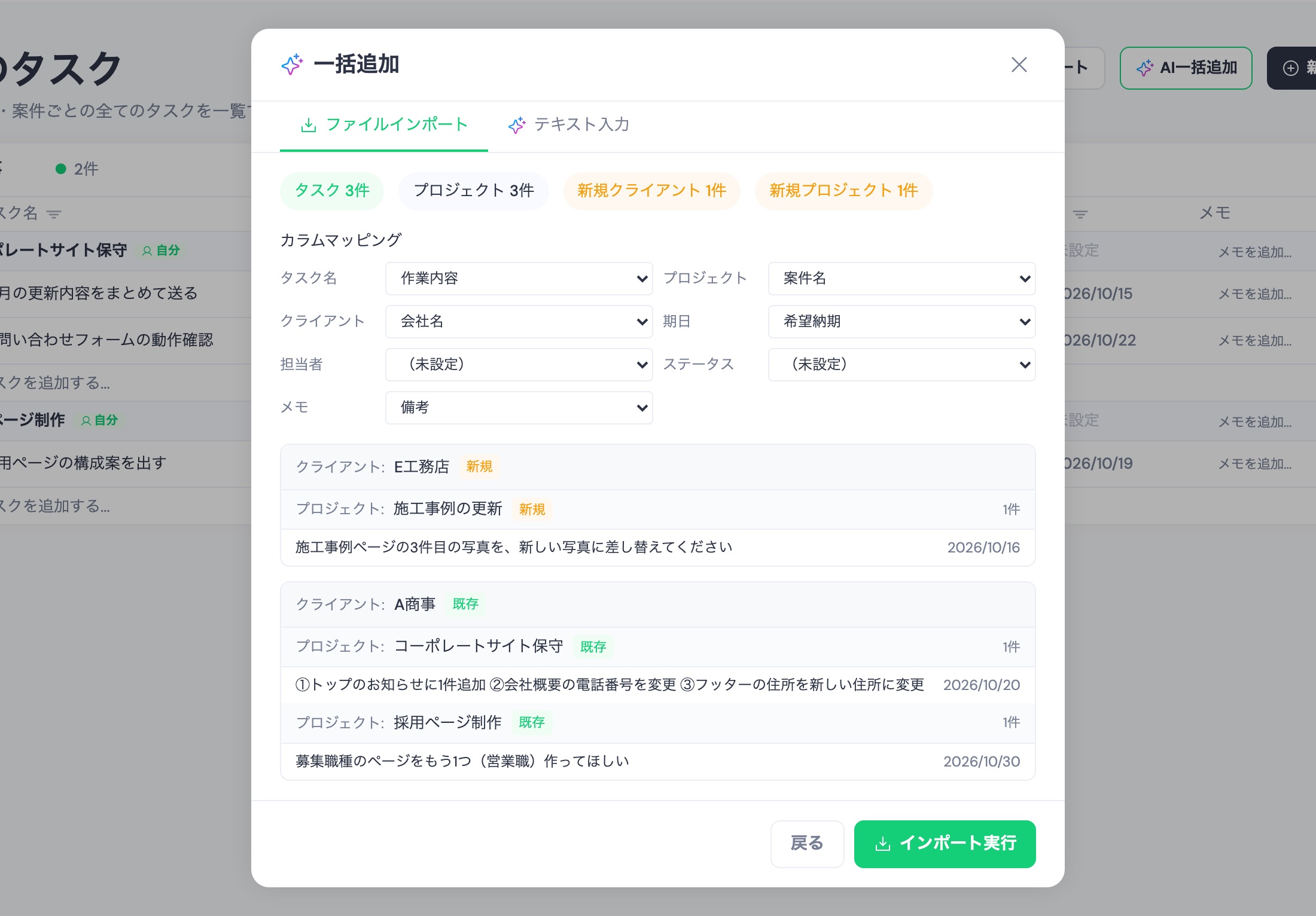
TASKULの一括追加でフォームの回答CSVを読み込んだ画面。カラムマッピングでタスク名に作業内容、プロジェクトに案件名、クライアントに会社名、期日に希望納期、メモに備考が自動で選ばれ、E工務店は新規、A商事の2案件は既存と表示されている
カラムマッピングの画面です。A商事の2件は「既存」、E工務店は「新規」と表示されます。データは架空です。
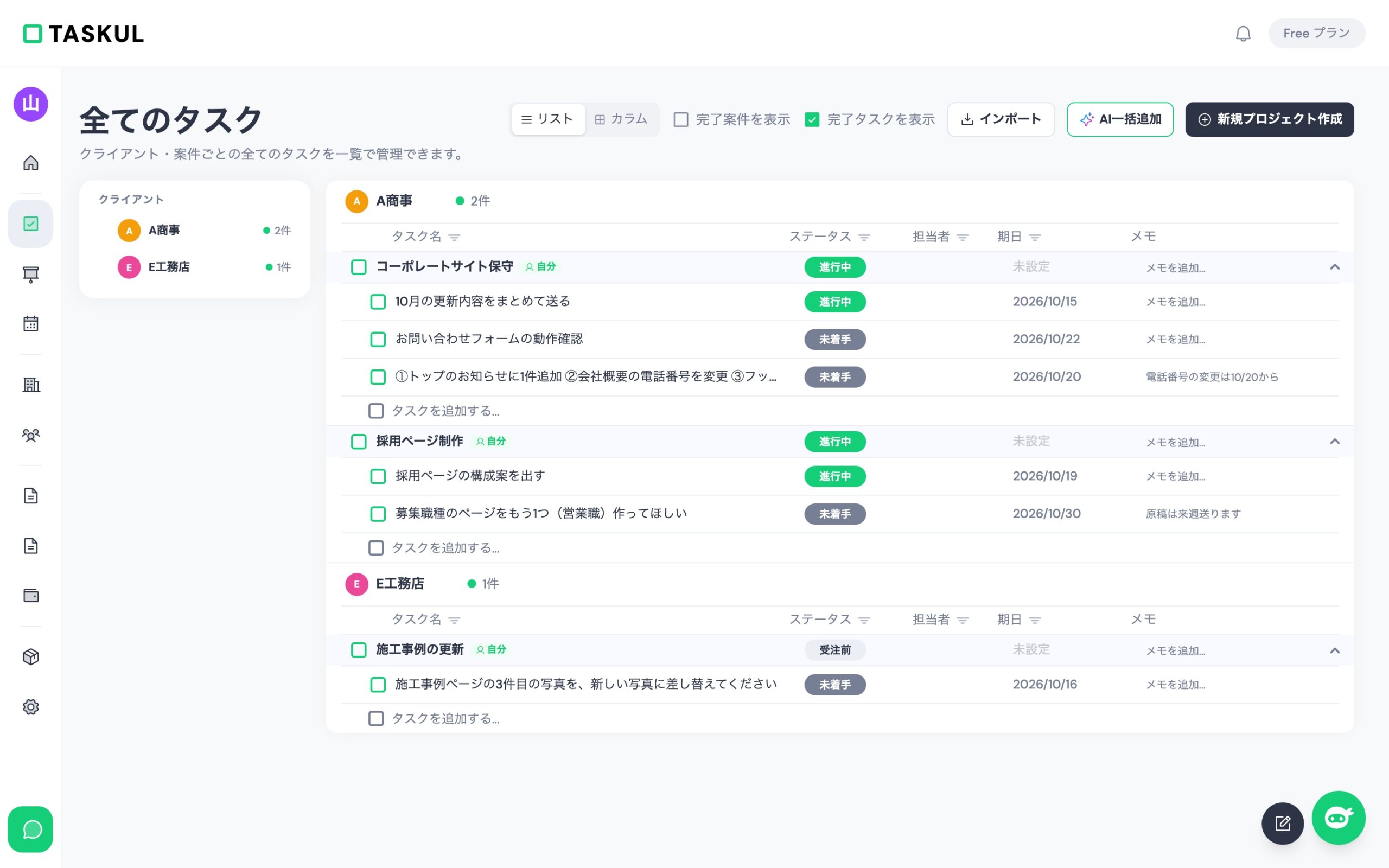
取り込んだあとのTASKULのタスク一覧。A商事のコーポレートサイト保守と採用ページ制作に回答のタスクが1件ずつ加わり、E工務店には施工事例の更新の案件が受注前の状態で作られている
取り込んだあとのタスク一覧です。E工務店の案件は「受注前」の状態で作られます。データは架空です。

同じ会社名・案件名なら、今ある案件に入る

TASKULに同じ名前のクライアントがあり、その中に、完了・入金済・キャンセルにしていない同じ名前の案件があれば、回答はその案件のタスクとして入ります。新しい案件は増えません。

名前は、全角と半角、大文字と小文字の違いを区別せず、前後の空白を取り、空白が2つ以上並んでいれば1つにまとめてから比べます。ただし「株式会社サンプル」と「サンプル」は別の名前になります。

名前が違うと、新しいクライアントと案件が作られます。新しくできた案件の状態は「受注前」なので、作業に入るときに自分で切り替えます。

Freeプランは案件10件までなので、表記がずれるたびに枠を使ってしまいます。8項目の表で会社名と案件名をプルダウンにしたのは、このずれを止めるためでもあります。

取り込む前に知っておくこと

  • 自動ではつながらない:フォームとTASKULは自動では連携しません。新しい回答が届いたら、そのたびにCSVを書き出して取り込みます。前に取り込んだ回答がCSVに入っていないかを見て、入っていればその行を消してから取り込みます。同じ行をもう一度取り込むと、同じタスクがもう1つできます。
  • スプレッドシートは公開せず、CSVで取り込む:TASKULはGoogleスプレッドシートのURLからも読めますが、その場合はシートの共有を「リンクを知っている全員に閲覧権限」にする必要があります。取引先の依頼が入ったシートを公開しないよう、CSVをダウンロードして取り込みます。
  • 「担当」を含む質問名は担当者の列に入る:「ご担当者名」のような質問を足すと、TASKULの担当者の列に対応づけられます。取引先の連絡先を聞くなら、「ご連絡先のお名前」のような質問名にします。
  • メモに入るのは1列だけ:メモに入るのは⑧備考だけです。⑥対象のページと⑦参考資料のURLはタスクに入らないので、取り込んだあとに回答を見て確かめます。
  • 1つの回答が1つのタスクになる:回答Bのように依頼が3つ書かれた回答も、1つのタスクとして入ります。取り込んだあとに、自分で3つのタスクに分けます。
  • 期日が読めない場合:この記事の架空の回答では、「2026/10/16」の形の希望納期がそのまま期日として入りました。ただ、Googleフォームの日付の回答がCSVでどの形で出るかは、この記事では確かめていません。TASKULが期日を読み取れなかった行は、画面に「読み取れなかった期日: N件」と出て、期日なしで追加されます。

取り込み自体は、ファイルを読んでクライアント・案件・タスクを登録するだけなので、AIクレジットは使いません。取り込みの回数にも上限はありません。

依頼の種類(修正・追加)や対象のページまで1つの表で管理したい人は、スプレッドシートで作業一覧を作るほうが合います。TASKULのFreeプランは¥0で、プロジェクト10件まで・AIクレジット200/月の範囲で使えます(2026年10月10日にTASKULの料金ページで確認)。

届いた回答のCSVを1回取り込んで、案件の中にタスクが並ぶかを試してみてください。回答が届くたびに取り込む手間が重いと感じたら、スプレッドシートの作業一覧で続ければ十分です。

依頼フォームについてよくある質問

依頼フォームを作るときに、よく迷う点をまとめました。

依頼フォームはGoogleフォーム以外でも作れますか?

作れます。この記事の8項目は、質問名と形式を決めたものなので、ほかのフォーム作成ツールでもそのまま使えます。ツールごとの機能や料金は、それぞれの公式サイトで確かめてください。

取引先にGoogleアカウントは要りますか?

この記事の8項目だけなら、[一般的なアクセス]でリンクを知っているすべてのユーザーが回答できるようにしておけば、取引先はリンクから回答できます。

送った依頼の控えを、取引先にメールで残せますか?

残せます。フォームの[設定]で[メールアドレスを収集する]を[回答者からの入力]にし、[回答]の横の下矢印から[回答のコピーを回答者に送信]を[常に表示]にします。

迷惑メールの対策で、コピーが届かない場合もあると公式ヘルプに書かれています。

依頼フォームの受付を止めるには?

公開アイコンから[回答を受付中]をオフにします。終了日や回答数の上限を決めて、自動で止めることもできます。

新しい案件が始まったら、フォームはどうしますか?

②案件名のプルダウンに、新しい案件名を選択肢として足します。選択肢に無い案件は、取引先がフォームで選べません。足したら、取引先に「新しい案件もフォームから送れます」と一言伝えます。

まとめ|依頼フォームは8項目とプルダウンで作る

会社名・案件名・依頼の種類・作業内容・希望納期の5項目を必須にし、対象のページ・参考資料・備考の3項目を足した8項目が、依頼フォームの基本です。会社名と案件名はプルダウンにして、表記をそろえます。

まずは8項目でGoogleフォームを1本作り、依頼のいちばん多い取引先1社にだけ文例どおりに送ってみてください。届いた回答は、作業ごとに1行ずつ分けて作業一覧にします。

チャットで来た依頼も自分でフォームに入れれば、すべての依頼が同じ形で並びます。

TASKUL - フリーランス向けAIタスク管理ツール 14日間無料

この記事をシェアする X Facebook LINE

この記事の執筆者

執筆

佐々木 篤

Web制作ディレクター / 編集

Web制作・ディレクションに5年以上携わる現役ディレクター。フリーランスとして個人で案件を回す立場と、制作会社を運営してチーム・外注を管理する立場の両方を経験。現在はクリエイター向けのタスク・案件管理ツールの企画・開発にも携わり、作る側と使う側の両視点から、フリーランス・制作現場の業務効率化について執筆しています。

コラムの記事一覧を見る