無料で共有できるToDoリストアプリ5選【比較表】
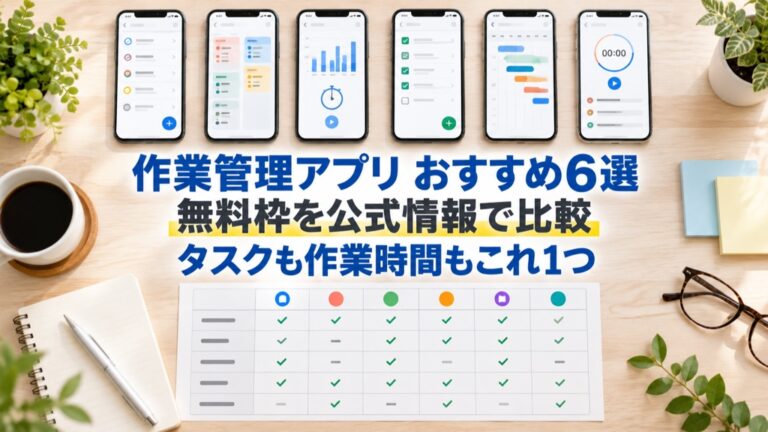
まず全体像を1つの表にまとめます。見るべき列は「相手側に必要なもの」と「無料プランの共有上限」の2つです。ここが合わないアプリは、どれだけ機能が豊富でも共有相手に断られて終わります。
表を見ると分かるとおり、「無料プランの共有人数」を公式に数値で示しているのはTodoistとTrelloの2つだけです。ほかは公式ヘルプに人数の記載がないため、この記事でも数値は書いていません。
他社の記事で「◯人まで無料」と書かれていても、出典が示されていない数値は契約前に必ず自分で確認してください。
家族との共有が目的なら、この5つ以外にも選択肢があります。家族全員がiPhoneなら標準のリマインダー、AndroidとiPhoneが混ざる家族ならLINEで招待を送れるmintoも無料で使えます。詳しくは家族・夫婦で共有する場合の節で説明します。
なお、共有せずに1人で使うタスク管理アプリを探している場合は、用途が別物になります。個人利用の比較はタスク管理アプリ無料7選|個人向けに無料の限界まで比較にまとめてあります。
ToDoリストを共有すると何が変わる?1人で使うタスク管理との違い

共有すると、相手に確認の連絡を入れる手間や、同じ作業を2人で進めてしまう重複が減ります。そのうえで、ToDoリストとタスク管理ツールでは共有できる単位が違う点を押さえておくと、高機能なツールを入れたのに誰も更新しない、という状態を避けられます。
ToDoリストは「やること」を1行ずつ並べ、終わったらチェックを入れていく形式です。対してタスク管理ツールは、1つのタスクに担当者・期限・進捗といった属性を持たせ、状態で管理します。
牛乳を買う、ゴミを出すといった粒度ならToDoリスト、誰がいつまでに何を仕上げるかを追う必要があるならタスク管理ツールの領域です。
この違いは、共有するときに「共有できる単位」の差として表れます。Google KeepやMicrosoft To Doはリスト1枚から共有でき、TodoistやTrello、TASKULはプロジェクトやワークスペースといった、複数のタスクをまとめた単位で共有します。
家族の買い物リストにプロジェクト単位のツールを持ち込むと設定が重くなり、逆に複数人が動く案件を、担当者を割り当てられないアプリのリスト1枚で共有すると、誰が引き取ったのかが記録に残りません。
リストを共有すると減る手間
共有すると、次の3つの手間が減ります。
- 確認の連絡:「あれ買った?」「例のページ直った?」と聞くために連絡する手間がなくなります。相手が自分でリストを見に行けるためです
- 作業の重複:同じ日用品を2人が買ってくる、同じ修正に2人が着手するといった無駄が起きにくくなります
- 依頼した・していないの食い違い:口頭の依頼はどちらの記憶にも残りませんが、リストに1行入れておけば残ります
逆に言えば、この3つに心当たりがない場合、共有機能を入れても効果は出ません。相手がリストを見に行く習慣を持てるかどうかが、アプリの機能より先に確かめておきたい点です。
Google ToDoリストで共有はできる?
Google ToDoリスト(Google Tasks)には、作成したリストを他のユーザーと共有する機能が提供されていません。「Google ToDoリスト 共有」で検索してたどり着いた場合、探している機能そのものが用意されていない、というのが答えになります。
それでも、ToDoアプリのおすすめ記事ではGoogle ToDoリストが取り上げられていることが珍しくありません。1人で使うぶんには手に馴染むアプリですが、共有を目的に選ぶと期待が外れます。
無料で使えるアプリを探している段階なら、この時点で候補から外して構いません。
代わりに使えるのはGoogle Keep
同じGoogleのサービスで共有に対応しているのがGoogle Keepです。公式ヘルプには「他のユーザーにメモの閲覧と編集を許可するには、メモをそのユーザーと共有します」と明記されており、チェックボックス付きのリストもそのまま共同編集できます。
買い物リストや持ち物リストのように、家族で1つのリストを同時に触る用途であれば、Google Keepが素直な選択肢になります。
Keepの公式ヘルプによると、共有した相手はテキストやリスト、画像を編集できます。一方で、相手がメモに付けたラベルや色、リマインダーは他のユーザーの画面には反映されないため、家族それぞれが自分用に整理しても互いの表示は崩れません。
注意したいのは削除で、自分がオーナーの共有メモを削除すると、共有相手の画面からも消えます。
Chatのスペースやドキュメントでのタスク割り当てという例外
Google ToDoリストに共同利用の仕組みがまったくないわけではありません。公式ヘルプが言及しているのは、Google Chatのスペースでグループのタスクを作成して担当者を割り当てる方法と、Googleドキュメント上で他のユーザーにタスクを割り当てる方法の2つです。ただし後者は対応するWorkspaceアカウントが前提になります。
いずれも「自分のToDoリストを丸ごと相手と共有する」ものではなく、特定のタスクを個別に割り当てる仕組みです。家族の買い物リストのような用途とは噛み合わないため、共有目的ならKeepか他社アプリを検討したほうが早く済みます。
無料でどこまで共有できる?5つのアプリの上限と共有のやり方
無料で共有できる人数を公式に数値で示しているのは、Todoist(1プロジェクト5人)とTrello(1ワークスペース10人)です。ほかの3つは人数の上限が公式に書かれていません。
共有する側の手間より、招待された相手の手間のほうが共有を始めるときの壁になりやすいため、ここからは共有の操作とあわせて相手側の動きも書きます。
① Google Keep|家族と買い物リストを共同編集する
Google Keepは、メモやリストを他のユーザーと共有して一緒に編集できる無料のサービスです。共有した相手が項目を追加すれば自分の画面にも反映されるため、買い物リストや旅行の持ち物リストのように、その場で書き足していく使い方に向いています。
共有できる単位はメモやリスト1件ずつです。「家族用のリストだけ共有して、仕事のメモは自分だけで見る」という分け方が自然にでき、フォルダやワークスペースの概念を覚える必要もありません。一方で、共同編集者の人数上限は公式ヘルプに記載がなく、数値は本記事の比較表でも空欄にしています。
Google Keepで共有する手順
- Keepで、共有したいメモ・リストを開く
- 共同編集者のアイコンを選び、相手の名前・メールアドレス・Googleグループのいずれかを入力する
- 相手のKeepにも共有メモが表示され、相手もテキストやリストを編集できるようになる
相手側もGoogleアカウントでKeepを使うことになるため、GmailやAndroidを日常的に使っている相手であれば、追加で覚えることはほとんどありません。逆に、Googleアカウントを持っていない相手が混じる場合は、この時点で候補から外れます。
② Microsoft To Do|招待リンクを好きなアプリで送れる
Microsoft To Doは、作成したタスクリストを他のユーザーと共有できます。特徴は招待の渡し方が自由な点です。
公式ヘルプは「Emailは、招待リンクを共有する方法の1つにすぎません。また、Microsoft Teamsなどのメッセージングアプリを使用して他のユーザーに送信することもできます」と記載しており、リンクをコピーして好きな経路で送れます。
相手のメールアドレスを知らなくても、リンクを送るだけで共有を始められます(TrelloとTASKULもリンクでの招待に対応しています)。普段のやりとりがチャットで完結している相手に、共有のためだけにメールアドレスを聞き直す必要がありません。ただし共有人数の上限や容量の数値は、公式ヘルプに記載がありません。
Microsoft To Doで共有する手順
- 共有したいタスクリストを開き、共有のメニューを選ぶ
- 「招待リンクの作成」を選び、「リンクのコピー」でリンクを取得する
- コピーしたリンクを、メールやTeamsなど普段使っているアプリで相手に送る
共有を止める・アクセスを制限する
招待リンクは配布したあとに無効化できます。共有メニューの「アクセスの管理」から「現在のメンバーにアクセスを制限する」をオンにすると、招待リンクが無効になり、すでに参加しているメンバーだけがリストを見られる状態になります。
リンクが第三者に転送されるのを防ぎたいときは、参加が済んだ時点でこの設定を入れておくと安全です。
共有そのものをやめたい場合は、「共有の停止」を選びます。停止するとリストにアクセスできるのは自分だけに戻ります。案件が終わったら、この操作で共有を切れます。
③ Todoist|無料は1プロジェクトにつき5人まで
Todoistの共有はプロジェクト単位です。公式の料金ページによると、無料の「初心者」プランでは1つの個人プロジェクトにつき共有できる人数は5人、作成できる個人プロジェクトは5件までとなっています。
人数の上限が公式に数値で書かれている数少ないアプリのひとつです。
5人という枠は、家族や少人数の固定チームであれば十分です。逆に、参加者が入れ替わる案件や、10人以上が出入りするコミュニティの運営には向きません。
プロジェクト数も5件までのため、案件ごとにプロジェクトを切って回すフリーランスだと、共有の前に件数の上限に当たることがあります。
Todoistの無料プランで押さえておきたい上限
- 個人プロジェクト5件まで
- 1個人プロジェクトあたりの共有人数5人まで
- ファイルアップロードは5MBまで
- フィルターは3件まで
- アクティビティ履歴は1週間まで遡れる
共有で差が出るのはアクティビティ履歴の1週間です。誰がいつ完了にしたかを1週間より前まで遡れないため、月末にまとめて作業実績を振り返る使い方には足りません。逐次確認する運用に合わせるか、有料プランを検討することになります。
④ Trello|ワークスペースあたり10人まで無料
Trelloはボードにカードを並べる形式のツールで、共有の単位はワークスペースです。Freeプランでは1ワークスペースにつき10人までのコラボレーターを無料で招待でき、カードの数は無制限、ワークスペースあたりのボードは最大10個までとなっています。
人数の枠が10人あるため、5人では足りないチームの受け皿になります。ストレージも無制限(1ファイルあたり10MBまで)で、画像や資料を貼りながら進める使い方でも容量を気にせず使えます。一方で自動化コマンドは月250回までのため、定型処理を自動で回したい場合、無料枠では回数が足りません。
Trelloの無料プランで押さえておきたい上限
- ワークスペースあたり10コラボレーターまで無料
- カードは無制限
- ワークスペースあたりのボードは最大10個
- ストレージは無制限(1ファイルあたり10MB)
- 自動化コマンドは月250回まで
ボード10個という枠は、案件ごとにボードを作る運用だと意外に早く埋まります。案件をカードにしてボードを1枚で回す設計にすれば、10個の枠に当たらずに済みます。
⑤ TASKUL|クライアントや外注と無料プランのまま共有できる

TASKULはフリーランス・個人事業主向けのタスク管理ツールで、共有の単位はプロジェクトです。招待は共有リンクまたはメールアドレスから行い、招待した相手にはタスクだけを渡してクライアント情報や金銭まわりは非公開のまま保てます。
料金ページの機能紹介では、権限の設定もワンクリックでできるとしています。
共有という観点で他の4つと事情が違うのは、料金ページに「有料ユーザーから招待されたプロジェクトは上限に含まれません」と明記されている点です。有料ユーザーから招待された場合、招待された側は無料プラン(¥0・プロジェクト10件まで・AIクレジット200/月)のまま、プロジェクトの上限を消費せずに参加できます。外注パートナーに課金をお願いせずに済みます。
TASKULで共有する手順
- 共有したいプロジェクトを開く
- 招待リンクを発行して送るか、相手のメールアドレスを入力して招待する
- 相手が参加すると、プロジェクトのタスクを一緒に見られるようになる(クライアント情報や金銭まわりは相手に公開されない)
向かない使い方もはっきりしています。共有の単位がプロジェクトのため、買い物リストを1枚だけ家族と共有したいといった日常用途にはやや重い設計です。
無料プランで持てるプロジェクトは10件まで、AIクレジットは月200という枠もあります。仕事の案件を相手と共有する目的なら合いますが、プライベートのリスト共有が目的ならGoogle Keepのほうが手数は少なく済みます。
また、招待された相手もTASKULのアカウント登録が必要です(無料プランで参加できます)。相手がすでにGoogleアカウントを持っているなら、新しく登録しなくても使えるGoogle Keepのほうが始めやすい場合があります。
家族・夫婦で買い物リストやToDoを共有するなら|iPhoneのリマインダーとminto・Loom
上の5つは、仕事にも家庭にも使えるアプリです。家族やパートナーと買い物リスト・やりたいことリストを共有するだけが目的なら、ほかに2つの選択肢があります。
家族全員がiPhoneなら標準のリマインダー、AndroidとiPhoneが混ざっているなら家族向けの共有アプリです(mintoならLINEで招待を送れます)。
iPhoneのリマインダーで共有できる?
できます。iPhoneに最初から入っているリマインダーは、リストを丸ごと家族と共有でき、追加のアプリは要りません。
Appleの公式ヘルプによると、共有した相手が参加依頼を受け入れると、相手もリマインダーの追加・削除・実行済みにする操作ができるようになります。
家族で使うときに便利なのは、共有リストの項目に担当者を割り当てられる点です。「牛乳は自分、洗剤は相手」のように、同じ買い物リストの中で誰が引き受けたかを残せます。
項目が追加されたときや実行済みになったときの通知も、共有リストごとにオン・オフを切り替えられます。
iPhoneのリマインダーでリストを共有する手順
- リマインダーアプリで、共有したいリストを開く
- 共有ボタンをタップし、連絡先を選ぶか「メッセージ」「メール」などのアプリを選んで送る
- 相手が参加依頼を受け入れると、双方がリストを編集できる状態になる
注意点は2つあります。1つ目は、iOS 13以降で作成した共有リストを見るには、参加する側もiOS 13以降のデバイスを使っている必要があることです。
公式ヘルプの手順はiPhoneとiPadが前提で、Androidから参加する方法は書かれていません。2つ目は、自分がリマインダーに設定した通知は相手には共有されないことです。
家族向けの共有アプリ(minto・Loom)
家族の中にAndroidの人とiPhoneの人がいる場合や、Googleアカウントを使っていない相手と共有したい場合は、家族やカップルでの共有を前提に作られたアプリが候補になります。ここでは代表的な例として、mintoとLoomの2つを取り上げます。
どちらもApp StoreとGoogle Playの両方で公開されており、基本の機能は無料で使えます。
※2026年10月3日時点のmintoのApp Storeページ・LoomのApp Storeページと、各アプリのGoogle Playの説明に基づきます。共有できる人数の上限は、どちらもストアの説明に記載がありません。
mintoは、相手に送るのがQRコードかLINEのリンクだけで済むため、「アプリを入れて、このリンクを開いて」と頼むだけで共有が始まります。相手のメールアドレスを聞かずに招待を送れます。
Loomは、タスクごとに担当者と期日を決められるので、買い物リストだけでなく家事の分担表や結婚準備のように、誰がいつまでにやるかを決めたい共有に向いています。
一方で、仕事でクライアントや外注パートナーと共有する場合は、相手ごとに見せる情報を分けられるかが条件になります。mintoとLoomのストアの説明には、この機能についての記載がありません。
仕事のタスクは後述のクライアント・外注と共有する場合を見てから選んでください。
ToDoリスト共有アプリの選び方|家族・チーム・クライアント別

アプリの機能を並べても、共有相手が違えば正解は変わります。相手ごとに「外せない条件」を先に決めると、候補は1つか2つに絞れます。
相手の端末と、ほしい機能で絞る
相手が決まったら、次は相手の端末と、共有に求める機能で候補を絞ります。iPhoneのリマインダーは公式ヘルプの手順がiPhoneとiPad向けで、Androidから参加する方法は書かれていません。
家族にAndroidの人がいるなら、App StoreとGoogle Playの両方で公開されているmintoやLoom、ブラウザでも使えるGoogle Keepが候補に残ります。
機能で選ぶなら、見るのは通知と担当者の2つです。相手が項目を追加したり完了したりしたときに知らせてほしいなら、追加・完了時にパートナーへ通知が届くminto、共有リストごとに通知を切り替えられるリマインダーが合います。
誰がいつまでにやるかを決めたいなら、タスクごとに担当者と期日を設定できるLoomや、共有リストの項目に担当者を割り当てられるリマインダーを選びます。
家族・プライベートで共有する場合
家族との共有でいちばん大事なのは、相手が新しく覚えることがほとんどないことです。買い物リストは「思い出したその場で1行足す」使い方をするため、アプリを開いてから入力までの手数が1つ増えるだけで使われなくなります。
Google Keepはメモ1枚から共有でき、相手側の操作もリストにチェックを入れるだけで完結します。家族全員がiPhoneならリマインダー、家族にAndroidの人がいるならmintoのようにLINEで招待を送れるアプリを選ぶと、メールアドレスを聞かずに共有を始められます。
逆に、家族の共有にプロジェクト管理型のツールを持ち込むと、設定の説明だけで相手が離れてしまいます。共有相手がツールに興味を持っていない場合、機能の多さはそのまま定着しない理由になります。
社内・チームで共有する場合
チームで共有するなら、人数の上限が公式に数値で書かれているかを最初に確認します。TrelloのFreeプランは1ワークスペース10人、Todoistの無料プランは1プロジェクト5人と、いずれも公式の料金ページに記載があります。
11人目が入る予定があるなら、Trelloでも無料枠では収まりません。
もっとも、共有できていないチームの問題はツールの手前にあることも多いものです。誰がいつ更新するかが決まっていなければ、どのアプリに移しても同じ状態になります。原因の切り分けはチームのタスク共有がうまくいかない原因と改善策で整理しています。
クライアント・外注と共有する場合
クライアントや外注パートナーとの共有では、条件が2つ増えます。相手に費用を負担させないことと、見せる情報を選べることです。
案件の進捗は共有したいけれど、見積金額やほかのクライアントの情報まで見えてしまうのは避けたい、という状況が普通に起きます。ほかの案件を見せないだけなら、Todoistのように案件ごとにプロジェクトを分けて共有する方法もあります。
金額やクライアント情報も同じツールで管理しながら相手には見せたくない場合は、招待された側が無料プランで参加でき、クライアント情報を非公開にしたままタスクだけ渡せるTASKULが合います。案件管理まで含めた選択肢を広く見たい場合は、フリーランス案件管理ツールおすすめ10選も合わせて確認してください。
ToDoリストを共有するときの注意点は?
共有を始める前に決めておきたいのは、「何を共有しないか」です。共有で多い失敗は、見せるつもりのなかった情報が相手に見えてしまうことです。以下の4点は、共有を始める前に決めておくと、あとから設定をやり直さずに済みます。
- 見られたくないタスクを混ぜない:共有はリストやプロジェクトの単位で行われます。共有用のリストを1つ作り、個人的な予定はそこに入れないでください
- 通知の量を先に決める:共有相手が項目を追加するたびに通知が飛ぶと、数日で通知をオフにされます。誰に何を通知するかを最初に合わせておくと定着します
- 共有を解除したあとの見え方を確認する:Microsoft To Doのように、招待リンクの無効化と共有の停止が別の操作になっているものがあります。案件終了時にどちらを実行するかを決めておいてください
- 仕事の共有は履歴が残る形にする:Todoistの無料プランはアクティビティ履歴が1週間です。「言った・言わない」を後から確認する必要がある相手との共有では、履歴の保持期間も選定条件に入ります
とくに4つ目は、クライアントワークで大事になります。依頼内容の変更がリスト上でどう反映されたかを遡れないと、追加作業の交渉材料がなくなります。無料で始める場合でも、履歴がどこまで残るかは共有を始める前に確認しておいてください。
クライアントや外注とToDoリストを無料で共有するならTASKUL
ここまで見てきたとおり、無料で共有できるアプリは複数あります。そのうえで「相手に費用をかけずに、金額やクライアント情報は見せずにタスクだけを渡したい」という条件が付く場合は、TASKULが候補になります。
TASKULは共有リンクまたはメールアドレスから相手を招待でき、クライアント情報や金銭まわりは非公開のままタスクだけを共有できます。招待された側は無料プランのまま参加できます。
招待した人が有料プランなら、そのプロジェクトは相手のプロジェクト上限(無料プランは10件)に数えられません。招待した人も無料プランの場合にどう数えるかは、料金ページに明記がありません。
自分が使う側としても、無料プラン(¥0・プロジェクト10件まで・AIクレジット200/月)から試せます。無料プランには期限がないため、まず1案件だけ共有して相手の反応を見る、という始め方ができます。
案件が増えてプロジェクトの上限に当たったタイミングで、プロジェクト無制限のStandardプラン(年払いで月額¥784)を検討すれば十分です。
TASKULを無料ではじめる
ToDoリストの共有でよくある質問
無料で何人まで共有できますか?
公式に人数が明記されているのはTodoistとTrelloです。Todoistの無料プランは1個人プロジェクトにつき5人、TrelloのFreeプランは1ワークスペースにつき10人のコラボレーターまで無料で招待できます。
Google Keep・Microsoft To Doは、共有人数の上限が公式ヘルプに記載されていません。
相手がアプリを入れていなくても共有できますか?
アプリによっては、ブラウザから使えるのでインストールは不要です。たとえばGoogle Keepはブラウザ(keep.google.com)でも使えるため、Googleアカウントがあればアプリを入れなくても共有メモを開けます。ただし、招待された相手がリストを編集するには、どのアプリでもそのサービスにアクセスする必要があります。
iPhoneのリマインダーは、iOS 13以降で作成した共有リストを見るには、参加する側もiOS 13以降のiPhoneかiPadが必要です。
Google ToDoリストを家族と共有する方法はありますか?
Google ToDoリストには、作成したリストを他のユーザーと共有する機能が提供されていません。家族と1つのリストを共同編集したい場合は、同じGoogleアカウントで使えるGoogle Keepに移すのが最短です。
Keepはメモやリストを他のユーザーと共有して、双方で編集できます。
LINEで家族とToDoリストを共有できますか?
LINEで招待を送れる共有アプリを使えば、普段のLINEのやりとりから共有を始められます。たとえばmintoは招待リンクをLINEなどのメッセージアプリで送るか、招待QRコードを読み込んでもらうだけで家族とリストを共有でき、基本の機能は無料です。
家族全員がiPhoneなら、標準のリマインダーでもリストを共有できます。
共有をやめたらリストはどうなりますか?
アプリによって挙動が分かれます。Microsoft To Doは「共有の停止」を選ぶと、リストにアクセスできるのは自分だけに戻ります。
招待リンクだけを無効にして既存メンバーのアクセスを残す設定も別に用意されています。共有解除の前に、相手側にコピーが残るのか消えるのかは、実際に自分のアカウントで一度試して確認しておくと安全です。
仕事のタスク共有と家族の共有は同じアプリにまとめるべきですか?
分けたほうが管理は楽になります。共有はリストやプロジェクトの単位で行われるため、1つのアプリに両方を入れると、共有範囲の設定ミスが起きたときの影響が大きくなります。
家族の買い物リストはGoogle Keep、仕事の案件はプロジェクト単位で権限を分けられるツール、という使い分けが現実的です。