案件管理

Figmaのコメント一覧の見方と書き出し方|1行1修正の修正管理表にまとめる手順

公開日

執筆:TASKUL編集部

Figmaのコメント一覧の見方と書き出し方|1行1修正の修正管理表にまとめる手順

LPのデザイン初稿をFigmaのリンクで送ったら、先方の担当者と社長から、コメントで合わせて9件の修正依頼が届いた。「どれが見積の範囲内の修正で、どれが追加なのか」「解決ボタンはいつ押せばいいのか」と、コメントを開いたまま手が止まっていませんか。

Figmaのコメントは、コメントモード(Cキー)の右サイドバーで一覧にできます。公式ヘルプのコメントの記事には書き出しの説明が無いので、一覧を見ながら1件1行で修正管理表に写し、範囲内・追加・要確認に分けて進めます。

架空の整体院のLPに付いた9件を9行の表にした例と、「解決」を押すタイミング、先方へのお願いの例文を載せました。

この記事は、Figmaでデザインを確認してもらい、戻ってきたコメントを自分で直していくデザイナーやディレクター向けです。一覧の見方だけを知りたい方は最初の章を、コメントの付け方を知りたい方は「クライアントにFigmaでコメントしてもらうには?」の章をご覧ください。

最後に、修正管理表をTASKULに読み込み、返事待ちの修正を期日と並べて見る方法も、できないことと合わせて紹介します。

Figmaのコメントを一覧で見るには?

ツールバーのコメントのアイコンを押すか、Cキーでコメントモードにすると、右サイドバーにファイル内のすべてのコメントが並びます。サイドバーでは検索・並べ替え・絞り込みができ、コメントをクリックすると、そのコメントのあるページと場所へ移動します(Figma公式ヘルプ「コメントの閲覧と管理」)。

修正を受けるときに使うのは、次の6つです。右の列は、届いたコメントを修正管理表にして進めるときの使い道です。

サイドバーでできること 中身 修正を受けるときの使い道
並べ替え 「日付」(最初はこちら)と「未読」 書き始める前は「日付」で並べ、付いた日の順に表のNoを振る。2回目からは「未読」で並べ、未読のコメントを上から拾う
自分のスレッドのみ 自分が@メンションされた・自分が返信した・自分が作って返信が付いたスレッドだけに絞る こちらが質問して返事が付いたスレッドだけを見る
解決済みコメントを表示 解決にしたコメントも一覧に出す 「前に直した場所をもう一度指摘された」とき、前のやり取りを見返す
検索 キーワードで探す 「料金」「ボタン」のように、同じ場所への指摘をまとめて見る
クリックで移動 コメントのあるページと場所へ飛ぶ 表の行を直すとき、元の場所をすぐ開く
Shift+C キャンバス上のコメントの表示・非表示を切り替える コメントのピンでデザインが見えにくいときに隠す

コメントモードの間は、キャンバスのオブジェクトを動かせません。直す作業に戻るときは、Escキーでコメントモードを抜けます。

一覧を開いたら、まず件数と書いた人を確かめる

表に書く前に、サイドバーを上から下まで1回見て、コメントの件数と、それぞれ誰が付けたかを見ておきます。担当者のほかに社長や別の部署の人が付けていたら、その人のコメントは食い違いが無いかを先に見ます。

同じ場所に違う指示が付いていると、どちらかを直したあとで二度手間になるからです。

記事の例では、コメントは担当者の佐藤様が5件、社長の田中様が3件の合わせて8件でした。佐藤様の1件には返信の中にもう1つ依頼があったので、修正依頼は9件です。このうち予約ボタンの色の2件が食い違っています。

コメントの通知はメールでも届く

通知メールのリンクを押せば、そのコメントが開きます。SlackやMicrosoft Teamsと連携していれば、その通知から返信もできます(Figma公式ヘルプ「Figmaでのコメントに関するガイド」)。

ただ、通知だけでは件数をつかみにくいので、全部を拾うときはサイドバーの一覧で数えるほうが漏れません。

Figmaのコメントは書き出せる?

公式ヘルプのコメントの記事2本には、コメントを書き出す方法の説明がありません(2026年10月21日に確認)。そのため、件数に合わせて次の3つから選びます。

方法 向いている場面 手間と注意
一覧を見ながら修正管理表に手で写す 1回の戻しの件数が少ないとき 1件ずつ要旨を書くので時間はかかるが、書きながら区分も決められる
「コメントへのリンクのコピー」で表にリンクを残す 手で書き込むときに、元のコメントへ戻れるようにしたい コメントの「…」から1件ずつコピーする。手で書き込む方法と合わせて使う
Figma REST APIで一覧を取る 件数が多い・毎回同じ形で取りたい Figmaの権限(file_comments:read)の設定と、取ったデータを表にする作業が要る。エンジニアに頼める人向け

件数が少ないなら、一覧を見ながら修正管理表に手で写す

1回の戻しの件数が少ないうちは、手で書き込むのがいちばん早く済みます。書きながら「これは見積の範囲内か」「何を聞き返すか」を考えられるので、書き出してから読み直す手間がかかりません。

「コメントへのリンクのコピー」で元のコメントに戻れるようにする

コメントの「…」を押すと、「未読にする」「コメントへのリンクのコピー」などが出ます。コピーしたリンクを表の行に貼っておくと、表のリンクから元のコメントを開けます。要旨だけでは場所が分かりにくい指摘ほど、リンクが役に立ちます。

件数が多いなら、Figma REST APIで一覧を取る

Figmaの開発者向け資料には、ファイルのコメントの一覧を返す「GET /v1/files/:key/comments」があり、使うには「file_comments:read」の権限が要ります(Figma REST API「Comments」)。権限の設定や、返ってきたデータを表にする作業が必要なので、社内や知り合いのエンジニアに頼める人向けの方法です。

Figmaのコメントを修正指示の一覧表にまとめて管理する手順

1行に1つの修正を書く「修正管理表」を作ります。次の3つの手順で、届いたコメントを表にまとめます。

1行1修正の考え方そのものは、修正指示を1行1修正の一覧表にまとめる方法で詳しく説明しているので、ここではFigmaのコメントから表を作るときの手順に絞ります。

この記事のまとめ

  1. コメント1件を1行に書く
  2. 範囲内・追加・要確認に分ける
  3. 次に動く人・期日・状態を入れる

①コメント1件を1行に書く

サイドバーを「日付」で並べ、古いコメントから順にNoを振って書き込みます。コメントの要旨は「何を・どう変えるか」が分かる1文にし、最後に書いた人の名前を添えます。「ここ、なんか違う」のような短いコメントも、そのまま1行にします。

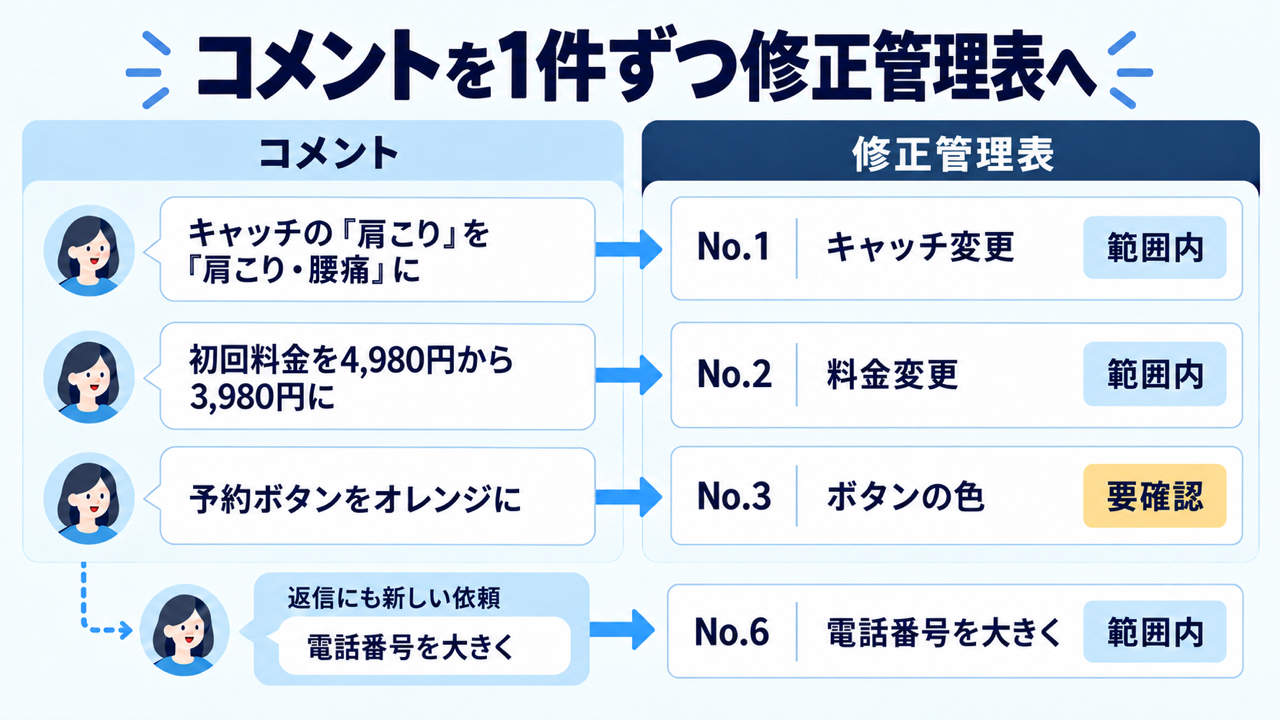
Figmaのコメントを1件ずつ修正管理表の行に写す図。キャッチの変更はNo.1で範囲内、料金の変更はNo.2で範囲内、予約ボタンの色はNo.3で要確認、返信の中にあった電話番号の依頼は別のNo.6として範囲内
コメント1件を修正管理表の1行にし、要旨と区分を付けます。No.1の返信の中にあった電話番号の依頼は、別のNo.6の行に分けています。

コメントの返信の中に、新しい依頼が混ざっていることがあります。たとえば「キャッチを直してください」というコメントへの返信で「あと、フッターの電話番号も大きく」と書かれていたら、返信の中の依頼も別の行に分けます。

同じスレッドのまま1行にすると、片方を直したところで「完了」にしてしまいがちです。

Figmaの外で届いた修正も、同じ表に1行ずつ足し、ページ・フレーム名の列に「メール」「電話」と経路を書いておきます。

②範囲内・追加・要確認に分ける

区分は、見積に書いた作業の範囲と、修正回数の残りで決めます。迷った行は「要確認」にして、先方に聞いてから直します。

「範囲内」になるコメント

見積に入っているページの中で、文字・写真・色・配置を直すものです。記事の例では、キャッチの文言、料金の数字、写真の差し替え、駐車場の案内、電話番号の大きさの5件が当たります。

修正回数の上限を決めているなら、今回の戻しが何回目かを表の上に書いておきます。

「追加」になるコメント

ページや機能が増えるもの、決まった修正回数を超えるものです。追加の行は直さずに、先に追加の見積を送ります。送り方は追加分だけを見積もって伝えるメールに、回数の上限の決め方は修正回数の上限と追加料金の決め方にまとめています。

「要確認」になるコメント

どこをどう直すのかが決まらないもの、人によって指示が違うものです。「全体的にもう少し明るく」のように直す場所と程度が分からないコメントや、同じボタンに違う色の指示が付いたコメントが当たります。

③次に動く人・期日・状態を入れる

「次に動く人」の列には、次に手を動かすのがこちらか先方かを書きます。要確認の行と、先方から写真などが届くのを待つ行は「先方」にします。期日は、こちらの行は修正版を見せる日か見積を送る日、先方の行は返事をお願いした日です。

状態は「未着手・作業中・確認中・完了」の4つで書きます。先方の返事や確認を待っている間は「確認中」、先方がOKを出してFigmaで解決にしたら「完了」です。

架空のLPに届いた9件の修正依頼を修正管理表にした例

架空の「〇〇整体院」のLP(パソコン版の1ページ)で、11月4日(水)に初稿のFigmaのリンクを送り、11月9日(月)までに付いた9件を、11月10日(火)に表にした例です。見積は「LP1ページ・デザインの修正は2回まで」で、今回は1回目の修正です。

No ページ・フレーム名 直したい内容(コメントの要旨) コメントのリンク 区分 次に動く人 期日 状態 返信
1 初稿 / LP_PC(ファーストビュー) キャッチの「肩こり」を「肩こり・腰痛」に変える(佐藤様) コピーしたURL 範囲内 こちら 11/13(金) 未着手 11/10「承知しました」
2 初稿 / LP_PC(料金) 初回料金を4,980円から3,980円に変える(佐藤様) コピーしたURL 範囲内 こちら 11/13(金) 未着手 11/10「承知しました」
3 初稿 / LP_PC(予約ボタン) 予約ボタンをオレンジにする(佐藤様) コピーしたURL 要確認 先方 11/12(木) 確認中 11/10「オレンジと紺のどちらにしますか?」
4 初稿 / LP_PC(お悩み) 写真をスタッフの施術写真に差し替える。写真は後で送る(佐藤様) コピーしたURL 範囲内 先方 11/12(木) 確認中 11/10「写真はいつごろいただけますか?」
5 初稿 / LP_PC(アクセス) 地図の下に「駐車場3台あり」と入れる(佐藤様) コピーしたURL 範囲内 こちら 11/13(金) 未着手 11/10「承知しました」
6 初稿 / LP_PC(フッター) 電話番号の文字を大きくする(佐藤様・No.1の返信の中に書かれていた) No.1と同じURL 範囲内 こちら 11/13(金) 未着手 11/10「承知しました」
7 初稿 / LP_PC(予約ボタン) 予約ボタンを紺にする(田中様) コピーしたURL 要確認 先方 11/12(木) 確認中 11/10「No.3のコメントでお尋ねしています」
8 初稿 / LP_PC(ヘッダー) お知らせのページも同じデザインで作る(田中様) コピーしたURL 追加 こちら 11/12(木) 未着手 11/10「別にお見積りをお送りします」
9 初稿 / LP_PC(全体) 全体的にもう少し明るくする(田中様) コピーしたURL 要確認 先方 11/12(木) 確認中 11/10「どこを、どのくらい明るくしますか?」

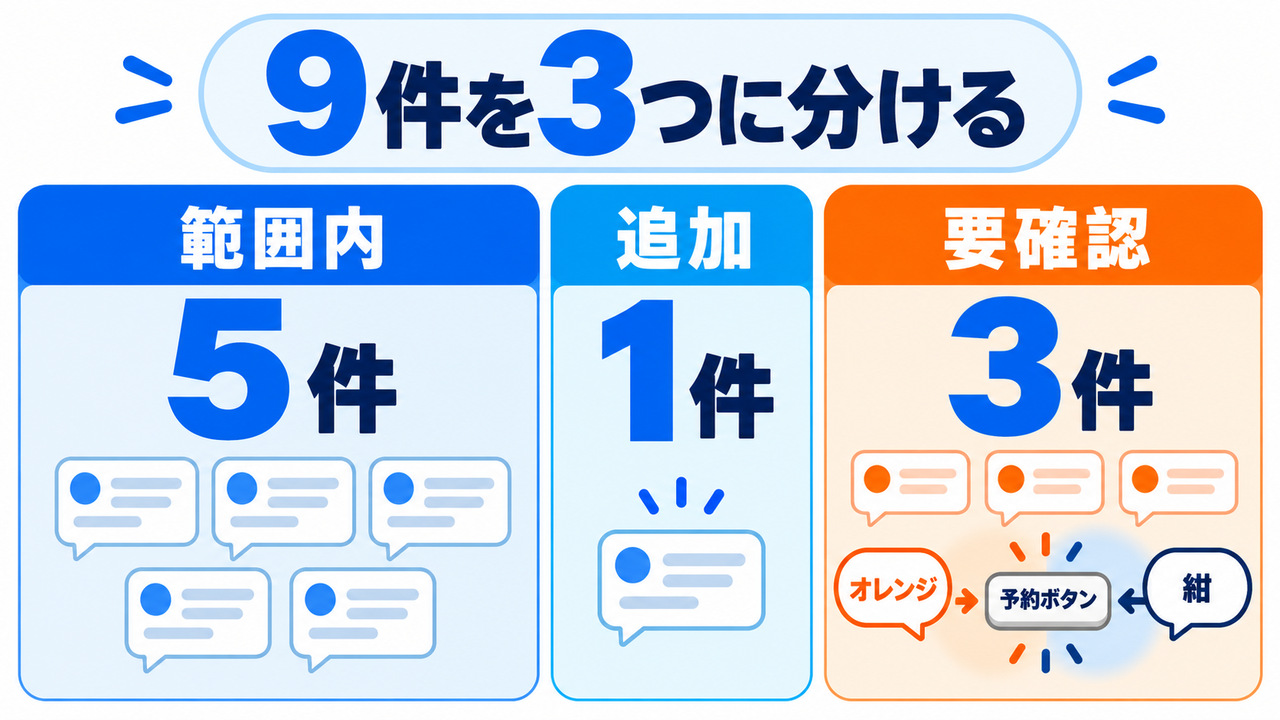
9行のうち、範囲内が5行、追加が1行、要確認が3行です。先方の返事待ちの4行(No.3・4・7・9)は、11月12日(木)までに返事が来ないと、11月13日(金)の修正版に入れられません。

No.8の追加は、見積を送って返事が来るまで手を付けません。

架空のLPに届いた9件の修正依頼を区分ごとに分けた図。範囲内5件、追加1件、要確認3件で、予約ボタンをオレンジにする指示と紺にする指示は要確認に入る
9件のうち範囲内は5件、追加は1件、要確認は3件です。同じ予約ボタンにオレンジと紺の指示が付いた2件は、どちらにするかを聞くまで直しません。

次の枠は、上の表をタブ区切りにしたものです。そのままコピーしてスプレッドシートに貼ると、9つの列に分かれます。コメントのリンクの列は空けてあるので、自分の案件のリンクを貼ってください。

No	ページ・フレーム名	直したい内容(コメントの要旨)	コメントのリンク	区分	次に動く人	期日	状態	返信
1	初稿 / LP_PC(ファーストビュー)	キャッチの「肩こり」を「肩こり・腰痛」に変える(佐藤様)		範囲内	こちら	2026/11/13	未着手	11/10「承知しました」
2	初稿 / LP_PC(料金)	初回料金を4,980円から3,980円に変える(佐藤様)		範囲内	こちら	2026/11/13	未着手	11/10「承知しました」
3	初稿 / LP_PC(予約ボタン)	予約ボタンをオレンジにする(佐藤様)		要確認	先方	2026/11/12	確認中	11/10「オレンジと紺のどちらにしますか?」
4	初稿 / LP_PC(お悩み)	写真をスタッフの施術写真に差し替える。写真は後で送る(佐藤様)		範囲内	先方	2026/11/12	確認中	11/10「写真はいつごろいただけますか?」
5	初稿 / LP_PC(アクセス)	地図の下に「駐車場3台あり」と入れる(佐藤様)		範囲内	こちら	2026/11/13	未着手	11/10「承知しました」
6	初稿 / LP_PC(フッター)	電話番号の文字を大きくする(佐藤様・No.1の返信の中に書かれていた)		範囲内	こちら	2026/11/13	未着手	11/10「承知しました」
7	初稿 / LP_PC(予約ボタン)	予約ボタンを紺にする(田中様)		要確認	先方	2026/11/12	確認中	11/10「No.3のコメントでお尋ねしています」
8	初稿 / LP_PC(ヘッダー)	お知らせのページも同じデザインで作る(田中様)		追加	こちら	2026/11/12	未着手	11/10「別にお見積りをお送りします」
9	初稿 / LP_PC(全体)	全体的にもう少し明るくする(田中様)		要確認	先方	2026/11/12	確認中	11/10「どこを、どのくらい明るくしますか?」

担当者と社長でコメントが食い違うときの返し方

どちらかを自分で選ばず、どちらに決めるかを、最後に決める人に聞きます。例ではNo.3(佐藤様:オレンジ)とNo.7(田中様:紺)が同じボタンへの逆の指示なので、片方のコメントに返信して、「@」に続けて佐藤様と田中様の名前を入れ、お二人に宛てて聞きます。

欄 No.3のコメントへの返信(送る人:山田)
本文 @佐藤様 @田中様
予約ボタンの色について、佐藤様からオレンジ、田中様から紺とご指示をいただいています。
どちらの色にするか、11月12日(木)までにこのコメントへご返信いただけますか。
どちらでも、11月13日(金)の修正版に入れてお見せします。

先方の社内で誰の判断を最後とするかを、初稿を送るときに聞いておくと、食い違いが出ても聞く相手に迷いません。初稿を送るメールで、社内の意見をまとめて1回で返してもらうようお願いする書き方は、デザイン案を送るメールに書く8項目の「修正の送り方」で扱っています。

「全体的にもう少し明るく」と言われたときの聞き返し方

直す場所と程度を、選べる形にして聞きます。「どこを」「どのくらい」を2つの質問に分けると、先方は答えやすくなります。

欄 No.9のコメントへの返信(送る人:山田)
本文 田中様
「全体的にもう少し明るく」について、2点教えていただけますか。
1.明るくしたいのは、背景の色・写真・文字の色のどれに近いでしょうか。
2.参考にしたいサイトや、今の院内のチラシなど、「この明るさ」という見本があればお送りください。
11月12日(木)までにいただければ、11月13日(金)の修正版に入れます。

この例では、8件のコメントと返信の中の依頼1件を1件ずつ開いて9行に書き込み、区分・次に動く人・期日を9行ぶん埋め、コメントのリンクを8回コピーしました。戻しが来るたびに同じ作業を繰り返し、直したら状態の列を書き換え、先方の返事待ちの4行に返事が来たかを毎日見ます。

案件が2つ3つ重なると、どの案件のどの行が返事待ちかを探すだけで時間がかかります。

Figmaのコメントの「解決」はいつ押す?返信との順番

直したら「対応しました」と返信し、先方が修正版を見てOKを出してから「解決」を押します。直した時点で解決にすると、先方はどこが直ったかを一覧で追えなくなります。

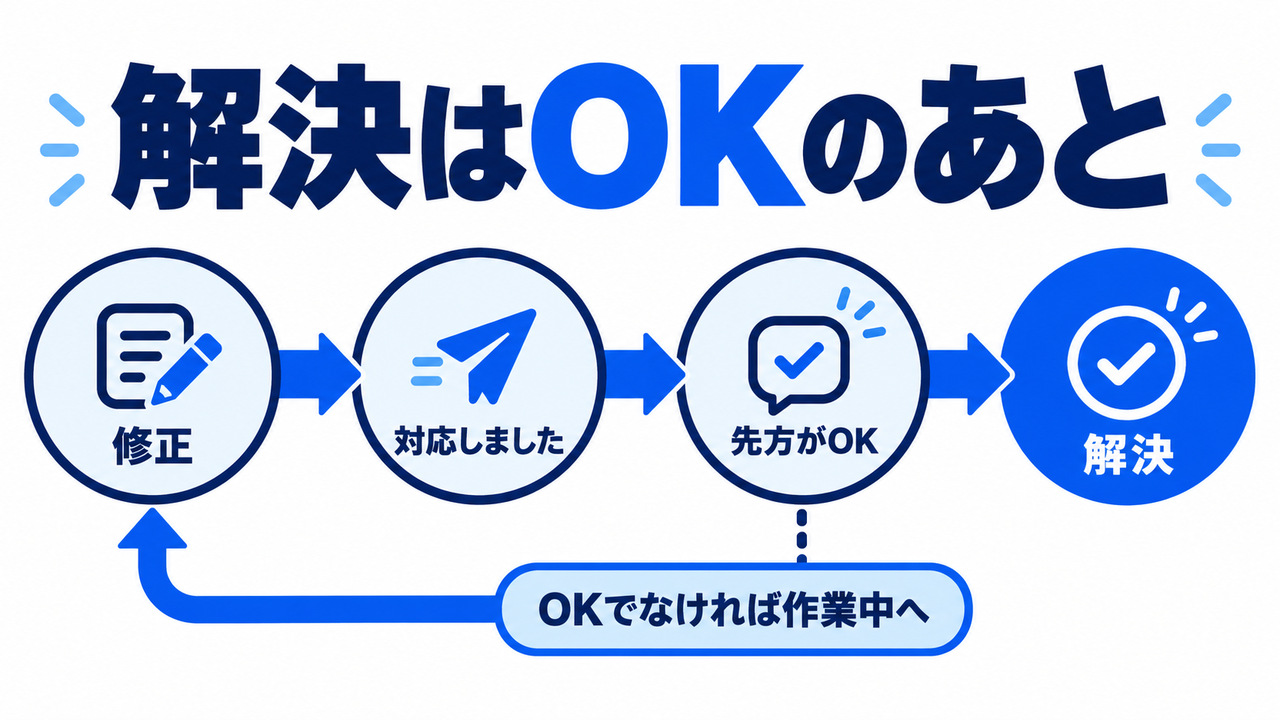
Figmaのコメントを解決する順番の図。修正、対応しましたと返信、先方がOK、解決の順で、OKでなければ作業中に戻る
解決を押すのは、先方が修正版を見てOKを出したあとです。OKでなければ、修正管理表の状態を作業中に戻して直します。
  1. 修正管理表の行にある修正をデザインに反映する(状態は「作業中」)
  2. そのコメントに「対応しました」と返信し、表の状態を「確認中」にする
  3. 修正版を見てもらう連絡を送る(例では11月13日(金))
  4. 先方がOKを出したら、コメント右上のチェックを押して解決にし、表の状態を「完了」にする
  5. OKでなければ、同じスレッドに続きを書いてもらい、状態を「作業中」に戻す

解決ボタンはこちらで押すと、先に先方へ伝えておきます。そうすれば、どちらが押すかで迷いません。返信の中で新しい依頼が来たら、①の手順と同じく表に別の行を足します。

解決したコメントは消えないが、削除したコメントは戻せない

解決にしたコメントは、右サイドバーとキャンバスの両方で見えなくなりますが、消えてはいません。「解決済みコメントを表示」をオンにすると一覧に出て、チェックを外せば未解決に戻せます(Figma公式ヘルプ「コメントの閲覧と管理」)。

一度削除したコメントは元に戻せず、ファイルの古いバージョンを復元しても戻りません。返信があるコメントを削除すると、スレッド全体が消えます。片付けたいときは削除ではなく解決にして、やり取りを残しておきます。

修正管理表の「状態」は、Figmaで返信・解決した日に書き換える

「対応しました」と返信したのに表が「作業中」のままだと、表を見たときに残りの件数を数え間違えます。直して「対応しました」と返信したら「確認中」、解決を押したら「完了」と、同じ日に表も書き換えます。

「承知しました」のような受け取りの返信では、状態は変えません。返信の列にも日付を足しておくと、先方から「まだ直っていない」と言われたときに、いつ何を返したかを示せます。

クライアントにFigmaでコメントしてもらうには?

初稿のリンクを送るメールに、Figmaならではのお願いを3つ書き添えます。コメントの付け方が分からないまま戻しをメールで送られると、場所の説明が文字だけになり、修正管理表に書くときに何度も聞き返すことになります。

伝えること 書き方の例 伝えないと起きること
①コメントできるアクセス権 リンクを開いてコメントできないときは、こちらで共有の設定を見直しますのでご連絡ください コメントできずに、スクリーンショットとメールで戻しが届く
②コメントの付け方 キーボードのCを押してから、直してほしい場所をクリックして書く コメントがどの場所への指摘か分からず、聞き返すことになる
③1つのコメントに1つの修正、付け終えたら連絡 1つの場所に1つずつ。すべて付け終えたら、メールで一言お知らせください 1件に3つの修正が混ざり、まだ付けている途中か分からない

公式ヘルプでは、閲覧者を含めて、ファイルに「閲覧のみ」以上のアクセス権がある人はコメントの追加・閲覧・返信ができると説明しています(Figma公式ヘルプ「Figmaでのコメントに関するガイド」)。

初稿のリンクに添える、先方へのお願いの例文

架空の〇〇整体院の佐藤様に、11月4日(水)に初稿を送るときのメールです。先方の社内で誰の判断を最後とするかも、このメールで聞いておきます。

欄 初稿を送るメール(山田から佐藤様へ)
件名 LPデザイン初稿のご確認のお願い(11月9日(月)まで)
本文 〇〇整体院
佐藤様

お世話になっております。山田です。
LPのデザイン初稿ができましたので、Figmaのリンクをお送りします。

(Figmaのリンク)

修正のご希望は、Figmaのコメントでお願いいたします。
1.キーボードの「C」を押してから、直してほしい場所をクリックすると、その場所にコメントを書けます。
2.1つのコメントには、1つの修正だけを書いていただけますと助かります。
3.すべて付け終えたら、このメールに一言ご返信ください。
直した箇所はコメントへの返信でお知らせし、ご確認いただけたら、こちらで「解決」にします。

田中様にもご覧いただく場合は、同じリンクをお送りいただけますと幸いです。リンクを開いてもコメントできない場合は、お二人のどちらでも、こちらで共有の設定を見直しますのでご連絡ください。
お二人のご意見が分かれたときに、どなたのご判断で決めるかを、あわせて教えてください。

11月9日(月)までにコメントをいただければ、11月13日(金)に修正版をお見せします。
今回の修正は、お見積りの2回のうち1回目です。

山田(Web制作)

返事の期限や修正回数の残りなど、Figmaに限らず初稿のメールに書く項目は全部で8つあります。残りの項目の書き方と例文は、デザイン案を送るメールに書く8項目で読めます。

TASKUL(タスクル)でFigmaの修正指示をタスクにして管理する手順

前の章までで手で行ったのは、①9件の依頼を9行に書く ②区分を付ける ③次に動く人と期日を入れる ④直したら状態を書き換える ⑤先方の返事待ちの行に返事が来たかを確かめる、の5つです。この5つと、Figmaでの返信と解決は、TASKULを使っても手作業のままです。

TASKULで変わるのは、表を読み込んだあとの見方です。期日と状態がタスクとして案件の画面にまとまります。

「次に動く人」と「区分」の列は取り込まれないので、必要ならタスク名の頭に【要確認】【追加】のように書いておきます。

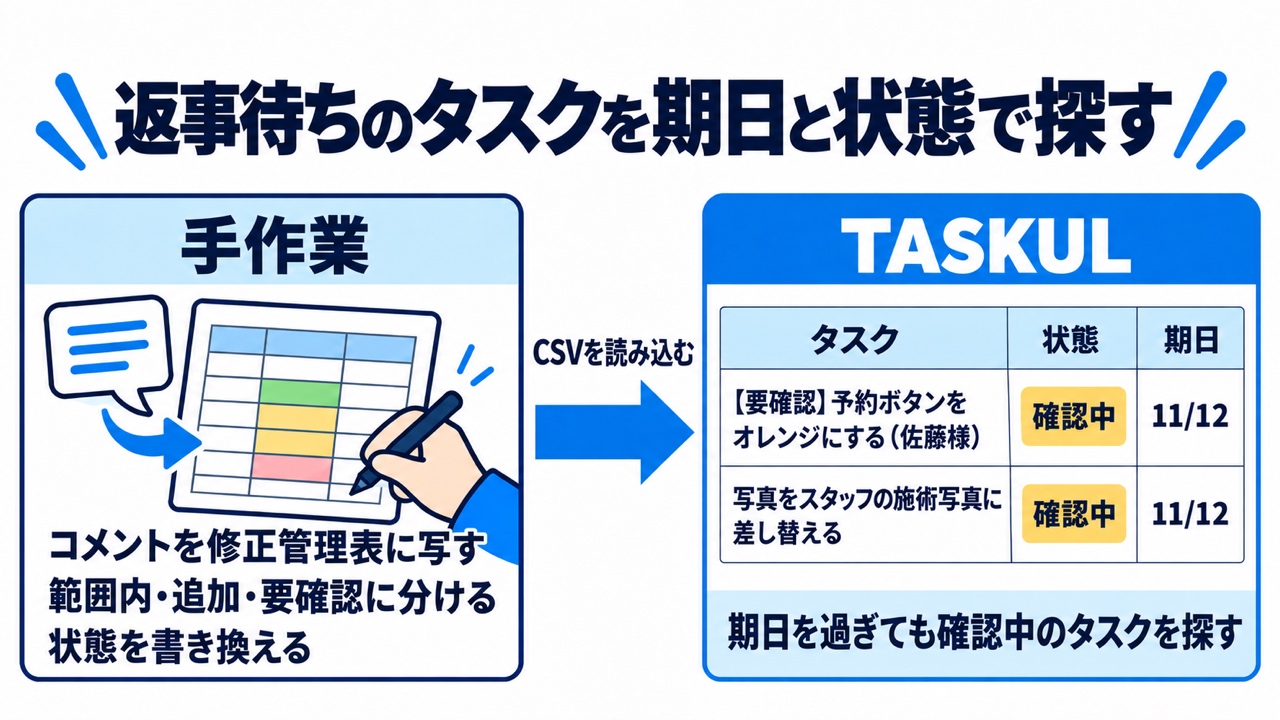
Figmaの修正指示を手作業とTASKULで分けた図。見出しは「返事待ちのタスクを期日と状態で探す」。手作業はコメントを修正管理表に写す・範囲内・追加・要確認に分ける・状態を書き換える。CSVを読み込んだあとのTASKULでは、タスク・状態・期日の3列に「【要確認】予約ボタンをオレンジにする(佐藤様)」「写真をスタッフの施術写真に差し替える」が確認中・11/12で並ぶ
コメントを修正管理表に写し、区分を決め、状態を書き換えるのは手作業です。修正管理表のCSVを読み込むと、先方の返事待ちのタスクを、状態と期日でTASKULの案件の画面から探せます。2行目は、タスク名の前半だけを描いています。

この操作はFreeプラン(プロジェクト10件まで・AIクレジット月200)で試せます。表の列をそのまま読み込む「ファイルインポート」は、AIを使いません。

修正管理表に「案件」の列を足して、CSVで保存する

  1. スプレッドシートの修正管理表の左端に「案件」の列を足し、9行すべてにTASKULの案件名(例では「〇〇整体院 LP制作」)を入れる
  2. 区分をタスク名で見分けたいときは、「直したい内容」の頭に【要確認】【追加】のように付ける
  3. CSV形式でダウンロードする

案件の列が無いと、9行は「未登録」という名前の新しいプロジェクトに入ります。Freeプランはプロジェクト10件までなので、すでにある案件の名前と同じ文字で入れます。

「インポート」から修正管理表を読み込む

  1. 「全てのタスク」を開き、「インポート」を押す
  2. 「一括追加」の画面の「ファイルインポート」タブで、保存したCSVを選ぶ
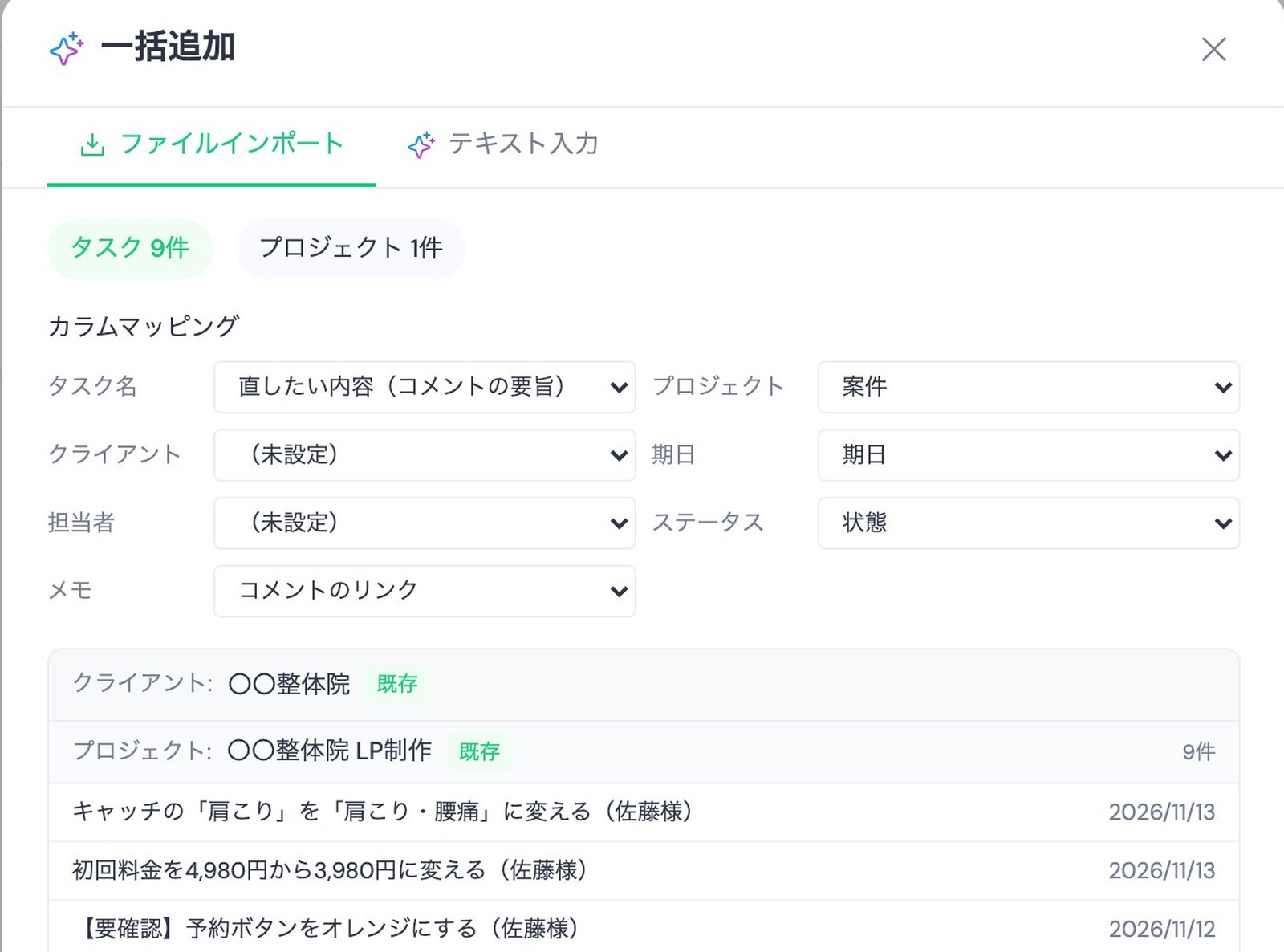
  3. 「カラムマッピング」で、タスク名に「直したい内容(コメントの要旨)」、プロジェクトに「案件」、期日に「期日」、ステータスに「状態」、メモに「コメントのリンク」が入っているかを見る
  4. 案件名の横に「既存」と出ているのを見て、「インポート実行」を押す

列の名前から自動で選ばれますが、違っていればプルダウンで選び直せます。状態の列の「確認中」はTASKULの「確認中」に、「作業中」は「進行中」に、「完了」は「完了」になり、「未着手」はそのまま未着手で入ります。

コメントのリンクはタスクのメモに入るので、タスクを開けば元のコメントのURLが分かります。

TASKULの一括追加の画面で修正管理表のCSVを選んだところ。カラムマッピングでタスク名に直したい内容、プロジェクトに案件、期日に期日、ステータスに状態、メモにコメントのリンクが選ばれ、案件名の横に既存と出ている
修正管理表のCSVを「ファイルインポート」で選んだ直後の画面です。列の対応は列の名前から自動で選ばれ、案件「〇〇整体院 LP制作」の横に「既存」と出ています。データは架空です。

Googleスプレッドシートのリンクから読み込む欄もありますが、共有の設定を「リンクを知っている全員に閲覧権限」にする必要があります。表に取引先の名前や金額があるなら、CSVで保存して読み込むほうが安全です。

先方から返事が来ていないタスクを見つけるには?

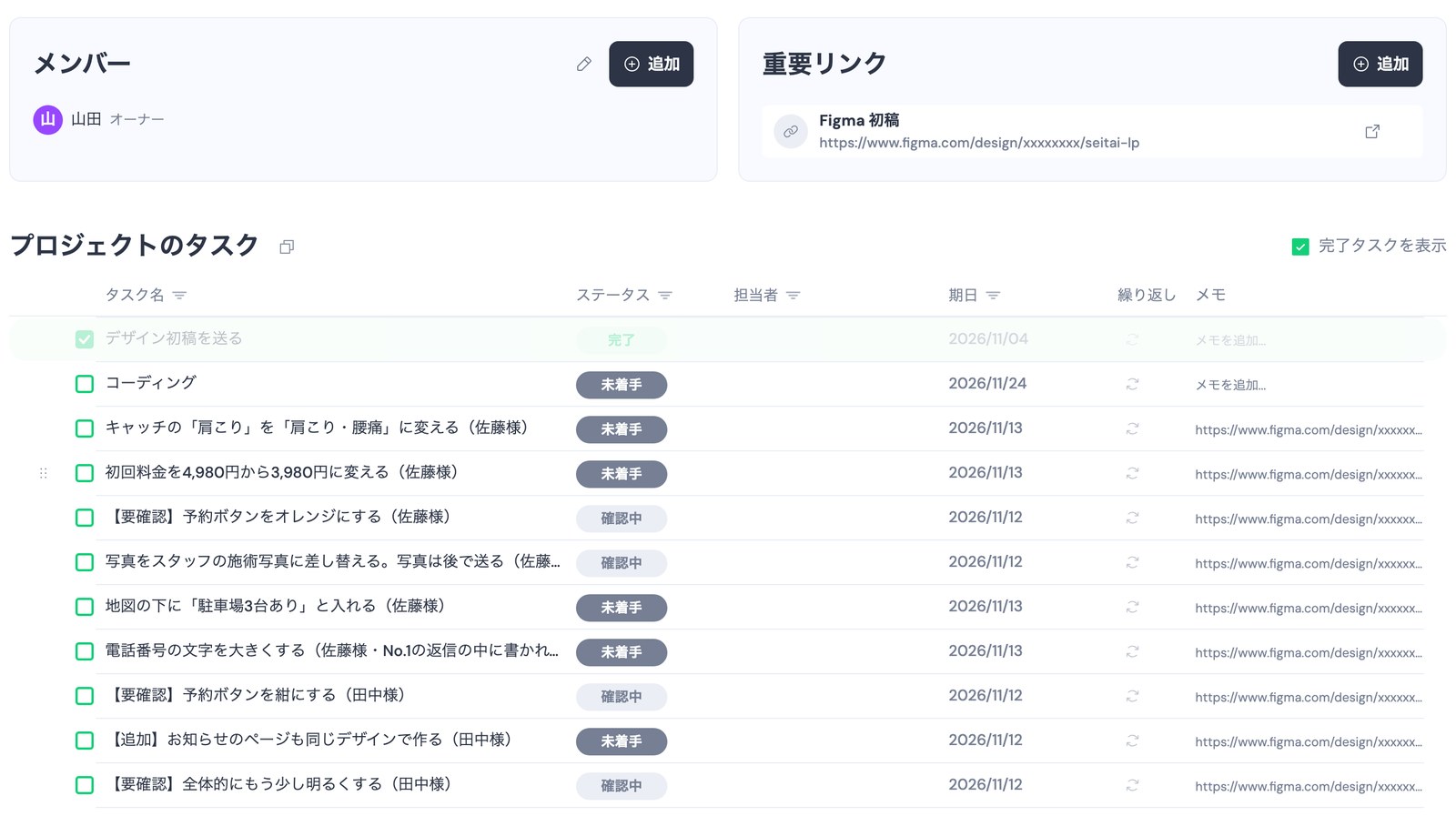
読み込んだ9行は、案件の画面でタスクとして並びます。先方の返事待ちの4行は「確認中」、期日は11月12日(木)と表示されるので、期日を過ぎても「確認中」のままの行を探せば、返事が来ていない行が分かります(返事が来たら自分で状態を変えておく前提です)。

返事が来たら「進行中」に、直してFigmaで「対応しました」と返信したら「確認中」に、先方のOKを受けて解決にしたら「完了」に変えます。

TASKULの案件の画面。重要リンクにFigma 初稿が入り、読み込んだ9件のタスクのうち先方の返事待ちの4件がステータス確認中、期日2026/11/12で並んでいる
9行を読み込んだあとの案件の画面です。先方の返事待ちの4行は状態が「確認中」、期日が11月12日になっていて、上の「重要リンク」にはFigmaのファイルのリンクが入っています。データは架空です。

状態は「未着手」「進行中」「確認中」「納品待ち」「完了」の5つです。表の「作業中」は、TASKULでは「進行中」に当たります。

FigmaのURLを案件の「重要リンク」に置く

  1. 案件の画面の「重要リンク」の「追加」を押す
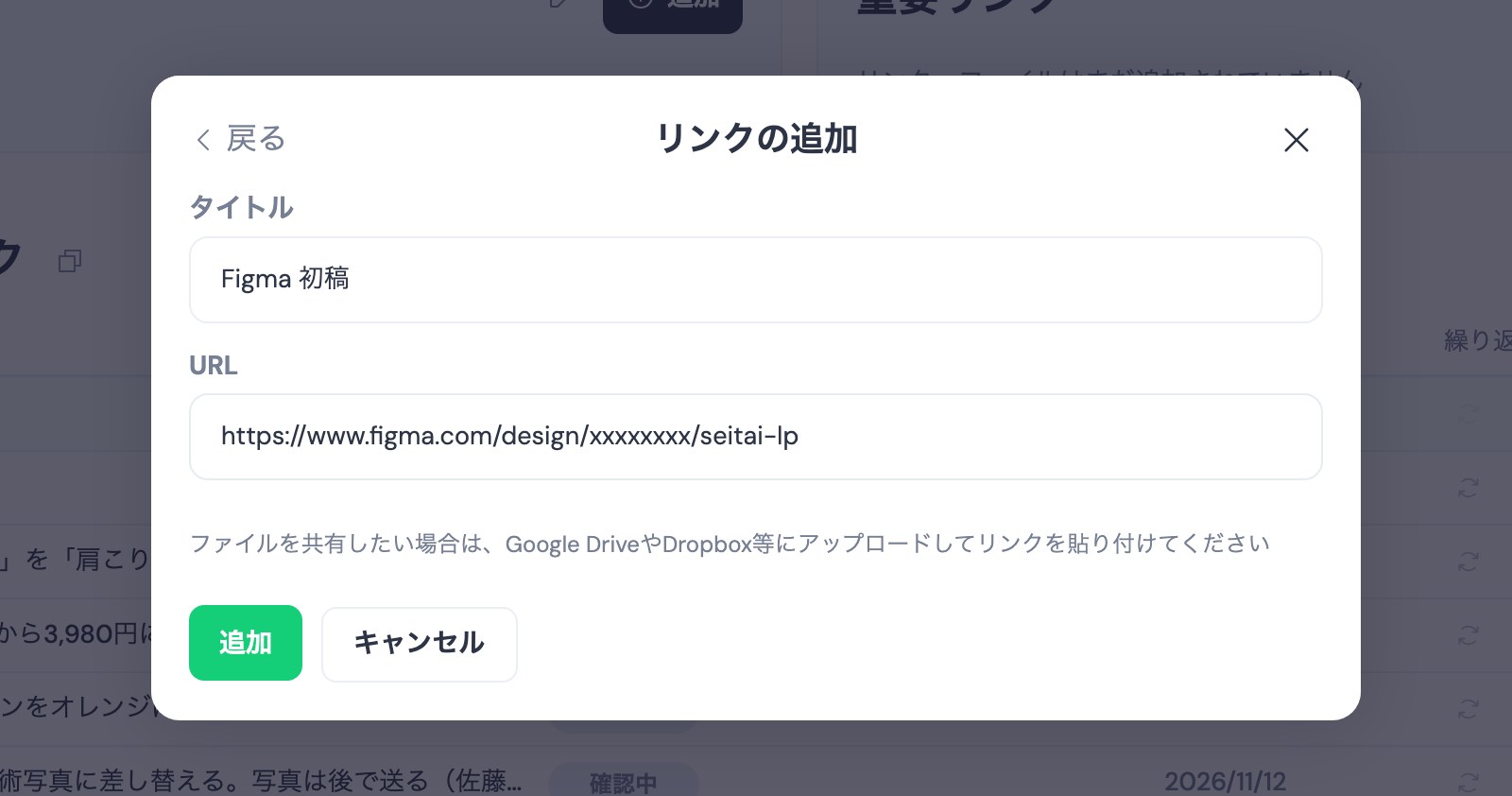
  2. 「リンクの追加」で、タイトルに「Figma 初稿」、URLにFigmaのファイルのリンクを入れて「追加」を押す
TASKULのリンクの追加の画面。タイトルにFigma 初稿、URLにFigmaのファイルのリンクを入れたところ
「重要リンク」の「追加」から開く「リンクの追加」の画面です。タイトルとURLを入れて「追加」を押すと、案件の画面にリンクが追加されます。データは架空です。

案件の画面からFigmaのファイルを開けるので、タスクを見て直す場所を探すときに、メールの履歴からリンクを探さずに済みます。

コメントの文面を貼り付けてタスクを作ることもできる

表をまだ作っていないときは、同じ「一括追加」の画面の「テキスト入力」タブに、Figmaのコメントの文面をコピーして貼り付け、「AIで作成」を押す方法もあります。作れたら「〇件を作成しました」と、作られた件数が出ます。

どの案件にどう分かれるかは貼った文で変わります。作られたタスクの名前・期日・案件を必ず見直してください。

TASKULでできないこと

やりたいこと TASKULでの扱い
Figmaのコメントを自動で取り込む できない。Figmaとの連携は無いので、表に写してから読み込む
範囲内・追加・要確認を自動で付ける 付かない。区分は自分で決め、タスク名の頭に書いて残す
Figmaで解決したらタスクを完了にする 連動しない。Figmaで解決してもTASKULの状態は変わらず、TASKULで完了にしてもFigmaのコメントは解決にならない
Figmaのコメントに返信する できない。返信はFigmaで行う
Freeプランで案件を増やす プロジェクトは10件まで。表は既存の案件に読み込む

案件が1つで、戻しが1回に数件なら、スプレッドシートの表だけで足ります。

案件が重なって、どの案件のどの行が返事待ちかを探す手間がかさんできたら、TASKULのFreeプランで、修正管理表を読み込んで、案件ごとに返事待ちの行を期日と並べて見られます(返事が来たかどうかは、これまでどおりFigmaとメールで見ます)。

Figmaのコメントの一覧についてよくある質問

Figmaのコメントを受けて修正を進めるときに、よく迷う点をまとめました。

閲覧だけの権限でもコメントできますか?

できます。公式ヘルプでは、ファイルに「閲覧のみ」以上のアクセス権があれば、閲覧者を含めてコメントの追加・閲覧・返信ができると説明しています。

解決したコメントは消えますか?

消えません。右サイドバーとキャンバスで見えなくなるだけで、「解決済みコメントを表示」をオンにすると見られます。チェックを外せば未解決に戻せます。

間違えて削除したコメントは戻せますか?

戻せません。公式ヘルプでは、一度削除したコメントは元に戻せず、古いバージョンを復元しても戻らないと説明しています。片付けたいときは削除ではなく解決にします。

FigmaのコメントをCSVで書き出せますか?

公式ヘルプのコメントの記事には、書き出しの説明がありません。件数が多いなら、エンジニアに頼んでREST APIの「GET /v1/files/:key/comments」で一覧を取る方法があります。

自分宛てのコメントだけ見られますか?

右サイドバーの「自分のスレッドのみ」で絞り込めます。自分が@メンションされたスレッド、自分が返信したスレッド、自分が作ってほかの人が返信したスレッドが出ます。

まとめ|Figmaのコメントは右サイドバーの一覧で見て、修正指示の一覧表に1行ずつ写す

Figmaのコメントは、コメントモードの右サイドバーで一覧にし、件数と書いた人を確かめてから、1件1行で修正管理表に写します。範囲内・追加・要確認に分け、要確認と先方の返事待ちの行は期日を決めて聞き、直したら返信、先方のOKを受けてから解決を押します。

削除は取り消せないので、片付けるときも解決にして残しておけば、あとで見返せます。

案件が重なって、Figmaの戻しの修正管理表と返事待ちを追う手間が重くなってきたら、TASKULのFreeプランで、修正管理表を読み込んで、案件ごとのタスクとして管理する使い方を試せます。

TASKUL - フリーランス向けAIタスク管理ツール 14日間無料

この記事をシェアする X Facebook LINE

この記事の執筆者

執筆

TASKUL編集部

TASKUL(タスクル)の編集チーム

フリーランスや制作会社向けのタスク管理ツール「TASKUL(タスクル)」の編集チームです。複数の案件を抱える制作者から寄せられる、段取り・見積・請求の困りごとをもとに記事を書いています。

コラムの記事一覧を見る