案件管理

Googleカレンダーで案件管理|取引先別の色分けと締め切り・返事待ちの入れ方

公開日 最終更新日

執筆:佐々木 篤

Googleカレンダーで案件管理|取引先別の色分けと締め切り・返事待ちの入れ方

取引先が増えると、Googleカレンダーに納品日や打ち合わせを入れていても、「どの案件が先方の返事待ちで止まっているか」はカレンダーを見ても分からなくなります。この記事では、Googleカレンダーで複数の取引先の案件を管理するときの、カレンダーの分け方と締め切りの入れ方を紹介します。

Googleカレンダーで案件管理をするなら、取引先ごとにカレンダーを作り、納品日・作業時間・先方の返事の期限のように日付が決まっているものだけを入れます。返事待ちの状態と日付の決まっていない作業はカレンダーに入らないので、別の一覧に置きます。

この記事は、複数の取引先から制作の仕事を受けているフリーランスや、小さな制作チーム向けです。最後に、架空の取引先3社の1週間を、実際にカレンダーに入れる行と入れない行に分けた例を載せています。

Googleカレンダーで案件管理はできる?

日付が決まっているものは管理できます。日付の無いものは管理できません。カレンダーは、日と時間の枠に予定を置く道具だからです。

  • カレンダーに入るもの
    納品日、初稿を送る日、打ち合わせ、作業する時間、先方に返事をもらう期限の日
  • カレンダーに入らないもの
    先方の返事を待っているという状態、日付の決まっていない作業、作業がどこまで進んだか、見積書や請求書を出したかどうか

困るのは、入らないものが案件の止まる原因になる点です。たとえば先方の確認の返事が来ないまま、カレンダーには納品日の予定だけが残ります。

予定を見ても、その案件が止まっていることは分かりません。そこでこの記事では、日付のあるものはカレンダーに入れ、日付の無いものは一覧に置く、という分け方をします。

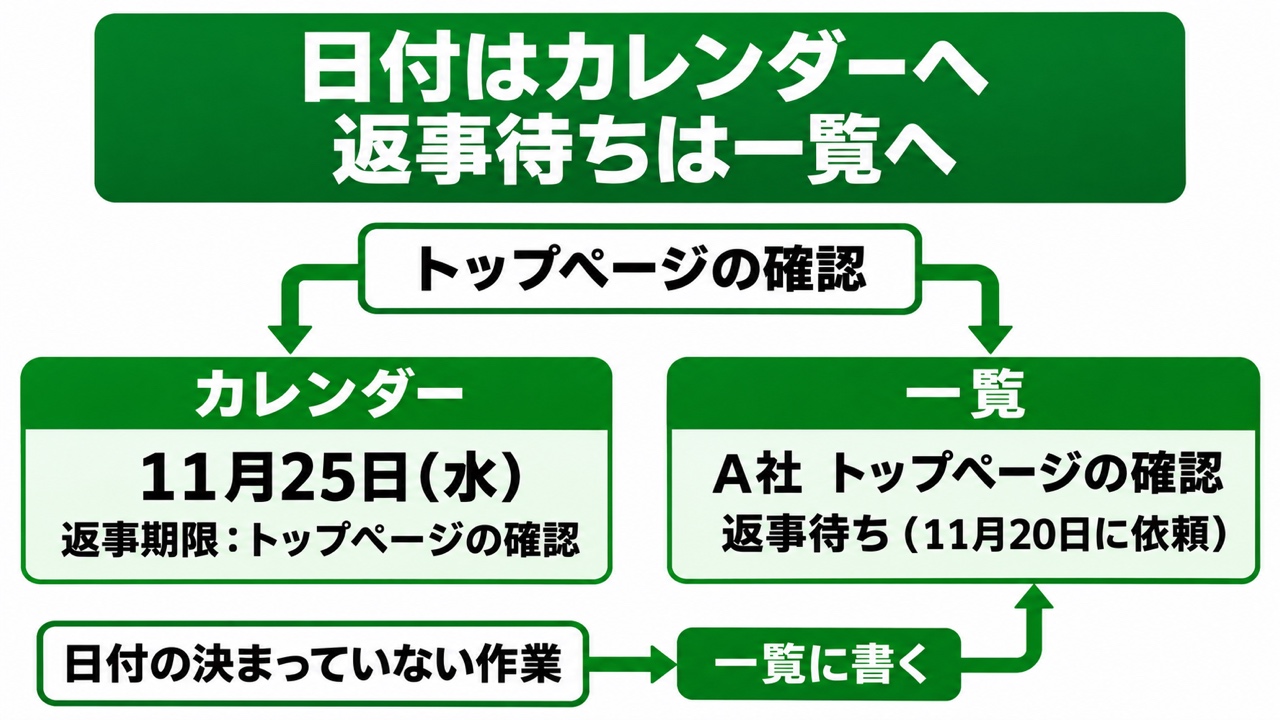
日付はカレンダーへ、返事待ちは一覧へ。トップページの確認は、カレンダーには11月25日(水)の終日の予定「返事期限:トップページの確認」として入れ、一覧には「A社 トップページの確認 返事待ち(11月20日に依頼)」と書く。日付の決まっていない作業も一覧に書く
同じ確認の件を、カレンダーと一覧に分けて書いた例

取引先ごとにカレンダーを分ける手順

Googleカレンダーでは、1つのアカウントの中に、名前の違うカレンダーをいくつも作れます。取引先ごとに1つずつ作ると、色で見分けられ、取引先ごとに表示を切り替えたり、共有したりできます。

新しいカレンダーを作る

新しいカレンダーは、ブラウザからのみ作れます。ここではパソコンでの手順を紹介します。作ったカレンダーは、ブラウザとカレンダーアプリの両方に表示されます。

  1. パソコンでGoogleカレンダーを開く
  2. 左側の「他のカレンダー」の横にある追加のアイコンから、「新しいカレンダーを作成」をクリックする
  3. 名前に取引先の名前(例:A社)を入れ、説明に案件の名前を入れる
  4. 「カレンダーを作成」をクリックする

色は、左側の「マイカレンダー」で対象のカレンダーの横のその他アイコンをクリックし、色を選んで変えます。取引先ごとに違う色にしておくと、週の表示でどの取引先の予定かがすぐ分かります。

出典:Google カレンダー ヘルプ「新しいカレンダーを作成する」

取引先ごとのカレンダーにするか、1つのカレンダーにまとめるか

1つのカレンダーにまとめて、予定の名前の先頭に取引先の名前を入れておく方法もあります。どちらにするかは、次の2つで決めます。

  • 取引先に予定の中身まで見せるか
    見せるなら、取引先ごとのカレンダーにします。共有はカレンダーの単位なので、1つのカレンダーにまとめていると、ほかの取引先の予定の名前も同じ相手に見えてしまいます
  • 取引が終わった後に、まとめて隠したいか
    取引先ごとのカレンダーなら、取引の終わった取引先のカレンダーを「リストに表示しない」で隠せます

どちらも要らず、取引先ごとの色分けも要らないなら、1つのカレンダーにまとめ、予定の名前の先頭に取引先の名前を入れる方法でも足ります。

取引の終わった取引先のカレンダーは「リストに表示しない」で隠す

取引が終わっても、過去の納品日を後で確かめたいことがあります。カレンダーを消さずに隠すには、左側の「マイカレンダー」で対象のカレンダー名の横のその他アイコンをクリックし、「リストに表示しない」をクリックします。

締め切りはどう入れる?予定・終日の予定・ToDoの入れ分け

同じ「締め切り」でも、時間を使うものと、日付だけを覚えておきたいものがあります。入れ方を次のように分けると、週の表示で作業の時間と締め切りの日が混ざりません。

  • 納品日・初稿を送る日
    入れ方:取引先のカレンダーに、時間を決めない終日の予定として入れる
    予定の名前の例:「納品:バナー3点」
  • 作業する時間
    入れ方:取引先のカレンダーに、始まりと終わりの時間を決めた予定として入れる
    予定の名前の例:「作業:下層ページのコーディング」
  • 先方に返事をもらう期限
    入れ方:取引先のカレンダーに、終日の予定として入れる。名前の頭に「返事期限」と書く
    予定の名前の例:「返事期限:トップページの確認」
  • 日付だけ決まった小さな作業
    入れ方:Google ToDoリストに、日付を付けて入れる
    例:「請求書を送る」「素材のフォルダを整理する」

作業する時間の取り方(1日のどこに何時間の作業を置くか)は、作業時間の区切り方(タイムブロッキング)で紹介しています。Google ToDoリストの操作は、Google ToDoリストの使い方と通知の設定にまとめています。

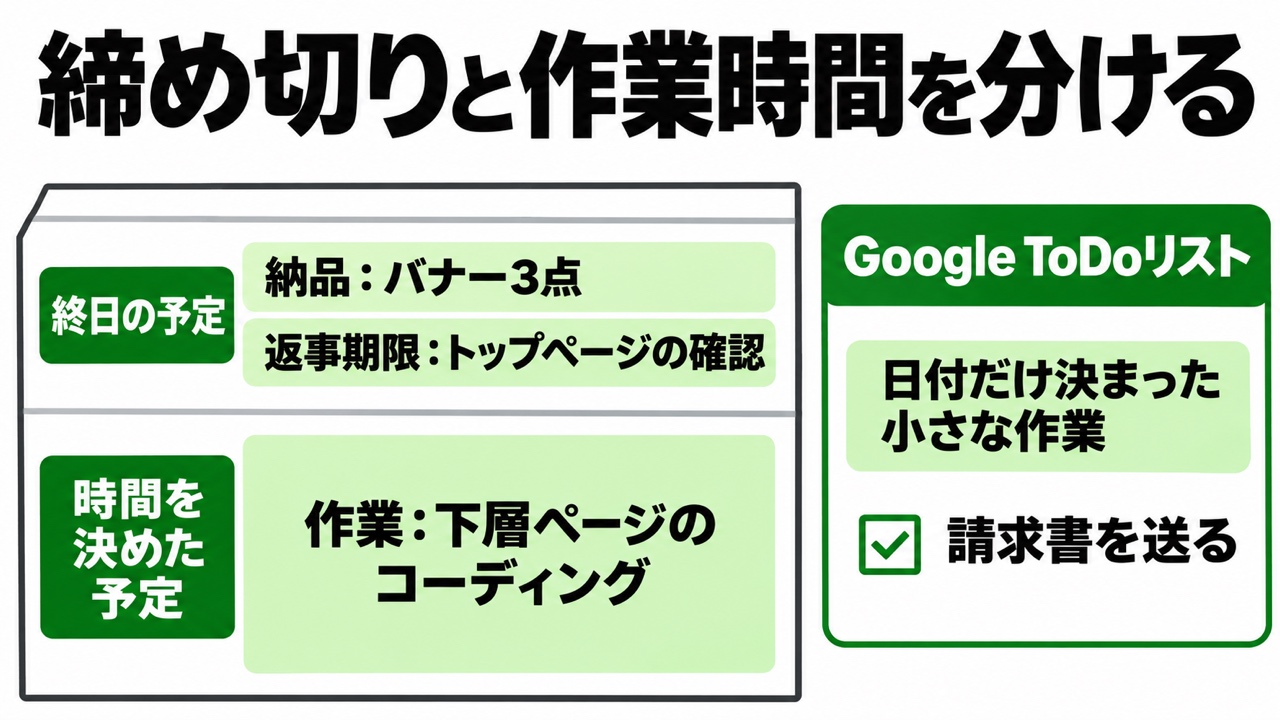
締め切りと作業時間を分ける。終日の予定には「納品:バナー3点」「返事期限:トップページの確認」、時間を決めた予定には「作業:下層ページのコーディング」、Google ToDoリストには日付だけ決まった小さな作業として「請求書を送る」を入れる
終日の予定・時間を決めた予定・Google ToDoリストの入れ分け

架空3社の1週間をGoogleカレンダーに入れた例

Web制作を受けている架空の森さんの、11月24日(火)から27日(金)の例です。森さんは、取引先3社それぞれのカレンダーを1つずつ作っています。

  • A社:コーポレートサイトの制作。トップページの確認を先方に頼んでいて、返事を待っている
  • B社:毎月のバナー制作。今月は3点
  • C社:LPの制作。今週、初稿を送る

それぞれの仕事を、カレンダーに入れるものと入れないものに分けると次のようになります。

  • A社 トップページの確認の返事
    入れ方:A社のカレンダーに、11月25日(水)の終日の予定「返事期限:トップページの確認」を入れる
  • A社 下層ページのコーディング(3時間)
    入れ方:A社のカレンダーに、11月25日(水)10:00〜13:00の予定を入れる
  • A社 返事を待っているという状態
    入れ方:カレンダーには入れない。一覧に「A社 トップページの確認 返事待ち(11月20日に依頼)」と書く
  • A社 お問い合わせフォームの文言をもらう(日付は未定)
    入れ方:カレンダーには入れない。一覧に書き、先方と日付が決まったら返事期限の予定にする
  • B社 バナー3点の作業(2時間半)
    入れ方:B社のカレンダーに、11月26日(木)9:00〜11:30の予定を入れる
  • B社 初稿を送る日・納品日
    入れ方:B社のカレンダーに、11月26日(木)の終日の予定「初稿:バナー3点」と、11月27日(金)の終日の予定「納品:バナー3点」を入れる
  • C社 打ち合わせ
    入れ方:C社のカレンダーに、11月24日(火)14:00〜15:00の予定を入れる
  • C社 LPの初稿を送る日
    入れ方:C社のカレンダーに、11月27日(金)の終日の予定「初稿:LP」を入れる

この週は、上の8つのうち6つを、7件の予定としてカレンダーに入れています(B社の初稿の日と納品日は2件の予定)。残りの2つ(A社の返事待ちと、日付の決まっていない文言の受け取り)は一覧だけに置いています。

カレンダーだけを見ていると、A社の案件が先方の返事で止まっていることは見えません。

この1週間、森さんは手で次の作業をしています。

  1. 依頼のメールやチャットを読み、日付のあるものを取引先のカレンダーに1件ずつ入れる
  2. 日付の無いものと返事待ちを、カレンダーとは別の一覧に書き写す
  3. 先方から返事が来たら、一覧の「返事待ち」を消し、次の作業の予定をカレンダーに入れる
  4. 週の初めに、カレンダーと一覧の両方を見て、今週の作業を決める

返事待ちと日付のない作業はどこに置く?

カレンダーとは別の一覧に置きます。一覧は、スプレッドシートでも、メモアプリでも、タスク管理の道具でも構いません。大事なのは、カレンダーと一覧のどちらに何を書くかを決めておくことです。

  • 返事待ち
    カレンダー:返事をもらう期限の日だけを終日の予定にする
    一覧:「何の返事を・いつ頼んだか」を書いておく
  • 日付の決まっていない作業
    カレンダー:入れない
    一覧:作業の名前を書いておき、手を付ける日が決まったら、作業する時間の予定としてカレンダーに入れる

返事の期限の日になっても返事が来なければ、その日のうちに先方へ確認の連絡を入れます。催促の文面は確認の返事が来ないときの催促メールで紹介しています。一覧の作り方は、複数の案件の作業を1つの一覧にまとめる手順で紹介しています。

取引先とカレンダーを共有するときの設定

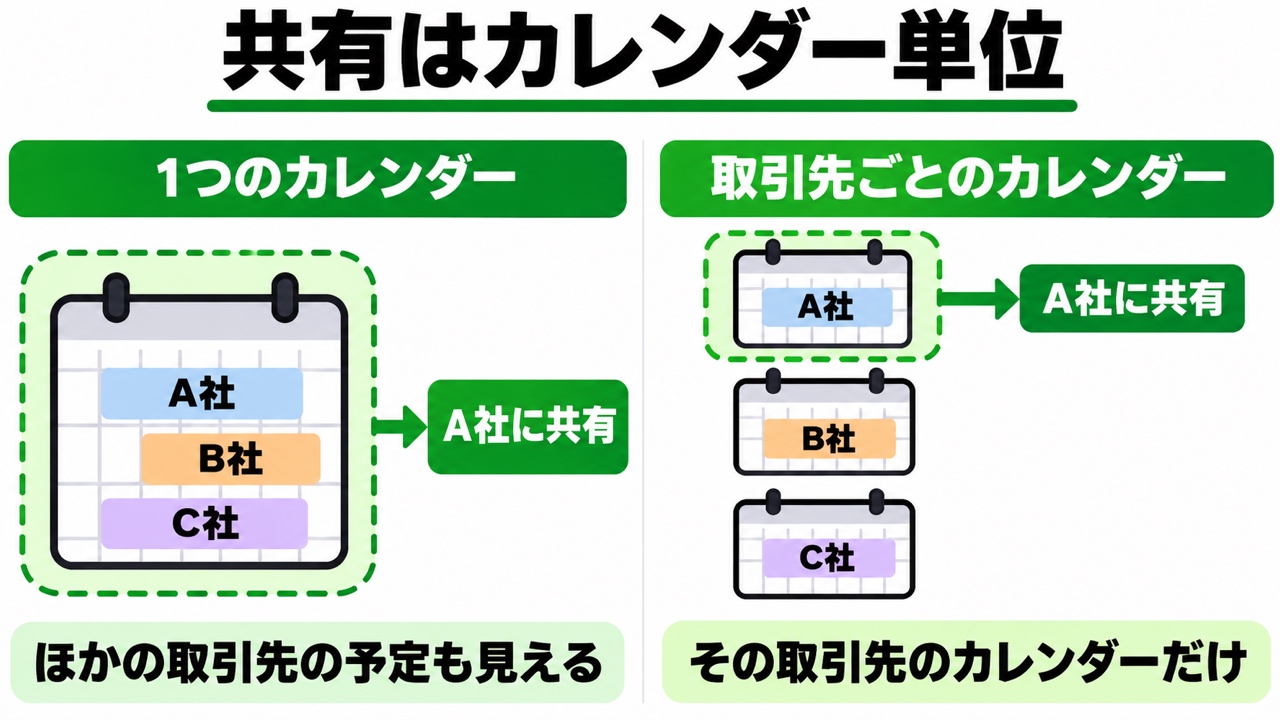
共有はカレンダー単位。1つのカレンダーにA社・B社・C社の予定を入れてA社に共有すると、ほかの取引先の予定も見える。取引先ごとのカレンダーなら、A社に共有するのはA社のカレンダーだけ
1つのカレンダーと、取引先ごとのカレンダーを共有したときの違い

取引先に、その取引先の案件の予定(打ち合わせ・締め切り・作業の時間)を見てもらいたいときは、その取引先のカレンダーを共有します。共有の手順は次のとおりです。

  1. 左側の「マイカレンダー」で、共有するカレンダーの右側にあるその他アイコンから「設定と共有」をクリックする
  2. 左側の「共有する相手」をクリックし、「ユーザーやグループを追加」をクリックする
  3. 相手のメールアドレスを入れ、権限を選んで「送信」をクリックする

共有すると、相手にメールが届きます。権限は次の5つから選びます。

  • 予定の表示(時間枠のみ、詳細は非表示)
    予定がある時間枠だけが見え、予定の名前や詳細は見えない
  • 予定の詳細の表示
    予定の名前・日時・場所・説明まで見える
  • 変更可能(限定公開の予定を、予定の有無としてのみ表示)
    非公開ではない予定を編集できる
  • 予定の詳細を変更、表示可能
    予定を編集でき、その予定を共有しているほかの人も見える
  • 予定の変更および共有の管理
    予定を管理でき、カレンダーをほかの人と共有することもできる

出典:Google カレンダー ヘルプ「カレンダーを共有する – パソコン」

A社に共有するなら、A社のカレンダーだけを共有し、権限は次のように選びます。

  • A社の案件の予定を、時間だけ見せたい:「予定の表示(時間枠のみ、詳細は非表示)」
  • A社の案件の予定を、名前や詳細まで見せたい:「予定の詳細の表示」

B社やC社のカレンダーは、A社には共有しません。ヘルプでは、時間枠のみの権限で見えなくなるのは予定の名前や詳細とされていて、カレンダーの名前まで隠れるとは書かれていません。

取引先の名前を付けたカレンダーをほかの取引先に共有すると、その名前が見える心配が残ります。仕事全体の空いている日時を伝えたいときは、カレンダーを共有せずに、候補の日時を文面で伝えます。

先方に予定を書き換えてほしい場面はあまり無いので、変更できる3つの権限は選ばずに済みます。なお、職場や学校のアカウントのカレンダーでは、共有できるかどうかを管理者が決めます。

TASKULとGoogleカレンダーをつなぐと何が入る?できないこと

森さんの例で手でやっていた4つのうち、依頼から日付のある作業を拾ってカレンダーに入れることと、返事待ちを別の一覧に書き写すことは、TASKUL(タスクル)を使えば手で写さずに済みます。TASKULでは、案件を「プロジェクト」、取引先を「クライアント」と呼びます。

  1. 「全てのタスク」の「インポート」から「テキスト入力」を選び、依頼のメールやチャットの文を貼って「AIで作成」を押す。依頼の中の作業がタスクになります
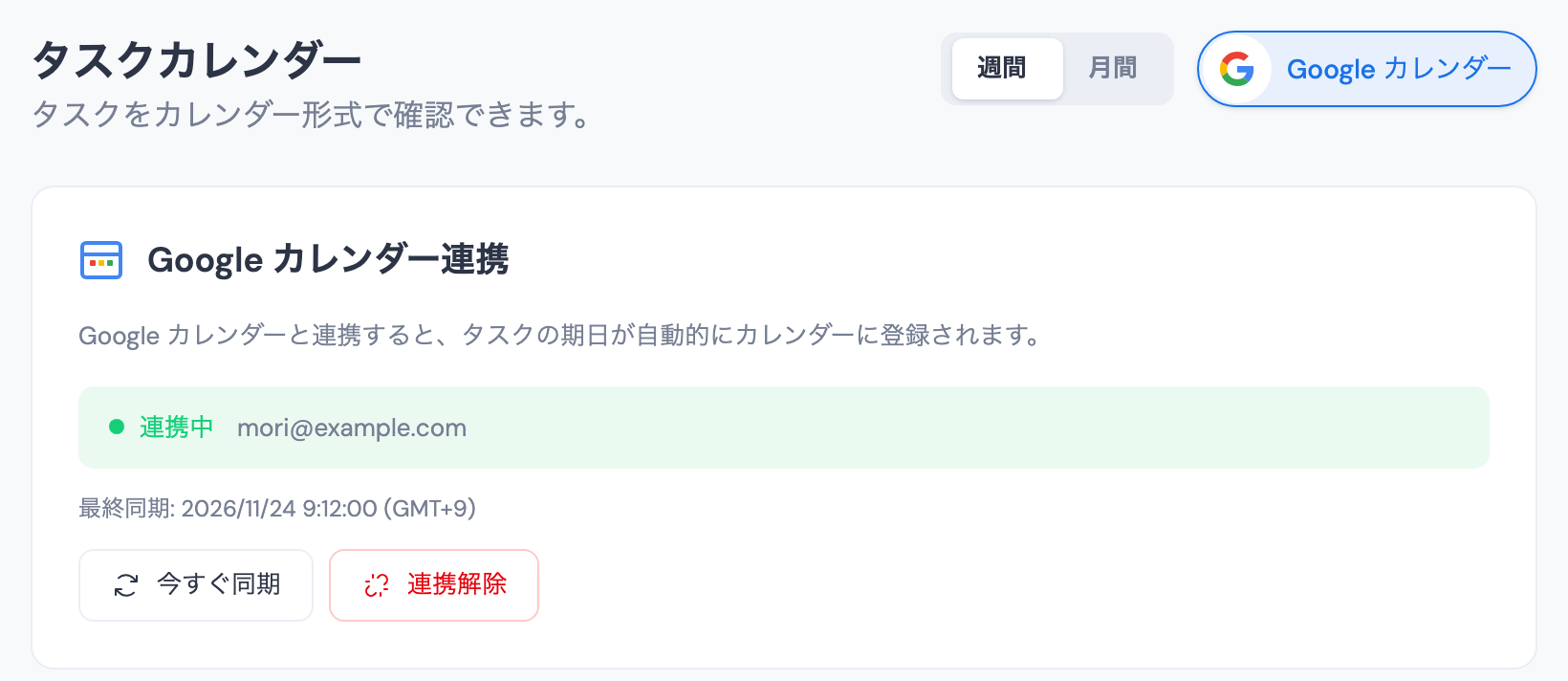
  2. 「タスクカレンダー」を開き、右上の「Google カレンダー」から「Google カレンダーと連携する」を押す。連携すると、期日のあるタスクがまとめてGoogleカレンダーに入ります
  3. その後は、タスクを作ったり、期日や状態を変えたりするたびに、Googleカレンダーの予定も変わります。先方の返事を待っているタスクは状態を「確認中」にします
TASKULのタスクカレンダーで、右上の「Google カレンダー」を押して開いた「Google カレンダー連携」の欄。連携中と表示され、「今すぐ同期」と「連携解除」のボタンがある
タスクカレンダーの「Google カレンダー連携」(データは架空の例)

Googleカレンダーに入る予定の名前は「プロジェクト名 / タスク名【クライアント名】」です。たとえば「12月のバナー / バナー3点を納品【B社】」のように入るので、Googleカレンダーの側でも、どの取引先の何の作業かが分かります。完了にしたタスクは、予定の名前の先頭に「✅」が付きます。

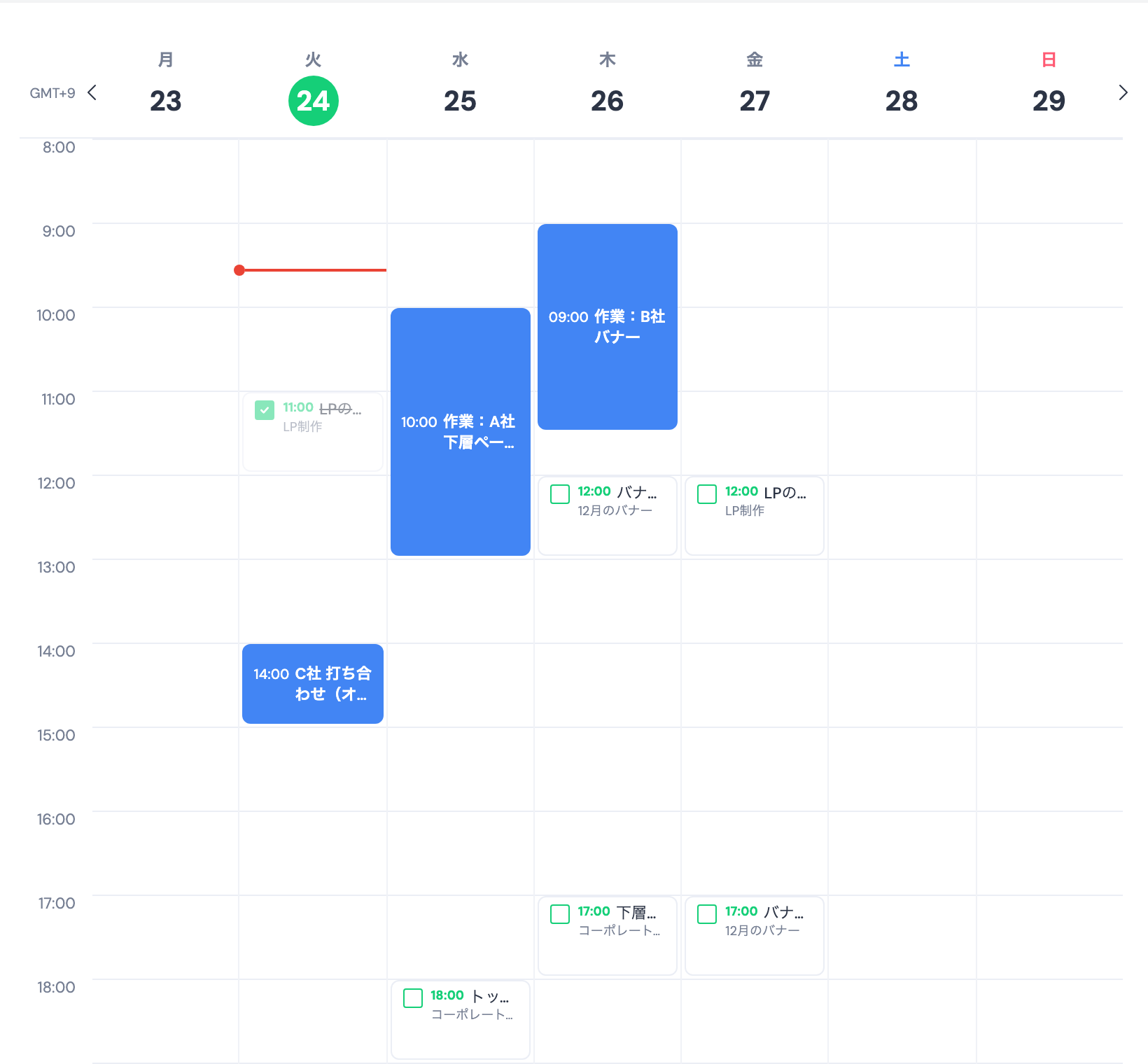
タスクカレンダーには、TASKULのタスクとGoogleカレンダーの予定が同じ週に並びます。ただし並ぶのは、つないだアカウントのメインのカレンダーの予定だけです。

森さんの例のように取引先ごとのカレンダーに入れた予定は、ここには並びません。下の画面は、打ち合わせと作業の時間をメインのカレンダーに入れた場合の例です。

Googleカレンダーの予定は「タスク化する」で、TASKULのタスクに変えることもできます。

TASKULのタスクカレンダーの週表示。青い枠はメインのGoogleカレンダーに入れた予定(C社の打ち合わせ、A社とB社の作業時間)、白い枠は期日のあるTASKULのタスク(トップページの確認の返事をもらう、バナー3点の初稿を送る、LPの初稿を送るなど)
青い枠がメインのGoogleカレンダーの予定、白い枠がTASKULのタスク(データは架空の例)

期日の無いタスク(森さんの例では「お問い合わせフォームの文言をもらう」)は、カレンダーには出ず、「全てのタスク」の一覧に「確認中」のまま残ります。返事を待っている作業は、別の一覧に書き写さなくても「全てのタスク」で確かめられます。

TASKULでできないことと、気をつけることもあります。

  • 取引先ごとのカレンダーには振り分けません。タスクが入るのは、つないだGoogleアカウントのメインのカレンダーです
  • タスクは、期日の日時から1時間の予定として入ります。終日の予定にはなりません
  • 期日の無いタスクはGoogleカレンダーに入りません。期日を消すと、Googleカレンダーの予定も消えます
  • タスクカレンダーに並ぶGoogleカレンダーの予定も、メインのカレンダーの分だけです。取引先ごとに作ったカレンダーの予定は並びません
  • 連携を解除しても、Googleカレンダーにすでに入った予定は消えません

取引先ごとのカレンダーで色分けしたい人は、この記事の手順どおりGoogleカレンダーで分け、TASKULは返事待ちと日付の無い作業の一覧として使う、という分け方もできます。Googleカレンダーとの連携は、Freeプランでも使えます。

Googleカレンダーの案件管理でよくある質問

新しいカレンダーはどこから作れますか?

ブラウザから作ります。Googleカレンダーのヘルプでは、新しいカレンダーはブラウザからのみ作成できるとされています。作ったカレンダーは、ブラウザとカレンダーアプリの両方に表示されます。

仕事とプライベートの予定を分けるには?

仕事用のカレンダーを作り、仕事の予定はそちらに入れます。取引先ごとのカレンダーを作っている場合は、それが仕事用のカレンダーになります。プライベートの予定の入ったカレンダーは、取引先と共有しないようにします。

取引先に、その取引先の予定の時間だけを見せたいときは?

その取引先のカレンダーだけを、「予定の表示(時間枠のみ、詳細は非表示)」の権限で共有します。予定がある時間枠だけが見え、予定の名前や詳細は見えません。

ほかの取引先のカレンダーは共有しません。仕事全体の空いている日時は、カレンダーを共有せずに、候補の日時を文面で伝えます。

Google ToDoリストのタスクと、カレンダーの予定はどう使い分けますか?

時間を取って作業するものは予定に、日付だけ覚えておきたい小さな作業はGoogle ToDoリストに入れます。詳しくはGoogle ToDoリストの使い方と通知の設定で紹介しています。

TASKULとつなぐと、取引先ごとのカレンダーはどうなりますか?

取引先ごとのカレンダーは、そのまま使えます。TASKULのタスクが入るのは、つないだGoogleアカウントのメインのカレンダーです。

取引先ごとのカレンダーにタスクが振り分けられることはなく、取引先ごとのカレンダーの予定はTASKULのタスクカレンダーにも並びません。

まとめ:Googleカレンダーには日付のあるものだけを入れ、返事待ちは一覧に置く

この記事のまとめ

  • Googleカレンダーで案件管理をするなら、取引先ごとにカレンダーを作り、取引先ごとに色を変えます
  • 納品日と返事の期限は終日の予定に、作業する時間は時間を決めた予定に入れます
  • 返事待ちの状態と日付の決まっていない作業はカレンダーに入らないので、別の一覧に置きます
  • 取引先と共有するときは、その取引先のカレンダーだけを共有し、時間だけ見せるなら「予定の表示(時間枠のみ、詳細は非表示)」を選びます

今日やることは、取引先ごとのカレンダーを作り、来週の納品日と返事の期限を入れることです。返事を待っている案件があれば、一覧に「何の返事を・いつ頼んだか」を書いておきます。

依頼から作ったタスクと、返事を待っている作業を同じ一覧で確かめたくなったら、TASKULのFreeプランで、届いている依頼1件をタスクにしてGoogleカレンダーをつなぐところから試せます。

TASKUL - フリーランス向けAIタスク管理ツール 14日間無料

この記事をシェアする X Facebook LINE

この記事の執筆者

執筆

佐々木 篤

Web制作ディレクター / 編集

Web制作・ディレクションに5年以上携わる現役ディレクター。フリーランスとして個人で案件を回す立場と、制作会社を運営してチーム・外注を管理する立場の両方を経験。現在はクリエイター向けのタスク・案件管理ツールの企画・開発にも携わり、作る側と使う側の両視点から、フリーランス・制作現場の業務効率化について執筆しています。

コラムの記事一覧を見る