エンジニアのタスク管理は何から始めればいい?
最初に決めることは2つだけです。1つ目は1タスクの大きさを「1コミットで閉じられる範囲」にそろえること、2つ目はタスクの置き場所を1つに決めることです。ツールを選ぶのはこの2つを決めた後で構いません。
逆の順番、つまりツールを先に選ぶと、GitHub Issuesを開いた翌週にはNotionへ移し、その次はToDoアプリを試す、という移動だけが続きます。移動するたびにタスクは分散し、「どこかに書いたはずのタスク」だけが増えます。
先に粒度と置き場所を決めて、その運用に合うツールを後から当てはめるほうが、結果的に長く続きます。
タスク管理の目的は「次に何をやるか思い出す時間」をゼロにすること
エンジニアのタスク管理の目的は、進捗を記録することではありません。エディタを開いた瞬間に手が動く状態を作ることです。リストの先頭を読んで、考える工程をはさまずにファイルを開けるなら、そのタスク管理は機能しています。
この基準で見ると、「決済まわりを実装する」というタスクは失格です。読んだ後に「まずどのファイルを開くか」を考える工程が必要になるからです。一方「Stripeのwebhook受信エンドポイントを追加して、署名検証を通す」なら、読み終えた時点で開くファイルが決まります。
同じ作業を指していても、書き方によって着手までの時間はまったく変わります。
この記事の対象は一人で開発するエンジニア
ここから先は、個人開発者・フリーランスエンジニアのように、実装からリリースまでを一人で回す人を想定して書いています。チームでの担当割り振りやスプリント運用は扱いません。
一人で開発する場合、日々の進捗を報告する相手がいないぶん、タスク管理は「他人への報告」ではなく「自分の記憶の外部化」に振り切るのが合理的だからです。
職種を問わず個人で使えるツールを広く見比べたい場合は、職種を問わず個人向けの無料タスク管理アプリを比較した記事のほうが目的に合います。この記事は、開発という仕事に固有の分解の仕方と、コードの近くでタスクを持つ選択肢に絞って掘り下げます。
エンジニアのタスク管理が破綻する3つの原因
タスク管理が回らなくなるとき、症状はいくつかありますが、原因をたどると3つに集約されます。次の表で、自分に出ている症状から原因を特定してください。
表の4行目「見積もった時間の2倍かかる」と5行目「完了にしたタスクが数日後に戻ってくる」は、どちらも原因①のタスクの書き方から出てきます。前者は1つのタスクに調査と実装が同居していること、後者は終わりの条件を書いていないことが理由です。
終わりの条件はこの後の原因①で、調査の切り出しは「タスク分解の4ステップ」の③で扱います。

原因①「実装する」が1タスクになっている(大きすぎて、終わりの条件もない)
「管理画面を作る」「APIをつなぐ」といったタスクは、それ自体が小さなプロジェクトです。着手するには設計を考え、影響範囲を調べ、作業順を決める必要があります。この考える工程がタスクの外に置かれたままだと、リストを見ても手が動きません。
動かないタスクは放置され、放置されたタスクが並ぶリストは、やがて開かれなくなります。
粒度が大きいタスクにはもう1つ弊害があります。進捗が0%か100%かでしか表現できないことです。
3日かけて実装している間、リスト上の状態は「作業中」のまま動きません。手応えが記録に残らないので、実際には進んでいるのに止まっている気分になります。
大きさと同じくらい抜けやすいのが、終わりの条件です。「管理画面を作る」には、どこまでできたら完了なのかが書かれていません。
条件がないタスクは、閉じた後で「あの表示も直しておくべきだった」と気づいて戻ってきます。タスク名の下に「何ができていれば終わりか」を1行足すだけで、この出戻りは減らせます。
原因②レビュー・障害対応・問い合わせの割り込みが計画に入っていない
一人で開発していても、割り込みはなくなりません。クライアントから仕様変更の連絡が入り、公開中のサービスがエラーを吐き、審査が差し戻され、依存ライブラリに脆弱性アラートが出ます。
発生するタイミングは選べませんし、まったく起きない前提で計画を立てるのは無理があります。
にもかかわらず、1日の予定を実装タスクだけで埋めてしまいがちです。埋まった状態に割り込みが刺されば、当然その日の計画は崩れます。崩れた原因は割り込みではなく、割り込みぶんの時間を最初から空けていなかった計画のほうにあります。
原因③置き場所がIssue・チャット・手元メモに分散している
コードに関することはGitHub Issuesに書き、クライアントからの依頼はチャットの未読で覚えておき、思いついた改善はエディタのTODOコメントに残しているとします。この状態では、1日の始まりに3か所を巡回しないと全体像が見えません。
巡回は面倒なので、そのうちどれかを見なくなります。見なくなった場所にあるタスクが、抜け漏れになります。
置き場所は1つに固定してください。チャットやメールで発生した依頼は、その場で置き場所に転記します。転記は数十秒で終わりますが、この数十秒を惜しむと、後から探す時間が毎日発生します。
タスク分解はどこまで細かくすればいい?
この記事では「1タスク=1コミットで閉じられる大きさ」「着手から完了まで30分〜2時間」を基準にします。これは外部の調査結果ではなく、一人で開発する前提で運用しやすい線として本記事が置いた基準です。
作業速度は人によって違うので、この上限は運用しながら自分の実測値に合わせて調整してください。ここから先は、上限を2時間に置いた場合の手順として読み進めてもらえれば大丈夫です。
「1コミットで閉じる」という条件を入れているのは、コミットが開発における自然な完了の単位だからです。コミットメッセージが1文で書けるなら、そのタスクは1つのことをしています。
「〜と〜を実装」と書きたくなったら、タスクが2つ混ざっているサインです。
粒度の判断基準は「今日の残り時間で終わり切るか」
時間で判断するときは、タスク単体の所要時間ではなく、その日に残っている作業時間と突き合わせてください。残りが1時間しかない時間帯に2時間のタスクを開いても、その日のうちには終わりません。
終わらないタスクを持ち越すと、翌朝に「どこまでやったか」を思い出す工程が発生します。この思い出す時間こそ、タスク管理で削りたいコストそのものです。
目安として、1日の作業時間が6時間で、そのうち1時間を割り込み対応に空けておくなら、実装に使えるのは5時間です。1タスクを平均1時間半で見積もるなら、この5時間に入るのは3つ前後です。
30分のタスクが混ざる日は4つ以上になっても構いません。数ではなく、選んだタスクの合計が5時間を超えていないかで判断してください。
タスク分解の4ステップ
分解は思いつきでやると毎回結果が変わります。次の4ステップを上から順に適用すると、同じ機能を何度分解しても同じ形に落ち着きます。
①ゴールを「受け入れ条件」の形で書く
分解の前に、完成したと言える条件を書き出します。「ログイン機能」なら、「登録済みのメールとパスワードでログインでき、誤った資格情報では401が返り、ログイン後は保護ページに遷移する」といった具合です。
条件を先に固定すると、どこまで作れば終わりかが決まり、余計な作り込みが止まります。
受け入れ条件は、後でそのまま各タスクの完了条件に配れます。分解の材料になるので、面倒でも文章で書いてください。
②画面・API・データの3レイヤーに割る
Webアプリケーションの機能は、たいてい画面・API・データの3層にまたがります。この3つは触るファイルもテストの仕方も違うので、最初に層で割ると自然に分かれます。
「ログイン機能」なら、usersテーブルのスキーマ、認証API、ログイン画面のフォームという3本が最初に出てきます。
層で割る利点は、依存関係が見えることです。データ層が決まらないとAPIは書けず、APIが動かないと画面はつながりません。並べた時点で着手順も決まります。
③調査タスクと実装タスクを分ける
見積もりが崩れやすいのは、調査と実装が同じタスクに入っているときです。「Stripeで定期課金を実装する」の中には、Stripeのどのオブジェクトを使うかを調べる工程が隠れています。
調べる時間は読めませんが、調べ終わった後の実装時間は読めます。
そこで調査を独立したタスクにして、完了条件を「選んだ方式と理由をREADMEに1段落書く」のように成果物で定義します。調査を切り出しておくと、読めない時間を1つのタスクに閉じ込められます。
残りの実装タスクは見積もりが立つので、全体の見通しが崩れにくくなります。
④2時間で終わらないものはもう一段割る
最後に、各タスクの見積もりを書きます。2時間を超えたものは、まだ複数のことをしています。「ユーザー登録まわりのAPIを作る」が3時間なら、バリデーション、パスワードのハッシュ化、レスポンスの整形のどれかが独立できるはずです。
ただし割るのは2時間を超えたものだけです。すでに30分のタスクを15分ずつに割っても、管理の手間が増えるだけで得るものはありません。
タスクを細かく分解しすぎるとどうなる?
タスクの数が管理しきれない量になり、コードを書く時間よりリストを更新する時間のほうが長くなります。目安として、1タスクが30分を切りはじめたら割りすぎです。
「importを追加する」「変数名を直す」のような作業は、独立したタスクではなく、親タスクの完了条件のチェック項目として持つほうが軽く回ります。
細かすぎる分解には、もう1つ見えにくい弊害があります。1つ1つが小さいので全部終わった気分になりやすい反面、機能としては何も動いていない状態が長く続くことです。分解の単位は、あくまで「終わったときに何かが動く」ところで止めてください。
分解のビフォーアフター:「ログイン機能を作る」を7タスクに割る
4ステップを実際に当てはめた結果が次の表です。分解前は1タスクで見積もり不能だったものが、7タスク・合計7時間として並びます。それぞれに完了条件が付いているので、着手時に考える工程がありません。
この形にしておくと、30分だけ時間が空いたときに7番へ着手できます。分解前の「ログイン機能を作る」のままでは、30分の空き時間に手をつけられる作業がありません。
細かく割ることの実利は、進捗の可視化よりも、こうした細切れの時間を使えるようになる点にあります。
個人開発エンジニアの1日の運用フロー
分解したタスクを回す型も決めておきます。以下の時間配分は、本記事が置いた運用の型です。
一人で開発する場合、リストを開くのは朝と終業前の1日2回、これに週1回の棚卸しを加えるだけで足ります。作業中は割り込みを受信箱に入れるだけにして、リスト自体は開きません。それ以上増やすと管理そのものが仕事になります。

朝15分:今日やるタスクを合計5時間ぶんに絞る
作業を始める前に、置き場所から今日やるタスクを選びます。1日の作業時間を6時間とし、そのうち1時間を割り込み用に空けるなら、実装に使えるのは5時間です。
2時間のタスクを2つ入れるなら残り1つは1時間以内、30分のタスクが多い日は4つ以上でも構いません。数ではなく、合計が5時間を超えないかで判断してください。
このとき、リスト全体を眺め直す必要はありません。前日の終業前に候補を残しておけば、朝の作業は選ぶだけで終わります。朝に選定と整理を同時にやろうとすると、15分では収まりません。
今日の枠を選ぶ基準は「待っている人がいるか」と「締切が今日か明日か」
選ぶときはこの2つ、つまり重要度(遅れるとリリースやクライアントの作業が止まるか)と緊急度(締切が今日か明日か)で見ます。一人で開発していても、確認待ちや納品待ちの相手がいるタスクは重要度が上がります。この2軸で分けると、タスクは次の4つに整理できます。
- 重要かつ締切が近い:クライアントの確認待ちを作っている実装や、公開中の不具合対応が入ります。今日の枠に必ず入れてください。
- 重要だが締切は先:設計やテストの整備、リファクタリングが入ります。今日の枠のうち1つを固定で割り当てます。
- 締切は近いが重要ではない:定型の報告や軽微な問い合わせ返信が入ります。まとめて割り込み枠で処理します。
- どちらでもない:気になっている改善案が入ります。週1回の棚卸しで見直す対象なので、今日の枠には入れません。
やりがちな失敗は、リストを上から順にやることです。書いた順は思いついた順であって、優先順ではありません。並び順に手を動かすと、締切の近いタスクが下のほうに埋もれたまま夕方を迎えます。
締切は「提出日」と「自分の完了日」の2段階で置く
一人で開発していると、締切は外から与えられないか、与えられても提出日の1つだけです。この状態では、着手が遅れていても手前で気づけません。
締切は2段階で置いてください。クライアントに出す提出日と、その2〜3日前に自分で置く完了日です。
完了日でいったん手を止めて残りを数えれば、間に合わないと分かった時点でまだ調整できます。
提出先がない個人開発でも同じです。「今週の金曜までにログインを動かす」のように、機能単位で自分から日付を決めてください。日付のないタスクは、急ぎのものに押し出されてリストの下に沈み、いつまでも動きません。
実装中:割り込みは受信箱に入れて手を止めない
実装中に届いた依頼や気づいた不具合は、その場では対応せず、置き場所の受信箱にタイトルだけ書いて放り込みます。分類も見積もりも後回しで構いません。手を止めるコストのほうが高いからです。
例外は、公開中のサービスが動いていない類の障害だけです。この判断基準を先に決めておくと、通知が来るたびに「今すぐやるべきか」を考えずに済みます。
終業前10分:未完了タスクの残り見積もりを書き直す
作業を終える前に、着手して終わらなかったタスクの残り時間を書き直します。「あと1時間」ではなく「あと、エラー表示の追加だけ」と作業内容で書くと、翌朝に思い出す工程がなくなります。
あわせて、受信箱に溜まった割り込みをこのタイミングで分解します。1日分なら数件なので、10分あれば処理できます。翌日やるタスクの候補もここで決めておきます。
週1回:Issueの棚卸しで「もう要らないタスク」を閉じる
週に1回、リスト全体を見て閉じるタスクを決めます。本記事の運用では、1か月以上動いていないタスクは、優先度が低いのではなく「やらないもの」として扱います。閉じてしまってください。必要になれば、また書けばよいだけです。
棚卸しをしないリストは、実行しないタスクで膨らみます。膨らんだリストは、開くたびに手つかずの行が目に入ります。閉じる作業は、タスクを増やす作業と同じくらい重要です。
エンジニア向けタスク管理ツール5選(無料で使える範囲)
運用の型が決まったら、それに合うツールを選びます。ここでは公式の料金ページで無料の範囲を確認できた5つを、実数で比較します。数値はいずれも2026年8月末時点の公式表記です。
その前に、5つを見比べるときの観点を先に置いておきます。ToDoの登録、期日とスケジュールの設定、他の人との共有、過去のタスクの検索、タスクごとのコメントによる記録の5つです。
一人で開発する場合は共有の出番が少ない代わりに、「前に同じ実装をどう進めたか」を後から検索できるかどうかが効いてきます。作業のメモをコメントとして同じ場所に残せるかも、あわせて見ておきたい点です。

GitHub Issues / Projects|コードと同じ場所でタスクを持つ
個人開発の第一候補です。GitHubのFreeプラン($0)はパブリック・プライベートを問わずリポジトリが無制限で、Issues と Projects が含まれます。つまり、公開していない自分だけのリポジトリでも、課題管理(Issues)とプロジェクト管理(Projects)が無料で使えます。
実装上の利点は、タスクを閉じる操作を開発の流れに組み込めることです。GitHubの公式ドキュメントによると、Closes #10 のように close・fixes・resolves などのキーワードとIssue番号をプルリクエストの説明かコミットメッセージに書いておくと、そのプルリクエストがデフォルトブランチにマージされた時点で対象のIssueが自動的に閉じます。
ステータスを手で変える工程が減るので、更新忘れが起きにくくなります。
弱点は、コード以外のタスクを置きにくいことです。「請求書を送る」をIssueに書くのは可能ですが、リポジトリに紐づく以上、案件全体の管理には向きません。
Backlog|Git連携と課題管理を1つにまとめる
Gitリポジトリと課題管理、ガントチャート、カンバンボードを1つのサービスに載せたツールです。親子課題・孫課題という階層が用意されているので、この記事の分解の考え方をそのまま構造として持てます。
バーンダウンチャートやBacklog AIアシスタントも公式に掲載されています。
注意点は無料枠の狭さです。フリープランは最大10ユーザー・1プロジェクトまでで、2つ目の案件を持った時点で有料プランの検討が必要になります。
スターターは月額2,700円(税抜)で30ユーザー・5プロジェクト・ストレージ1GB、年間契約なら5%オフです。なお料金ページには2027年1月からプランが変わる旨の告知が出ているため、契約前に最新の条件を確認してください。
Notion|設計メモとタスクを同じページに置く
仕様の下書きや調査メモをそのままタスクの隣に置けるのが強みです。フリープラン(¥0)でも、プロジェクトやタスクを数百から数千のアイテム単位で整理でき、サブタスク・依存関係・カスタムプロパティを含むデータベースが使えます。
公式表記では「プロジェクトやタスクなど、数百または数千のアイテムを一か所で整理」できる範囲とされています。
有料のプラスは月額1,650円(メンバーあたり)で、料金表には「共同作業用のブロック数の制限なし」「無制限のファイルアップロード」「無制限のチャート」が掲載されています。ただし、データベースのビューやプロパティを作り込むほど、タスクを1件書くまでに埋める項目が増えます。
整えること自体が目的化しやすい点は弱みです。この傾向が出てきた場合の対処は、Notionのタスク管理から乗り換えるときの代替案にまとめています。
Todoist|個人のToDoをシンプルに積む
思いついたタスクを1行で足す速さに寄せたツールです。無料のBeginnerプランでは、個人プロジェクト5件、フィルタービュー3件、アクティビティ履歴1週間、ファイルアップロード5MBまで使えます。
タスクリマインダーやリスト・ボードのレイアウトも無料の範囲に含まれます。
個人開発で使うなら、プロジェクト5件という枠が判断材料になります。開発案件ごとにプロジェクトを切る運用だと早めに上限へ届きますが、「開発」「営業」「請求」のような大分類で使えば5件で収まるはずです。
有料のProでは個人プロジェクトが300件、フィルタービューが150件、ファイルが100MBまで広がり、カレンダーレイアウトやタスクの所要時間が加わります。
TASKUL|案件・見積・請求までまとめて持つ
受託開発をしているフリーランスエンジニア向けの選択肢です。案件(プロジェクト)単位でタスクを持てます。
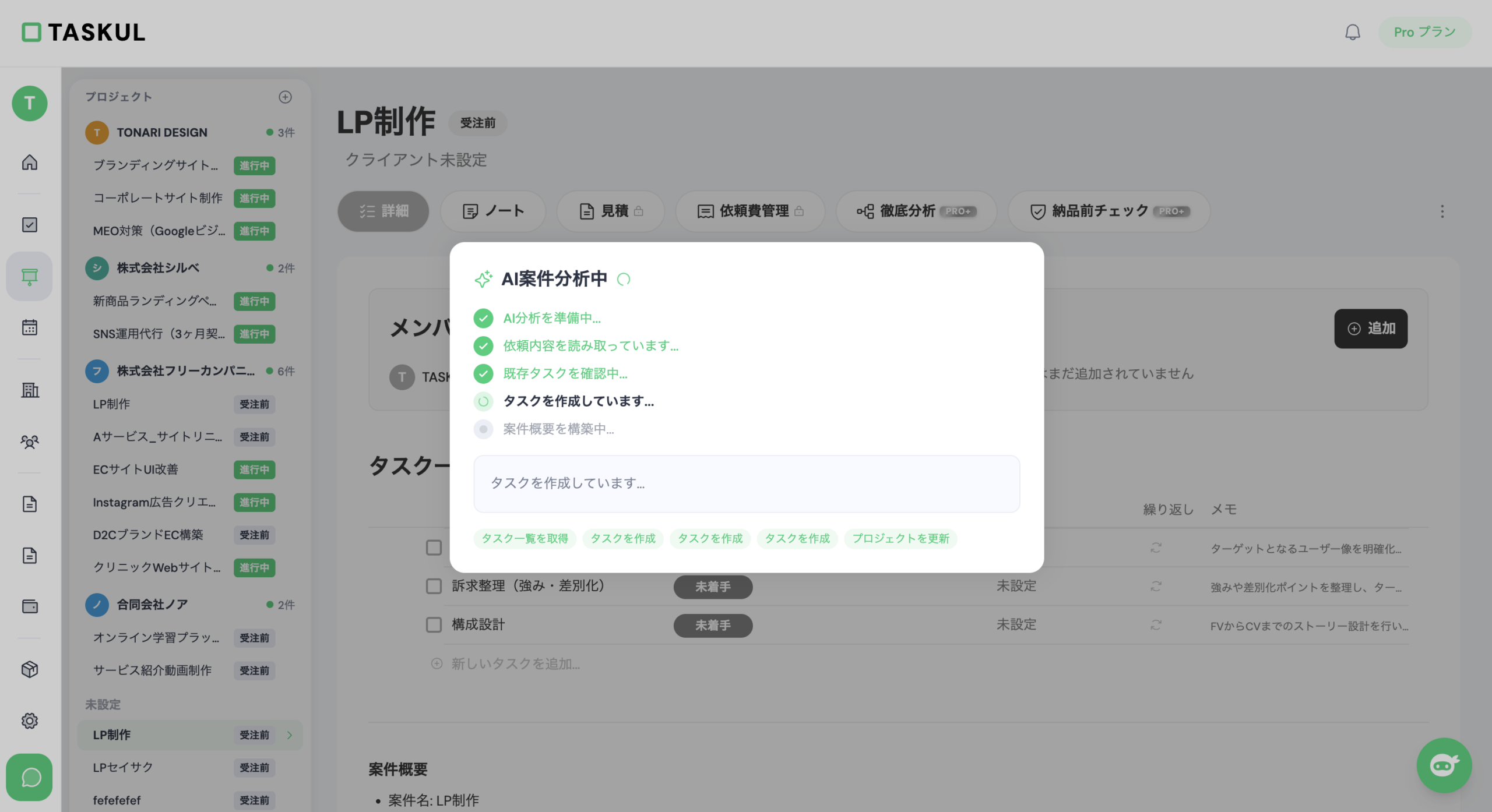
依頼文をそのまま貼り付けるだけでプロジェクトが作成される機能があり、CSVインポートにも対応しています。Freeプランは¥0で、プロジェクト10件まで、AIクレジット200/月まで使えます。
正直に書くと、コードの近さではGitHub IssuesとBacklogに勝てません。LINE通知とSlack連携は、公式の料金表で「Standard以上の機能」として案内されています。
Gitリポジトリと同じ画面でタスクを扱いたいなら、GitHub IssuesやBacklogのほうが近い位置にあります。見積書・請求書・クライアント管理はFreeプランでも使えますが、AIクレジットはFreeだと月200に限られます。
実装のタスクだけを管理したいなら、GitHub Issuesのほうが適しています。TASKULが向くのは、コード以外の案件情報まで1か所に集めたい場合です。
エンジニアはどのタスク管理ツールを選べばいい?
判断は「コード以外のタスクをどれだけ抱えているか」で決まります。抱えているものが実装だけならGitHub Issues、案件のやりとりや請求まで含むなら案件単位で持てるツール、という分岐です。多機能さで選ぶと、使わない機能の設定に時間を取られます。
コードの近くで完結させたいならGitHub Issues
個人開発のアプリやOSS、副業の小さな受託のように、仕事の実体がほぼコードで完結する場合はGitHub Issuesで十分です。無料でプライベートリポジトリのIssuesとProjectsが使え、マージに合わせてIssueを自動で閉じられます。
新しいサービスを1つも増やさずに済むことが、この選択の最大の利点です。
Projectsは公式ドキュメントによるとテーブル・ボード・ロードマップの3つのレイアウトを切り替えられ、テキストフィールドと数値フィールドを自分で追加できます。見積もり時間を数値フィールド、種別(調査・データ・API・画面)をテキストフィールドとして持たせれば、この記事の分解表に近い形を再現できます。まずはここから始めるのが無難です。
クライアントワークが混ざるなら案件単位で持てるツール
受託が中心のフリーランスエンジニアの場合、タスクはコードだけではありません。要件のヒアリング、見積の提出、検収の確認、請求書の送付が同じ案件にぶら下がります。これらをリポジトリのIssuesに書くと、リポジトリ単位の境界と案件の境界がずれ、どちらを開けばよいか分からなくなりがちです。
この場合は、案件を軸にタスクを持てるツールを選び、実装の細かいタスクだけをIssuesに残す形が扱いやすくなります。案件側には「実装:ログイン機能(Issue #12〜#18)」と1行だけ置き、詳細はリポジトリで持つ分担です。
ツールを足すときの原則は「置き場所を増やさない」
2つ目のツールを入れるときは、必ず役割の境界を決めてください。「実装タスクはIssues、案件情報と請求は案件管理ツール」のように、どちらに書くか迷わない線を引きます。線が引けないなら、そのツールは足さないほうが安全です。
境界が曖昧なまま2か所を使うと、原因③で書いた分散状態に自分から戻ることになります。ツールを増やすこと自体は、管理の良し悪しを決めません。決めるのは、どちらに何を書くかの境界が引けているかどうかです。
エンジニアのタスク分解はAIに任せられる?
要件からタスクの叩き台を作るところまでは任せられます。一方で、見積もり時間の確定と着手順の決定は、自分で判断する工程として残ります。任せる範囲と残す範囲を先に分けておけば、AIを入れても管理は崩れません。
AIに向く作業・向かない作業
AIが得意なのは、書かれた要件を規則どおりに割って一覧の形に落とすことです。判断が必要な工程との境目を、次の表に整理しました。
つまりAIの役割は、白紙から書き出す手間を省くところまでです。出てきた一覧を見て、粒度が2時間を超えるものを割り直し、見積もりを自分で入れる工程は残ります。
AIに任せる前に決めておくこと
AIにタスク分解をさせる前に、この記事の基準(1コミットで閉じる大きさ・30分〜2時間・調査と実装を分ける)を指示に含めてください。基準を渡さないと、「実装する」「テストする」といった粒度の大きい一覧が返ってきて、結局自分で割り直すことになります。
開発の現場でAIをプロジェクト管理まで含めて動かす具体的な手順は、Claude Codeでプロジェクト管理を回す手順で詳しく扱っています。
タスク分解を毎回自分で書くのが負担なら、分解機能を持つ管理ツールを使う方法もあります。TASKULは公式の料金表に「タスク分解」をAIクレジットの消費対象として掲載しており、Standard(年払いで月あたり784円)のAIクレジット2,400/月でタスク分解が約24回、プロジェクト作成が約16回、見積書作成が約16枚という目安が示されています。
Freeプラン(¥0・プロジェクト10件・AIクレジット200/月)でも試せるので、依頼文をそのまま貼り付けて、どの粒度のタスクが返ってくるかを先に確かめてから判断してください。有料プランには14日間の無料トライアルがあり、終わると自動で課金が始まるため、続けない場合は期間中に設定画面から解約してください。
TASKULを無料で試してみる
エンジニアのタスク管理に関するよくある質問
エンジニアのタスク管理にツールは必要ですか?
一人で開発する場合でも必要です。ただし新しいツールを契約する必要はなく、GitHubを使っているならIssuesとProjectsで足ります。重要なのはツールの種類ではなく、置き場所を1つに決めて、そこに全部のタスクを集めることです。
タスク分解はどのタイミングでやりますか?
着手する前日か、その機能に取りかかる直前です。案件が決まった時点で全機能を分解すると、仕様変更で作り直しになります。大きな単位(機能)のまま置いておき、実装する週に入ってから上限2時間まで割るのが無駄がありません。
GitHub Issuesだけで足りますか?
仕事の実体がコードで完結するなら足ります。足りなくなるのは、見積・請求・複数クライアントとのやりとりが混ざり始めたときです。
本記事が置く目安は、リポジトリに紐づかないタスクが毎週コンスタントに出てくるようになったら、案件を軸に持てるツールの併用を検討する、という線です。
Notionでエンジニアのタスク管理はできますか?
できます。フリープランでもサブタスクや依存関係を含むデータベースが使え、設計メモと同じページにタスクを置けるのが強みです。
注意点は、ビューを作り込むほどタスクを1件書くまでに埋める項目が増えることです。設計メモや仕様をタスクの隣に置きたいならNotion、コミットやマージに紐づけてタスクを閉じたいならGitHub Issues、という選び分けになります。
割り込みタスクはどう記録しますか?
その場では分類も見積もりもせず、置き場所の受信箱にタイトルだけ書いて放り込みます。手を止めて整理するコストのほうが高いためです。終業前の10分でまとめて分解し、翌日以降の予定に載せてください。
見積もりの時間と実際がずれるときはどうすればいいですか?
ずれた原因が「調査に時間を取られた」なら、調査タスクの切り出しが足りていません。原因が「作業自体が長引いた」なら、見積もりに自分の実績値を反映させます。見積もりと実績の差を数件ぶん記録していくと、自分の作業速度の傾向が見えてきます。
まとめ:エンジニアのタスク管理は粒度と置き場所で決まる
エンジニアのタスク管理でつまずく原因は、ツールの選択ミスではなく、1タスクの粒度・割り込みの時間・置き場所の3つが決まっていないことにあります。1コミットで閉じる大きさ、30分〜2時間という基準を置き、調査と実装を分けて割れば、リストを見た瞬間に手が動く状態を作れます。
運用は、朝15分で今日の5時間ぶんを選ぶ、割り込みは受信箱へ、終業前10分で残りを書き直す、週1回で棚卸しをする、の4点だけです。ツールは無料で使える範囲を実数で確かめたうえで、コード中心ならGitHub Issues、案件情報まで抱えるなら案件単位で持てるツールを選んでください。