案件管理

LPの納品方法と納品メール例文・件名|ZIP・サーバー・権限の選び方

公開日 最終更新日

執筆:TASKUL編集部

LPの納品方法と納品メール例文・件名|ZIP・サーバー・権限の選び方

「LPのデザインもコーディングも終わった。ZIPで送ればいいのか、自分でサーバーに上げるのか」「画像の元データも渡すのか、メールに何を書けばいいのか」。作り終えたLPを前に、渡し方と文面で手が止まっていませんか。

LPの納品方法は、ZIPで渡す、サーバーに上げる、WordPressやSTUDIOの権限を渡すの3通りです。どれにするかは、誰が公開し、誰が直すかで決めます。

渡し方が決まったら同封するものをそろえ、確認の期限と検収のお願いを1通の納品メールにまとめて送ります。

この記事は、クライアントから受けたLPをコーディングまで作り終え、データを渡すフリーランスのWebデザイナーやコーダー向けで、物品の発送や納品書の送り方は扱いません。デザインだけを担当して、Figmaなどのデータをコーダーに渡す人には、コーディング指示書の書き方のほうが合います。

最後に、納品から検収・請求書までを1か所で追う方法を、TASKUL(タスクル)でできないことと合わせて紹介します。

LPの納品方法は3通り|誰が公開し、誰が直すかで選ぶ

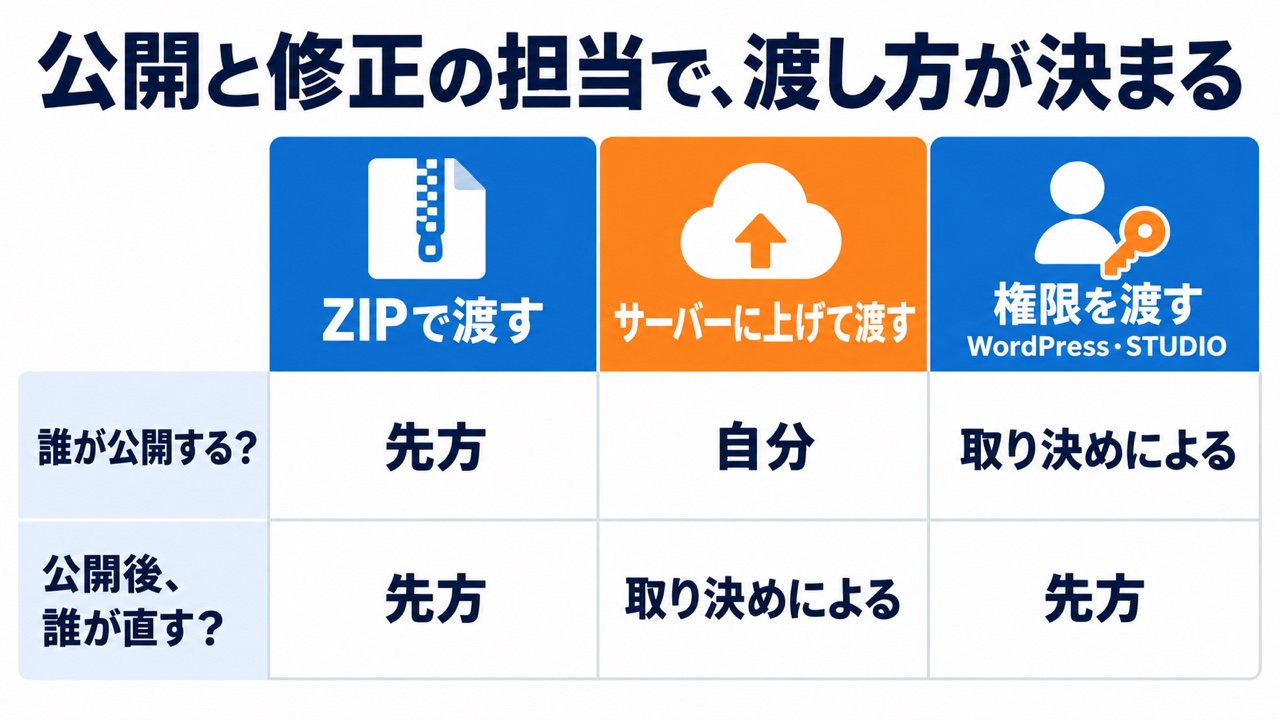
LPの納品方法は、ZIPで渡す、サーバーに上げて渡す、WordPressやSTUDIOの権限を渡すの3通りです。選ぶ基準は、公開ボタンを押すのが誰か、公開後に文言や画像を直すのが誰かの2つです。

LPの納品方法3通りを比べた図。「公開と修正の担当で、渡し方が決まる」の下に、ZIPで渡す・サーバーに上げて渡す・権限を渡す(WordPress・STUDIO)を並べ、「誰が公開する?」は先方・自分・取り決めによる、「公開後、誰が直す?」は先方・取り決めによる・先方
公開ボタンを押す人と、公開後に文言を直す人の2つで、渡し方が決まります。「取り決めによる」の欄は、先方と確かめます。

方法の名前を知っていても、迷うのは「自分の案件はどれに当たるか」です。次の表で、案件に近い行を探してください。

渡し方 誰が公開する 公開後の修正 先方に用意してもらうもの 向いている場合
ZIPで渡す 先方(または先方が頼んでいる別の業者) 先方 受け取るメールアドレスだけ 先方にWeb担当者や保守の業者がいる
サーバーに上げて渡す 自分 取り決めによる サーバーの接続情報・公開するURL・ドメイン 先方にWeb担当者がおらず、公開まで任されている
権限を渡す(WordPress) 取り決めによる 先方が管理画面で直せる 管理者を持つ先方の担当者(作業は先方が発行したアカウントで行う) 公開後に先方が文言を直したい
権限を渡す(STUDIO) 取り決めによる 先方がSTUDIOの画面で直せる 先方のStudioアカウント(支払いも引き継ぐなら先方の支払い方法) 公開後に先方が文言を直したい

表の「誰が公開する」「公開後の修正」はよくある分担の例で、同じ渡し方でも、取り決めで担当は変わります。迷ったら、表の行を先方に見せて確かめます。「この分担で合っていますか」と聞いておけば、公開の直前に担当を決め直す手間が減ります。

ZIPで渡す(公開は先方)

HTML・CSS・JavaScript・画像を、フォルダの構成を崩さずに1つのZIPに圧縮して渡します。ファイル名は「案件名_LP_納品日.zip」のように、先方があとで探せる名前にします。

公開するのは先方なので、どのファイルがページの入口か(多くは index.html)を、メールか同封のメモに書いておきます。送る前に自分のパソコンでZIPを一度展開し、index.html を開いて画像が出るかを見ておくと、入れ忘れたファイルに気づけます。

ZIPがメールに添付できない大きさなら、ファイル転送サービスに上げて、ダウンロードのリンクを送ります。リンクの期限の決め方は、後の「ダウンロードリンクの期限とデータの保管期間を書く」で説明します。

サーバーに上げて渡す(公開まで自分で行う)

先方が契約しているサーバーに、自分でファイルを上げて公開まで済ませる渡し方です。先方からは、ファイルを上げるための接続情報(FTPのホスト名・ユーザー名・パスワード)、公開するURL、使うドメインを受け取ります。

FTPは、パソコンからサーバーへファイルを送る仕組みのことです。

公開したら、表示を確かめたURLを納品メールに書きます。受け取った接続情報のパスワードは、作業のあと先方で変えてもらうよう、メールに一言添えます。作業した自分が入れる状態を、納品後に残さないためです。

WordPress・STUDIOで作ったLPは、権限を渡す

WordPressやSTUDIOで作ったLPは、ファイルではなく、管理画面に入る権限を受け渡して納品します。公開後も先方が自分で文言を直せるのが、この渡し方の利点です。

WordPressには、あらかじめ6つの権限グループがあります。WordPress公式の「ユーザーの種類と権限」によると、管理者はサイト内のすべての管理機能を使え、編集者は他のユーザーの投稿を含むすべての投稿を公開・管理できます。

先方のWordPressで作った場合、受け渡すのは管理者の権限です。先方の担当者が管理者のアカウントを持っていることを確かめ、LPのページの場所を伝えます。作業に使った自分のアカウントは、消すか、残すならどの権限にするかを先方と決めます。

管理者は先方の責任者が持ち、日々の文言を直す担当者には編集者のアカウントを作る分け方もあります。同じ公式ページの権限の一覧では、編集者は固定ページも投稿も公開・編集できますが、プラグインやテーマの切り替え、ユーザーの管理はできません。ページの文言を直すだけなら、編集者で足ります。

自分のサーバーで作った場合は、先方のWordPressへ移す作業まで納品に含むかを先に決めます。

STUDIOはアカウントとプロジェクトを別々に管理する仕組みなので、プロジェクトの管理権限を先方のアカウントに渡せば、プロジェクトを引き継げます。Studio公式ヘルプにある手順は次の4つです。

  1. 引き継ぎ先(先方)がStudioアカウントを作る
  2. 先方をプロジェクトにオーナーとして招待する(編集者で参加済みなら、ロールをオーナーに変える)
  3. 有料プランで支払いも引き継ぐ場合は、先方のアカウントで支払いオーナーを変更してもらう
  4. 必要に応じて、自分がプロジェクトから退出する

手順3は、今の支払いオーナーの側からは操作できません。支払いオーナーのままでは、自分をプロジェクトから外せません。退出する前に、先方に手順3を済ませてもらいます。

クラウドソーシングの相談掲示板には、STUDIOで作ったページについてプレビューのURLを送れば納品になるのかと迷う相談があります。プレビューのURLは確認用です。

先方に運用を渡すなら、この4つの手順でプロジェクトを引き継ぎます。初めから先方のアカウントのプロジェクトで作っている場合や、公開後も自分が運用を続ける取り決めの場合は、引き継ぎの手順は要りません。

どれにするか決まっていないときは?先方に聞く3つのこと

次の3つを先方に聞けば、表のどの行かが決まります。サーバーの情報をまだもらっていない場合も、3つを1通にまとめて聞けば往復が減ります。

  1. 公開するサーバー・ドメイン、WordPressやSTUDIOの契約者は誰か
  2. 公開ボタンを押すのは誰か
  3. 公開後の文言や画像の差し替えは誰がするか

納品方法は本来、受ける前に取引条件として確かめておく項目です。受ける段階で聞くときの返信の文例は、取引条件の明示で受ける側が確かめる8項目の記事に載っています。その記事の文例では、納品を「テストサーバーへのアップ」と「ファイルでのお渡し」のどちらにするかを先方に聞いています。

テストサーバーで確認してもらったあと、本番の公開を先方がするなら表の「ZIPで渡す」の行、自分が本番のサーバーに上げるなら「サーバーに上げて渡す」の行に当たります。

LPの納品物に何を入れる?同封するものの一覧

公開するファイル一式のほかに、公開に要る情報と、あとで更新するための情報を入れます。渡さないものがあれば、それもメールに1行で書きます。

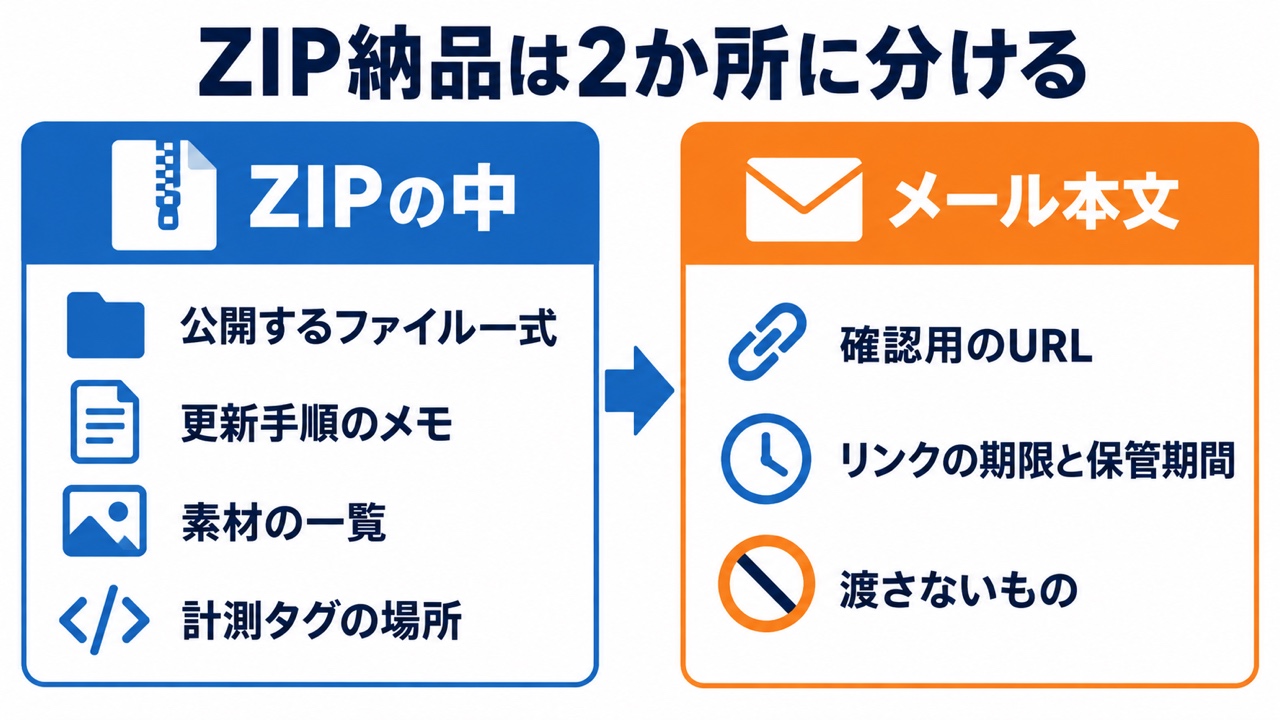
ZIPでLPを納品するときの同封物の図。「ZIP納品は2か所に分ける」の下に、ZIPの中は公開するファイル一式・更新手順のメモ・素材の一覧・計測タグの場所、メール本文は確認用のURL・リンクの期限と保管期間・渡さないもの
公開するファイルと更新手順のメモはZIPに入れ、確認用のURLやリンクの期限はメール本文に書きます。
同封するもの 中身 書く場所 忘れると起きること
公開するファイル一式 HTML・CSS・JavaScript・画像 ZIP(リンクはメール本文) 先方が公開できない
確認用のURL 公開したページ、またはテスト環境のページ メール本文 どこを見ればいいかを聞き返される
更新手順のメモ(README) フォルダの中身・画像と文言の差し替え方・フォームの送信先 ZIPの中 文言を直すたびに問い合わせが来る
フォント・写真素材の一覧 素材名・入手先・誰の名義で取得したか READMEの中 差し替えるときに出所が分からない
計測タグの場所 アクセス解析などのタグを入れたファイルと位置 READMEの中 担当が替わったときに設定を探せない
リンクの期限と保管期間 ダウンロードできる日付と、手元にデータを残す期間 メール本文 リンクが切れたあと、いつまで送り直せるかで揉める
渡さないもの 約束していない元データ・有料素材 メール本文に1行 納品後に「元データも送って」と言われて揉める

権限を渡す納品では、ファイル一式もZIPも要りません。代わりに、どのアカウントを招待したかと、素材の一覧・計測タグの場所をメール本文に書きます。

デザインデータ・画像の元データは、約束した範囲だけ渡す

PSDやFigmaなどの元データを渡すかどうかは、見積や取引条件で約束した範囲で決まります。決めていなければ、送る前に先方に確かめます。

有料の素材やテンプレートは、利用規約によってはそのまま渡せません。同じ相談掲示板には、納品後に制作データそのものを求められ、有料テンプレートを含むため断った相談があります(動画案件の例です)。

渡さないものは、理由を添えてメールに1行書きます。約束していない元データなら「お見積りの範囲外のため含めていません」、規約で渡せない有料素材なら「利用規約によりお渡しできないため含めていません」と書いておくと、あとから聞かれたときにそのメールを示せます。

フォント・写真素材の入手先を書いておく

使ったフォントと写真素材は、素材名・入手先のURL・誰の名義で取得したかを一覧にします。先方がのちに画像を差し替えたり、別の業者に保守を頼んだりするとき、この一覧があれば出所を探さずに済みます。

利用規約は素材ごとに違います。先方が使い続けられるかは、各素材サイトの利用規約で確かめてもらいます。

更新手順のメモ(README)には何を書く?

先方が自分で直しそうな箇所の手順と、困ったときの連絡先を書きます。下は架空の整体院の予約LPに付けるメモの記入例で、フォルダの中身、画像の差し替え方、文言の直し方、フォームの送信先、計測タグ、使った素材、問い合わせ先と保管期間の7つに分けています。

みどり整体院 予約LP 更新メモ(2026年10月20日 納品)

■フォルダの中身
index.html	ページ本体(このファイルが入口です)
css/style.css	色や文字の大きさの設定
js/main.js	スマートフォンのメニューの開閉
images/	写真とアイコン

■画像を差し替えるとき
同じファイル名・同じ縦横の大きさで images/ に上書きしてください
例:images/staff.jpg(横1200×縦800)
大きさが違う画像は表示が崩れることがあるので、ご連絡ください

■文言を直すとき
index.html をテキストエディタで開き、該当の文を書き換えてください
電話番号は3か所にあります(ページ上部・料金の下・ページ下部)

■予約フォームの送信先
予約フォームはGoogleフォームを埋め込んでいます
送信先のメールアドレスは、Googleフォームの設定で変えてください

■計測タグ
アクセス解析のタグは index.html の head の中に入れています

■使った素材
写真:素材名・入手先URL(みどり整体院さまの名義で購入)
フォント:素材名・入手先URL

■問い合わせ先と保管期間
制作:山田(yamada@example.com)
データの保管:2027年4月20日まで

コードの書き方まで説明する必要はありません。電話番号のように複数の箇所に出てくる文言は、場所を全部書いておくと直し漏れを防げます。

ダウンロードリンクの期限とデータの保管期間を書く

ファイル転送サービスのリンクには期限があります。たとえばギガファイル便は、保持期限を3日〜100日の7種類から選べて、アップロード画面の初期の設定は7日です(2026年10月10日に確認)。

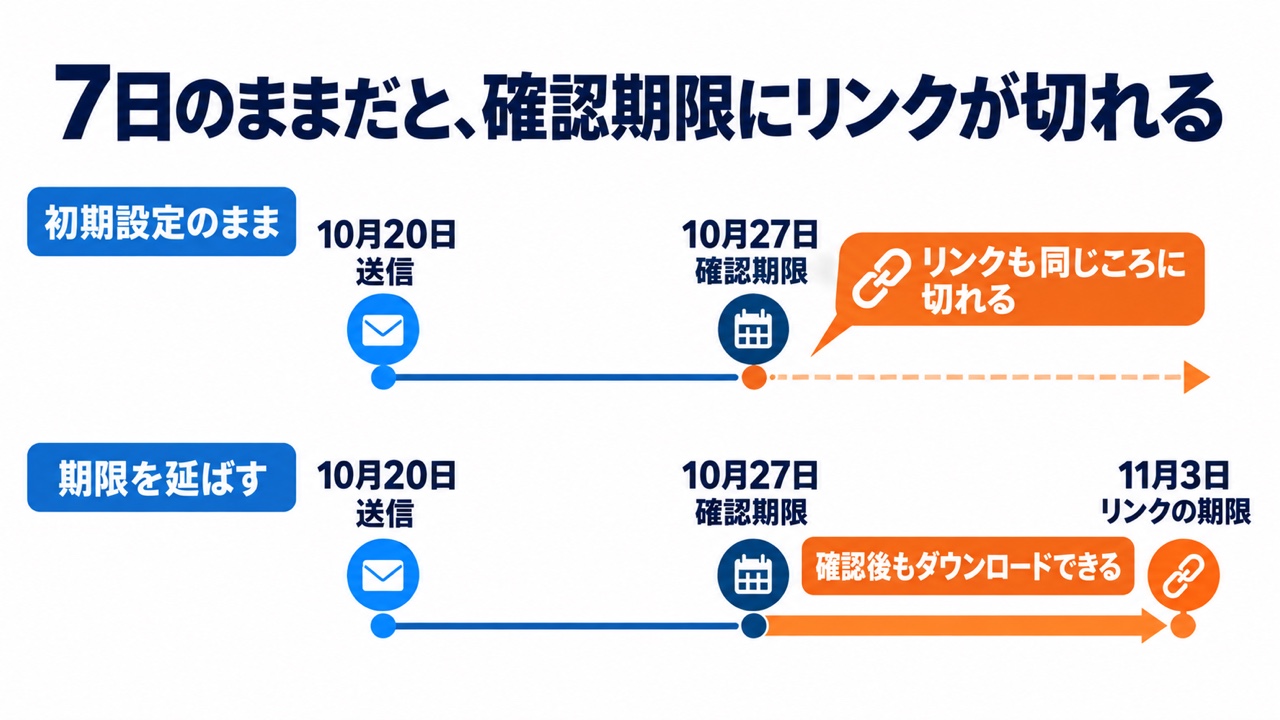
LP納品のダウンロードリンクの期限の図。「7日のままだと、確認期限にリンクが切れる」の下に、初期設定のままでは10月20日送信・10月27日確認期限でリンクも同じころに切れ、期限を延ばすと11月3日まで確認後もダウンロードできる
10月20日に送って確認期限を10月27日にした例です。リンクの期限は、確認期限より後の日にします。

10月20日に送って確認期限を10月27日にした場合、初期の7日のままだと、リンクは確認期限と同じころに切れます。リンクの期限は、確認期限より後の日にします。期限の日付は、メール本文にも書きます。

自分の手元にデータを何か月残すかも、決めてメールに書きます。リンクが切れたと言われたときに送り直せる期間が、先方にも分かるからです。

納品メールの書き方|件名と本文の例文

LPの納品メールは、確認の期限と検収のお願いまでを1通に入れます。検収は、先方が納品物を確かめて受け取ったと認めることです。1通に入れるのは次の5つです。

  1. 何を渡したか
  2. どこにあるかと、リンクの期限
  3. 同封したものと、渡さないもの
  4. 確認してほしいことと、確認期限
  5. 問題がなければ検収としてよいかのお願い

件名の例文3つ

件名には、何の連絡か、案件名、確認期限を入れます。件名に入れた期限は、開く前に伝わります。

  • ZIPで渡す場合:【納品のご連絡】みどり整体院 予約LP一式(ご確認期限:10月27日)
  • サーバーに上げた場合:【公開のご連絡】みどり整体院 予約LP(ご確認期限:10月27日)
  • 権限を渡す場合:【引き継ぎのご連絡】みどり整体院 予約LPの管理権限(ご確認期限:10月27日)

本文の例文(ZIPで渡す場合・確認期限と検収のお願いを1通で)

架空の整体院の予約LPを、10月20日(火)にZIPで渡す場合の例です。公開は先方が行う前提です。

みどり整体院
田中さま

いつもお世話になっております。山田です。
ご依頼いただいた予約LPのデータが仕上がりましたので、納品いたします。

■お渡しするもの
LPのデータ一式(ZIP)
https://(ダウンロードのURL)
ダウンロードの期限:11月3日(火)まで

■ZIPの中身
・index.html ほか、ページの表示に必要なファイル一式
・更新手順のメモ(README.txt)
 画像と文言の差し替え方、予約フォームの送信先、使った素材の入手先を書いています
※デザインの元データ(Figma)は、お見積りの範囲外のため含めていません

■ご確認いただきたいこと
確認用のページ:https://(山田のテスト環境のURL)
・スマートフォンとパソコンで、崩れずに表示されるか
・予約フォームから送った内容が、田中さまのメールに届くか
・料金、電話番号、住所に誤りがないか

お手数ですが、10月27日(火)までにご確認の結果をお知らせください。
修正が無い場合は「問題なし」とご返信ください。ご返信をもって検収とさせていただきます。
検収のあと、請求書をお送りいたします。

■データの保管
納品データは、こちらでも2027年4月20日まで保管しています。
ダウンロードの期限が切れた場合も、この期間は改めてお送りできます。

公開の作業で分からない点があれば、このメールにご返信ください。
引き続きよろしくお願いいたします。

山田(署名)

確認してほしいことは3つ程度に絞ります。先方が画面を見るか1回試せば答えられることに限ると、返事を書く手間が減ります。

修正の連絡が来たら、直したデータを同じ形で送り、件名を【修正版のご連絡】に変えて確認期限を置き直します。リンクを作り直したときは、ダウンロードの期限の日付も新しいものに書き換えます。

サーバーに上げた・権限を渡したときに差し替える行

ZIP以外の渡し方では、例文のうち次の行を差し替え、先方へのお願いを1行書き足します。確認期限と検収のお願いの行は、そのまま使えます。

差し替える行 サーバーに上げた場合 WordPressの権限を渡す場合 STUDIOを引き継ぐ場合
件名 【公開のご連絡】 【引き継ぎのご連絡】 【引き継ぎのご連絡】
■お渡しするもの 公開したページのURL 管理画面のURLと、LPのページの名前 Studioのプロジェクト名と、オーナーとして招待したこと
■ZIPの中身 「更新手順のメモ(README.txt)を添付します」に替える 行ごと消し、素材の一覧と計測タグの場所を本文に書く 行ごと消し、素材の一覧と計測タグの場所を本文に書く
確認用のページ 公開したページのURL 公開したページ、または下書きのプレビュー 公開したページのURL
■データの保管 「こちらでも〜保管しています」の1行だけ残す 行ごと消す(データは先方のWordPressにある) 行ごと消す(データは先方のプロジェクトにある)
書き足すお願い 作業に使った接続のパスワードを変えていただきたいこと 管理者のアカウントをどなたが持つかと、作業用アカウントの扱いのご確認 招待の承認と、有料プランなら支払いオーナーの変更

送る前に、公開前の点検を済ませる

メールを送る前に、表示崩れ・リンク切れ・フォームの送信などを点検します。確かめる24項目は、Webサイト公開前のチェックリストにまとめてあります。

納品メールを送ったあと、検収から請求まで

送ったあとは、確認期限までの修正のやり取り、検収の返事、請求書の順に進みます。例文のように検収のあとで請求する取り決めなら、請求書は検収の返事を待ってから送ります。

確認の返事がなかなか来ないときは、納品後の検収が終わらないときの対処とフリーランス法の支払期日の記事にある、確認期限の前日に送る文例と検収の期間の決め方を参考にしてください。

手作業で追うと抜けやすいところ

納品1件につき、追うものは3つです。例文の整体院なら、11月3日に切れるダウンロードリンク、10月27日が期限の確認の返事、検収のあとに出す請求書の月です。

リンクの期限は転送サービスの画面と送信済みのメールに、確認の返事は受信箱に、請求する月は手帳や表計算ソフトにあります。納品が3件重なると、3か所に散らばった9つの日付と返事を見比べることになります。この照らし合わせを、依頼が来るたびに繰り返します。

TASKULで納品から請求書まで追う手順

前の章で3か所に分けて追っていた3つのうち、リンクの期限と請求する月はTASKULのプロジェクトに置けます。確認と検収の返事は、これまでどおりメールで受け取ります。

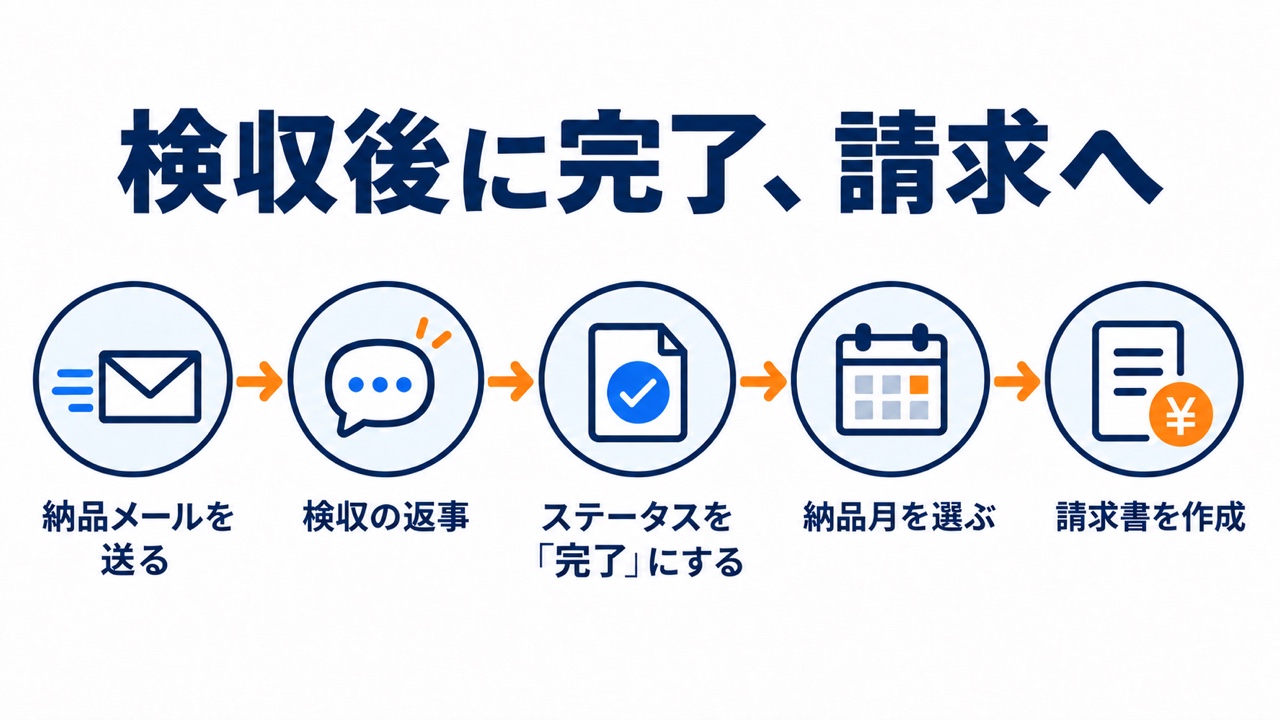
LP納品後の流れの図。「検収後に完了、請求へ」の下に、納品メールを送る→検収の返事→ステータスを「完了」にする→納品月を選ぶ→請求書を作成の順に並ぶ
ステータスを「完了」にするのは、検収の返事が来てからです。

Freeプランでできる3つの手順

①で納品データのリンクと期限を案件に残し、②で検収のあとに納品月を入れると、③の請求書の画面に候補として出てきます。案件にクライアントを設定していないと、③の候補に出ません。

①プロジェクトの「重要リンク」に納品データのリンクを貼る

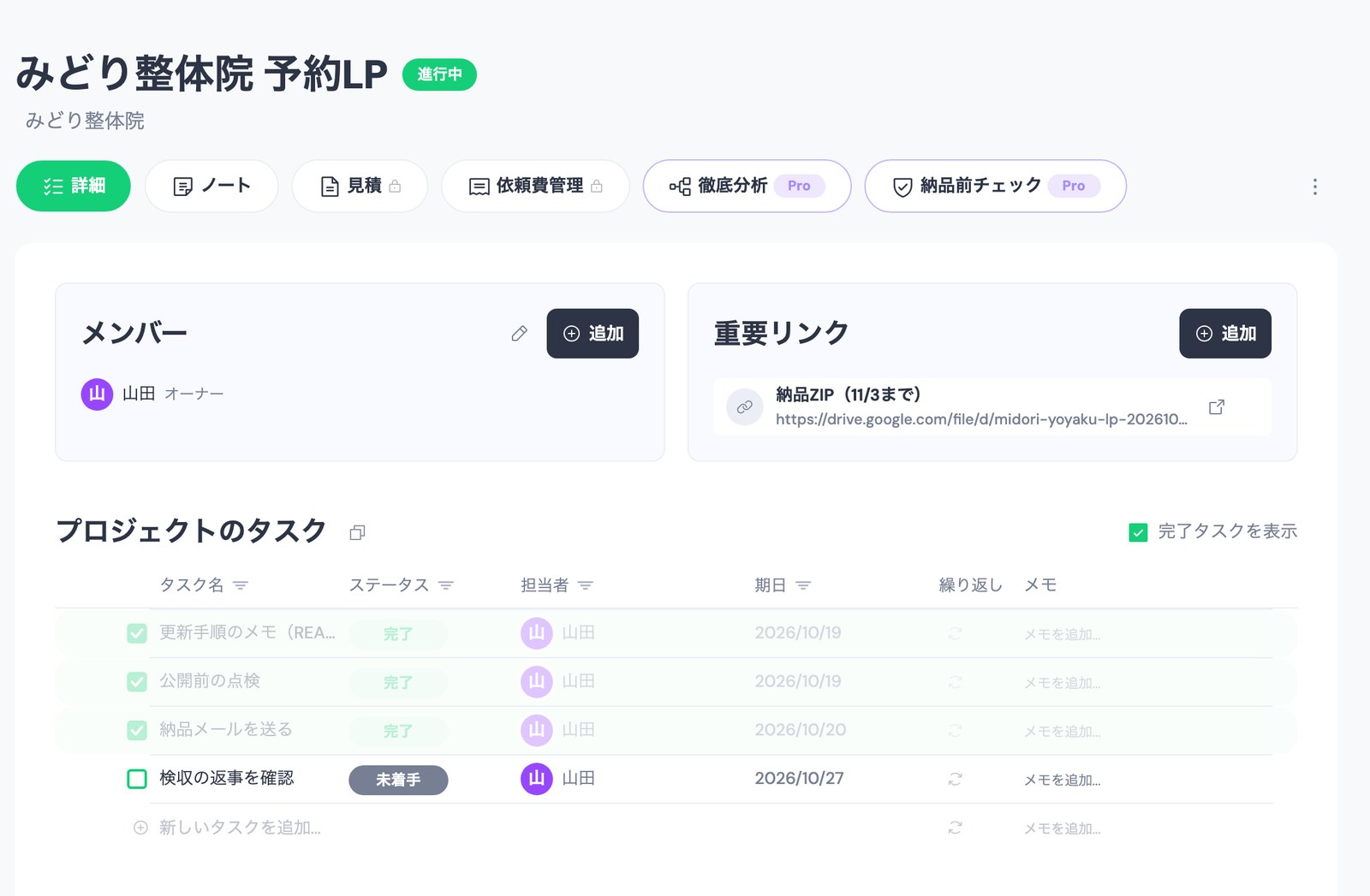
プロジェクトの詳細にある「重要リンク」で「追加」を押し、「リンクの追加」の画面でタイトルとURLを入れます。入れられるのはタイトルとURLの2つで、期限の欄はありません。

そのため、期限はタイトルに書きます。たとえば「納品ZIP(11/3まで)」と入れておけば、案件の詳細を開いたときに期限が目に入ります。

画面には「ファイルを共有したい場合は、Google DriveやDropbox等にアップロードしてリンクを貼り付けてください」と案内が出ます。

LPを納品したあとのTASKULのプロジェクト詳細。「みどり整体院 予約LP」の重要リンクに「納品ZIP(11/3まで)」というタイトルでGoogle Driveのリンクがあり、下のタスクは「納品メールを送る」が完了、「検収の返事を確認」が未着手
期限をタイトルに入れておくと、案件を開いたときにリンクと期限が一緒に目に入ります。データは架空です。

②検収の返事が来たら、一覧でステータスを「完了」にして納品月を選ぶ

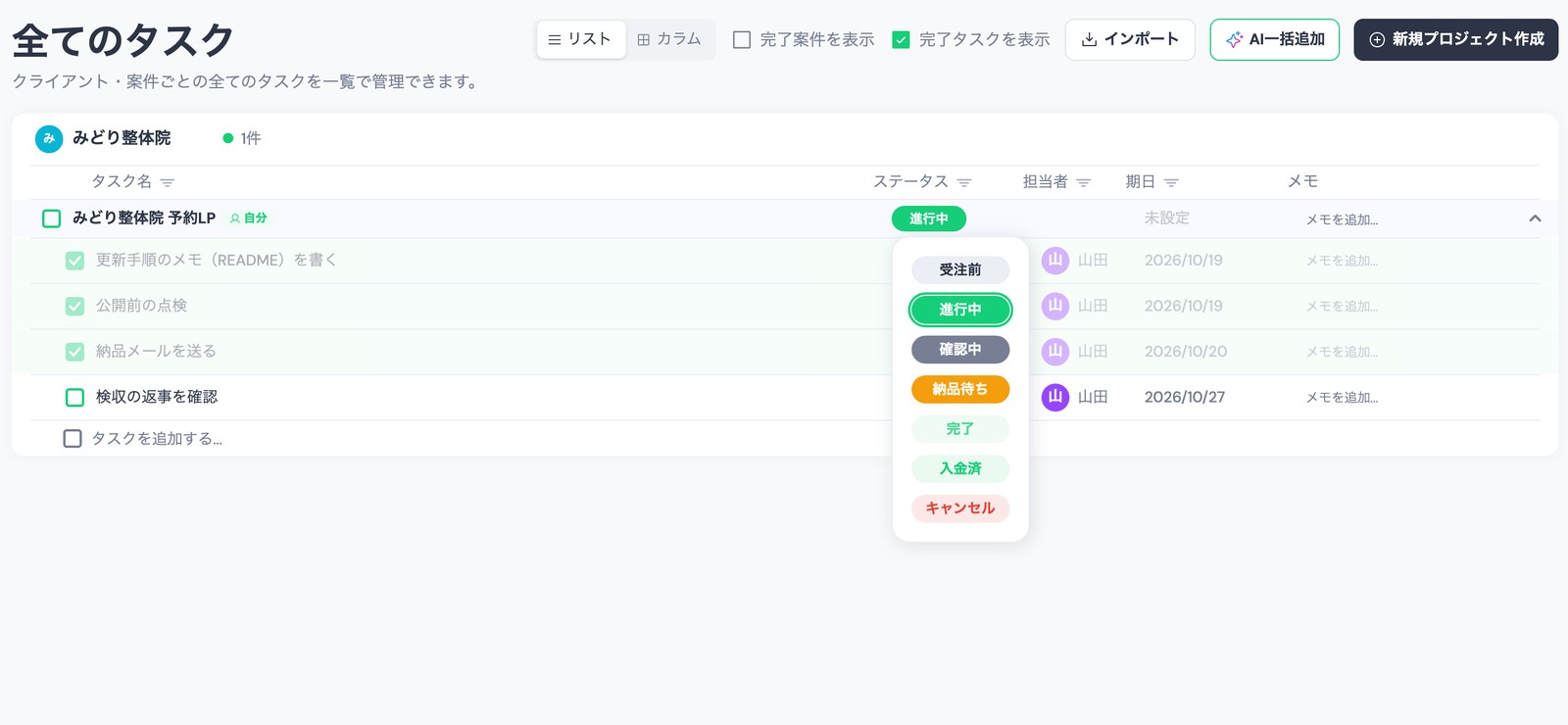
「全てのタスク」の画面で、案件の行にあるステータスを「完了」に変えます。

TASKULの「全てのタスク」で、LP案件「みどり整体院 予約LP」の行の「進行中」を押し、受注前・進行中・確認中・納品待ち・完了・入金済・キャンセルの中から「完了」を選ぶところ
案件の行のステータスから「完了」を選びます。納品月を聞かれるのは、ここから変えたときだけです。データは架空です。

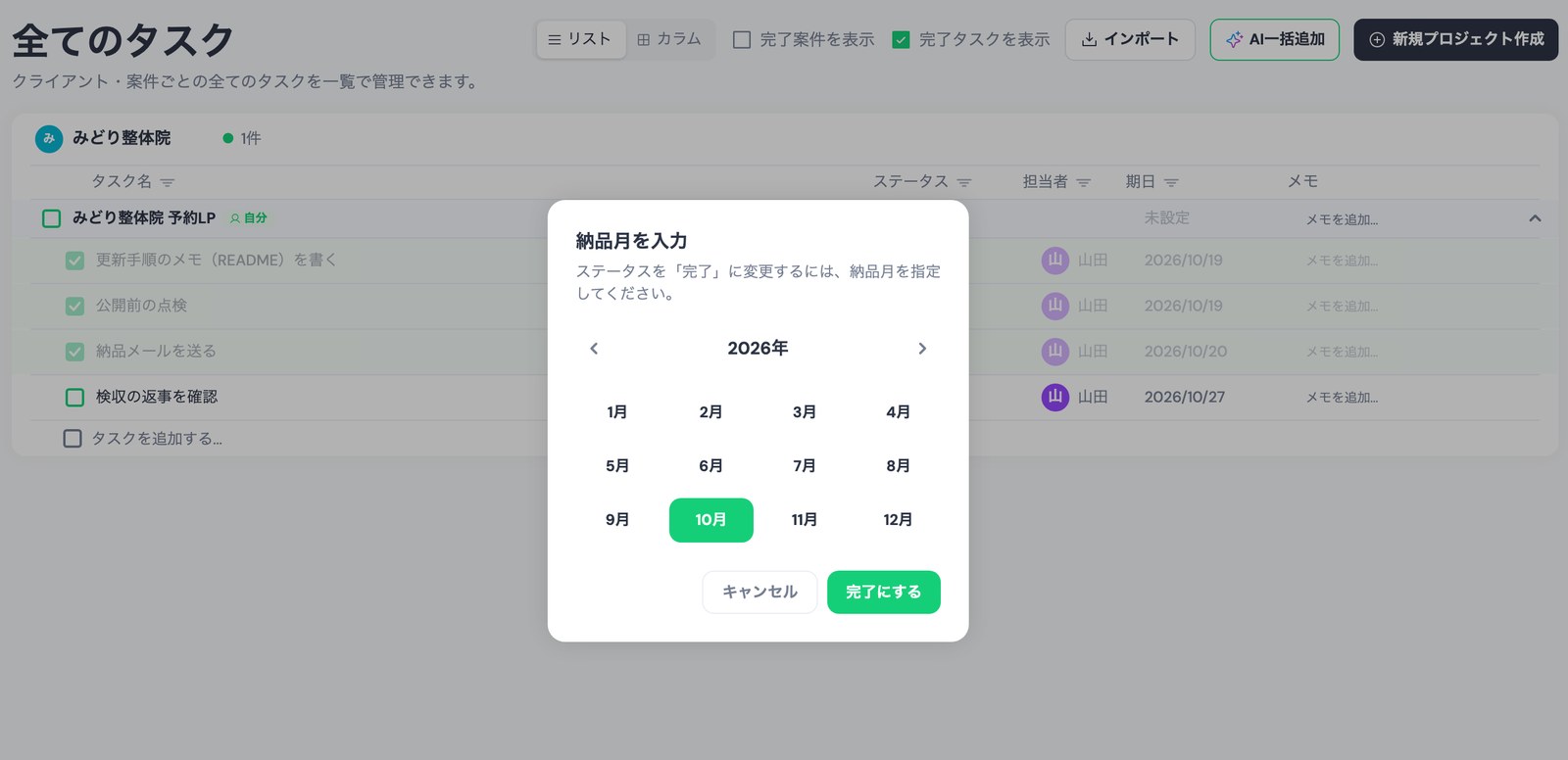
すると「納品月を入力」の画面が出るので、月を選んで「完了にする」を押します。初めに選ばれている月は、その日の月です。

TASKULの「納品月を入力」の画面。「ステータスを「完了」に変更するには、納品月を指定してください。」の下で2026年の10月が選ばれ、「完了にする」のボタンがある
LPを納品した月を選んで「完了にする」を押します。請求書を作るときにこの月を選ぶと、案件が候補に出ます。データは架空です。

「完了」にすると、その案件のタスクがすべて完了になります。そのため、「完了」は検収の返事が来てからにし、納品メールを送った時点では変えません。選ぶ月は、③で請求書をまとめるときに選ぶ月とそろえておきます。

案件名の左のチェックや、プロジェクトの詳細の画面から「完了」にした場合は、納品月の画面は出ず、納品月が空ならその日の月が入ります。納品月だけを直す欄はありません。

請求したい月とずれたら、「全てのタスク」で「完了案件を表示」にチェックを入れて案件の行を出します。ステータスをいったん「進行中」に戻し、もう一度「完了」を選んで月を選び直します。

③「請求書を作成」でクライアントと納品月を選ぶ

案件にクライアントを設定してあれば、請求書の一覧で「請求書を作成」を押し、クライアントと納品月を選ぶと、②で「完了」にした案件が「該当プロジェクト(N件)」に出て、チェックが入ります。見積書を作ってある案件なら、その明細が請求書に入ります。

請求書に入るのは、案件の見積書の明細です。案件の見積書は1つの案件に1通で、見積書の一覧の「新規作成」で作った見積書は入りません。追加や取りやめがあった案件の請求書は、見積書と金額が違う請求書の書き方を参考に、明細を直してから送ります。

Pro以上なら、ZIPを「納品前チェック」にかける

Pro以上のプランでは、プロジェクトの「納品前チェック」タブにZIPを上げて点検できます。画面の説明は「LP・Webサイトの納品物(ZIP)をアップロードすると、HTML構文・meta設定・画像alt・リンク切れなどを自動チェックします。」で、上げられるのは「ZIP形式、50MB以下」です。

TASKULでできないこと

  • 納品データ(ZIP)を預かって先方に渡す機能は無いので、ファイルはGoogle Driveなどに上げてリンクを重要リンクに貼ります
  • 納品メールは送れないため、普段のメールソフトから送ります
  • リンクの期限が近づいたときの知らせは出ません。期限は重要リンクのタイトルに書いておきます
  • 「完了」にすると、案件のタスクがすべて完了になります。納品月を聞かれるのは「全てのタスク」のステータスの欄から変えたときだけです。案件名の左のチェックや詳細の画面から変えると、納品月が空ならその日の月が入ります。納品月だけを直す欄もありません
  • 請求書に入るのは案件の見積書の明細だけで、見積書の一覧の「新規作成」で作った見積書は入りません
  • 納品前チェックはPro以上で、点検できるのは50MB以下のZIPです。プランによっては、月に使える回数にも上限があります。WordPressやSTUDIOの管理画面にあるLPは、そのままでは点検にかけられません

納品が月に1件ほどで、請求書を表計算ソフトで作り慣れているなら、送信済みのメールと手帳で足ります。納品が重なってきたら、TASKULのFreeプランで、いま納品しているLPを1件プロジェクトに入れ、重要リンクに納品データのリンクを貼ってみてください。

LPの納品方法と納品メールのよくある質問

STUDIOのLPは、プレビューのURLを送れば納品になりますか?

プレビューのURLは確認用で、それだけでは納品になりません。先方に運用を渡すなら、先方をオーナーとして招待し、プロジェクトを引き継ぎます。

手順は、この記事の「WordPress・STUDIOで作ったLPは、権限を渡す」にまとめてあります。初めから先方のアカウントで作っている場合や、自分が運用を続ける取り決めの場合は、引き継ぎは要りません。

「Gitで納品してほしい」と言われたらどうしますか?

どこのリポジトリ(コードの置き場所)に上げるのかと、誰が公開を担当するかを先に聞きます。公開の担当が決まれば、表の「誰が公開する」「公開後の修正」の列と同じ考え方で分担を決められます。

元データ(PSD・Figma)は渡さないといけませんか?

見積や取引条件で約束した範囲で決まります。決めていなければ、渡す前に先方に確かめます。約束していない元データを渡さない場合は、納品メールに「お見積りの範囲外のため含めていません」と1行書いておきます。

ダウンロードリンクの期限が切れたと言われたら?

手元に保管しているデータから、新しいリンクを作って送り直します。納品メールに保管の期間を書いておくのは、このときに送り直せる期間を先方にも示すためです。

公開後に文言の修正を頼まれたら、納品のやり直しになりますか?

やり直しになるかは、表で決めた「公開後の修正」の担当によります。自分が直す取り決めでなければ、新しい作業として受けるかを先方と話します。範囲外の修正を追加料金にするときの伝え方は、修正回数の上限と追加料金の決め方の記事にまとめています。

デザインだけを担当した場合も、この3通りで納品しますか?

いいえ。この記事の3通りは、コーディングまで終えたLPの渡し方です。

デザインだけを担当してコーダーに渡すときは、Figmaなどのデザインデータに、データだけでは伝わらない動きやフォームの仕様を書いた指示書を添えて渡します。指示書に書く項目は、冒頭で紹介したコーディング指示書の記事にまとめています。

まとめ|LPは誰が公開し、誰が直すかで渡し方を決める

LPの納品は、次の3つの手順で進めます。

この記事のまとめ

  1. 誰が公開し、公開後に誰が直すかで、ZIP・サーバー・権限のどれで渡すかを決める
  2. ファイル一式、更新手順のメモ、素材の一覧をそろえ、渡さないものも決める
  3. 件名に確認期限を入れ、リンクの期限・確認してほしいこと・検収のお願いを1通にまとめて送る

納品が重なってリンクの期限や請求する月を追いきれなくなってきたら、TASKULのFreeプランで、案件ごとのリンクと納品月を1か所にまとめてみてください。

TASKUL - フリーランス向けAIタスク管理ツール 14日間無料

この記事をシェアする X Facebook LINE

この記事の執筆者

執筆

TASKUL編集部

TASKUL(タスクル)の編集チーム

フリーランスや制作会社向けのタスク管理ツール「TASKUL(タスクル)」の編集チームです。複数の案件を抱える制作者から寄せられる、段取り・見積・請求の困りごとをもとに記事を書いています。

コラムの記事一覧を見る