SNS投稿管理スプレッドシートに必要な11列|複数アカウントを1人で回す最小構成
複数アカウントを1人で回すSNS投稿管理スプレッドシートは、11列で足ります。列を増やすほど埋まらない欄が増え、埋まらない欄が1つでも出た表は翌週から誰も開かなくなります。
ここでは列名・入れる値・入力するタイミングを3点セットで決め、迷う場面をなくします。
前提として、この表の1行は1投稿です。1クライアントでも1案件でもありません。行の単位を投稿にそろえておくと、あとで媒体別の集計もクライアント別の絞り込みも同じ表からできます。

11列に何を入れるか
下の11列をA列から順に並べます。「1人運用で必須か」の列は、時間がないときにどこまで削れるかの目安です。
この並びには理由があります。左から「枠を作るとき」「企画するとき」「制作するとき」「公開後」の順になっていて、左から右へ埋まっていく形になっています。
例外は6のステータス列だけで、ここは状態が変わるたびに書き換わります。残る10列は、埋まっていない列がどこから右かを見れば、その投稿がいまどの工程にいるかが一目で分かります。ステータス列の値と見比べて食い違っていたら、更新漏れです。
6のステータスは、必ずこの5つだけに固定してください。「ほぼ完成」「あとで直す」のような中間の言葉を許すと、翌週の自分がその意味を思い出せません。プルダウン(データの入力規則)で5つの選択肢に縛っておくと、表記ゆれも同時に消えます。
なぜ案件管理表をそのまま使うと回らないのか?
行の増え方が逆だからです。案件管理表は、受注が決まるたびに新しい行を下に足していきます。一方でSNS投稿は「毎週火曜と金曜に出す」という枠が先に決まっていて、その枠の中身を後から埋めます。
受注が決まってから行を足す表に投稿を書き込むと、企画が決まった投稿しか表に載らず、まだ何も決まっていない来週の枠が表から消えます。抜け漏れはここで起きます。
したがって、案件管理で使っている表を流用するのはおすすめしません。受注から入金までを追う表が必要な場合は別に持ってください。
列の設計は受注から入金までを1枚で管理する案件管理スプレッドシートのテンプレートにまとめています。この記事の表には、見積・請求・入金の列を1つも入れません。
お金の管理と投稿の管理を同じ表に混ぜると、更新の頻度が違いすぎて両方が止まります。
チーム前提の表から外していい2列
ネット上で配布されているSNS投稿管理テンプレートの多くは、社内チームで1アカウントを運用する前提で作られています。そのため「担当者」と「承認者」の2列が入っていることがほとんどです。
1人で回すなら、この2列は常に自分の名前で埋まるので情報量がゼロになります。迷わず消してください。
代わりに必要なのが、1と2のアカウント列・媒体列です。チーム運用では1つの表が1アカウントに対応するため、この2列は要りません。
1人で複数クライアントを持つと逆になり、担当者を区別する必要が消えて、どのアカウントのどの媒体かを区別する必要が生まれます。担当者・承認者の2列を、アカウント・媒体の2列と入れ替える。これが1人運用向けに表を作り替える最初の一手です。
SNS投稿管理表は投稿枠を先に作る|1か月分の行を先に用意する
表ができたら、次は行の作り方です。企画が決まってから行を足すのではなく、1か月分の空の行を先に作ってしまいます。
中身が何も決まっていなくても、投稿予定日時・アカウント・媒体の3列と、ステータス列だけが埋まった行を並べておく、という意味です。
先に枠を作る利点は2つあります。1つ目は、企画が決まっていない枠が表の上に残り続けるので、締切として機能することです。
2つ目は、月の投稿本数がひと目で数えられるので、クライアントとの契約本数との差にすぐ気づけることです。企画から書き始める運用では、どちらも見えません。
1か月分の投稿枠を作る手順
作業は3ステップです。月末の30分で翌月ぶんをまとめて作ってしまうと、以降は中身を埋めるだけになります。
①投稿する曜日と本数を決める
アカウントごとに「何曜日に何本」を先に決めます。Instagramのフィードは火・金の週2本、ストーリーズは平日毎日、といった粒度です。
ここで決めるのは頻度であって内容ではありません。毎日出せる自信がないなら、週2本から始めて枠を守るほうが、週5本の枠を半分空けるより結果が読めます。
曜日を決めておくと、後の工程で「今週どこが空いているか」を考えずに済みます。
②中身は空のまま行だけ作る
決めた曜日と本数のとおりに、投稿予定日時・アカウント・媒体の3列だけを入れた行を1か月分並べます。ステータス列にはすべて「枠」と入れておきます。この時点で表は空欄だらけですが、それが正しい状態です。
日付は連続していなくてよく、投稿しない日の行は作りません。複数アカウントを持っているなら、アカウントごとにこの作業を繰り返し、最後に日付順で並べ替えます。
③決まった企画を空いている枠に入れる
企画が決まったら、新しい行を作らずにステータスが「枠」のままの行を上から探して埋めます。企画・テーマ列に一言書き、ステータスを「制作中」に変えるだけです。
行を足さないというルールを守るかぎり、月の投稿本数が勝手に増えることはありません。逆に、埋めたい企画があるのに空き枠がないなら、それは今月ではなく来月の枠に入れる企画です。
曜日を自動で表示させる関数
4列目の曜日は手入力しません。投稿予定日時がC列にあるとして、D2に次の式を入れて下へコピーします。
=TEXT(C2,"aaa")
「月」「火」のように1文字で表示されます。思った表示にならない場合は、使っているソフトのヘルプで書式記号の指定方法を確認してください。
曜日が見えると、決めた曜日と違う日に枠を置いてしまった入力ミス(火曜と金曜に出すはずのアカウントが水曜に入っている、など)にその場で気づけます。
複数アカウントを1枚のシートで回すには?
アカウントが3つまでなら1枚にまとめ、4つ以上になったらフィルタで絞り込みながら1枚を使い続けるのが基本です。ただし、クライアントに画面を直接見せる機会があるなら、アカウント数に関係なくファイルを分けてください。
他社の投稿内容が同じ画面に映ること自体が、クライアントに対して説明のつかない状態です。
判断の軸は「アカウントが何個か」だけではありません。下の表で自分の状況に近い行を探してください。
1枚にまとめるか、アカウントごとに分けるか
迷ったら1枚から始めてください。分かれた表を1枚に統合する作業より、1枚の表を分割する作業のほうが圧倒的に楽です。分割はシートをコピーしてフィルタで行を削るだけで終わります。
アカウント列と媒体列の使い方
1枚運用を支えるのは、この2列に対する絞り込みと条件付き書式です。クライアントAだけ、Instagramだけ、といった見え方をいくつか用意しておくと、朝の確認が数秒で終わります。
ファイルを誰かと共有している場合は、自分がかけた絞り込みが相手の画面にどう見えるかを、最初の1回だけ確かめておいてください。
条件付き書式は、アカウント列の値に応じて行全体の背景色を変える用途で使います。クライアントAは薄い青、クライアントBは薄い黄、というように色を割り当てておくと、並べ替えた直後でも今どの行を見ているかを色で判断できます。
色の数はアカウント数と同じにして、それ以上の意味を色に持たせないでください。ステータスにも色を付け始めると、色の意味が2種類になって読めなくなります。
重複投稿とアカウントの取り違えを防ぐ2つのチェック
1人で複数アカウントを回すときのミスのうち、表の側で止められるものが2つあります。順に手当てします。
1つ目は、同じ内容を同じアカウントに二重で出してしまう重複投稿です。企画・テーマ列(E列)に条件付き書式のカスタム数式で次の式を設定すると、同じ言葉を2回書いた時点で色が付きます。
=COUNTIF($E:$E,$E2)>1
使い回しが前提の企画なら、テーマの後ろに月を書き添えて別物として扱ってください。色が付いた行を見て、意図した再投稿なのか書き間違いなのかをその場で判断できます。
2つ目は、予約投稿の登録先を間違えるアカウントの取り違えです。こちらは表だけでは防げないので、予約登録の直前に、行のアカウント列と管理画面のアカウント名を声に出して読み合わせるという手順をステータス変更とセットにします。
ステータスを「予約済み」に変えるのは、読み合わせが終わった後にしてください。この順番を固定するだけで、取り違えは目に見えて減ります。
SNS投稿のスケジュール管理は曜日で回す|作る日・出す日・数値を見る日
表が完成しても、開く日が決まっていなければ埋まりません。SNS投稿管理は、企画・撮影・原稿・予約・振り返りの5つを1週間の中で曜日に割り当てると回り始めます。毎日少しずつやる運用は、割り込みが入った週にそのまま消えます。
同じ種類の作業を同じ曜日にまとめる
下は各アカウント週1〜2投稿を想定した割り当て例です。曜日そのものに意味はないので、自分の稼働に合わせてずらして構いません。
守るべきなのは、同じ種類の作業を1日にまとめること(撮影は水曜、原稿は木曜のように分けて構いません)と、表に触る曜日を決めることの2点です。
この割り当ての肝は、金曜に登録するのが翌週ぶんであるところです。当週ぶんを当週に登録する運用にすると、水曜に体調を崩した週の投稿がそのまま飛びます。1週間の余裕を常に持たせておけば、崩れた週の穴埋めを翌週の月曜に落ち着いてできます。
予約投稿に渡すタイミングを表に書く
予約投稿は、表と別の場所にあるから忘れます。ステータスの5段階に「予約済み」を入れているのは、表の上で予約の有無を確認できるようにするためです。
金曜の作業は、ステータスが「制作中」または「確認中」の行を上から順に予約登録し、終わった行を「予約済み」に変えていくだけになります。
FacebookとInstagramであれば、Meta Business Suiteから投稿・ストーリーズ・リール動画の公開や日時指定ができます。投稿やストーリーズをまとめて作成して下書きとして保存しておくこともできるため、木曜に作った本文をそのまま下書きへ移し、金曜に日時を入れる、という流れが組めます(出典:Meta「FacebookとInstagramの投稿をシェア・日時指定する」)。
それ以外の媒体については、予約の可否と手順が媒体ごとに違うため、使っている媒体の公式ヘルプで確認してください。媒体が何であっても、「予約したかどうか」はステータス列の1列で持ちます。ここだけは媒体をまたいだ共通のルールにしておいてください。
予約登録の直前に確認する5項目
投稿前のチェックは、独立した作業として持つと必ず飛びます。予約登録という手を動かす作業にくっつけて、表の行を見ながら次の5つを上から順に確認してください。
- 誤字脱字:本文列を読み返します。声に出して読むと、変換ミスと助詞の重複がその場で見つかります。
- 表現:価格・キャンペーンの終了日・効果に触れている回は、言い切りすぎていないかを見ます。クライアントの業種によっては、広告表現のルールに関わります。
- 投稿予定日時が、そのアカウントで決めた曜日か:曜日列を見て、水曜に出すと決めたアカウントの行が木曜になっていないかを確認します。日付を1日ずらしたときに決めた曜日から外れる取りこぼしは、ここで見つかります。
- ハッシュタグの取り違え:アカウントごとの定番セットが、その行のアカウント列と合っているかを確認します。
- アカウント名の読み合わせ:取り違えを防ぐために先に挙げた読み合わせを、この場で行います。行のアカウント列と、予約登録の画面に出ているアカウント名を声に出して照合します。
5つとも通ったら、ステータスを「予約済み」に変えます。チェックが終わっていない行は「予約済み」にしないと決めておけば、ステータス列がそのままチェック済みの印になり、別にチェックリストのシートを作らずに済みます。
差し戻しがあった行はステータスを「制作中」に戻し、直したあとに5項目をもう一度やり直してください。
公開後に数値を戻す列は最小限にする
公開後に表へ戻す情報は、投稿URLと反応メモの2列で止めてください。いいね数・保存数・リーチ・フォロワー増減を全部列にすると、月曜の作業が転記作業に変わってしまい、忙しい週から順に手が止まります。
反応メモには「保存が多い。手順を並べた回は伸びる」のように、次の企画を決めるための一言だけを書きます。
数字そのものを追う必要が出てきたら、それは投稿管理表ではなくレポート用の別シートの仕事です。複数の媒体をまたいで数値を管理する方法は、複数媒体・複数クライアントを抱える広告運用のタスク管理術で扱っています。
投稿管理表に数値を集め始めると、表が重くなるだけでなく、投稿を作るための表なのか報告のための表なのかが曖昧になります。
そのまま貼れるSNS投稿管理表のテンプレート
ここまでの11列を、タブ区切りで用意しました。下のブロックをコピーしてスプレッドシートのA1セルに貼り付けると、見出し行と入力例が展開されます。
入力例は、翌週ぶんの枠を並べて火曜の企画出しまで終わった、水曜時点の状態です。クライアントAは火曜と金曜、クライアントBは水曜、自社アカウントは木曜に出す想定で、企画が決まって制作に入った行と、まだ枠だけの行が混ざっています。
アカウント	媒体	投稿予定日時	曜日	企画・テーマ	ステータス	本文(キャプション)	画像・動画のリンク	ハッシュタグ	投稿URL	反応メモ
クライアントA	Instagram	2026/09/15 12:00	=TEXT(C2,"aaa")	新作の使い方3ステップ	制作中	(本文をここに)	https://drive.google.com/…	#タグセットA
クライアントB	X	2026/09/16 19:00	=TEXT(C3,"aaa")		枠
自社	TikTok	2026/09/17 20:00	=TEXT(C4,"aaa")		枠
クライアントA	Instagram	2026/09/18 12:00	=TEXT(C5,"aaa")	よくある質問への回答	制作中
スプレッドシートへの貼り付け手順
貼り付けたあとに5分だけ手を入れると、そのまま運用に入れます。順番は次のとおりです。
1行目を選んで固定表示にし、スクロールしても見出しが消えないようにします。次にステータス列(F列)を選んでデータの入力規則からプルダウンを作り、枠・制作中・確認中・予約済み・公開済みの5つを登録します。
最後にアカウント列(A列)に条件付き書式でアカウントごとの色を割り当てれば完成です。
曜日列の式は、2行目・3行目…に対応する参照をあらかじめ書いてあります。A1セル以外に貼るとすべての行がずれるので、貼り付け先は必ずA1にしてください。
行を追加したときは、上の行の曜日セルをコピーして下へ貼れば参照がその行に合います。テンプレートの入力例は、自分のアカウント名と媒体に置き換えてから使ってください。
スプレッドシートとエクセルのどちらで作る?
クライアントや外注先と共有する予定があるならスプレッドシート、自分ひとりで完結するならどちらでも構いません。分かれ目は共有の有無です。
ファイルを添付して渡す運用にすると、送った時点の内容が相手の手元に残るため、投稿予定が変わるたびに送り直すことになり、どれが最新かが分からなくなります。共有リンクで常に同じ1枚を見てもらえる形にしておくと、この手間がまるごと消えます。
ただし、社内規定でクラウドへのアップロードが禁止されている場合は、迷わずエクセルを選んでください。共有の利点より、規定を守るほうが先です。この記事のテンプレートはタブ区切りで用意しています。
貼り付けたときに列が分かれない場合は、お使いのソフトのヘルプでテキストを列に分ける方法を確認してください。
SNS投稿管理をスプレッドシートで続けられなくなるのはいつ?
容量ではなく運用で足りなくなります。Googleスプレッドシートは1ファイルあたり1,000万セル・18,278列まで扱えるため(出典:Google ドライブ ヘルプ)、SNSの投稿管理でセル数の上限に当たることはまずありません。壊れるのはいつも運用のほうです。
投稿管理を表でやるときの限界3つ
表での運用が苦しくなる原因は、次の3つに集約されます。
①予約投稿ツールと二重入力になる。表に本文を書き、予約ツールにも同じ本文を貼る作業が毎週発生します。
1アカウントなら誤差ですが、5アカウント分になると、コピーと貼り付けの回数だけで作業時間が膨らみます。しかも修正が入ると、両方を直したか分からなくなります。
②シートが分かれて、今週の投稿を横断して見られなくなる。取り違えを避けてアカウントごとにシートを分けると、今度は「今週どこかに空き枠が残っていないか」を確認するのに、シートを1枚ずつ開いて回ることになります。
開き忘れた1枚に空き枠が残る、という抜け方がここから始まります。
③公開後の数値が手入力なので溜まらない。反応メモは手で書く前提なので、忙しい週は空欄のままになります。空欄の週が続けば、その列はやがて誰も見なくなるでしょう。数値を根拠に企画を決めたいなら、手入力に頼らない形が必要です。
ツールに移すかどうかの判断基準
上の3つのうち2つ以上が同時に起きているなら、専用ツールやタスク管理ツールへの移行を検討する段階です。1つだけなら、まだ表の運用を整えるほうが早く効きます。
たとえば①だけなら、本文は予約ツール側で書くことにして、表の本文列には予約ツールの下書きのURLだけを入れる形に変えれば解決します。
逆に、アカウント数だけを理由に移行を決めないでください。3アカウントを週2本ずつ、4週で24投稿を回すくらいなら、この記事の表とフィルタで十分に管理できます。
案件数が増えたときの整理の考え方は複数案件を同時に回すフリーランスの案件管理術に書いています。ツールは、表で困っていることが具体的に言えるようになってから選ぶほうが失敗しません。
SNS投稿管理を無料のタスク管理ツールに寄せる|TASKULでできること・できないこと
SNS投稿の管理を表からツールへ移す場合、選択肢は2種類あります。予約配信まで含めて担うSNS専用ツールと、投稿を「案件の中のタスク」として扱うタスク管理ツールです。
クライアントワークとしてSNS運用を受けているなら、後者と組み合わせる形が現実的です。撮影・編集・原稿の締切は、投稿そのものではなく案件の進行だからです。
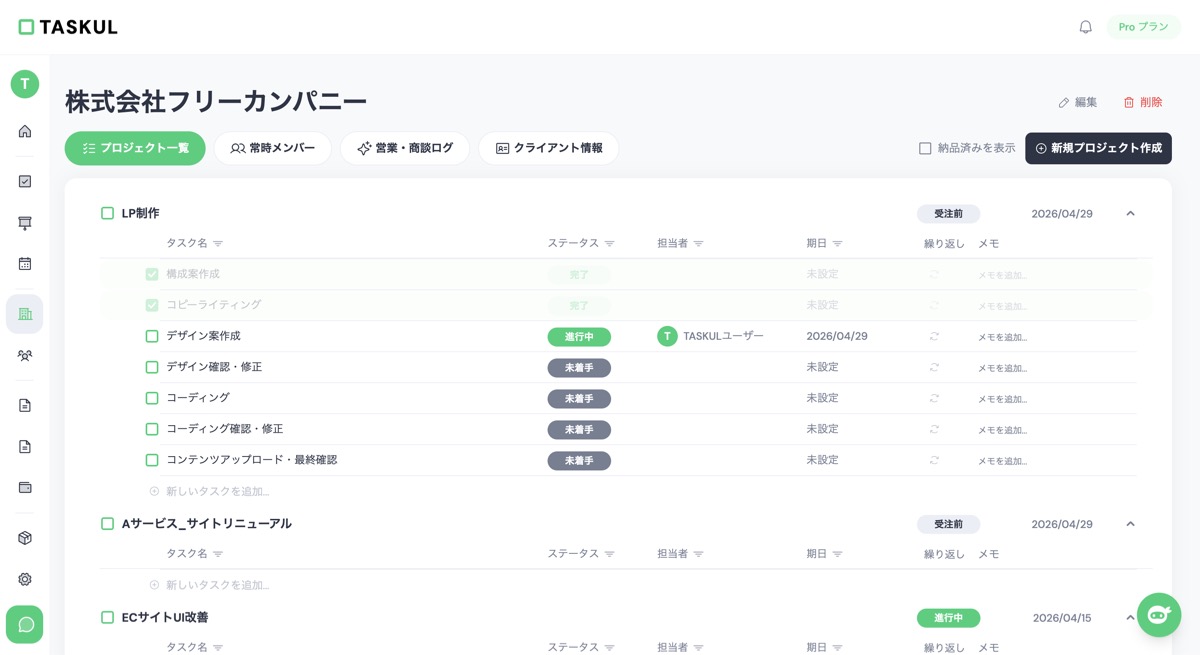
タスク管理ツールのTASKULは、プロジェクトとタスクで案件を管理します。有料プランはプロジェクト数もタスク数も無制限なので、クライアントごとにプロジェクトを分けて、撮影・原稿・入稿といった作業をその中に並べる使い方ができます。
無料プラン(0円・プロジェクト10件まで・AIクレジット月200)があるので、いま動いているアカウントを1つ登録して、締切の並び方が自分の進め方に合うかを先に確かめてください。
向いている人と向かない人
先に向かない場合を書きます。TASKULにSNSの予約配信機能はありません(2026年9月時点の公式サイトの料金ページに載っているプラン別の機能一覧に、SNSへの投稿や予約配信の記載がありません)。
予約投稿は引き続きMeta Business Suiteなどの媒体側の機能を使うことになるため、「1つのツールで管理から配信まで終わらせたい」という目的には合いません。また、アカウントが1つで投稿の締切以外に管理するものがないなら、この記事のテンプレートだけで足ります。
向いているのは、SNS運用を含む複数のクライアント案件を1人で抱えていて、投稿の締切と他の納品物の締切を同じ場所で見たい人です。見積書・請求書の作成やクライアント管理は、無料プランのままでも使えます。
無料プランはプロジェクト10件までなので、それを超える数のクライアントを抱えている時点で有料プランが前提になる点も、先に知っておいてください。まずは無料プランで案件を1つ登録し、投稿の締切が他の案件と並んだときに判断しやすくなるかを試すのが確実です。
TASKULを無料で試してみる
SNS投稿管理スプレッドシートに関するよくある質問
SNS投稿管理はスプレッドシートと専用ツールのどちらがいいですか?
投稿の企画と締切を管理したいだけならスプレッドシートで足ります。専用ツールを検討するのは、予約ツールとの二重入力・シートが分かれて横断して見られない・公開後の数値が手入力で溜まらない、という3つの困りごとのうち2つ以上が同時に起きてからで間に合います。
1つだけの段階で移行すると、ツールの使い方を覚えるコストのほうが上回ります。移行するときも、表を全部捨てる必要はありません。
公開済みの行と反応メモはスプレッドシートに残し、これから作る投稿だけをツール側に置けば、切り替えの週に手が止まらずに済みます。
Instagram・X・TikTokは1枚の表にまとめるべきですか?
列の中身が同じなら1枚にまとめて、媒体列でフィルタをかけるほうが管理は楽です。分けたほうがいいのは、特定の媒体でしか使わない列が出てきたときです。
たとえば動画の台本や尺の列がTikTokだけに必要になると、他の媒体の行では常に空欄になり、表が横に伸びます。空欄の列が増え始めたら、媒体ごとにシートを分ける合図です。
予約投稿を使うなら管理表は要らないのではないですか?
予約したあとの確認には要ります。予約投稿の画面が答えてくれるのは「登録済みの投稿がいつ出るか」だけで、「来週の火曜の枠がまだ空いている」ことは教えてくれません。
管理表が持っているのは、まだ何も決まっていない未来の枠と、公開後の反応です。予約ツールは配信の担当、管理表は企画と振り返りの担当、と役割を分けて両方持ってください。
クライアントの確認はいつ取ればいいですか?
投稿日ではなく、予約登録をする日から逆算します。この記事の週次サイクルなら登録は金曜なので、木曜に提出して木曜18時までに返答をもらう組み方です。
提出時に「木曜18時までにご返信がなければ、この内容で予約します」と返答期限を添えておけば、確認待ちで投稿が飛ぶ事態を防げます。期限は表のステータスを「確認中」に変えた時点で決めてください。
投稿の反応(数値)はどこまで表に入れるべきですか?
投稿URLと反応メモの2列までです。それより増やす必要が出たときも、クライアントに数値報告を出す場合でも、投稿管理表には手を入れないでください。
報告用の数字は、投稿管理表とは別のシートに月単位でまとめます。理由は更新の頻度が違うからで、投稿管理表は毎日触る表、報告シートは月に1回しか触らない表です。この2つを同じシートに置くと、報告のために増やした列が毎日の入力を重くします。
投稿URL列を報告シートから参照すれば、投稿の実物と数字は行単位でつながります。
まとめ:SNS投稿管理スプレッドシートは11列と、先に作る投稿枠で回る
複数アカウントを1人で回すときのSNS投稿管理スプレッドシートは、「アカウント」「媒体」「投稿予定日時」「曜日」「企画・テーマ」「ステータス」「本文(キャプション)」「画像・動画のリンク」「ハッシュタグ」「投稿URL」「反応メモ」の11列で組みます。配布テンプレートによく入っている担当者列と承認者列は、1人運用では情報量がないので外し、その2列をアカウント列と媒体列に入れ替えてください。
この運用でいちばん大事なのは、企画が決まる前に1か月分の空の枠を作ってしまうことです。行が先にあるので、埋まっていない枠がそのまま締切として見えます。
あとは撮影や原稿をやる曜日と、翌週ぶんを予約登録する曜日を決めれば、1週間で1周します。まずはこの記事のテンプレートを貼り付けて、来月ぶんの枠を先に並べるところから始めてください。