タスク管理

チャットツールの一元管理|取引先ごとに違う連絡の依頼を1つの一覧にする方法

公開日 最終更新日

執筆:佐々木 篤

チャットツールの一元管理|取引先ごとに違う連絡の依頼を1つの一覧にする方法

A社はSlack、B社はChatwork、C社はLINEとメール。取引先ごとに連絡の場所が違い、どこに何の依頼が来たかを確かめるために、毎回いくつものアプリを開き直している人に向けた記事です。

チャットツールを一元管理する方法は、画面を1つにまとめる方法と、届いた依頼を1つの作業一覧に写す方法の2つです。取引先ごとにツールが違う人が先に作るべきなのは、依頼の一覧のほうです。

画面をまとめても、依頼の中身・期日・返事待ちはツールごとに散ったまま残ります。

この記事は、複数の取引先から仕事を受けているフリーランス向けです。架空の3社の1週間分の連絡12通を、8行の作業一覧に写す手順を記入例つきで載せます。

社内のチャットを全社で1つの製品に統一したい情報システムの担当者には、この記事の内容は合いません。最後に、一覧づくりのうち手で残る作業と、TASKUL(タスクル)で減らせる作業を紹介します。

チャットツールを一元管理するには?方法は2つある

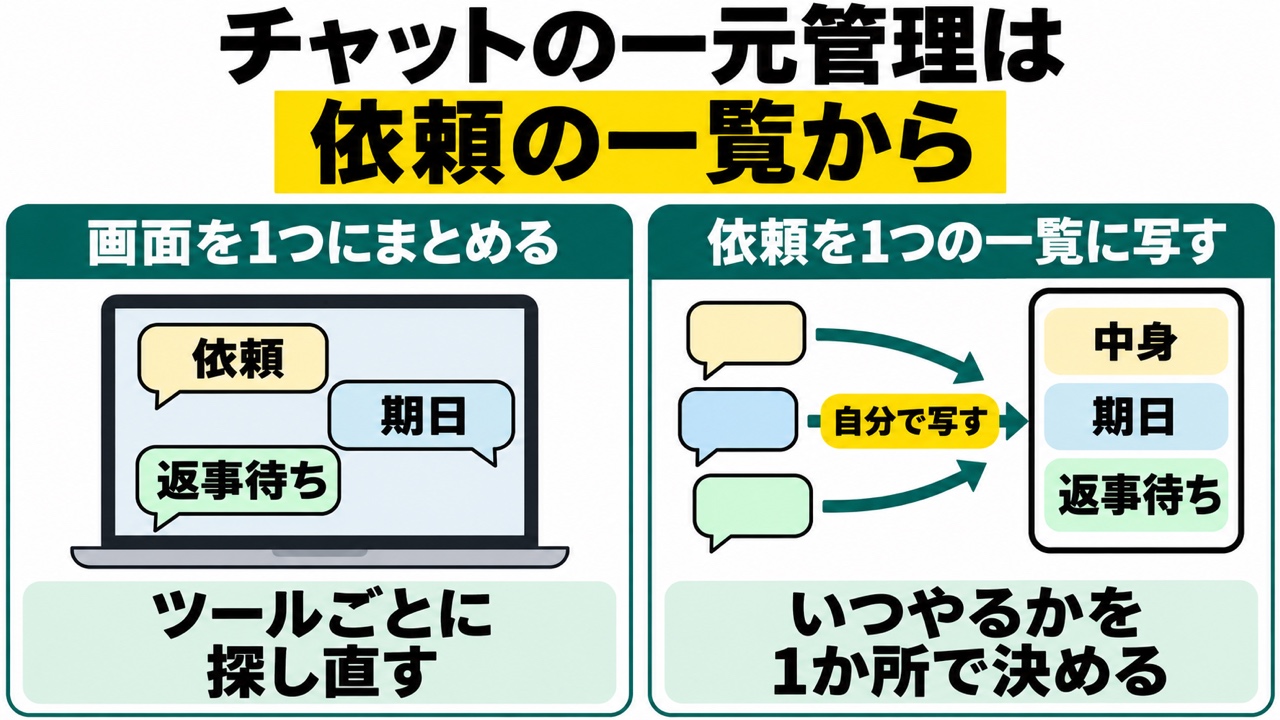
方法は「画面を1つにまとめる」と「依頼を1つの一覧に写す」の2つです。取引先ごとにツールが違うなら、まず依頼の一覧を作り、ツールの切り替えそのものが負担なら画面もまとめます。

チャットの一元管理の2つの方法の比較図。画面を1つにまとめても依頼・期日・返事待ちはツールごとに探し直すことになり、依頼を1つの一覧に写すと中身・期日・返事待ちが1か所に並び、いつやるかを1か所で決められる
画面を1つにまとめる 依頼を1つの一覧に写す
やること 複数のチャットのウェブ版を、1つのアプリやブラウザの窓に並べる 届いた依頼を、取引先をまたいで1行1件の表に書き写す
減ること どのアプリに届いたかを探して、開き直す手間 依頼の中身・期日・返事待ちを、ツールごとに探し直す手間
残ること 依頼の中身と期日は、ツールごとのトークやスレッドに散ったまま 連絡を読んで、一覧に写す作業そのもの
向く人 使うツールの数が多く、切り替えがいちばんの負担になっている人 依頼の取りこぼしや期日の勘違いが負担になっている人

2つは片方を選ぶものではありません。画面をまとめるとアプリを開き直す手間が減り、一覧を作ると、気づいた依頼をいつやるかを1か所で決められます。

画面を1つにまとめる方法で解決すること

画面をまとめる方法は、複数のチャットのウェブ版を、1つのアプリやブラウザの窓にタブのように並べるやり方です。減るのは、どのアプリに届いたかを探して、開き直す手間です。

Slackでは、取引先ごとにワークスペース(会社ごとの参加先)が分かれます。同じSlackの中でも、取引先が3社あれば3つのワークスペースを行き来することになります。画面をまとめる方法は、この行き来を減らすのに向いています。

画面をまとめても残ること

A社の依頼はSlackのスレッド、B社はChatworkのグループ、C社はLINEのトークに入ったままです。「今日やる作業はどれか」「どの依頼の返事を待っているか」を知るには、結局それぞれを開いて読み直します。

また、取引先のワークスペースやアカウントに外部のアプリからログインしてよいかは、取引先の決まりによります。まとめアプリを使う前に、先方のルールを確かめてください。

取引先ごとに違うチャットで、依頼はどこで見落とす?

見落としやすいのは、自分への依頼だと分かりにくい連絡です。たとえば、メンションの付いていない返信、個人のトークに来た追加、別のツールで届いた補足、やりとりの途中に書かれた期日です。

見落としやすい届き方 起きやすいツール 見落とすとどうなるか
前からあるスレッドへの返信で、自分へのメンションが付いていない Slack スレッドを開くまで依頼に気づかない
やりとりの途中の一言に、期日が書いてある どのツールでも 読み流して、期日のある依頼だと気づかない
グループのトークと、担当者の個人のトークに分かれて届く LINE グループだけを見て、個人のトークの追加を読み落とす
依頼はチャット、資料や補足はメールで届く チャット+メール 依頼と資料が別の場所に分かれ、片方だけで作業を始める
依頼の取り消しや変更が、元の依頼とは別の場所で届く 全部 不要になった作業を進めてしまう

どの届き方も、ツールを開いて最後まで読めば気づけます。見落とすのは、取引先ごとに「何が届いたら依頼として扱うか」と「いつ見るか」を決めていないときです。次の章で、この2つを取引先ごとに決め、1枚の表にまとめます。

取引先ごとに違うチャットは、どこを・いつ確認する?

取引先ごとに、使うツール、依頼として扱うもの、見落としやすい場所、確認する時間を1行ずつ書きます。確認する時間は、まず全部の取引先で同じ時刻にそろえます。時刻が1つなら、確認の予定を1つ覚えておくだけで済みます。

次の表は、Web制作のフリーランスが架空の3社と仕事をしている例です。

取引先 ツール 依頼として扱うもの 見落としやすい場所 確認する時間
A社(不動産会社) Slack(A社のワークスペースにゲストで参加) 自分へのメンション、DM、自分が入っているスレッドの返信 メンションの付いていないスレッドの返信 10時・14時・17時
B社(食品メーカー) Chatwork(グループ「LP制作」) グループ「LP制作」で、自分の作業に関わる依頼・期日・変更(自分宛てでないメッセージも含む) 自分宛てでないメッセージに書かれた期日 10時・14時・17時
C社(整体院) LINE(グループと院長の個人のトーク)、資料はメール グループと個人のトークの全部、メールの添付 夜に届く個人のトークと、メールで届く補足 10時・14時・17時

B社のようにChatworkで依頼が来る取引先との使い方は、Chatworkのタスク管理|複数の取引先から届く依頼を取りこぼさない使い方で説明しています。

表ができたら、確認する時間には、表の上から順にツールを開き、前回の確認のあとに届いた連絡だけを読みます。依頼があれば、その場で次の章の作業一覧に1行足します。確認の時間以外に通知を見て気づいた依頼も、その時点で一覧に足します。

1週間分の連絡を、1つの作業一覧に写す手順は?

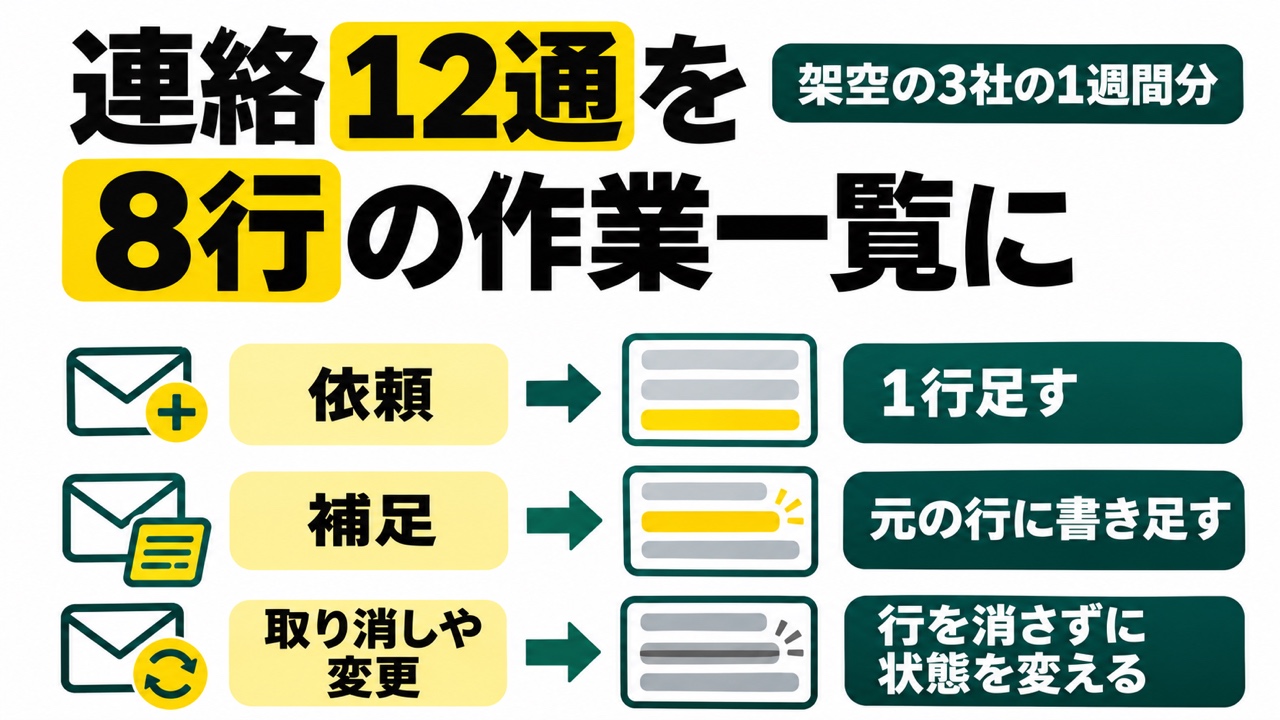
連絡を1通ずつ読み、依頼なら1行足し、補足ならその依頼の行に書き足し、取り消しや変更なら行を消さずに状態を変えます。この決まりで写すと、架空の3社の1週間分12通は、8行の一覧になります。

架空の3社の1週間分の連絡12通を8行の作業一覧にする決まりの図。依頼は1行足す、補足は元の行に書き足す、取り消しや変更は行を消さずに状態を変える

まず、11月9日(月)から13日(金)までに届いた連絡です。

No. 届いた日時 取引先・場所 連絡の中身 一覧での扱い
1 11月9日(月)10:12 A社・Slackのチャンネルのスレッド(メンションなし) 採用ページの募集要項を、来週火曜までに差し替えてほしい 依頼→行1
2 11月9日(月)15:40 B社・Chatworkのメッセージ LPのファーストビュー案を2案、13日(金)までに 依頼→行4
3 11月9日(月)19:05 C社・LINEのグループ 年末年始の営業日をお知らせに載せたい 依頼→行7
4 11月10日(火)9:30 A社・SlackのDM 先週のバナーの、サイズ違いを1つ作れるか 依頼→行3
5 11月10日(火)13:20 B社・Chatworkのメッセージ 商品写真は12日(木)に送ります 先方の作業→行5
6 11月10日(火)20:48 C社・メール 年末年始の営業日の表(PDFを添付) 補足→行7に書き足す
7 11月11日(水)11:00 A社・Slackのチャンネル(自分へのメンション) 採用ページの写真も、この3枚に差し替えてほしい。募集要項と同じ17日(火)までに 依頼→行2
8 11月11日(水)16:30 B社・Chatworkのメッセージ 1案目で進めます。修正点は明日まとめて送ります 行4は完了、修正点を待つ→行6
9 11月12日(木)10:05 B社・Chatworkのファイル 商品写真が届いた 行5を完了にする
10 11月12日(木)12:40 C社・LINEの院長の個人のトーク トップページの写真を季節のものに変えたい 依頼→行8
11 11月12日(木)17:15 B社・Chatworkのメッセージ LPの修正3点(ボタンの色・見出しの文言・余白)、16日(月)までに 行6に中身と期日を書き足す
12 11月13日(金)9:50 A社・SlackのDM サイズ違いのバナーは不要になりました 行3を取り消しにする

これを写した作業一覧が次の表です。列は「取引先・届いた場所・届いた日・中身・期日・次に動く人・状態・元の連絡」の8つです。

下の表は画面に収まるように、関係する列を1つのマスにまとめて載せています。表計算ソフトで作るときは、8つの列に分けます。

行 取引先・届いた場所・届いた日・元の連絡 中身・期日 次に動く人・状態
1 A社
Slack・チャンネルのスレッド
11/9
元の連絡:スレッドのリンク(No.1)
採用ページの募集要項の差し替え
期日:11/17(火)
自分
作業前
2 A社
Slack・チャンネル
11/11
元の連絡:メッセージのリンク(No.7)
採用ページの写真3枚の差し替え
期日:11/17(火)
自分
作業前
3 A社
Slack・DM
11/10
元の連絡:DMのリンク(No.4・No.12)
バナーのサイズ違い1つ
期日:―
取り消し(11/13にDMで連絡)
4 B社
Chatwork・メッセージ
11/9
元の連絡:「LP制作」11/9 15:40(No.2・No.8)
LPのファーストビュー案2案
期日:11/13(金)
完了(11/11に1案目に決定)
5 B社
Chatwork・メッセージ
11/10
元の連絡:「LP制作」11/10 13:20(No.5・No.9)
商品写真を受け取る
期日:11/12(木)
完了(11/12に届いた)
6 B社
Chatwork・メッセージ
11/11
元の連絡:「LP制作」11/11 16:30(No.8・No.11)
LPの修正3点(ボタンの色・見出しの文言・余白)
期日:11/16(月)
自分
作業前(11/12に中身が届いた)
7 C社
LINE・グループ+メール
11/9
元の連絡:グループ 11/9 19:05、メール「年末年始の営業日」11/10(No.3・No.6)
お知らせに年末年始の営業日を載せる(表はメールのPDF)
期日:書かれていない
C社(期日の返事)
確認中(11/10 10時にLINEで期日を質問)
8 C社
LINE・院長の個人のトーク
11/12
元の連絡:院長のトーク 11/12 12:40(No.10)
トップページの写真を季節のものに変える
期日:書かれていない
C社(写真の有無と期日の返事)
確認中(11/12 14時にLINEで質問)

写すときの決まりは3つです。

  1. 1行には作業を1つだけ書きます。No.1とNo.7はどちらもA社の採用ページですが、募集要項と写真は別の作業なので2行に分けます。
  2. 補足は元の行に書き足し、取り消しや変更は行を消さずに状態を変えます。No.6のPDFは行7に、No.11の修正点は行6に書き足し、No.12の取り消しは行3を消さずに状態を「取り消し」にします。消すと、あとで「頼んだはず」と言われたときに確かめられません。
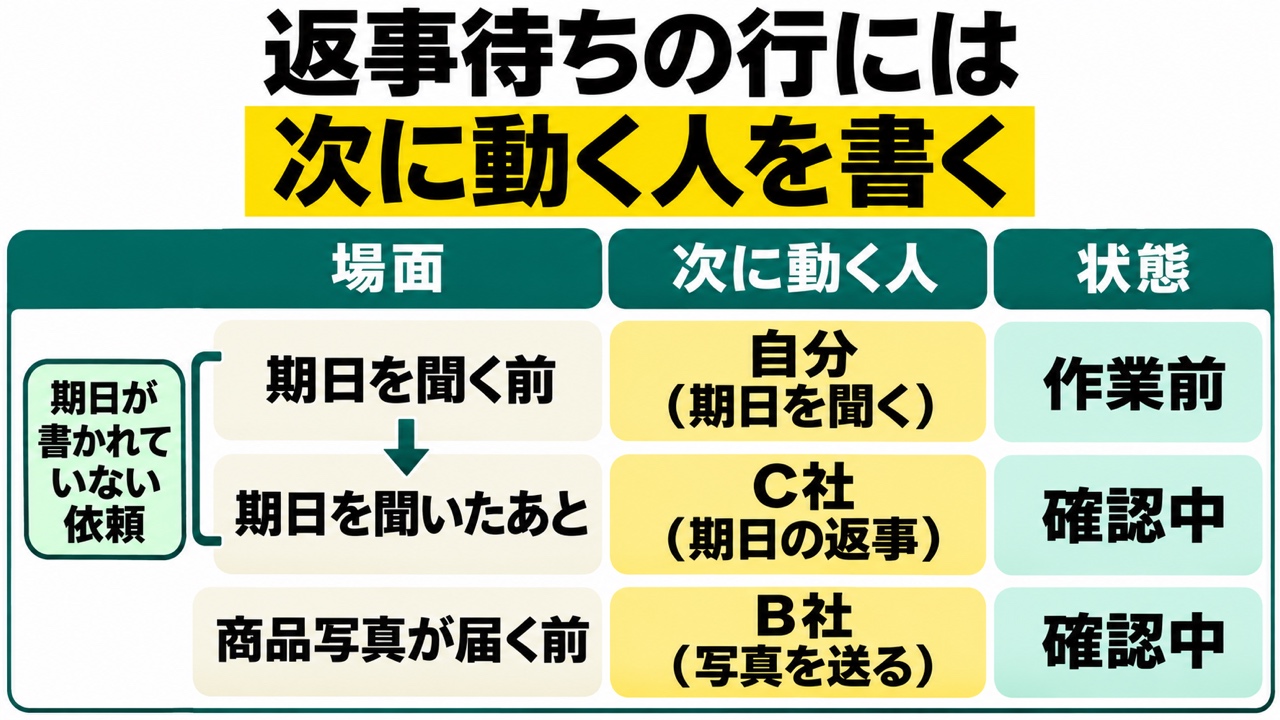
  3. 期日が書かれていない依頼は、期日の列に「書かれていない」と書き、次の確認の時間に期日を聞きます。聞く前は次に動く人が自分で、状態は「作業前」です。聞いたら、次に動く人を取引先にし、状態を「確認中」にします。行7は11月10日10時、行8は11月12日14時の確認の時間にLINEで聞いたので、どちらもC社の返事待ちです。

この一覧を作るために手でやったのは、12通を読んで依頼かどうかを分けること、8行を表に写すこと、補足を元の行に書き足して取り消しの行の状態を変えることの3つでした。取引先や連絡が増えれば、そのぶんこの3つの作業も増えます。

一覧から今日やる作業を選ぶ手順は、複数案件を1つの一覧にまとめて、今日やる3つを選ぶ手順で説明しています。

元のメッセージに戻れるようにリンクを残す

一覧の「元の連絡」の列には、依頼が届いたメッセージへの戻り方を書きます。返事をするときに、元のツールとスレッドに戻れないと、返す場所を間違えます。

Slackでは、メッセージにマウスポインターを重ね、3つのドットのアイコンから「リンクをコピーする」を選ぶと、そのメッセージへのリンクをコピーできます(Slack公式ヘルプ「Slack でメッセージを転送する」、2026年11月13日に確認)。ChatworkやLINE、メールは、グループ名やトークの名前、届いた日時、メールなら件名を控えておけば、あとで探せます。

返事待ちも一覧に残す

先方の返事や素材を待っている行は、消さずに状態を「確認中」にして残します。行5の「商品写真を受け取る」も、写真が届いた11月12日までは「確認中」で、次に動く人はB社でした。このように次に動くのが取引先の行も一覧に入れておくと、確認する時間に「確認中」の行だけを見れば、返事が来ていないものが分かります。

返事待ちの行に次に動く人を書く例の図。期日が書かれていない依頼は、期日を聞く前は次に動く人が自分で状態は作業前、聞いたあとはC社で確認中。商品写真が届く前はB社が次に動き、状態は確認中

予定の日を過ぎても返事が来ない行は、その日の確認の時間に、元の連絡と同じ場所で一言たずねます。

届いた依頼を取引先ごとの作業にするには、TASKULでどうする?

前の章で手でやった3つのうち、一覧を取引先ごとの案件とタスクにすること、返事待ちの行だけを並べて見ることは、TASKULの画面でできます。連絡を読んで、依頼かどうかを分ける作業は自分でやります。

TASKULがChatworkやLINE、メールの連絡を読み込むことはないので、連絡の文は自分でコピーして貼ります。Slackの連絡も、下に書く連携を使わないときは同じです。

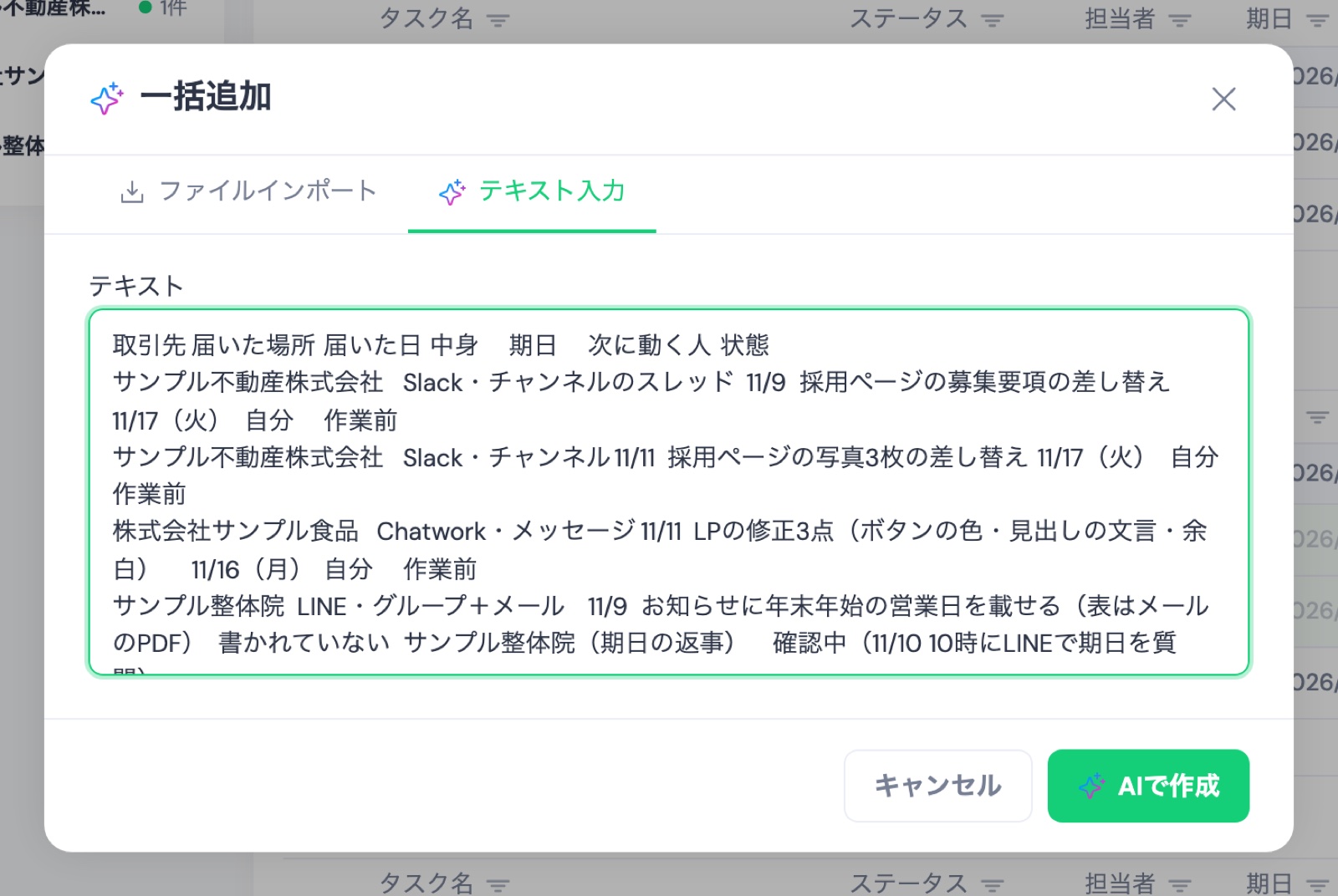
  1. メニューの「全てのタスク」で「インポート」を押し、「テキスト入力」のタブに、作業一覧か連絡の文を貼って「AIで作成」を押します。入力欄には「案件一覧、タスクリスト、メモ等を貼り付けてください。AIが内容を判断してプロジェクトやタスクを自動作成します。」と案内があります。AIクレジットを使います。
  2. 作られた案件とタスクを、元の一覧と見比べます。AIの読み取りは毎回同じとは限らないので、取引先の分け方や期日が違うところは手で直します。期日は、とくに元の連絡と1件ずつ見比べます。
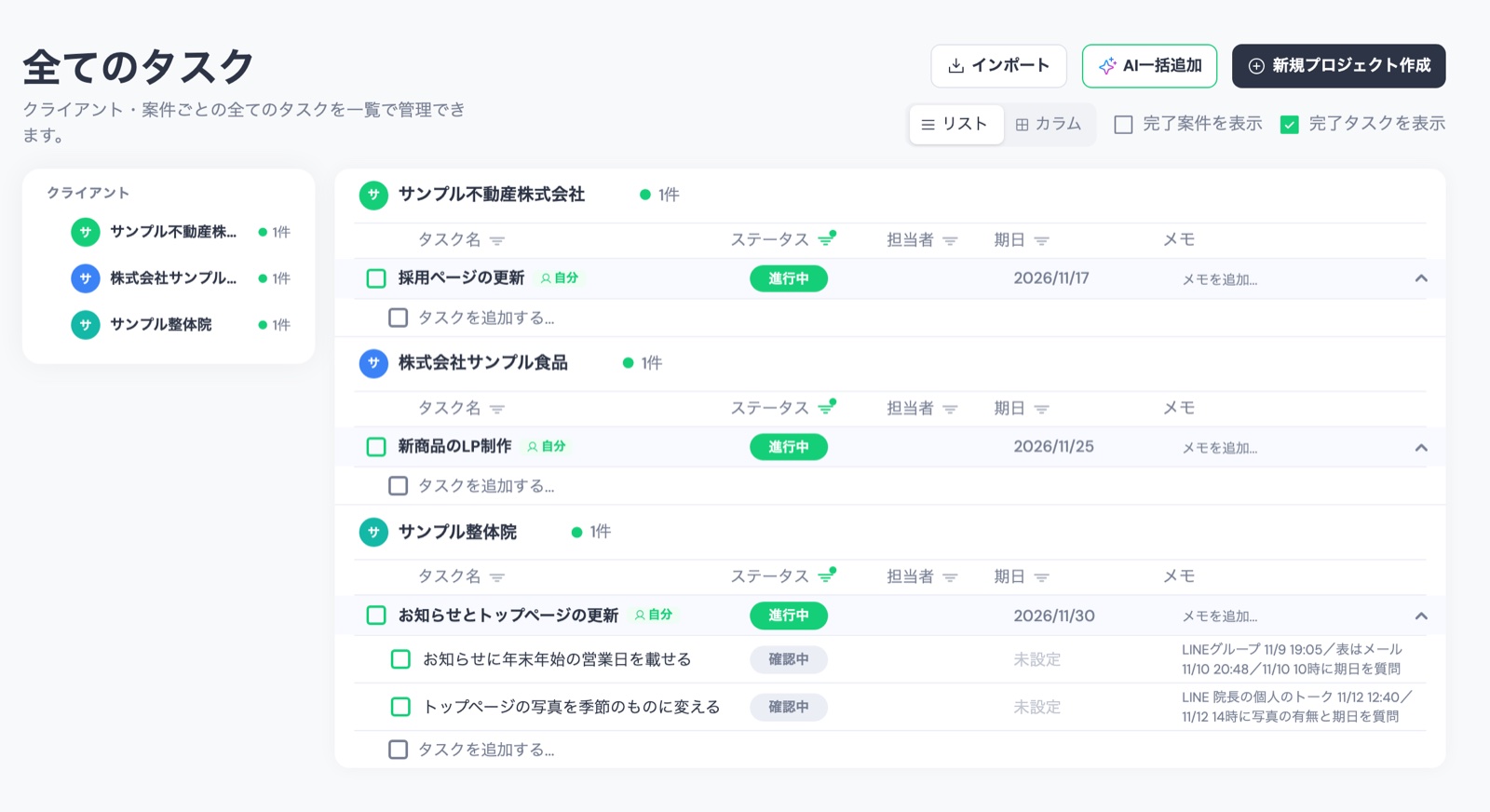
  3. 取引先の返事を待つ行は、状態を「確認中」にします。「ステータス」の絞り込みで「確認中」を選ぶと、返事待ちの行だけが取引先ごとに並びます。
  4. 元のメッセージのリンクや、トークの日時は、タスクの「メモ」に貼ります。
TASKULの「全てのタスク」で「インポート」を押し、「一括追加」の「テキスト入力」のタブに、3社分の作業一覧(取引先・届いた場所・届いた日・中身・期日・次に動く人・状態)を貼った画面
「インポート」の「テキスト入力」に作業一覧を貼り、「AIで作成」を押します。画面の取引先・タスクはすべて架空です。
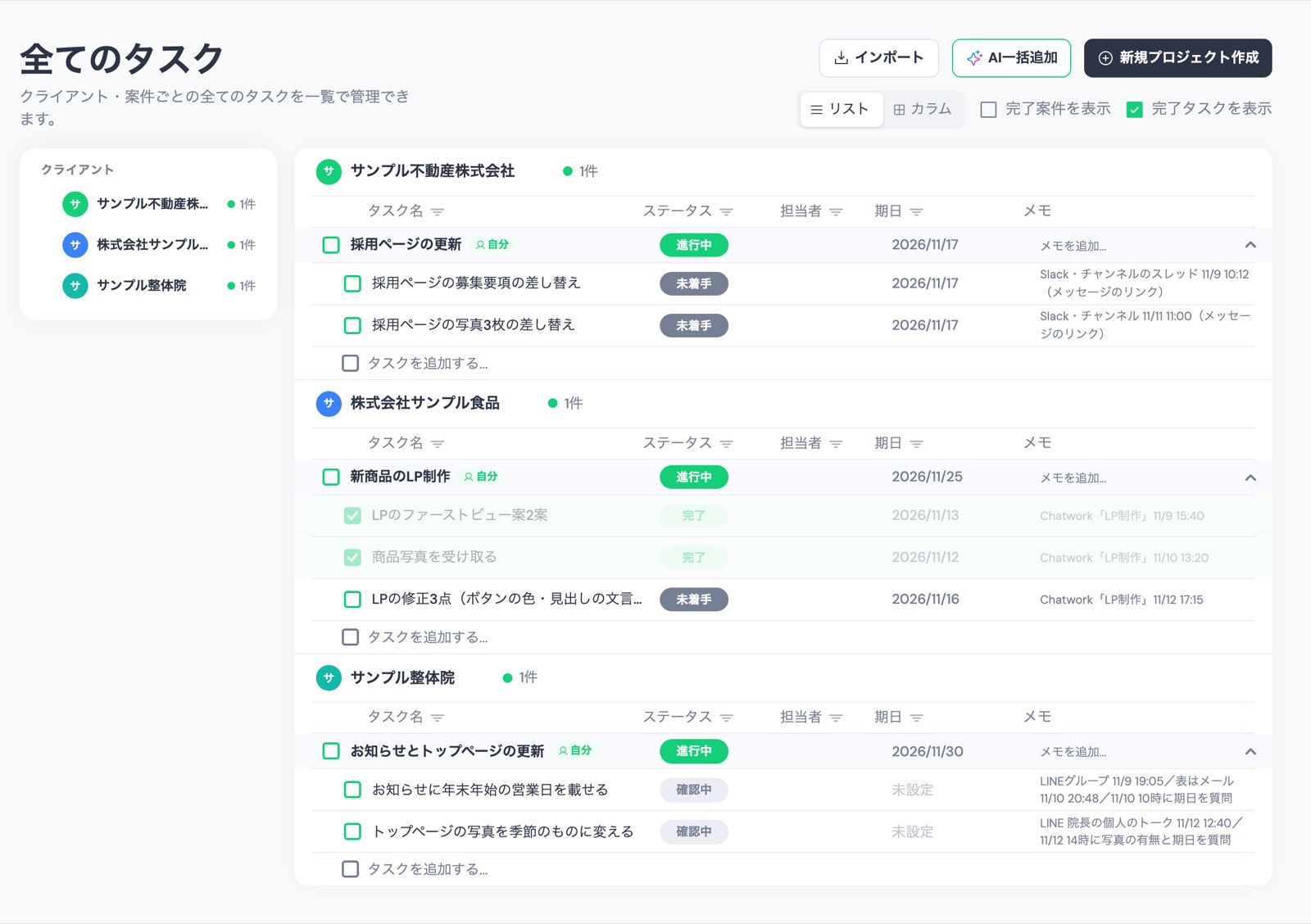
TASKULの「全てのタスク」の画面。サンプル不動産株式会社・株式会社サンプル食品・サンプル整体院の3社のタスクが取引先ごとに並び、メモの列に「Slack・チャンネルのスレッド 11/9 10:12」「Chatwork「LP制作」11/12 17:15」のように届いた場所と日時が入っている
3社のタスクが取引先ごとに1つの画面に並びます。メモの列には、届いた場所と日時を入れています。データは架空です。
TASKULの「全てのタスク」で「ステータス」の絞り込みを「確認中」にした画面。サンプル整体院の「お知らせに年末年始の営業日を載せる」と「トップページの写真を季節のものに変える」の2行だけが出ていて、メモに期日を質問した日時が入っている
「ステータス」の絞り込みで「確認中」を選ぶと、返事待ちの行だけが残ります。データは架空です。

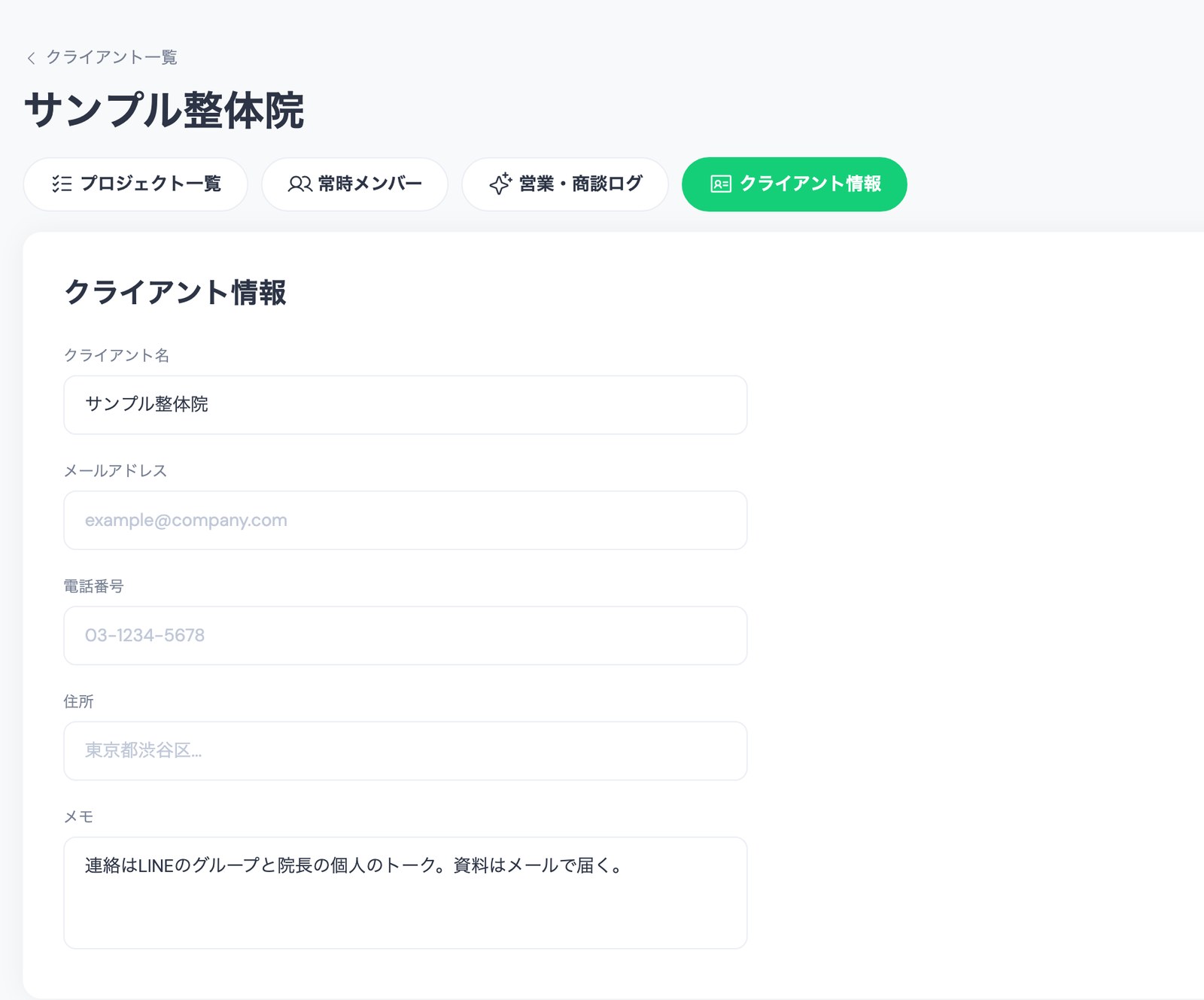
TASKULの取引先の登録欄(クライアント名・メールアドレス・電話番号・住所・メモ)に、チャットツールを書く欄はありません。「A社はSlack、資料はメール」のような連絡の場所は、取引先の「メモ」に書いておきます。

TASKULのクライアント「サンプル整体院」の「クライアント情報」の画面。クライアント名・メールアドレス・電話番号・住所・メモの欄があり、メモに「連絡はLINEのグループと院長の個人のトーク。資料はメールで届く。」と書いてある
取引先の登録にチャットツールの欄は無いので、連絡の場所は「メモ」に書きます。データは架空です。

Slackで連絡が来る取引先なら、Slack連携(Standardプラン以上)を使うと、Slackの中から「/taskul 今日のタスク教えて」のようにTASKULのAIに話しかけたり、依頼のスレッドで「@TASKUL このスレッドの内容からタスク作って」と頼んだりできます。ただし、取引先のワークスペースにTASKULのアプリを入れてよいかは、取引先が決めることです。

Slackの無料プランで使える範囲と、取引先のSlackに連携アプリを入れる前の確認を読んでから、先方に相談してください。

TASKULでできないこと

  • SlackやChatwork、LINEの画面を1つにまとめる機能はありません。画面をまとめたいときは、この記事の最初の章の方法を使います。
  • Chatworkとの連携はありません。LINEは、TASKULからの通知を受け取れるだけ(Standardプラン以上)で、LINEのメッセージを取り込むことはできません。
  • ChatworkやLINE、メールの連絡は自動では読み込まれないので、確認する時間に自分で読んで依頼かどうかを分け、必要な文だけを貼ります。

取引先が1〜2社で、連絡も1つのツールに届くなら、表計算ソフトやメモの一覧で足ります。TASKULのFreeプランは、プロジェクト10件・AIクレジット200/月まで使えます(2026年11月13日に公式サイトで確認)。

確認する時間のたびに、3社分の連絡を一覧に写し直しているなら、届いた依頼をTASKULに貼って、取引先ごとの作業にしておくと、次の確認の時間には、返事待ちと今日の作業を1つの画面で見られます。

取引先のチャットツールに合わせる?自分から指定する?

基本は、取引先が指定するツールに合わせます。自分の都合でツールを1つにそろえてもらうことは、無理に求めません。先方にとっては、社内やほかの外注先と同じツールで連絡できることのほうが大事な場合があるからです。

新しい取引先と仕事を始めるときに、まだツールが決まっていなければ、自分から連絡の決まりを伝えます。伝えるのは、依頼を受け付ける場所と、返事をする時間の2つです。

ご連絡は、普段お使いのツールに合わせます。
ご依頼は、そのツールの[グループ名・チャンネル名]にまとめて、期日を添えてお送りいただけると助かります。
平日の10時・14時・17時に確認します。17時までのご連絡には当日中に、17時以降や休業日のご連絡には翌営業日にお返事します。

取引先ごとの連絡の決まりや、対応する時間の伝え方は、取引先ごとの連絡ルールと対応時間の案内文で例文を載せています。

チャットツールの一元管理でよくある質問

取引先ごとに違うチャットツールを使うときに、迷いやすいことをまとめました。

チャットツールの一元管理は、無料でできますか?

依頼の一覧は、表計算ソフトの無料の範囲で作れます。画面をまとめるアプリは、無料で使える範囲が製品ごとに違うので、使う前にそれぞれの公式サイトで確かめてください。

Slackのワークスペースが多すぎて、見落とします。どうすればいいですか?

ワークスペースごとに「依頼として扱うもの」を決め、全部のワークスペースを同じ時刻に確認します。依頼に気づいたら、その場で作業一覧に1行足し、メッセージのリンクを残します。

LINEで仕事の依頼が来るときは、どう管理しますか?

グループのトークと、担当者の個人のトークの両方を、確認する時間に読みます。TASKULはLINEのメッセージを取り込まないので、この記事の方法では、依頼を自分で作業一覧に写し、トークの名前と日時を控えます。

取引先のSlackに、連携アプリを入れてもいいですか?

入れる前に、取引先に確認します。ワークスペースにどのアプリを入れてよいかは、そのワークスペースを管理する取引先が決めます。許可が出なければ、Slackの連絡も自分でコピーして一覧に写します。

TASKULで、チャットツールをまとめられますか?

チャットの画面はまとめられません。TASKULでまとめられるのは、届いた依頼のほうです。連絡の文を貼ると、AIが案件とタスクを作ります。作られた結果を見直して直せば、返事待ちと今日の作業を1つの画面で見られます。

まとめ|チャットツールの一元管理は、届いた依頼を1つの一覧に写すことから始める

取引先ごとにSlack・Chatwork・LINE・メールと連絡の場所が違うなら、画面をまとめる前に、届いた依頼を1つの作業一覧に写します。取引先ごとに、依頼として扱うもの・見落としやすい場所・確認する時間を決めて1枚の表にまとめ、確認の時間には前回のあとに届いた連絡だけを読みます。

一覧には、取引先・届いた場所・届いた日・中身・期日・次に動く人・状態・元の連絡の8つの列を作ります。補足は元の行に書き足し、取り消しは行を消さずに状態を変え、返事待ちの行は「確認中」で残します。

取引先が増えて、連絡を一覧に写す時間が長くなってきたら、TASKULのFreeプランで試せます。

この記事をシェアする X Facebook LINE

この記事の執筆者

執筆

佐々木 篤

Web制作ディレクター / 編集

Web制作・ディレクションに5年以上携わる現役ディレクター。フリーランスとして個人で案件を回す立場と、制作会社を運営してチーム・外注を管理する立場の両方を経験。現在はクリエイター向けのタスク・案件管理ツールの企画・開発にも携わり、作る側と使う側の両視点から、フリーランス・制作現場の業務効率化について執筆しています。

コラムの記事一覧を見る