案件管理

Notion案件管理テンプレート(CSV付き)|確認待ち・請求まで追える2つの表

公開日

執筆:佐々木 篤

Notion案件管理テンプレート(CSV付き)|確認待ち・請求まで追える2つの表

「Notionで案件管理を始めたいけれど、データベースを白紙から組む時間がない」「テンプレートを複製してみたものの、自分の案件をどう入れればいいのか分からない」。複数の取引先から制作を受けていると、こうした状態で止まりがちです。

Notionの案件管理テンプレートは、「案件表」と「タスク表」の2つのデータベースで足ります。この記事では、取り込んでリレーションの列を1つ足せば使える2つの表のCSVを配ります。

記入例は架空の3社・4案件・16作業です。取り込みの手順と、確認待ち・納品・請求を見落とさないビューの作り方も紹介します。白紙から設計せずに、明日の朝から自分の案件で回せます。

対象は、クライアントから制作を受けるフリーランスのデザイナー・ディレクター・エンジニアです。営業の見込み客を管理したい人や、チーム全体の工数を集計したい人の役には立ちにくい内容です。

個人の買い物や家事のToDoを管理したいだけなら、無料のタスク管理アプリを比べた記事を読むほうが早く決まります。最後に、同じCSVをTASKULに取り込んで、取引先ごとの一覧で試す方法も紹介します。

Notionの案件管理テンプレート(案件表とタスク表の2つ・CSV付き)

案件ごとの納期と請求・入金の状況を「案件表」で、案件の中の作業と順番を「タスク表」で管理します。2つの表は、タスク表の「案件」の列でつなぎます。この章のCSVを取り込めば、下の2つの表がそのままできあがります。

データベース 1行に書くもの 主な列 この表で分かること
案件表 1件の案件 案件名・クライアント・納期・見積額・状態・納品日・請求日・入金予定日 どの案件を納品して、どれをまだ請求していないか
タスク表 1つの作業 タスク名・クライアント・案件・期日・状態・ボール・メモ 今日、自分が手を動かす作業はどれか。先方の返事を待っているのはどれか
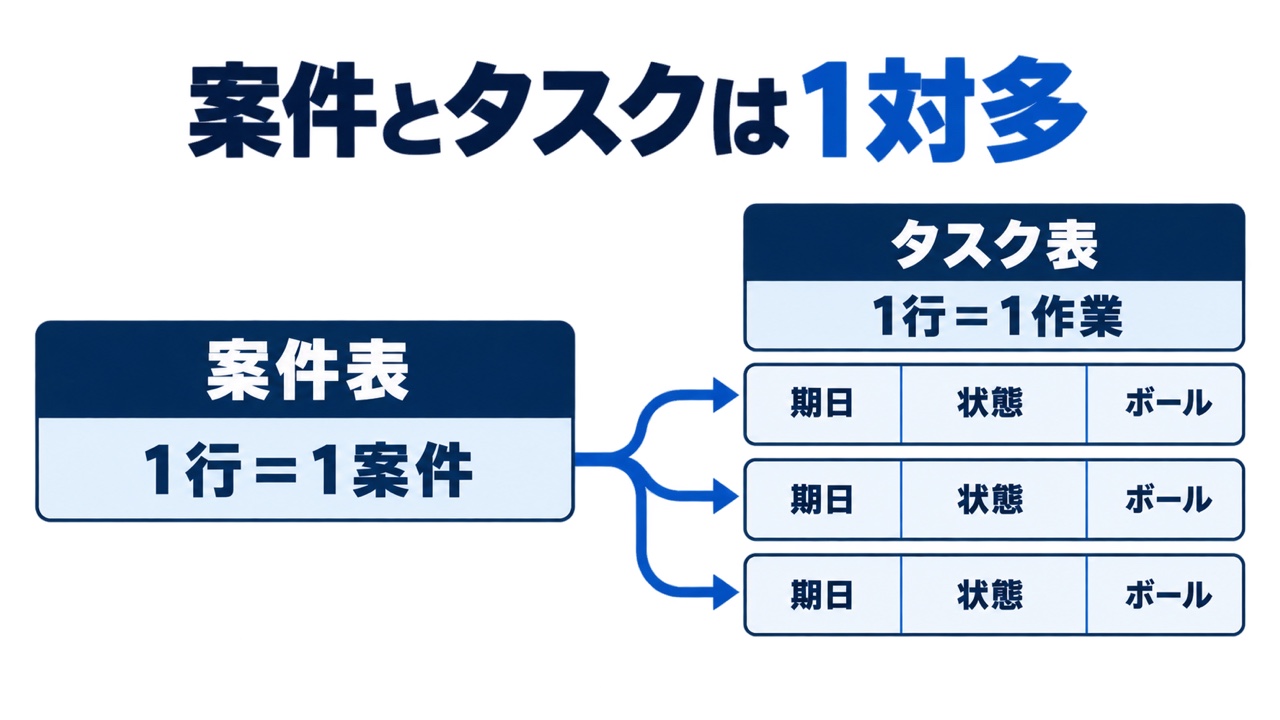
案件表の1行(1案件)から、タスク表の複数の行(1行=1作業。期日・状態・ボールの列を持つ)へ線がつながる図
案件表の1行に、タスク表の作業が何行もつながります。

2つの表では、1行に書くものが違います。1件の案件には作業が何行もあるので、案件の納期や請求日を作業の行に書くと、同じ値を何度も書くことになります。

案件表には、1行に1件ずつ納期と請求日・入金予定日を書く

案件表には、制作の進み具合よりも、納期と請求・入金の状況を書きます。状態の選択肢は「見積中・進行中・納品済・請求済・入金済」の5つです。状態に「納品済」「請求済」「入金済」まで入れておくと、請求のし忘れが表で見つかります。

納品日・請求日・入金予定日を日付の列にしておくのも同じ理由です。月末に「状態が納品済なのに請求日が空」の行を探せば、それが請求書を出していない案件です。

タスク表には、1行に1つの作業と、次に動くのが自分か先方かを書く

タスク表では「ボール」の列が一番大事です。ボールは、その作業で次に動くのが自分か先方かを表します。構成案の確認や原稿の提出のように、先方が動かないと進まない作業は「先方」にします。

状態の選択肢は「未着手・作業中・確認待ち・完了」の4つです。確認待ちは、自分の作業を出して先方の返事を待っている状態です。

ボールと状態を分けておくと、「先方の作業がまだ始まっていない」と「自分が出して返事を待っている」を区別できます。Notionではなくスプレッドシートで作るなら、同じ考え方で列を組んだスプレッドシートの案件管理テンプレートがあります。

案件表のCSV(架空の3社・4案件)

下の2つのCSVを、それぞれメモ帳などに貼り付け、文字コードをUTF-8にして「projects.csv」「tasks.csv」の名前で保存してください。どちらも1行目が列名で、2行目から記入例です。

記入例の会社名・案件・日付はすべて架空で、日付は2026年9〜10月の平日にしています。

Notionの複製リンクではなくCSVで配るので、同じ表をスプレッドシートやほかのツールにも読み込めます。複製できる公開テンプレートは用意していないので、列の種類は下の表のとおりに選んでください。

案件名,クライアント,納期,見積額,状態,納品日,請求日,入金予定日,メモ
LP制作(11月キャンペーン),A商事,2026/10/30,300000,進行中,,,,修正は2回まで
バナー制作(9月分・4本),A商事,2026/09/30,40000,納品済,2026/09/29,,,月末締め・翌月末払い
ホームページ修正(料金・アクセス),B歯科,2026/10/23,60000,進行中,,,,
月額保守(10月分),Cベーカリー,2026/10/30,15000,進行中,,,,お知らせ更新は月2回まで

見積額は、カンマを付けずに半角数字だけで書いています。Notionの公式ヘルプでは、金額などの数値がうまく取り込めないときは、その列をテキストとして取り込むよう案内されています。

タスク表のCSV(16作業)

タスク名,クライアント,案件,期日,状態,ボール,メモ
構成案を送る,A商事,LP制作(11月キャンペーン),2026/10/09,完了,自分,
構成案の確認をもらう,A商事,LP制作(11月キャンペーン),2026/10/14,確認待ち,先方,10/9に構成案を送付
デザインカンプを作る,A商事,LP制作(11月キャンペーン),2026/10/20,未着手,自分,
コーディング,A商事,LP制作(11月キャンペーン),2026/10/27,未着手,自分,
公開前チェック,A商事,LP制作(11月キャンペーン),2026/10/29,未着手,自分,
バナー4本を作る,A商事,バナー制作(9月分・4本),2026/09/24,完了,自分,
修正対応(1回目),A商事,バナー制作(9月分・4本),2026/09/25,完了,自分,
納品する,A商事,バナー制作(9月分・4本),2026/09/29,完了,自分,
新しい料金表の原稿をもらう,B歯科,ホームページ修正(料金・アクセス),2026/10/13,確認待ち,先方,10/8に依頼済み
アクセスページの地図を差し替える,B歯科,ホームページ修正(料金・アクセス),2026/10/15,作業中,自分,
料金ページを修正する,B歯科,ホームページ修正(料金・アクセス),2026/10/16,未着手,自分,原稿が届いてから
テスト環境で確認してもらう,B歯科,ホームページ修正(料金・アクセス),2026/10/21,未着手,先方,
お知らせ記事を更新する(1回目),Cベーカリー,月額保守(10月分),2026/10/14,作業中,自分,
プラグインを更新する,Cベーカリー,月額保守(10月分),2026/10/15,未着手,自分,
お知らせ記事を更新する(2回目),Cベーカリー,月額保守(10月分),2026/10/28,未着手,自分,
月次の作業報告を送る,Cベーカリー,月額保守(10月分),2026/10/30,未着手,自分,

案件の列の値は、案件表の案件名と一字一句同じです。表記が違うと、つながらないことがあります。自分の案件に書き換えるときも、案件表の案件名をコピーして貼るのが確実です。

取り込むときに選ぶ列の種類は、次の表のとおりです。

表 列 Notionの列の種類 選択肢・書き方
案件表 案件名 タイトル 取引先の中で重ならない名前にする
案件表 状態 セレクト 見積中/進行中/納品済/請求済/入金済
案件表 納期・納品日・請求日・入金予定日 日付 2026/10/30 の形。取り込んだ後、数件開いて日付が入ったか確かめる
案件表 見積額 数値(うまく入らなければテキスト) 半角数字・カンマなし
タスク表 タスク名 タイトル 何をする作業か分かる名前にする
タスク表 案件 リレーション(案件表へ) 案件表の案件名と同じ文字
タスク表 状態 セレクト 未着手/作業中/確認待ち/完了
タスク表 ボール セレクト 自分/先方
タスク表 クライアント・メモ テキスト(クライアントはセレクトでも可) クライアント名は案件表と同じ表記

NotionにCSVを取り込んでリレーションでつなぐ手順

リレーションは、Notionで2つのデータベースの行どうしをつなぐ列の種類です。タスク表の1行から、その作業がどの案件のものかをたどれるようになります。

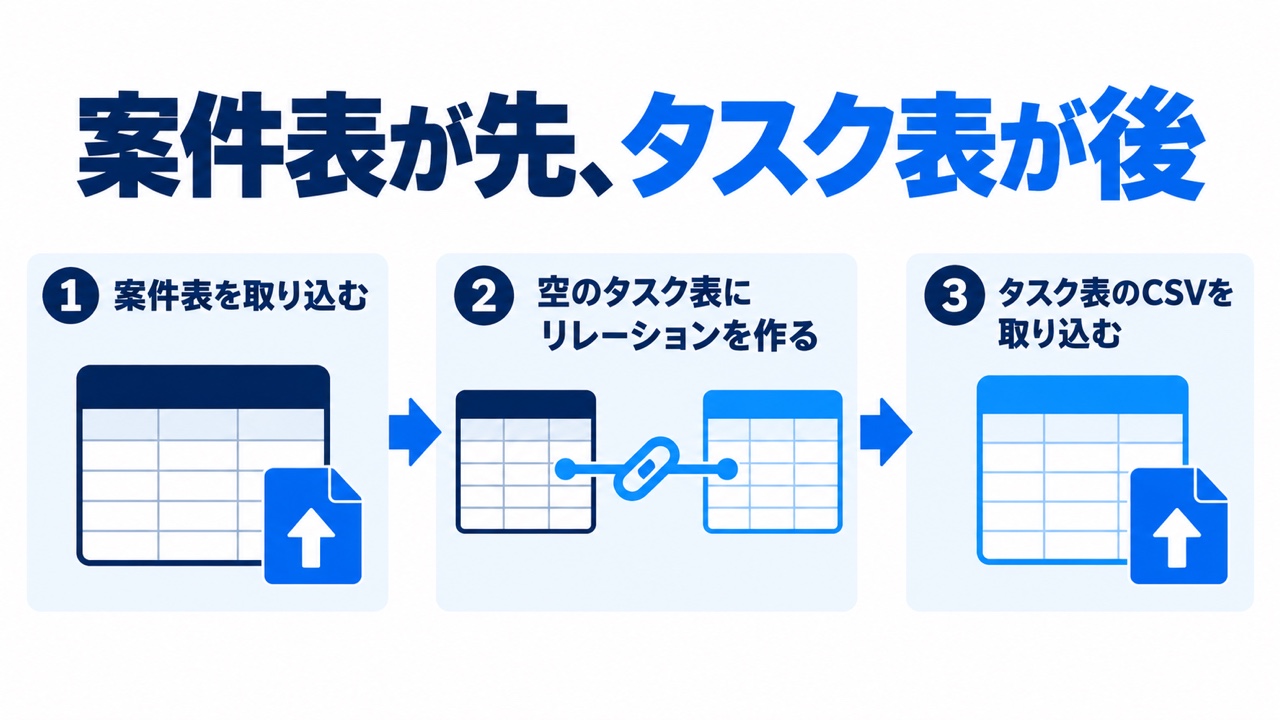
案件表を先に取り込みます。タスク表は、空の表にリレーションを作ってから取り込みます。

Notionの公式ヘルプに、CSVを新しく取り込むときはリレーションを作れないと書かれているためです。以下の手順は、Notion公式ヘルプのデータのインポートのページに沿っています。

画面の文言はNotionの更新で変わることがあるので、ヘルプとあわせて確かめてください。

①案件表を取り込む、②空のタスク表にリレーションを作る、③タスク表のCSVを取り込む、の3段階の順番を示した図
タスク表のCSVは、リレーションを作った後に取り込みます。
  1. 案件表のCSVを、新しいデータベースとして取り込む
  2. タスク表を空のデータベースとして作り、「案件」の列をリレーションにして案件表につなぐ
  3. タスク表のCSVを、手順2で作ったデータベースに取り込み、案件の列をリレーションに割り当てる
  4. 取り込んだ行を数件開き、案件と期日が正しく入ったかを確かめる

①案件表のCSVを新しいデータベースとして取り込む

公式ヘルプでは、取り込みの入口は2つと説明されています。設定から「インポート」→「CSV」と進むか、ページの中で「/csv」と入力する方法です。

CSVを新しく取り込むと、行が1件ずつのページに、列がプロパティ(日付・セレクトなどの種類を持つ列)になったデータベースができます。

取り込むときに、CSVの各列をどの種類のプロパティにするかを選びます。上の表のとおり、状態はセレクト、日付の4列は日付にします。

②タスク表を空で作り、先に「案件」のリレーションを足す

タスク表は、CSVをいきなり取り込まずに、空のデータベースを先に作ります。列は「タスク名・クライアント・案件・期日・状態・ボール・メモ」の7つで、CSVの1行目と同じ名前にします。

このうち「案件」の列だけ、種類をリレーションにして、①で作った案件表を選びます。公式ヘルプには、既存のデータベースにCSVを足す場合は、CSVの列を既存のリレーションに割り当てられると書かれています。

リレーションは取り込みの前に作っておく、というのがこの順番の理由です。

③タスク表のCSVを既存のデータベースに取り込み、案件の列をリレーションに割り当てる

もう一度CSVの取り込みを開き、今度は既存のデータベースに取り込む方を選んで、②のタスク表を指定します。列のマッピング(どの列に入れるかの割り当て)を選ぶ画面で、CSVの「案件」を、②で作ったリレーションの列に割り当てます。

取り込みが終わったら、タスクを数件開いて、案件の欄に案件表のページがつながっているかを見てください。つながっていない行があれば、CSVの案件名と案件表の案件名を見比べ、案件表の案件名をコピーして貼り直します。

つながったら、案件表にロールアップの列を足します。ロールアップは、リレーションでつながった行の値を集計して表示する列です。

ロールアップの計算方法で「すべてカウント」を選ぶと、案件ごとの作業の数が案件表に出ます(公式ヘルプのリレーションとロールアップ)。ロールアップはCSVの取り込みでは作れないので、取り込みが終わってから足します。

取り込みでよくある失敗と対処

公式ヘルプのトラブルシューティングに書かれている対処を、この記事のCSVに当てはめると次のとおりです。

起きること 原因 対処
日本語が記号のように化ける CSVがUTF-8で保存されていない UTF-8で保存し直して取り込む
見積額が正しく入らない 金額・%・マイナスの値は、数値として正しく取り込まれないことがある 見積額の列をテキストにマッピングして取り込む
同じタスクが2行ずつある 同じCSVを2回取り込んだ 取り込みは行を足すだけで、既にある行は書き換わらない。重複した行を消す
5MBを超えるCSVが取り込めない ファイルサイズの制限 無料プランは1ファイル5MBまで(この記事のCSVなら問題にならない)

取り込みは行を追加するだけで、既にある行は更新されません。案件の状態を変えたCSVを取り込み直しても、元の行は古いまま残ります。取り込みは最初の1回だけに使い、その後の更新はNotionの中で直接行います。

Notionの案件管理のビューの作り方(絞り込み・ボード・カレンダー)

ビューは、同じデータベースを、絞り込みと並び順を変えて表示する画面です。毎日、「今日やる」と「先方待ち」の2つを開きます。「請求待ち」は週に1回と月末に開きます。

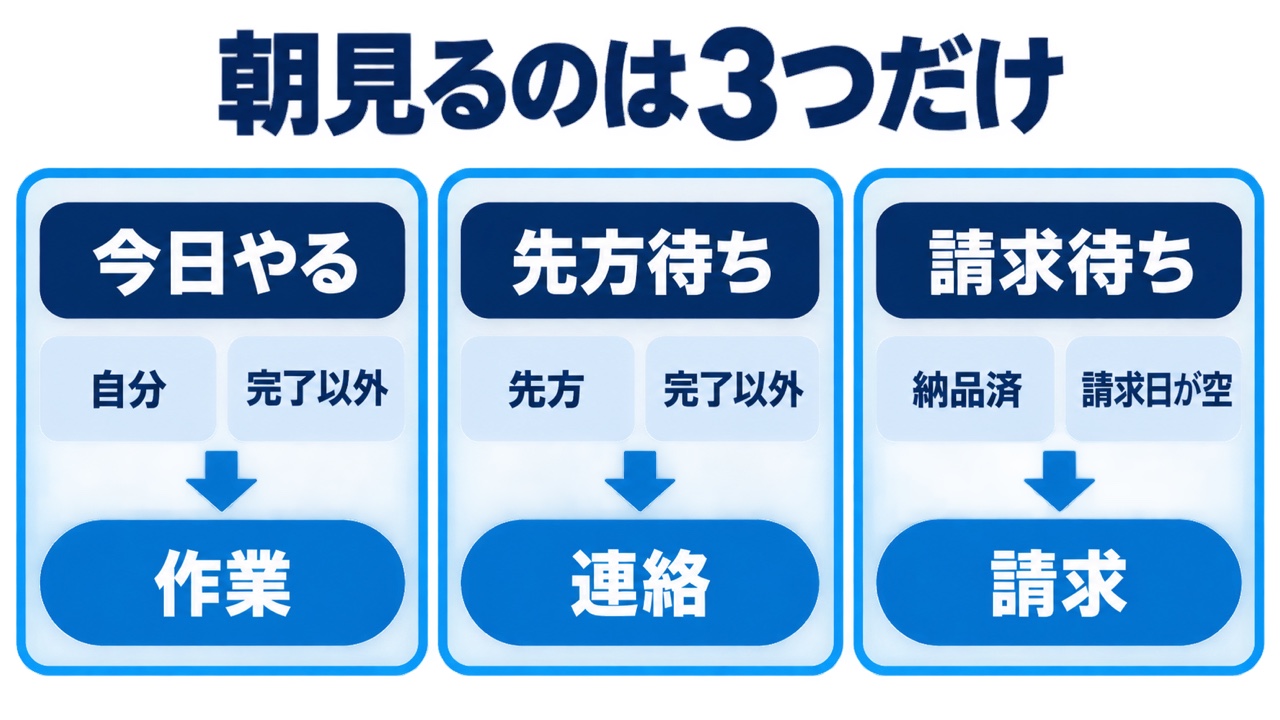
今日やる(ボールが自分・完了以外→作業)、先方待ち(ボールが先方・完了以外→連絡)、請求待ち(納品済・請求日が空→請求)の3つのビューの絞り込みと、見た後の行動を並べた図
3つのビューの絞り込みと、見た後にやることです。

案件ごとのページを1つずつ開いて回ると、先方の返事を待っている作業と、納品したのに請求していない案件が埋もれます。次に動く人と請求の状況で絞っておけば、どの案件の話かを気にせずに上から順に片付けられます。

今日やる・先方待ち・請求待ちの3つのビューを作る

ビュー どの表 絞り込み 並び順 見るとき
今日やる タスク表 ボールが「自分」、かつ状態が「完了」以外 期日の近い順 毎朝、作業を始める前
先方待ち タスク表 ボールが「先方」、かつ状態が「完了」以外 期日の近い順 毎朝と、先方に連絡する前
請求待ち 案件表 状態が「納品済」、かつ請求日が空 納品日の古い順 週に1回と、月末の請求書づくりの前

①今日やる:ボールが「自分」の作業を期日順に並べる

記入例を10月13日に開くと、完了していない自分の作業が9件、期日の近い順に並びます。先頭は10月14日の「お知らせ記事を更新する(1回目)」、次が10月15日の「アクセスページの地図を差し替える」と「プラグインを更新する」です。

A商事・B歯科・Cベーカリーの作業が混ざって並ぶので、案件をまたいで今日どれから手を付けるかが決まります。

②先方待ち:返事をもらう期日を過ぎた相手から連絡する

同じ日に開くと、先方待ちは3件です。期日が今日の「新しい料金表の原稿をもらう」(B歯科)が先頭に来ます。

ここに期日を過ぎた行が残っていたら、その相手に確認の連絡を入れます。返事が来ないときの連絡の仕方は、複数の案件を同時に回す手順の記事でも扱っています。

③請求待ち:納品したのに請求していない案件を出す

案件表のビューで、状態が納品済で請求日が空の案件だけを出します。記入例では「バナー制作(9月分・4本)」の1件が残ります。

9月29日に納品して、まだ請求書を出していない案件です。請求書を出したら請求日を入れ、状態を請求済に変えると、このビューから消えます。

このビューに出た案件の請求書もNotionで作る場合は、インボイスの記載事項6つの置き場所と、消費税を税率ごとに1回で出す数式をNotionで請求書を作る方法にまとめています。

ボードとカレンダーで、案件別・取引先別・期日別に見る

表の形のほかに、ボード・カレンダー・タイムラインの形でも表示できます(Notionの公式ヘルプのビューのページ)。ボードは、行を1つのプロパティの値ごとにまとめて並べる形で、カレンダーは日付のプロパティを基準に行を並べる形です。

  • 案件表を状態ごとのボードにする:見積中から入金済までの5列に案件が並び、どの段階に案件がたまっているかが分かります。
  • タスク表をクライアントごとのボードにする:クライアントの列をセレクトにしておくと、取引先ごとの列に作業が並び、取引先別の一覧になります。
  • 案件表の行を開いて、案件ごとの作業を見る:行を開くと、タスク表とのリレーションの欄にその案件の作業が並びます。案件1件の進み具合はここで見ます。
  • タスク表を期日で並べたカレンダーにする:作業が期日の日付に並び、同じ週に作業が重なっていないかを見られます。

タイムラインは、公式ヘルプではプロジェクトのマイルストーンを時間の流れに沿って並べ、いつ始まり、いつ終わるかを見る表示と説明されています。この記事の案件表には開始日の列がなく、納期の日付しかないので、まずはカレンダーで足ります。

Notionの案件管理テンプレートのカスタマイズ方法(最初に変える3か所)

まず、名前・状態の選択肢・期日の入れ方の3か所を変えます。列は、この3つで1週間ほど回してから増やします。

  1. クライアント名と案件名を自分のものにする。記入例の行を上から書き換えていき、使わない行は消します。締め日や支払日まで残すなら、取引先ごとの顧客管理表を別に作ります。
  2. 状態の選択肢を、自分の仕事の流れに合わせる。たとえば検収のある取引先が多いなら、案件表の状態に「検収待ち」を足します。足した選択肢は、請求待ちのビューの絞り込みにも反映させます。
  3. 納期と期日を分けて入れる。案件表の「納期」は先方と約束した日、タスク表の「期日」は自分がその作業を終える日です。納期だけを入れて作業の期日を空けると、今日やるビューの並び順が効きません。

新しい依頼が来たら、案件表とタスク表に行を足す

取り込みが終わったあとは、依頼が届くたびにNotionの中で行を足します。順番は次のとおりです。

  1. 案件表に新しい行を作り、案件名・クライアント・納期・見積額を入れて、状態を「見積中」か「進行中」にする
  2. タスク表に作業の数だけ行を足し、それぞれの「案件」の欄で、1で作った案件を選ぶ
  3. 状態は「未着手」、ボールは最初に動く人にして、期日を入れる

同じ取引先からの小さな修正なら、案件は作らずに、今の案件のタスク表に行を足すだけで済みます。

Notionの無料プランでできないことは?

無料プランで気をつけたい制限は次のとおりです。Notionの料金ページと、データベースオートメーション・データのインポートのヘルプで確かめた項目だけを載せています(2026年10月10日確認)。

項目 無料プラン 案件管理での影響
データベースのオートメーション 新しく作れない(有料プランの機能) 状態が変わったら通知する、といった仕組みをオートメーションでは組めない
CSVの取り込み 1ファイル5MBまで この記事のCSVなら問題にならない
画像・動画・添付ファイル それぞれ5MBまで デザインの書き出しや動画の納品データは置きにくい
ページの履歴 7日 7日より前の版には戻せない
外部のゲスト 10人まで 取引先の担当者を招く場合は人数を数えておく
チャート 1つ 売上の推移などをグラフで見る画面は1つだけ

案件管理では、データベースのオートメーションを作れない点が一番困ります。納品した案件を請求待ちとして知らせる仕組みを、オートメーションで組むことはできません。その代わりに、ビューを決まった日に自分で開くことで、見落としを防ぎます。

有料プランの金額は払い方で変わるので、料金ページで確かめてください。

Notionの案件管理が続かない・面倒なときは?

案件の数が増えて、表に書き込む時間が作業の時間を削り始めると、面倒に感じてきます。Notionの表は自由に作れる分、行を足すのも、状態を変えるのも、すべて自分の手でやります。

記入例のLP制作の案件で、入力する箇所を数えてみます。依頼が1件届くと、タスク表に作業を5行書き、1行ごとにタスク名のほか、クライアント・案件・期日・状態・ボールの5つを入れます。

1件の依頼ごとに、タスク名のほかに25か所を入力することになります。さらに、作業が進むたびに状態とボールを手で切り替えます。

依頼が届くたびに、依頼文を読んで作業に分ける時間もかかります。

表を作ったあとの入力や設定そのものが重いと感じている場合は、Notionでのタスク管理が面倒なときの対処の記事で、何が重いのかを切り分けてから道具を選ぶ方法をまとめています。

Notionの案件管理から移行するには(CSVをTASKULに取り込む方法)

最初の取り込みは、NotionでもTASKUL(タスクル)でもCSVで済みます。違うのは、取り込んだあとに何が自動でできるかです。

TASKULは、CSVのクライアントと案件の名前から取引先と案件を自動で作り、タスクを振り分けます。リレーションを先に作る手順はありません。

タスク一覧の「インポート」で取り込むと、取引先ごとの案件ができる

TASKULのタスク一覧にある「インポート」を押し、「ファイルインポート」のタブでこの記事のtasks.csvを選んで「インポート実行」を押します。読めるファイルはCSV・TSV・Excel(.xlsx・.xls)などです。

列の名前から、タスク名・案件・クライアント・期日・状態・メモの列が自動で対応づけられます。

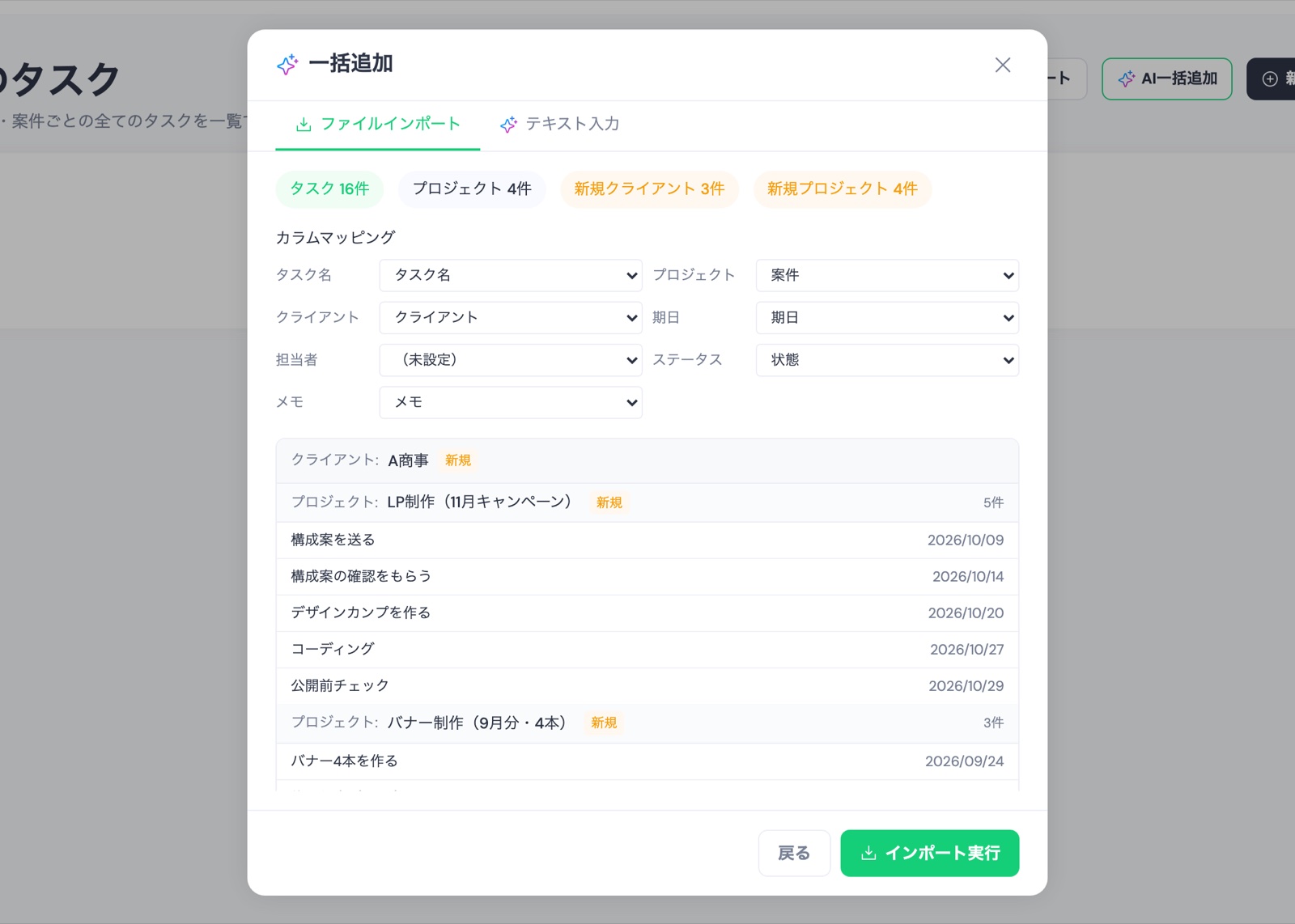
取り込むと、クライアントの列からA商事・B歯科・Cベーカリーの3社が、案件の列から4件の案件ができ、16件のタスクがそれぞれの案件の下に入ります。状態は「作業中」が「進行中」に、「確認待ち」が「確認中」に、「完了」が「完了」に読み替えられます。「未着手」は、そのまま「未着手」で入ります。

TASKULの一括追加画面で、この記事のtasks.csvを読み込んだプレビュー。タスク16件・プロジェクト4件・新規クライアント3件と表示され、A商事のLP制作(11月キャンペーン)の下に構成案を送るなど5件のタスクと期日が並んでいる
tasks.csvを読み込んだ直後のプレビューです。列の対応づけと、できる案件・クライアントの数が出ます。データは架空です。
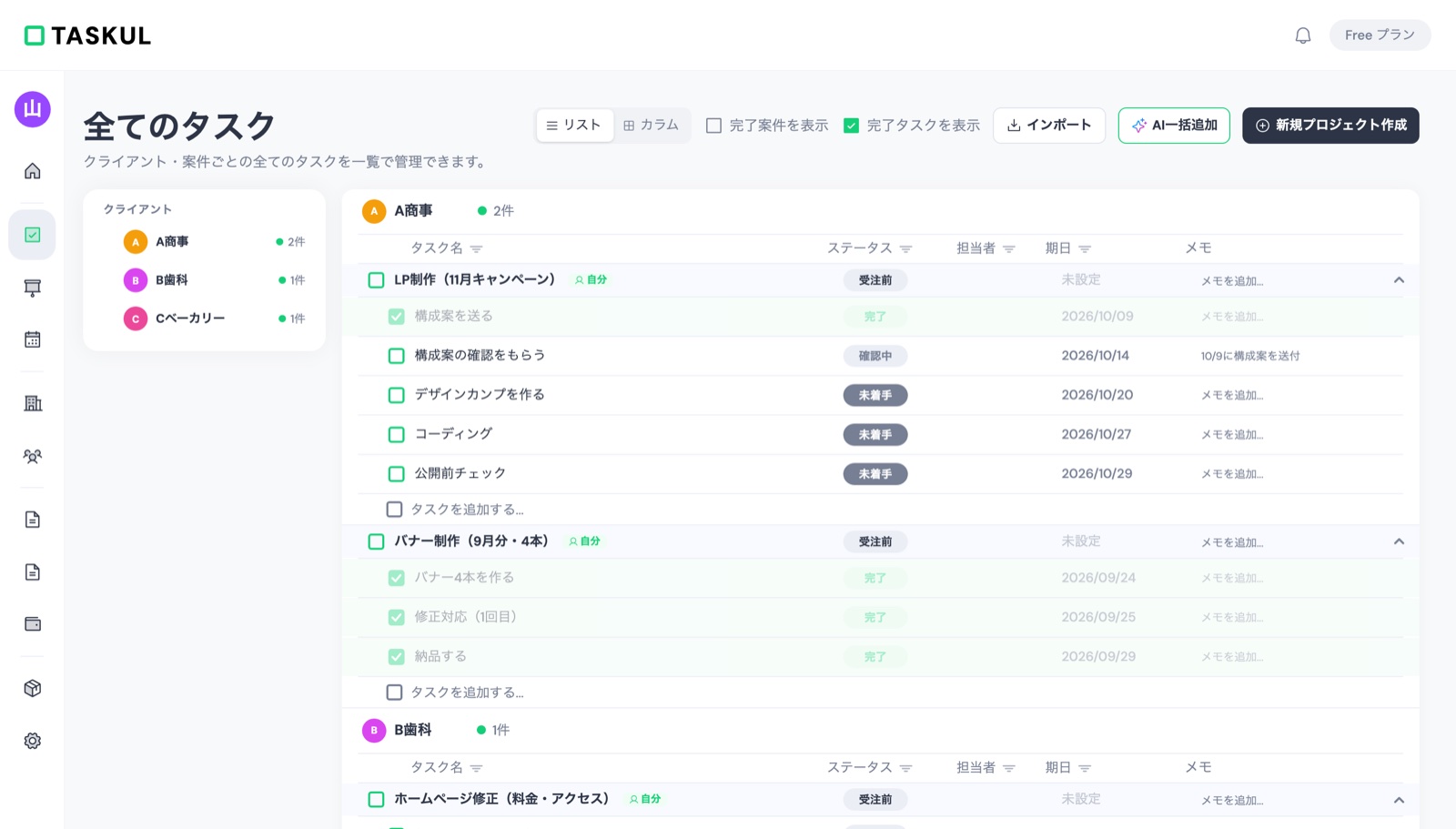
インポート後のTASKULのタスク一覧。左にA商事・B歯科・Cベーカリーの3社が並び、右にA商事のLP制作(11月キャンペーン)とバナー制作(9月分・4本)のタスクが、状態と期日つきで案件ごとに並んでいる
取り込んだ後のタスク一覧です。タスクが取引先と案件ごとに入ります。データは架空です。

取り込みでできた案件は、状態が「受注前」になります。進行中の案件は、案件の状態を「進行中」に変えておきます。

Notionで管理している表を移す場合は、Notionから書き出したCSVをそのまま選べます。Notionの公式ヘルプによると、データベースはCSVとして書き出されます。

書き出したCSVでは、リレーションの列が「案件名 (https://www.notion.so/…)」の形になりますが、TASKULはリンクの部分を外して名前だけを読みます。日付が「開始 → 終了」の期間になっている列は、終了日を期日として読みます。どちらも、取り込むときに自動で処理されます。

依頼が届いたら、依頼文からAIでタスクの下書きを作れる

CSVの取り込みは、最初の1回で役目を終えます。その後、依頼が届くたびに作業を書き出す手間は、取り込みでは減りません。この手間を減らすのが、次のAIの下書きです。

TASKULでは、プロジェクトを追加するときに「依頼文・議事録から自動作成」を選び、Slackやメールの依頼文、打ち合わせの議事録を貼り付けると、案件の概要・タスク・先方に聞くことの下書きをAIが作ります。作られるのは下書きなので、タスクの分け方と期日は自分で確かめて直します。

AIの機能は、FreeプランではAIクレジット200/月の範囲で使えます。

TASKULに移らない列とFreeプランの上限

ボールの列と、案件表の見積額・納品日・請求日・入金予定日は移りません。TASKULの取り込みはタスクの単位なので、案件の金額や日付は読まれずに残ります。

  • 「ボール」の列は、どの項目にも対応づけられず、取り込まれません。TASKULにはボールの列が無く、先方の返事を待っている作業は状態を「確認中」にして表します。ボールが「先方」でも状態が「未着手」の行(記入例では「テスト環境で確認してもらう」)は、自分の作業と同じ「未着手」で入ります。先方が動く作業かどうかは、取り込んだあとに自分で見直します。
  • 案件表の見積額・納品日・請求日・入金予定日は取り込まれません。案件の金額は、TASKULで見積書を作り直します。見積書と請求書の作成はFreeプランでも使えます。
  • Notionのリレーションや、ロールアップ・数式は移りません。TASKULでは、クライアントと案件の名前で振り分けられます。
  • Freeプランで作れるプロジェクト(案件)は10件までです。取り込みの途中で10件に達すると、そこで止まり、プランの案内が出ます。この記事のCSVでできる案件は4件です。

見積額や入金予定日まで1つの表で管理したい人や、「ボール」のように自分で決めた列で回したい人は、Notionのまま続けるほうが合います。

Freeプランは¥0で、プロジェクト10件まで・AIクレジット200/月の範囲で使えます(2026年10月10日にTASKULの料金ページで確認)。Notionの表を残したまま、まずtasks.csvだけを取り込んで、取引先ごとの一覧がどう見えるかを試せます。

Notionの案件管理テンプレートについてよくある質問

取り込みと無料プランについて、よく迷う点をまとめました。

Notionの案件管理は無料プランでもできますか?

Notionの料金ページによると、無料プランで制限があるのは、データベースのオートメーション(新しく作れない)、アップロードの5MB、ページの履歴7日、外部のゲスト10人、チャート1つなどです。この記事で使うリレーションについて、料金ページに無料プランの制限は書かれていません。

通知をオートメーションで組めない分、ビューを決まった日に開いて確かめます。

案件とタスクを1つのデータベースにまとめてはいけませんか?

1行に書くものが違うので、2つに分けたほうが扱いやすくなります。案件の納期・見積額・請求日を作業の行ごとに書くと、同じ値を何度も書くことになり、どの案件が請求待ちかを一覧で出せなくなります。

CSVを2回取り込むとどうなりますか?

Notionの公式ヘルプでは、取り込みは行を追加するだけで、既にある行は更新されないと説明されています。同じCSVを2回取り込むと、同じ行が2つずつできます。取り込みは最初の1回だけにして、その後の更新はNotionの中で行います。

取引先にNotionのページを見せてもいいですか?

案件表をそのまま見せると、ほかの取引先の案件名や金額まで見えてしまいます。見せる前に、どのページが見えるかを確かめてください。無料プランで招ける外部のゲストは10人までです。

NotionからTASKULに移すとき、何が移りませんか?

タスク表の「ボール」の列と、案件表の見積額・納品日・請求日・入金予定日は移りません。Notionのリレーションやロールアップ、数式も移りません。

タスク名・クライアント・案件・期日・状態・メモは、列の名前から自動で対応づけられて取り込まれます。

まとめ|Notionの案件管理テンプレートは、2つの表と3つのビューで始める

Notionの案件管理は、案件表とタスク表の2つで足ります。まず案件表のCSVを取り込み、次に空のタスク表にリレーションを作ってから、タスク表のCSVを取り込めば、白紙から設計せずに始められます。

毎日、「今日やる」と「先方待ち」の2つを開きます。「請求待ち」は週に1回と月末に開きます。次に動く人と請求の状況で絞っておけば、案件の数が増えても、今日やること・連絡する相手・請求する案件が、それぞれのビューを開くだけで分かります。

依頼が届くたびに作業を書き出す手間が増えてきたら、同じtasks.csvをTASKULのFreeプランに取り込んで、取引先ごとの一覧と、依頼文からAIが作るタスクの下書きで回せるかを試してみてください。

TASKUL - フリーランス向けAIタスク管理ツール 14日間無料

この記事をシェアする X Facebook LINE

この記事の執筆者

執筆

佐々木 篤

Web制作ディレクター / 編集

Web制作・ディレクションに5年以上携わる現役ディレクター。フリーランスとして個人で案件を回す立場と、制作会社を運営してチーム・外注を管理する立場の両方を経験。現在はクリエイター向けのタスク・案件管理ツールの企画・開発にも携わり、作る側と使う側の両視点から、フリーランス・制作現場の業務効率化について執筆しています。

コラムの記事一覧を見る