依頼管理をエクセルで行う表の作り方|10列のテンプレートと記入例
執筆:

メール、
依頼管理は、
複数の
コピーして
エクセルの依頼管理表に入れる10列は?
次の
| 列 | 項目 | 書き方 | なぜ必要か |
|---|---|---|---|
| A | 番号 | 1から |
先方との |
| B | 受付日 | 届いた |
古い |
| C | 取引先 | 表記を |
取引先ごとに |
| D | 案件 | 案件名か |
案件の |
| E | 依頼の |
動詞で |
開かなくても |
| F | 届いた |
メール、 |
原文を |
| G | 範囲 | 範囲内、 |
追加料金の |
| H | 次に |
自分、 |
朝に |
| I | 期限 | 日付。 |
順番を |
| J | 状態 | 未対応、 |
完了していない |
依頼管理表の記入例
架空の
| 番号 | 受付日 | 取引先 | 案件 | 依頼の |
届いた |
範囲 | 次に |
期限 | 状態 |
|---|---|---|---|---|---|---|---|---|---|
| 1 | 10/27 | サンプル工務店 | サイト改修 | 施工事例の |
メール | 範囲内 | 自分 | 11/5 | 対応中 |
| 2 | 10/28 | サンプル工務店 | サイト改修 | 代表あいさつの |
メール | 範囲内 | 先方 | 11/6 | 確認待ち |
| 3 | 10/29 | サンプル食品 | 新商品LP | 商品写真を |
チャット | 範囲内 | 先方 | 11/2 | 確認待ち |
| 4 | 10/30 | サンプル食品 | 新商品LP | 定期購入の |
チャット | 要確認 | 自分 | 11/4 | 未対応 |
| 5 | 10/30 | サンプル歯科 | サイト保守 | 休診日の |
電話 | 範囲内 | 自分 | 11/4 | 未対応 |
| 6 | 10/31 | サンプル工務店 | サイト改修 | 問い合わせフォームに |
メール | 追加 | 先方 | 11/7 | 確認待ち |
| 7 | 11/1 | サンプル歯科 | サイト保守 | 採用ページの |
メール | 追加 | 自分 | 11/6 | 未対応 |
| 8 | 11/2 | サンプル食品 | 新商品LP | バナーの |
チャット | 範囲内 | 完了 |
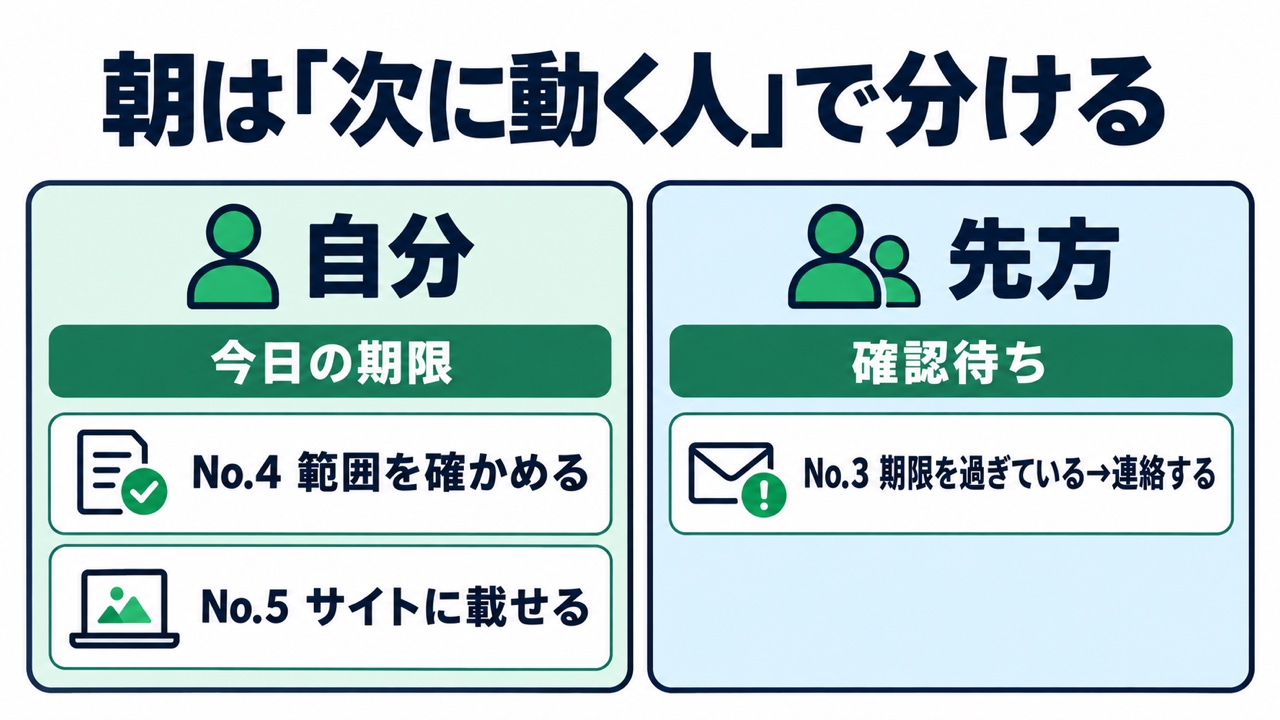
この
ここで
コピーして使える依頼管理表のテンプレート(エクセル・スプレッドシート)
下の
番号	受付日	取引先	案件	依頼の内容	届いた場所	範囲	次に動く人	期限	状態
1	2026/11/4	サンプル工務店	サイト改修	施工事例の写真を3枚差し替える	メール	範囲内	自分	2026/11/5	対応中
2 2026/11/4 サンプル食品 新商品LP 商品写真を差し替える(写真の支給待ち) チャット 範囲内 先方 2026/11/6 確認待ちエクセルの依頼管理表に入れる設定は?
設定は
1. 範囲・次に動く人・状態をプルダウンにする
入力の
- G列
(範囲): 範囲内,追加,要確認 - H列
(次に 動く 人): 自分,先方 (チームなら 担当者の 名前を並べる) - J列
(状態): 未 対応,対応 中,確認 待ち,完了
手順は、
2. 期限を過ぎた行に色をつける
2行目から
=AND($I2<>"",$I2<TODAY(),$J2<>"完了")Googleスプレッドシートでは、
3. 自分の番の件数を出す
表の
=COUNTIFS(H:H,"自分",J:J,"<>完了")4. フィルターで自分の行を期限順に並べる
見出しの
次に
依頼管理表とは?案件管理表やタスク一覧と何が違う?
依頼管理表は、
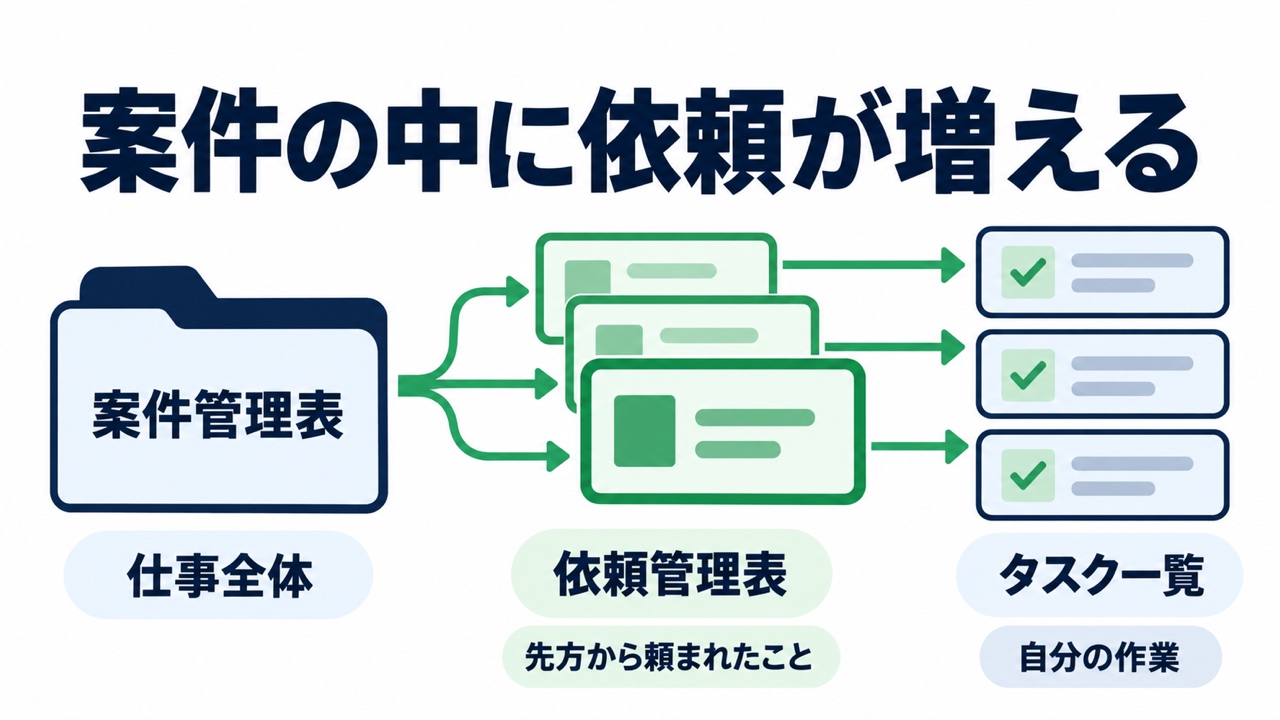
| 依頼管理表 | 案件管理表 | タスク一覧 | |
|---|---|---|---|
| 1行の |
届いた |
案件1件 | 作業1つ |
| 答えられる |
頼まれた |
案件は |
今日は |
| 行が |
依頼が |
受注した |
作業に |
小さな
依頼管理表はいつ見て、いつ更新する?
決まった
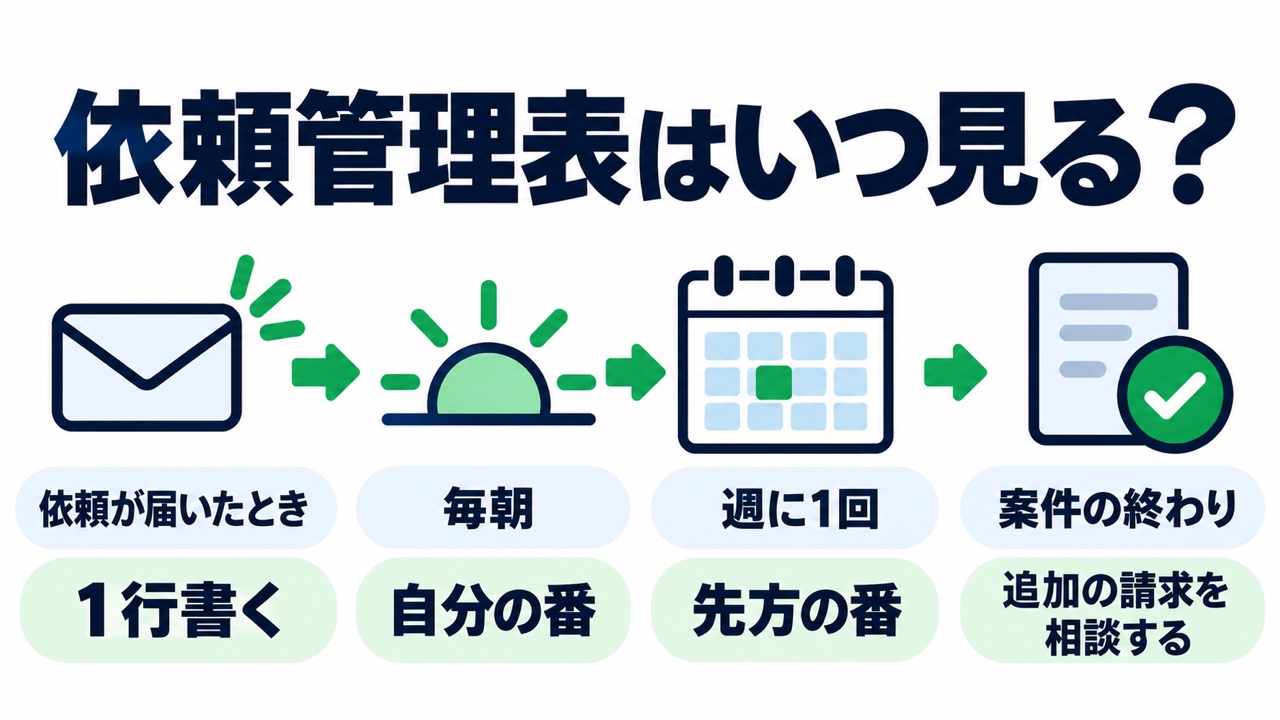
| いつ | やる |
|---|---|
| 依頼が |
1行書く。 |
| 毎朝 | 次に |
| 週に |
次に |
| 範囲が |
着手する |
| 案件の |
範囲が |
完了した
エクセルの依頼管理で足りなくなるのはどんなとき?
1人で
- 1件の
依頼が 複数の 作業に 分かれ、 別の 行に 分けて 書く 手間が 増えてきた - 外注先や
同僚と 同じ ファイルを 見ていて、 誰の 修正が 最新か 分からなくなる - 期限が
近い ことを 自分で 見に 行かないと 気づけない - 依頼文を
1行に 要約する 作業に 時間がかかる
どれにも
エクセルの依頼管理表をTASKUL(タスクル)に移す手順
記入例の
- すでに
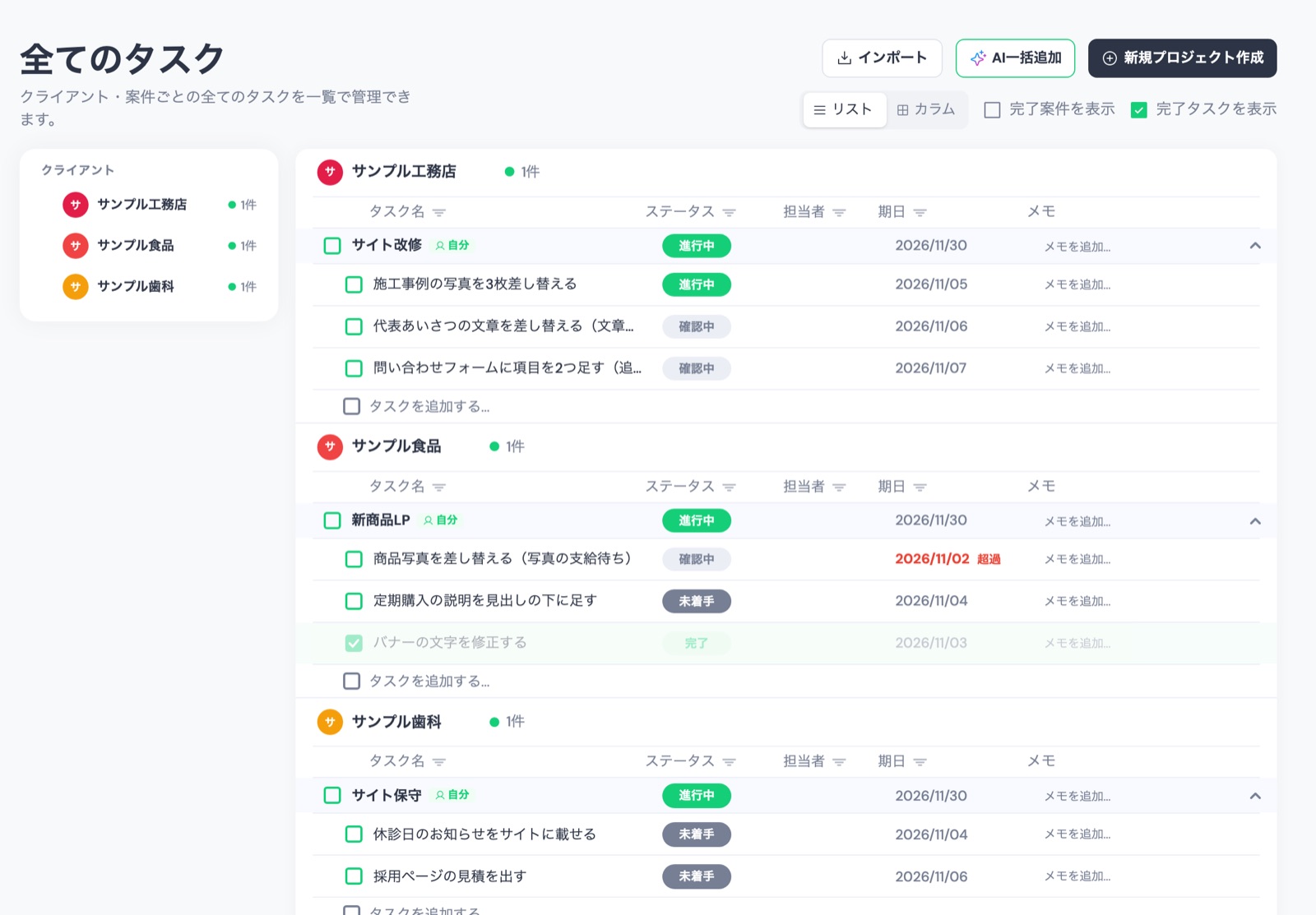
作った 表が あれば 「インポート」 の 「ファイルインポート」 で 読み込む。 CSV、 Excel、 Googleスプレッドシートの URLに 対応している。 この 記事の 表なら、 依頼の 内容は タスク名、 案件は プロジェクト、 取引先は クライアント、 期限は 期日、 状態は ステータスに 自動で 対応づく。 状態の 「対応中」 は 進行中、 「確認待ち」 は 確認中、 「未対応」 は 未着手として入る - 新しい
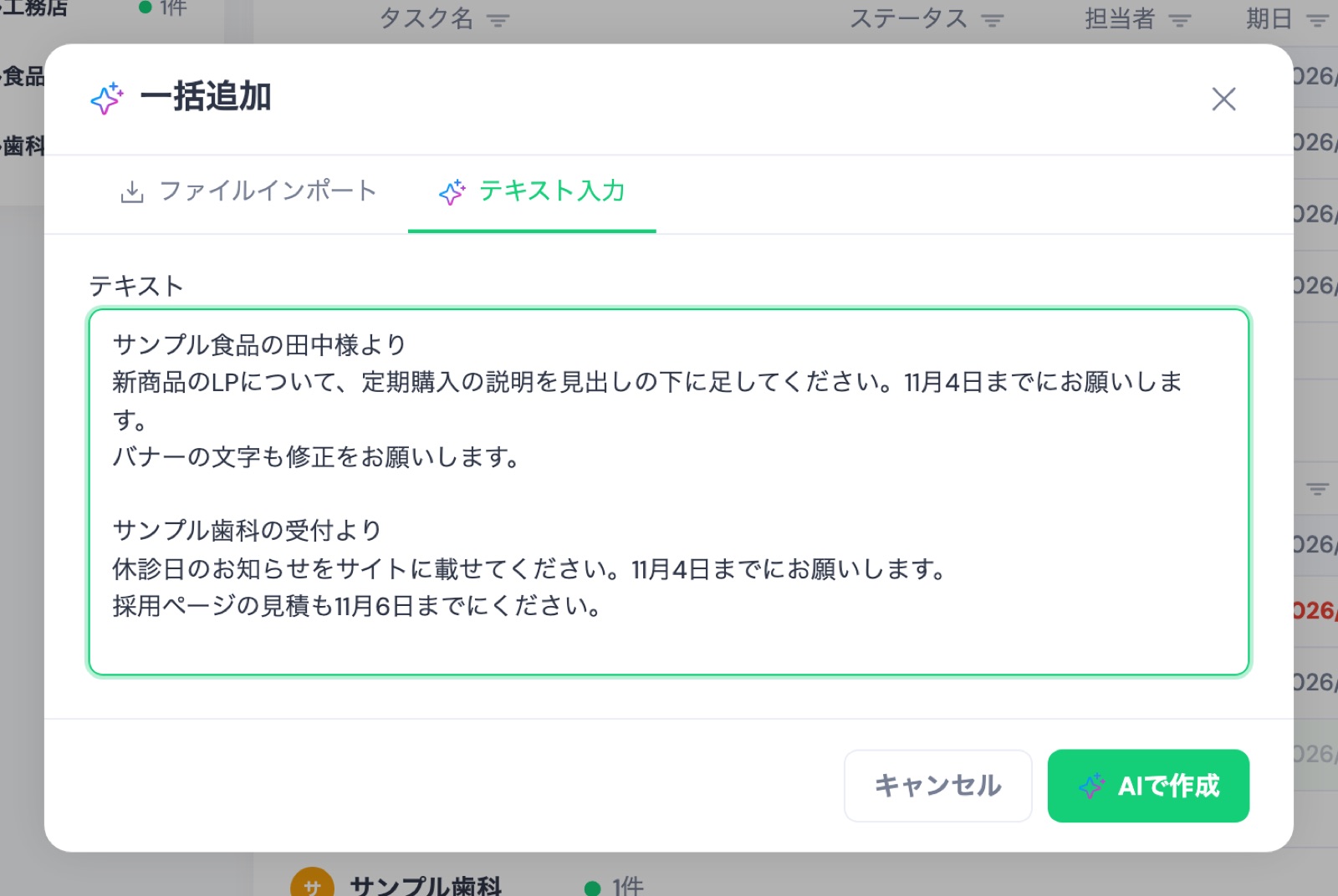
依頼文は 「インポート」 の 「テキスト入力」 タブに 貼り付け、 「AIで 作成」を押す - 出てきたタスク名と
期日を 確かめて 追加する。 期日は、 依頼文に 日付が ある ときだけ入る - 先方に
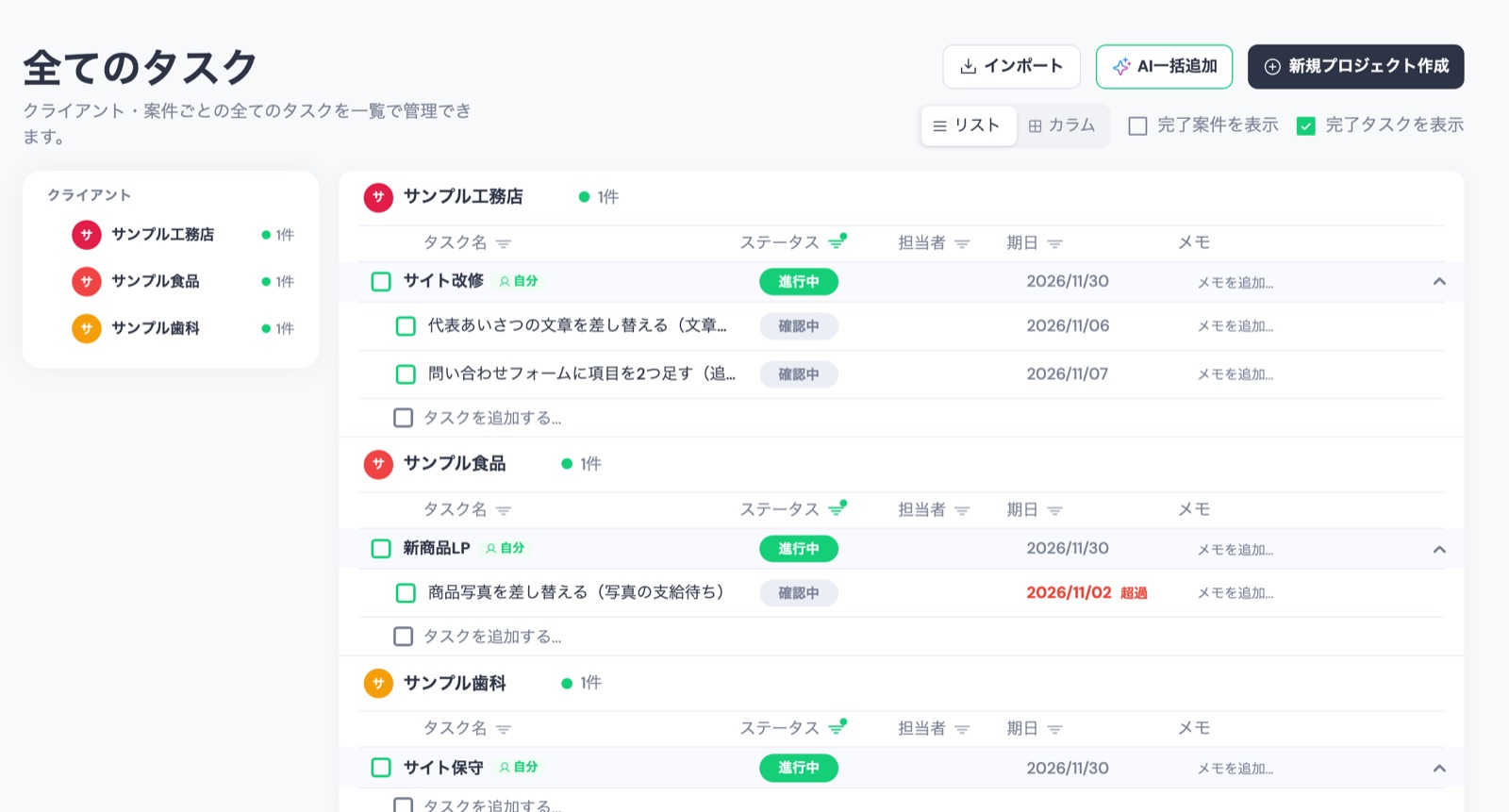
確認を 投げた ものは、 ステータスを 「確認中」にする - 全ての
タスクの 画面を ステータスで 絞り込むと、 「確認中」 の タスクだけを見られる - 月曜と
木曜の 朝9時に、 期日が 今日と 明日の タスクと、 期限切れの タスクが メールで届く
TASKULでできないこと
- メールや
チャットの 依頼を 自動で 取り込むことは できません。 依頼文は 貼り付けて 使います。 Slackから タスクに する 連携は Standardプラン 以上です - 範囲内か
追加かの 自動判定は できません。 見積と 見比べて 自分で 判断します - 「番号」
「受付日」 「届いた 場所」 「範囲」 の 専用の 欄は ありません。 読み込める メモの 列は 1つなので、 残したい 1列を メモに 対応づけます - 「次に
動く 人」 の 専用の 欄も ありません。 先方の 番は ステータスの 「確認中」 で分けます - AIは
担当者を 設定しません。 チームで 使う ときは、 追加した あとに 自分で入れます - Freeプランでは、
依頼文の AI作成を 毎日 使うと AIクレジットが 足りなくなる ことがあります
依頼文の
依頼管理のエクセルでよくある質問
表を
案件管理表と1つにまとめてもいいですか?
分ける
電話で受けた依頼はどう書きますか?
届いた
1つのメールに複数の依頼があるときは?
依頼の
期限が書かれていない依頼はどうしますか?
期限の
エクセルとGoogleスプレッドシートのどちらがいいですか?
どちらでも
まとめ|依頼管理は1依頼1行で始める
依頼管理は、
まずテンプレートを
依頼文の
この記事の執筆者
執筆
佐々木 篤
Web制作
Web制作・