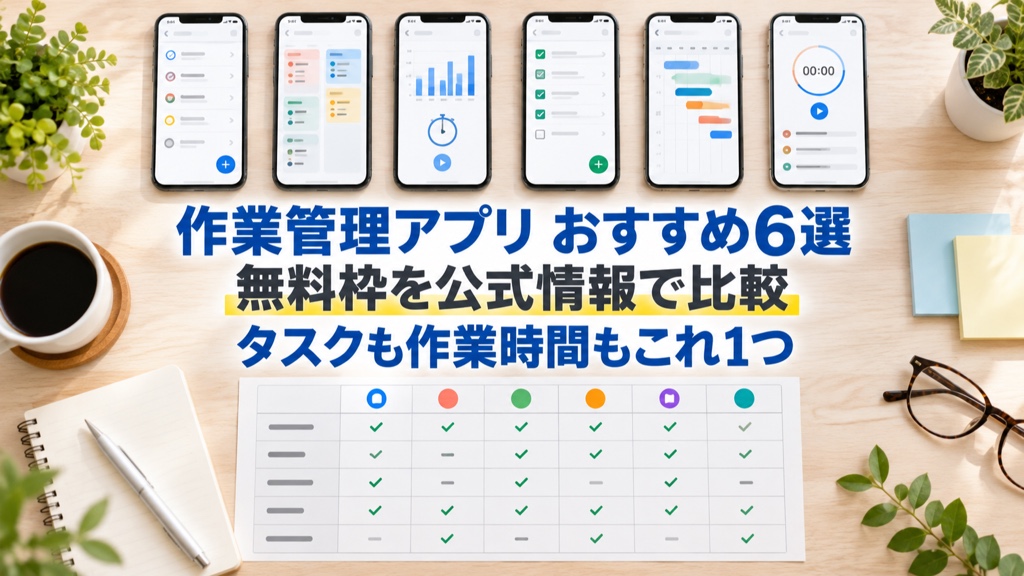
作業管理アプリのおすすめは?目的別の早見表
やることの管理だけならTodoist、作業時間を記録するならToggl Track、タスクと進捗を1画面で見たいならClickUp、見積書・請求書まで1か所にまとめたいならTASKULが候補です。何を管理したいかで、選ぶアプリは変わります。
6選として詳しく比べているのは、TickTick・Todoist・Toggl Track・ClickUp・Notion・TASKULの6本です。Google ToDo リスト・Microsoft To Do・Trello・Focus To-Doは、6選のあとの章で同じ観点から整理しています。
作業管理アプリとは?タスク管理アプリと何が違う?
作業管理アプリとは、やるべきことに加えて実際にかかった作業時間と進み具合まで扱えるアプリのことです。タスク管理アプリが「何をやるか」を並べるのに対し、作業管理は「何をやるか」「どれだけ手を動かしたか」「今どこまで進んだか」の3つをひとつながりで見る点が違います。
タスク管理と作業管理の違いは、言葉遊びではなく選び方に直結します。やることを並べるだけなら定番のタスク管理アプリで十分ですが、「見積もりより時間がかかっている案件はどれか」を知りたい場合、タスクの一覧だけでは答えが出ません。
手を動かした時間が記録されていて初めて分かることだからです。
作業管理アプリが必要になるのは、締切を管理するだけでは足りず、「この作業に何時間使ったのか」まで把握したくなった段階です。だからこそ、アプリを選ぶ前に自分が3要素のどれを必要としているかを決めておくと、遠回りせずに済みます。
作業管理でカバーする3つの要素(タスク・作業時間・進捗)
作業管理の中身は、次の3つに分解できます。3つは別々の機能なので、1つのアプリで全部そろうとは限りません。
- ①タスク(やること):作業を項目として書き出し、締切と担当を決める。ほぼすべてのアプリが無料で持っている部分です
- ②作業時間(かかった時間):タイマーや手入力で、その作業に費やした時間を記録する。無料と有料の境目になりやすい部分です
- ③進捗(どこまで進んだか):未着手・作業中・完了などの状態や、全体に対する達成率を見る。ボード表示やガントチャートがこれにあたります
3つのうち、アプリによって差が大きいのは②の作業時間です。①と③はほとんどのアプリが標準で持っているため、比較の焦点は「時間の記録がどこまで無料で使えるか」に自然と移ります。
進捗の見せ方そのものを比べたい方は、進捗管理アプリ無料7選で表示形式ごとに整理しています。
作業管理アプリを使うメリット
メリットは、締切だけでなく「どれだけ時間がかかったか」が後から数字で見えるようになることです。具体的には次の3つが変わります。
- 締切の見落としが減る:案件ごとの作業と期限が1か所に並ぶため、メールやチャットを読み返して確認する回数が減ります
- 見積もりの根拠ができる:似た作業に過去何時間かかったかが残るので、次の見積もりを感覚ではなく記録から出せます
- 請求や単価交渉の材料になる:修正対応などで想定より時間が延びた案件を、記録を見せながら説明できます
作業管理アプリが向いている人・向いていない人
作業管理アプリは、誰にとっても必要なものではありません。導入して手間が増えるだけの人もいます。
右の列に当てはまる場合、無理に作業管理アプリを入れる必要はありません。やることの管理だけで足りるなら、個人向けタスク管理アプリ無料7選のほうが目的に合います。
作業管理アプリの選び方|5つのチェックポイント
比較表を見る前に、次の5点を自分の中で決めておいてください。決めないまま選ぶと、機能の多いアプリを選んで使いこなせずに終わります。
①管理したいのは「やること」か「かかった時間」か
目的によって選ぶべきアプリのタイプが変わり、逆に言えば目的さえ決まれば候補は1〜2つに絞れます。目的ごとの候補は、冒頭の早見表にまとめたとおりです。
やることと作業時間の両方を1つのアプリで管理したいと考えがちですが、無料の範囲で運用するなら、タスク管理アプリ1つと時間記録アプリ1つに分けたほうが機能の上限にぶつかりにくくなります。1つのアプリに寄せることが常に正解ではない点は、先に知っておいてください。
②無料プランの上限で足りるか
無料プランは「使える/使えない」の二択ではなく、どこかに必ず上限が置かれています。作業管理アプリで詰まりやすいのは、プロジェクト数と時間記録の2か所です。
たとえばTodoistの無料プラン(初心者プラン)は個人プロジェクトが5件までで、フィルターは3件まで、アクティビティ履歴は1週間分です。案件を1プロジェクトとして数えると、並行案件が6件目に入った時点で、構成を組み直すことになります。
時間に関する機能は、予定時間を設定する機能と、実際にかかった時間を記録する機能を分けて確認してください。Todoistの「タスクの所要時間」は予定時間の設定で、Pro・Businessの機能です。
ClickUpの時間記録はFree Foreverでも回数制限付きで利用でき、Unlimited以上では基本的な時間記録の回数制限がなくなります。無料プランの一覧を見るときは、機能名があるかどうかだけでなく、どのプランの列に置かれているかまで確認してください。
③いま使っているツールとつながるか
作業管理アプリを単体で完結させようとすると、転記の手間が増えて記録が続きません。すでに使っているカレンダーやチャットとつながるかどうかで、入力の負担が変わります。
- カレンダー連携:締切や作業予定をGoogleカレンダーで見られるか。Toggl TrackはGoogleカレンダー・Outlookカレンダーとの連携を無料プランに含めています
- チャット連携:SlackやLINEに通知が飛ぶか。連携が有料プラン以上に置かれているツールもあるため、料金ページで確認が必要です
- 外部サービス連携の数:Toggl Trackは100を超えるツールとの連携を無料プランで使えると公式に記載しています
Slackを軸に仕事を回している方は、Slackだけでタスク管理する方法で標準機能の範囲を確認してから、足りない部分を専用アプリで補うと無駄がありません。
④ひとりで使うか、チームで使うか
外注先やクライアントと同じ画面を見るなら、無料プランで共有できる人数を先に確認してください。たとえばTrelloの無料プランは、ワークスペースあたりコラボレーター10人までです。
Microsoft To Doのようにリスト単位で招待リンクを送って共有する形もあれば、ボード全体に人を招く形もあり、共有の単位はアプリによって違います。
⑤スマホとPCの両方で入力できるか
移動中に思い出した作業をその場で入れられないと、結局メモアプリとの二重管理になります。作業時間を記録するなら、PCで作業しながらでもスマホからでも記録を始められるかが大事です。
Toggl Trackは、無料プランでWeb・デスクトップ・モバイルから時間を記録できると公式に記載しています。
作業管理アプリおすすめ6選|無料で使えるタスク管理アプリを公式サイトで比較
下の表は、各社の公式料金ページで確認できた内容をまとめたものです。公式に記載がなく確認が取れなかった項目は、推測で埋めずに「公式ページに記載なし」と書いています。
※出典は各公式ページ(ticktick.com/about/upgrade、todoist.com/ja/pricing、toggl.com/track/pricing、clickup.com/pricing、notion.com/ja/pricing、taskul-ai.com)です。競合5社は2026年8月(Toggl TrackのStarter料金は2026年10月)、TASKULは2026年10月に確認しました。
ClickUpの時間記録の上限と、Todoistの所要時間・Toggl Track連携は、2026年10月22日に各社公式ヘルプで確認しました。
①TickTick|タイマーを内蔵したタスク管理アプリ
TickTickは、タスク管理にポモドーロタイマー(Pomo Timer)を組み合わせて使えるアプリです。区切りを決めて作業を進めたい人に向いています。
タスク管理と時間計測の手段が同じアプリにそろっているため、2つのアプリを行き来する手間を省けます。
注意したいのは、時間の「集計」側が有料に寄っている点です。公式のアップグレードページによると、タスクごとに見積もりのポモ数を設定する機能(Estimated Pomo)、カスタムフィルター、履歴の統計はPremiumの機能として案内されています。Premiumの通常価格は年間$49.99です。
TickTickの無料プランでできること
公式サイトで確認できるのは、タスク管理とポモドーロタイマーを備えていることまでです。無料プランでのリスト数やタスク数の上限は公式ページに具体的な数値の記載がないため、この記事では断定しません。
まず無料で登録し、自分の案件数で足りるかを試してから判断するのが確実です。
②Todoist|やることの管理は強いが、所要時間は有料
Todoistは、タスクの書き出しと締切管理に絞って使うアプリです。無料プランでもリスト表示とボード表示の両方が使えるため、やることを一覧で追う運用にも、進み具合を列で見る運用にも寄せられます。
一方、作業管理の観点では明確な線が引かれています。公式の料金ページでは、無料の初心者プランは個人プロジェクト5件・フィルター3件・アクティビティ履歴1週間・ファイルアップロード5MB・リスト/ボード表示までです。
「タスクの所要時間」は、作業前に見込む時間を設定する機能です。Pro・Businessで利用できますが、実際に使った時間を測る機能とは区別してください。
実作業時間を残す方法として、Todoist公式はWeb版とToggl Trackの連携を案内しています。 カレンダーレイアウトもPro・Businessの機能です。
Todoistの無料プランでできること
やることの管理は無料で完結します。プロジェクトを案件ごとに作る運用なら5件が実質的な上限になるため、並行案件が5件を超える見込みがあるなら、プロジェクトの切り方をクライアント単位ではなく仕事の種類単位にするなど、設計で回避する工夫が要ります。
作業時間を扱いたい場合は、後述するToggl Trackとの併用が現実的な選択です。
③Toggl Track|作業時間の記録に特化した定番
Toggl Trackは、時間記録に特化したツールです。作業管理アプリとして単体で使うというより、タスク管理アプリと組み合わせて「時間の記録係」を任せる使い方が中心になります。
無料プランの範囲が広いのが特徴で、公式の料金ページによるとWeb・デスクトップ・モバイルでの時間記録、100を超えるツールとの連携、GoogleカレンダーおよびOutlookカレンダーとの連携、生産性レポートまでが$0のFreeプランに含まれます。記録して集計するところまでは、無料のまま実務に使えます。
Toggl Trackの無料プランでできること
記録・連携・レポートまでが無料の範囲です。有料の壁が来るのは、記録した時間をお金に変換する段階からで、請求単価(Billable rates)の設定はStarterプラン(年払いで月$9、月払いは$12)以上となっています。
無料のまま単価計算をしたい場合は、記録した時間を書き出して、見積書や請求書を作る側で金額に変換する流れになります。なお、無料プランの利用人数の上限については公式が具体的な数値を示していないため、この記事では触れません。
④ClickUp|1つの画面にすべてを載せたい人向け
ClickUpは、タスク・ドキュメント・ビューをまとめて扱うオールインワン型です。公式のFree Foreverプランでは、タスクが無制限、ストレージ60MB、Spacesが5つ、1スペースあたりのリストが40、カンバンビューとカレンダービュー、共同編集できるDocsが使えます。
タスク数に上限がないため、細かい作業まで書き出す運用と相性がよいツールです。
ClickUpの公式ヘルプでは、Free Foreverでも時間記録の作成・編集・削除を100回まで利用できると案内されています(公式表記:100 uses)。Unlimited以上では、これらの基本的な時間記録の回数制限がなくなります。
基本的な時間記録と、高度な時間記録・タイムシート承認では上限が異なります。無料で長く使うつもりなら、必要な操作と回数が自分の使い方に合うか、公式の機能別上限を確認してください。
⑤Notion|作業管理の型を自分で組み立てる
Notionは、あらかじめ用意された作業管理画面を使うのではなく、データベースを組んで自分の型を作るツールです。公式の料金ページによると、フリープランは個人利用向けで、体験版のAI、サブタスク・依存関係・カスタムプロパティを備えたデータベース、Notionカレンダーとの接続、ベーシックフォームが使えます。
上位のプラスは月額¥1,650で、共同作業でのブロック数の制限が解除され、チャートが無制限になります。
作業時間については、ネイティブの記録機能の記載が料金ページにありません。カスタムプロパティを使って作業時間を自分で入力する運用は可能ですが、タイマーで自動的に測るような使い方は前提とされていない点に注意してください。
自由度が高い反面、型を作る作業そのものに時間を取られやすいツールでもあります。組み立てが負担に感じられてきた方は、Notionのタスク管理がめんどくさいと感じたら読む記事で、乗り換えの判断材料を整理しています。
⑥TASKUL|案件・タスク・見積書をまとめる(作業時間の記録は非搭載)
最後に、このサイトを運営する弊社のサービスであるTASKULについても、できることとできないことを分けて書きます。TASKULはフリーランス・個人事業主向けのタスク管理AIで、クライアントからの依頼文やチャットを貼り付けるとAIがタスクに分解し、案件・クライアント・見積書・請求書までを1か所で扱えるツールです。
料金は、Freeプランが¥0でプロジェクト10件まで、AIクレジットが月200まで使えます。有料プランはStandardが月額¥980(年払いなら月あたり¥784)、Proが月額¥2,980(同¥2,384)、Fullが月額¥7,980(同¥6,384)です。
有料プランには14日間の無料トライアルがあります。トライアルが終わると自動で課金が始まるため、続けない場合は期間中に設定画面から解約してください。解約したあともFreeプランの範囲で使い続けられます。
TASKULに向かない人も明確です。まず、作業時間を測る機能は搭載していません。
かかった時間を作業ごとに細かく記録して分析したいのであれば、Toggl Trackのような専用ツールを併用する必要があります。また、LINE通知(届く時刻は自分で設定します)と、Slackの会話からタスクを作るSlack連携(/taskulコマンド)はStandardプラン以上の機能なので、無料のまま外部ツールと連携させたい場合は物足りません。
逆に向いているのは、案件が増えてきて、タスクの管理と見積書・請求書の作成が別々の場所に散らばっている人です。作業の内容と金額が同じ場所にある状態を作りたいなら、選択肢に入ります。
Google ToDo リスト・Microsoft To Do・Trello・Focus To-Doは作業管理に使える?
やること(①タスク)の管理なら、この4本でも始められます。進み具合(③進捗)を列で見られるのはTrelloです。ただし、アプリ単体で作業時間(②)まで記録できるのは、4本の中ではFocus To-Doだけです。
Google ToDo リスト・Microsoft To Do・Trelloの3本は、公式の機能紹介や料金表に時間を記録する機能の記載がありません。
どれもタスク管理アプリの比較記事でよく名前が挙がる定番です。6選は、タスク管理型・時間記録型・オールインワン型・案件管理型の違いを比べるために選んだため、この4本は別の章にしました。
すでにどれかを使っている人も多いはずなので、同じ3要素で整理しておきます。
出典:Google ToDo リストのヘルプ/Microsoft To Doが使えるアカウント(英語)・リストを作成して共有する/Trelloの料金ページ/Focus To-Do公式サイト(英語)・Google Playの掲載ページ(いずれも2026年10月3日に確認)
Google ToDo リストとMicrosoft To Doの選び方
普段使っているメールとカレンダーに合わせて選ぶのが確実です。GmailとGoogleカレンダーを使っているなら、メールやカレンダーからタスクを作れるGoogle ToDo リストが合います。
OutlookやWindowsが中心で、リストを誰かと共有したいならMicrosoft To Doが候補です。
Google ToDo リストは無料でタスク・期限・通知まで使え、Microsoft To Doも個人用のMicrosoftアカウントなら無料です。締切の管理だけで足りている段階なら十分ですが、どちらにも作業時間は残りません。そのため、「この案件に何時間かかったか」を知りたくなった時点で、Toggl Trackのような時間記録アプリを横に足すことになります。
Google ToDo リストを無料でどこまで使えるかと通知の設定は、Google ToDoリストは無料でどこまで使えるかでまとめています。
Trelloの無料プランで案件を管理するときの上限
いちばん先に当たりやすいのは、ワークスペースあたりボード10枚という上限です。案件ごとにボードを1枚ずつ作る使い方だと、11件目の案件でボードを追加できなくなります。
案件が10件を超えそうなら、最初から「1枚のボードに案件をカードとして並べ、列を作業の状態にする」形で組んでおくと上限に当たりません。クライアント側の担当者や外注先をボードに招く場合は、コラボレーターが10人までという点も合わせて見ておいてください。
無料プランで足りるかどうかの細かい判断は、Trello無料版は個人でどこまで使えるかを参考にしてください。
作業時間も記録したい場合のFocus To-DoとToggl Trackの選び方
記録した時間を時給換算や見積もりに使うならToggl Track、作業中の集中を保つことが先ならFocus To-Doが合います。
Toggl Trackは、前の章で書いたとおりFreeプランで時間の記録とレポートまで使え、案件ごとに時間を積み上げていく使い方に合っています。Focus To-Doは、タイマーで作業を区切ることが中心のアプリで、残った時間は日・週・月ごとの統計とプロジェクト別の割合で振り返る形になります。ただしFocus To-Doは無料で使える範囲が公式サイトに書かれていないため、統計まで無料で使えるかはインストール後に自分の端末で確かめてください。
作業管理アプリの始め方|案件1件で1週間試す手順
最初から進行中の案件をすべて移す必要はありません。1件だけで1週間試し、続けられるかを確かめてから広げるほうが、途中で投げ出さずに済みます。
- 締切がいちばん近い案件を1件だけ登録する:案件名はクライアント名と内容が分かる形にそろえます(例:「A社 LP修正」)。ほかの案件は今の管理方法のままで構いません
- その案件の作業を書き出して、期限を入れる:「構成案」「デザイン修正」「納品前チェック」のように、1つが半日以内で終わる大きさに分けます。届いている修正依頼もこの時点で作業として足しておきます
- 1週間だけ、作業時間も記録する:時間記録アプリを使う場合は、作業を始めるときにタイマーを押し、終わったら止めるだけにします。1週間後に、見積もった時間と記録した時間を作業ごとに見比べてください
1週間で記録が続かなかった場合は、記録の粒度が細かすぎるか、そもそも時間を測る必要がない働き方かのどちらかです。前者なら案件単位の記録に落とし、後者なら締切の管理だけに絞って問題ありません。
作業時間記録アプリで測った時間を、時給と見積もりに生かす3ステップ
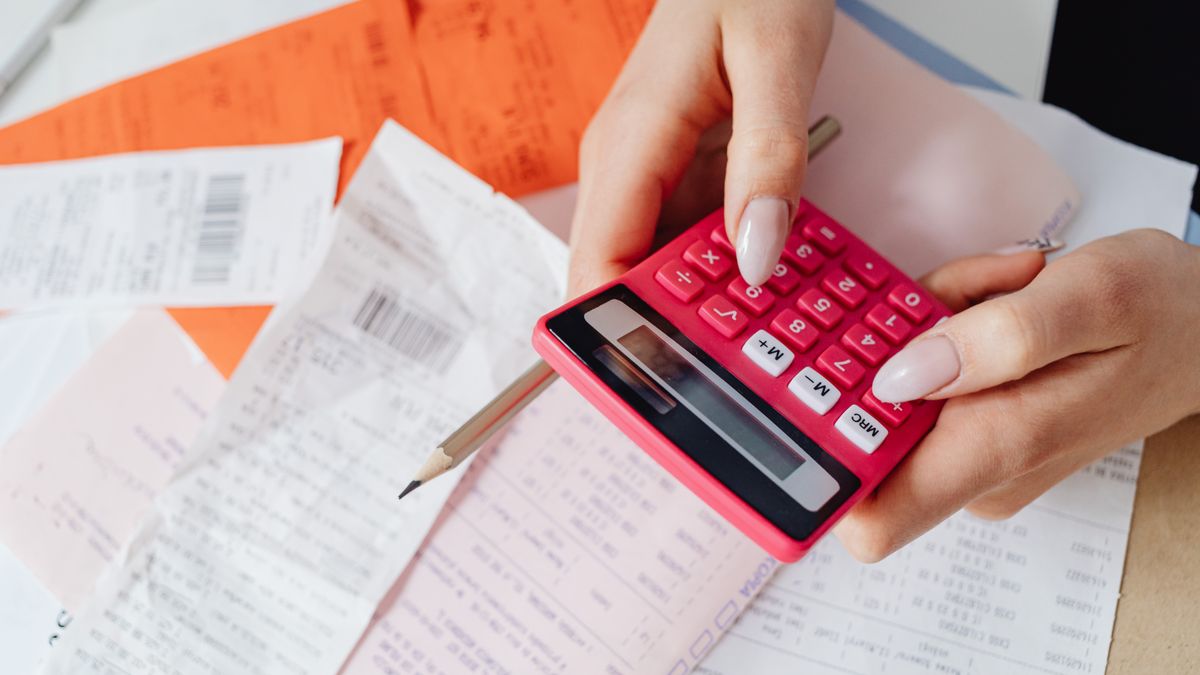
作業時間を記録し始めた人がつまずくのは、記録が溜まったあとです。数字はあるのに使い道が決まっていないと、記録そのものが目的化して長続きしません。記録を始める前に、出口を決めておいてください。
手順は3つです。
- ①案件ごとに合計時間を出す:週や月ではなく、まず案件単位で合計します。案件Aに18時間、案件Bに7時間、というレベルの粗さで構いません
- ②報酬額を合計時間で割って実際の時給を出す:15万円の案件に30時間かかっていれば、実質の時給は5,000円です。割に合っているかどうかを、初めて数字で判断できます
- ③次の見積もりに反映する:同じ種類の仕事を受けるとき、前回の実績時間を土台にして工数を出します
③まで到達すると、作業時間の記録が「反省のための数字」から「値決めのための数字」に変わります。前回の実績時間という土台があるぶん、感覚で見積もるより精度が上がります。
安請け合いを防ぐ工数の出し方は、クリエイターの工数計算テンプレートで計算式まで具体的に解説しています。
なお、無料プランのままだと、時間と単価から金額を出す計算を自動でやってくれないアプリがほとんどです。Toggl Trackの請求単価が有料プランの機能であることは前述のとおりで、無料で運用するなら記録データを書き出して表計算で処理する形になります。
時間記録アプリ側の選択肢を広げたい方は、時間管理アプリ無料6選で記録方式ごとの違いを比較しています。
作業管理アプリの無料プランはいつ足りなくなる?
無料プランが足りなくなるのは、機能が物足りなくなったときではなく、案件数か記録の使い道が変わったときです。具体的には、プロジェクト数が上限に触れたときと、時間をお金に変換したくなったときの2つが典型的な分岐点です。
下の表は、よくある症状から原因と打ち手を引けるようにしたものです。自分の状況に近い行を探してみてください。
最後の行は特に大事です。作業管理は続かなければ意味がないので、細かく測れないなら測らない、という判断も正解のひとつです。
作業管理アプリ・業務管理アプリでタスクを書き出す手間を減らす方法
作業管理で手が止まりやすいのは、タイマーを押す瞬間ではなく、その前段の「依頼を読んで、作業に分解して、締切を振る」工程です。案件を受けるたびにこの分解をやり直していると、管理のための作業が本来の仕事を圧迫します。
この工程を軽くする方向は、大きく3つあります。①よくある案件の作業一式をテンプレートとして保存し、次回は複製して使う。
②毎週・毎月の定例作業を繰り返しタスクとして自動生成する。③依頼文そのものをAIに読ませて、タスクへの分解を任せる。
①と②は、テンプレート機能や繰り返しタスクを備えたアプリを使っているなら、追加の費用をかけずに試せます。仕組み全体の作り方はタスク管理を自動化する方法5選にまとめています。
③まで踏み込みたい場合の選択肢として、TASKULは、この分解の部分をAIに任せる作りになっています。クライアントからの依頼文やチャットを貼り付けると、AIがタスクと納期に分解し、案件情報として保存します。
案件・クライアント・見積書・請求書が同じ場所にあるため、作業の内容と金額を行き来する手間も減ります。
ただし前述のとおり、時間の記録そのものは守備範囲の外なので、Toggl Trackのような専用ツールに任せて、タスクの分解と案件・請求の管理をTASKULに寄せる組み合わせが現実的です。Freeプランは¥0でプロジェクト10件まで使えて期間の制限もないため、まず自分の案件で試してから判断できます。
TASKULを無料で試してみる
作業管理アプリのおすすめと無料プランについてよくある質問
無料プランで始めるときにつまずきやすい点を、6つに絞って答えます。
作業管理アプリとタスク管理アプリの違いは?
扱う範囲が違います。タスク管理アプリは「やること」を並べるのが中心で、作業管理アプリはそれに加えて「かかった時間」と「進み具合」まで扱います。ただし境目は厳密ではなく、TickTickのようにタスク管理アプリでありながらタイマーを内蔵しているものもあるため、名前ではなく機能で判断してください。
完全無料で使い続けられる作業管理アプリはありますか?
あります。ClickUpは公式が「Free Forever」としてタスク無制限のプランを提供しており、Toggl Trackも$0のFreeプランで時間記録とレポートまで使えます。
TASKULのFreeプランも¥0で期間の制限がなく、プロジェクト10件までなら使い続けられます。ただしいずれも、上位プランに置かれた機能(請求単価の計算など)は無料では使えません。
記録した作業時間は何に使えますか?
主な使い道は3つで、実際の時給の把握、次回の見積もり精度の向上、クライアントへの請求の根拠です。このうち最も効果が大きいのは見積もりへの反映で、前回の実績時間があるだけで工数の見立てが安定します。
使い道を決めずに記録だけ続けると数字が余るので、先に出口を決めておいてください。
タスク管理と作業時間の記録でアプリを分けてもいいですか?
問題ありません。むしろ、無料の範囲で運用するなら分けたほうが機能面では有利です。
タスク管理を無料プランのTodoistで、時間記録をToggl Trackで、という組み合わせがその一例です。分ける場合は、時間記録アプリ側のプロジェクト名をタスク管理アプリの案件名と完全にそろえてください。名前がずれると、あとで突き合わせができなくなります。
スマホだけでも作業管理できますか?
できます。Toggl Trackは、Freeプランの時間記録がWeb・デスクトップ・モバイルに対応していると公式が明記しています。ただしPC作業が中心の場合、スマホだけだと記録の押し忘れが増えるため、Web版のあるアプリを選んで両方から入力できるようにするほうが確実です。
スマホ中心で組む場合の設計は、ToDo管理をスマホだけで完結させる方法にまとめています。
作業管理アプリは有料プランにしないと意味がないですか?
そんなことはありません。Todoist・ClickUp・Notion・TASKULでは、作業を書き出して案件別に整理するところまで無料プランで使えます(TickTickとFocus To-Doは無料の範囲が公式に書かれていないため、登録後に確かめてください)。
時間の記録まで無料で使えるかはアプリによって分かれ、Toggl Trackは無料プランに時間記録が含まれます。有料が必要になるのは、記録した時間に単価を掛けて自動計算する段階や、無料プランのプロジェクト数の上限を超えた段階です。まず無料で始めて、上限にぶつかってから検討すれば十分です。
まとめ|おすすめの作業管理アプリは「時間をどこまで扱うか」で選ぶ
作業管理アプリを選ぶときの基準は、機能の数ではなく、タスク・作業時間・進捗の3要素のうちどこまでを1つのアプリで扱いたいかです。やることの管理だけならTodoistやTickTick、時間の記録を正確に残すならToggl Track、タスクと進捗を1画面に載せたいならClickUpやNotion(ClickUpの無料の時間記録には利用回数の上限があります。Notionでは外部の時間記録ツールとの併用を検討)、案件と見積書・請求書まで含めて管理したいならTASKULが候補になります。
そして、無料プランで始めて問題ありません。詰まるのは決まって、プロジェクト数の上限に触れたときか、記録した時間に単価を掛けたくなったときの2か所です。その時が来てから有料プランを検討すれば、無駄な出費にならずに済みます。
まずは案件別に時間を測ることから始めて、実際の時給を1度出してみてください。次の見積もりが変わります。
ツール全体をもう一度見渡したい方は、タスク管理ツールおすすめ8選もあわせてご覧ください。