Slackの標準機能でタスク管理はどこまでできる?
まず無料プランで使える範囲を整理してから、タスク管理に使える機能を1つずつ見ていきます。なお操作画面の名称や場所はSlackの更新で変わることがあるため、見つからない場合は公式ヘルプで確認してください。
Slackの標準機能は無料プランでどこまで使える?
フリープランのまま使えるのは、リマインダー・ブックマーク・ピン留めと、チャンネルやDMの中に作るcanvasです。リストとワークフロービルダーは有料プラン限定です。
連携できるアプリの数も、フリープランは10個までと決まっています。手順を試す前に、自分(または依頼主)のワークスペースがどのプランかを先に確かめてください。
この記事のテーマである外部ツール連携で先に効いてくるのは、最後の「10個まで」です。すでにGoogleドライブやZoomをつないでいるワークスペースなら、タスク管理ツールを足せる枠が残っているかを数えてから選びます。
もう1つは履歴の90日で、依頼と修正指示がSlackの中にしか無い状態だと、3か月前の「この仕様でお願いします」が読めなくなります。納品物の根拠を後から示す必要がある仕事なら、連携先に転記しておく理由がここにあります。
有料化する場合の最小構成はプロプランで、料金ページの表示は月払いが1ユーザーあたり月額¥1,050、年払いなら月額¥925です。逆に、無料のまま回したい場合はリマインダーとブックマークの2つで組み立てることになります。その組み方はSlackのワークフローでタスクを自動化する方法で、canvasの種類ごとのプラン条件はSlack canvasでタスク管理する方法にまとめています。
リマインダーで期日に通知を出す
Slackのリマインダーは、指定した時間に通知を送る機能です。自分宛は「To-do」タブ、チャンネル宛はメッセージ欄の /remind から設定します。
具体的な使い方:
- 「To-do」タブの「To-do を追加する」→「リマインダーを追加する」で時間を選ぶ → その時間に自分へ通知が届きます
/remind #channel、週報を提出する、every Monday → チャンネルへ毎週通知が届きます(日時は英語で書きます)- メッセージの3つのドットから「後でリマインドする」を選ぶと、そのメッセージ自体が通知されます
活用のコツ: 自分宛だけでなく、チャンネル宛にも設定できます。定期的な作業(週報、請求書送付など)は繰り返しリマインダーが便利です。
ブックマークであとで対応するものをためる
気になるメッセージを取り置いて、あとから「ホーム」の「ブックマーク」で一覧にできる機能です。メッセージの「その他」から「ブックマークに追加する」を選ぶだけなので、すぐ返信できないときの退避先になります。
タスク管理としての使い方:
- 「あとで対応する」メッセージをブックマークに追加できます
- 追加したメッセージを「ホーム」の「ブックマーク」でまとめて確認できます
- 対応が終わったら「クリア」アイコンで外して消し込みます
期日まで追いたいメッセージは、ブックマークではなく「To-do に追加する」で「To-do」タブに入れると、リマインダーを付けて完了まで管理できます。「To-do」タブは2026年10月から「後で」タブに代わって順次提供されています(Slack公式ヘルプ)。
Lists(リスト)機能でタスクを管理する方法は?
Lists機能は、Slack内でスプレッドシートのような表形式でタスクを管理できる機能です。前の表のとおり有料プラン限定なので、試せるのはプロプラン以上のワークスペースだけです。
作成はチャンネル上部の「+」から「リスト」を選び、タスク名・担当者・期日・ステータスなどの列を決めるだけです(画面の場所はSlackの更新で変わることがあるので、見つからない場合は公式ヘルプで確認してください)。列を持てるぶん、1つのチャンネルの中で進み具合をそろえて見せられます。
Lists機能だけを深く知りたい場合は、Slackのリスト機能でタスク管理する方法で作成手順とプランごとの条件を解説しています。
Canvas(キャンバス)をタスク管理に使う方法は?
Canvasは、チャンネルやDMに紐づくドキュメント機能です。議事録やプロジェクト概要の共有に向いています。
チャンネルとDMに紐づくcanvasはフリープランでも作れるので、リストが使えないワークスペースではここが代わりの置き場所になります。
タスク管理での活用法:
- プロジェクトごとにCanvasを作り、タスクの一覧を書き出せます
- チェックリスト形式でToDoを管理できます
- チャンネルの「キャンバス」タブからいつでも開けます
リアクションでメッセージの状態を示す
絵文字を状態の代わりに使う運用です。👀は確認中、✅は対応済みのように意味を決めておくと、返信を書かなくても進み具合が相手に伝わります。
決めた本人以外には意味が分からなくなりやすいので、凡例はチャンネルのトピックかcanvasに書いて残してください。
ピン留めで決定事項をチャンネルの上部に固定する
重要なメッセージをチャンネル内で固定表示する機能です。プロジェクトの基本情報や重要な決定事項をピン留めしておくことで、チーム全員がいつでも参照できます。
フリーランスデザイナー
Lists機能って結構使えそう。これだけでタスク管理できないかな?
TASKUL AI
案件が2〜3件なら十分です。ただListsはチャンネル単位なので、複数案件を横断して「今週の全タスク」を一覧で見ることができないんです。案件が増えてきたら連携ツールの出番です。
Slackでタスク管理・プロジェクト管理をすると詰まる3つの場面
どれも案件が2〜3本を超えたあたりから出てきます。1本ずつ回しているうちは気づきにくい詰まりです。
案件を横断したタスクの一覧表示ができない
Lists機能はチャンネル単位でしか使えません。案件Aのチャンネルと案件Bのチャンネルのタスクを、1つの画面で横断的に確認する方法がありません。
案件ごとにチャンネルを分けているほど、「今週中に終わらせるタスク」をSlackの中だけで一覧にする手段がなくなります。
期日の自動追跡や優先度管理がない
リマインダーは指定した時刻に通知が届く機能です。リストで期日を列として持つことはできますが、リストはチャンネル単位なので、案件をまたいで「期日が近い順」に並べ直すことはできません。
結果として、「どのタスクを先にやるべきか」の判断を毎回自分の頭で行う必要があります。案件が増えるほど、この判断コストは増大します。
情報が流れて埋もれる
Slackはチャットツールです。どれだけピン留めやブックマークを使っても、新しいメッセージは上から積まれていきます。チャンネルの流れが速いほど、前日の依頼はスクロールの下に沈みます。
チャンネルをまたいで「今日やること」を並べ直す作業が毎朝発生しはじめたら、Slack単体では足りていません。件数ではなく、この手作業が出てきたかどうかで判断してください。
Slackとタスク管理ツールを連携するメリットとは?

Slackの限界を補うには、外部のタスク管理ツールと連携するのが定番の解決策です。連携によって得られるメリットは3つあります。
メリット1:チャットの流れを止めずにタスク化できる
Slackで「これお願い」と言われたその場で、画面を切り替えずにタスクにできます。別のツールを開いて、プロジェクトを選んで、タイトルを入力して、という手数がなくなるぶん、打ち合わせ中や移動中でも1行入れて終われます。
メリット2:通知の一元化で確認コストが下がる
タスク側の期限通知やコメントをSlackへ流せるツールなら、通知の出口を1か所にまとめられます(どこまで流せるかは各ツールの公式ページで確認してください)。どこに何が届いたのかを探して、ツールを開いて回る時間がなくなります。
案件ごとにチャンネルを分けている人ほど、この探す手間は毎日積み上がっていきます。
メリット3:タスクの抜け漏れが減る
Slackのメッセージは流れていきますが、連携していれば依頼は期日を持った状態でタスク側に残ります。チャンネルをさかのぼらなくても、期日の近い順に今日やることを出せます。
Slack連携できるタスク管理ツールはどれがいい?4選比較
1人で複数案件を抱えているなら、Slackの依頼をそのままタスクにできるTASKULが近いです。チームで状態を並べて見たいならTrello、担当と期日を人ごとに分けたいならAsana、個人のToDoだけならTodoistという分け方になります。

Trello|カンバンで進捗を見たい人向け
Trelloはカンバンボード方式のタスク管理ツールです。カードを「未着手・作業中・完了」のような列で動かし、進み具合を並びで見せます。
無料プランはボード10個・1ワークスペース10人までで、公式の料金ページには無料プランの内容として「メールやSlack、TeamsからToDoをInboxに取り込める」と記載があります。
強み: カードの並びで進み具合が一目で分かるため、チームでタスクを共有する使い方に向いています。
弱み: 1人で使うには設定できる項目が多く、ボードが増えるほど全体を見渡しにくくなります。
Asana|チームで担当と期日を分けたい人向け
Asanaは、担当者と期日をタスクごとに割り当てて進めるプロジェクト管理ツールです。無料のPersonalプランは2ユーザーまでで、有料のStarterは年払いで1ユーザー月¥1,200(月払いは¥1,475)です。
強み: 担当と期日をタスク単位で割り当てられるため、複数人で分担する進め方に向いています。
弱み: 使いはじめる前に覚えることが多く、1人で案件を回すだけなら機能が余ります。
Todoist|個人のToDoを速く入れたい人向け
Todoistは個人のタスク管理に使われているツールです。無料プランは個人プロジェクト5件までで、有料のProは月払い894円、年払いなら月あたり672円です。
強み: 画面が単純で迷う場所が少なく、個人のToDoを入れる速さに向いています。
弱み: 個人のToDoを速く入れる方向の設計なので、クライアント別に案件をまとめる形は自分で組み立てる必要があります。
TASKUL|依頼文から案件ごとのタスクを作りたい人向け
TASKULは、フリーランス・クリエイター向けに作られたAI搭載のタスク管理ツールです。Slackで /taskul 明日までにLP初稿を仕上げる と日本語のまま打つと、AIが期日と内容を読み取ってタスクにします。
入力用のフォームを開いて、タイトルと期日を1つずつ埋める手順がありません。
なお、TASKULのSlack連携は、公式の料金表で「Standard 以上の機能」として掲載されています(Standardは月額¥980、年払いなら月額換算¥784)。無料のFreeプランには含まれないため、試す場合は14日間の無料トライアルを使ってください。
具体的にできることを見ていきます。
日本語のまま打つだけでタスクになる
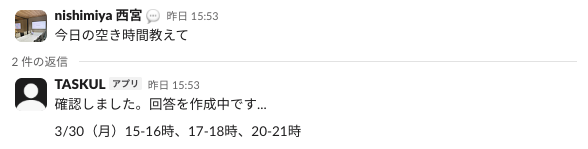
/taskul コマンドに続けて、自然な日本語で指示や質問を入力するだけです。
/taskul 今日のタスクを教えて → 今日が期限のタスクを一覧で返します/taskul LP制作案件の進捗は? → 該当プロジェクトの進み具合を返します/taskul 明日の空き時間を教えて → 予定から空き枠を計算して返します
フォームに入力する手間がなく、チャットするように操作できるのが最大の特徴です。
スレッドの会話をまるごとタスク化する方法は?
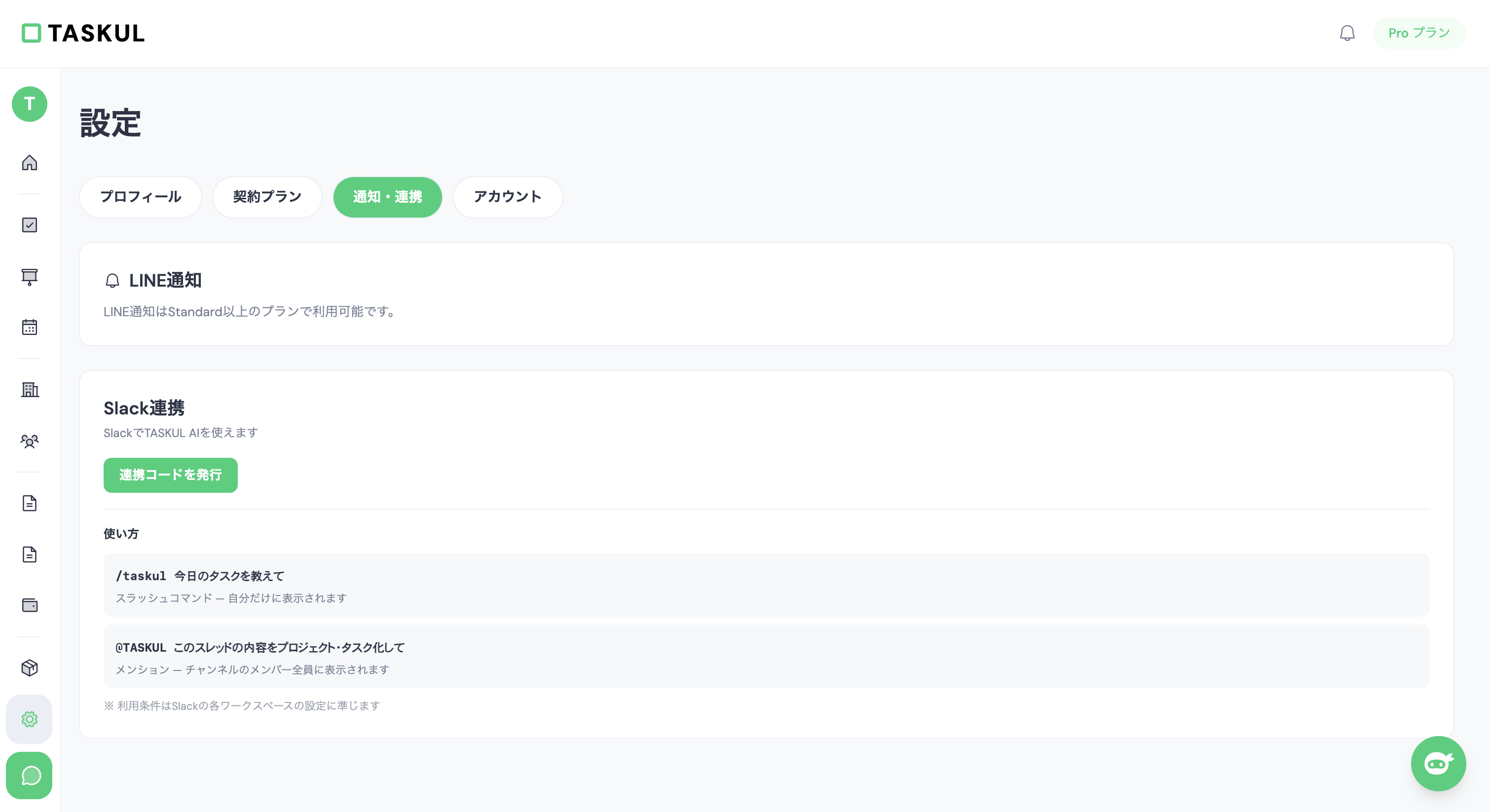
クライアントとの打ち合わせスレッドが長くなった場合、スレッド内で @TASKUL このスレッドの内容をタスク化して とメンションするだけ。AIがスレッド全体を読み取り、会話の中からタスクを抽出してプロジェクトに登録します。
「打ち合わせの内容をメモして、タスクに起こして……」という書き写しの工程を挟まずに済みます。
セットアップは接続コードを貼るだけ
- TASKULの設定画面の「Slack連携」から接続コードを発行します
- Slackで
/taskul connect コード を実行します
- これで連携は完了で、すぐに使い始められます
強み: 日本語の指示をAIが受け取ってタスクに直すため、フォームに入力し直す手間がありません。複数案件の横断管理も同じ画面で扱えます。無料プランはありますが、Slack連携はStandardプラン以上です。
弱み: 人数の多いチームでの細かい権限管理や、ガントチャートのような線表の機能は備えていません。
工程を横棒で見せたい場合は、Slackでガントチャートを無料で使う方法の比較記事で個人向けの選択肢を整理しています。
Webマーケター
Slackでクライアントから修正依頼が来るたびに、別のツールを開いてタスク登録するのが地味にストレスで…
TASKUL AI
TASKULならSlack上でそのまま「/taskul LPのCTA修正、金曜まで」と打つだけでタスク登録できます。画面の切り替えすら不要ですよ。
4ツールの比較表
金額は公式の料金ページで確認した表示です。連携でできることは提供状況によって変わるため、導入前に各ツールの公式ページで対応範囲を確かめてください。
※TASKULのFreeプランにSlack連携は含まれません。連携を試す場合は14日間の無料トライアルを使ってください。
自分に合うSlack連携ツールの選び方は?
1人で案件を回しているなら、判断の軸は「Slackで受けた依頼が何手でタスクになるか」です。次の当てはまりで選んでください。
Trelloが合う人:
- タスクの状態を列に並べて、チームで同じ画面を見たい
- カンバンボードで視覚的に管理したい
Asanaが合う人:
- 担当者と期日を人ごとに分けて割り当てたい
- 2人までなら無料のまま試したい
Todoistが合う人:
- とにかくシンプルにToDoを管理したい
- 案件ごとの管理は不要で、個人タスクだけ管理できれば十分
- プロジェクトが5件までなら無料のまま使い続けたい
TASKULが合う人:
- フリーランスで複数案件を抱えている
- Slackでのやり取りが多く、そこからタスクが発生する
- タスク登録の手間を極力なくしたい
- AIに進捗確認やスケジュール管理も任せたい
Notionで管理している場合は?
すでにNotionに案件メモや仕様書を置いているなら、タスクだけを別のツールへ動かすと置き場所が2つに増えます。まずはNotion側に「今週やること」のビューを1つ作り、それでも依頼の取りこぼしが続くかどうかで判断してください。
Notionの料金は、プラスが1メンバーあたり月¥1,650、ビジネスが¥3,150です(いずれも年払い時の月額)。Notionの入力や確認が重く感じている場合の切り分けは、Notionでのタスク管理がめんどくさいと感じたときの選択肢にまとめています。
Slack連携の注意点|先に決めておく3つのこと
連携そのものは数手順で終わりますが、先に決めずに始めると元のSlackより通知が増えます。着手前に次の3つを決めてください。
Slackに流す通知を先に絞る
タスク管理ツールの通知をすべてSlackへ流すと、もともと埋もれていた依頼の上に、今度は自分の操作の通知が積まれます。最初にSlackへ流すのは「自分が担当で、期日が今日か明日のタスク」だけにして、それ以外はツール側で見ると決めておくほうが続きます。
クライアントのSlackではアプリを入れてよいか先に聞く
依頼主のワークスペースに招かれている場合、アプリの追加は相手側の設定に従います。管理者の承認が必要なワークスペースもあるため、連携を前提に運用を組む前に「このアプリを入れてよいか」を先に確認してください。
自分のワークスペースにクライアントを招く形であれば、この確認は不要です。
通知の時刻を最初の1件で確かめる
リマインダーや期日通知は、アカウント側の時刻設定に従って届きます。想定と違う時刻に届くと、翌朝に読むつもりだった通知を深夜に受け取ることになります。運用を広げる前に、テスト用のタスクを1件だけ登録して、届く時刻を実際に確かめてください。
Slack連携の始め方|3ステップ

ステップ1:連携するツールを1つ決める
前章の選び方で、自分に一番近いものを1つだけ選んでください。迷ったときは、いま一番困っていることで決めます。
- タスクの登録が面倒で結局やらなくなるなら、登録の速さで選びます
- 複数案件の全体像が見えないなら、案件をまたいだ一覧で選びます
- Slackの依頼を見落とすなら、メッセージをそのままタスクにできるかで選びます
ステップ2:Slackにアプリを追加してアカウントをつなぐ
Slackにアプリを追加します。クライアントのワークスペースでは前章のとおり承認が要ることがあるので、まずは自分のワークスペースでつないで試すほうが早く進みます。
TASKULの場合は、Slackにアプリを追加したあと、TASKULの設定画面で発行した接続コードを /taskul connect に続けて貼るとつながります(手順は前章のとおりです)。ほかのツールを使う場合は、Slackアプリがあるかどうかと追加の手順を、各ツールの公式ページで確認してください。
いきなり有料プランを契約する必要はありません。4つとも無料で始められ、TASKULは有料プランに14日間の無料トライアルが付きます。ただしTASKULのSlack連携はStandard以上の機能なので、連携まで試すならトライアル中に確かめてください。
トライアルは終わると自動で課金が始まるため、続けない場合は期間中に設定画面から解約してください。
ステップ3:通知を絞って1週間だけ運用する
つないだ直後は通知が増えます。前章のとおり流す通知を絞ったうえで、実際の案件のタスクを1週間登録してみてください。「なんとなく触ってみた」では判断できません。
2つを並行させると、どちらにも入っていないタスクが出てきます。1週間試したら1つに決めて、もう片方は消してください。
タスク管理が続かない原因と対策については、別の記事で詳しく解説しています。
フリーランスデザイナー
色々ツールを試しすぎて、どれも中途半端になりがちなんですよね…
TASKUL AI
入り口が増えるほど、どこに書いたか探す時間が増えます。まず1つだけ選んで、1週間はそこだけに入れてみてください。合わなければ変えればいいだけです。
あわせて読みたい
ツールを足す前にSlack側の設計を見直したい方は、Slackでプロジェクト管理する方法|個人で回す設計と限界で案件チャンネルの作り方と限界を整理しています。
まとめ
Slackの標準機能のうち、無料プランで使えるのはリマインダー・ブックマーク・ピン留めとチャンネル内のcanvasで、リストとワークフロービルダーは有料プランの機能です。案件をまたいだ一覧と期日の追跡が必要になったら、専用のタスク管理ツールと連携するのが現実的な解決策になります。
この記事のまとめ
- チームで状態を並べて見たいならTrelloが向いています
- 担当者と期日を人ごとに分けたいならAsanaが向いています
- 個人のToDoをシンプルに持ちたいならTodoistが向いています
- Slackの依頼文をそのままタスクにしたいならTASKULが向いています
複数案件を1人で回している場合、Slackで受けた依頼をタスクに移し替える作業は1日に何度も発生します。そこを削れるかどうかで選んでください。
まずは今日、1つ選んでSlackとつないでみてください。合わなければ、消して次を試せばいいだけです。
よくある質問
Q. Slackだけでタスク管理は完結できる?
1つのチャンネルの中で完結する仕事なら、リマインダーとブックマーク、有料プランならリストで管理できます。ただし案件横断の一覧管理や期日の自動追跡はできないため、チャンネルをまたいで今日やることを並べ直す必要が出てきたら外部ツール連携を検討してください。
Q. Slackのリスト機能(Lists)でタスク管理する方法は?
チャンネル上部の「+」からリストを作り、タスク名・担当者・期日・ステータスを列として追加します(画面の場所は更新で変わることがあるので、見つからない場合は公式ヘルプを確認してください)。ただしリストは有料プランの機能で、フリープランのワークスペースには表示されません。
Q. Slackと連携できるタスク管理ツールのおすすめは?
Trello(カンバン式・Standardは年払いで1ユーザー月$5)、Asana(Personalは2ユーザーまで無料、Starterは年払いで月¥1,200)、Todoist(Proは年払いなら月あたり672円)、TASKUL(AIが日本語の指示をタスクに直す・Freeプランあり、有料は年払いで月784円〜)の4つが代表的です。
Q. SlackからAIでタスク管理できるツールはある?
TASKULはSlackで「/taskul 明日までにLP初稿を仕上げる」と打つだけでAIがタスクを自動作成します。スレッド内容のまるごとタスク化や、自然言語での進捗確認も可能です。
Q. Slackとタスク管理ツールを連携するメリットは?
主に3つあります。チャットの流れを止めずにタスク化できる、通知を一元化して確認コストを減らせる、メッセージからタスクへの変換で抜け漏れを防止できる点です。
Q. Slack連携のセットアップは難しい?
TASKULの場合は、Slackにアプリを追加し、TASKULで発行した接続コードを /taskul connect に続けて貼るだけです。ほかのツールの手順は各公式ページで確認してください。かかる時間は、ワークスペースの設定でアプリの追加に管理者の承認が要るかどうかで変わります。
Q. フリーランスがSlackのタスク管理で選ぶべきツールは?
複数案件を抱えてSlackでのやり取りが多いなら、自然言語でAIに指示できるTASKULが最適です。個人のToDoだけならTodoist、チームでの共同管理ならTrelloかAsanaが向いています。